Cómo entrar a tu mundo

Que todos entren
a tu mundo.

Para muchas familias, un mundo de Cubelings es la primera vez que entran a un servidor, o incluso que cambian un ajuste en Minecraft Launcher. Nada de esto es difícil, pero los pasos no son obvios, así que tomamos una imagen de cada uno. Los jugadores de Java y de Bedrock entran al mismo mundo y juegan juntos.

Primer paso

¿Qué Minecraft tienes?

Hay dos tipos de Minecraft, y un mundo de Cubelings acepta los dos. Si abres el juego desde Minecraft Launcher en una computadora y el launcher dice Java Edition, tienes Java. Si juegas en un teléfono, una tableta o una consola, tienes Bedrock. Una PC con Windows puede tener cualquiera de los dos, y a veces los dos.

Para el dueño del mundo

Antes de que alguien entre

  1. 1

    Pon a cada jugador en la lista

    Abre tu mundo en el panel y agrega a cada jugador. A los jugadores de Java se los agrega por su nombre de perfil de Java, que aparece junto al botón JUGAR (PLAY) en Minecraft Launcher (imagen). A los jugadores de Bedrock se los agrega por su gamertag de Xbox, en la sección de jugadores de Bedrock. Nadie en la lista necesita una cuenta de Cubelings.

  2. 2

    Revisa las cuentas de niños

    La cuenta Microsoft de un niño muchas veces empieza con el juego en línea y el chat desactivados. Con Cog se habla por el chat, así que los dos tienen que estar activados. Cómo cambiarlo.

  3. 3

    Comparte la dirección y la versión

    Tu panel muestra la dirección del servidor y la versión de Minecraft del mundo. Los jugadores de Java necesitan esa versión o una más nueva; la última versión funciona. Los jugadores de Bedrock usan la misma dirección con el puerto 19132.

Cuando Minecraft dice que no

Solución de problemas

Los textos entre comillas son los mensajes de Minecraft en inglés, palabra por palabra. En tu juego, el mismo mensaje puede aparecer en español.

No estás en la lista del servidor “You are not whitelisted on this server!”

El mundo es privado y este jugador todavía no está en su lista. El dueño lo agrega en el panel; después, vuelve a entrar. Si ya está en la lista, revisa que el nombre esté escrito igual que el nombre junto a JUGAR en Minecraft Launcher, porque el nombre de la cuenta Microsoft en la parte de arriba del launcher puede ser distinto. En Bedrock, revisa el gamertag de Xbox.
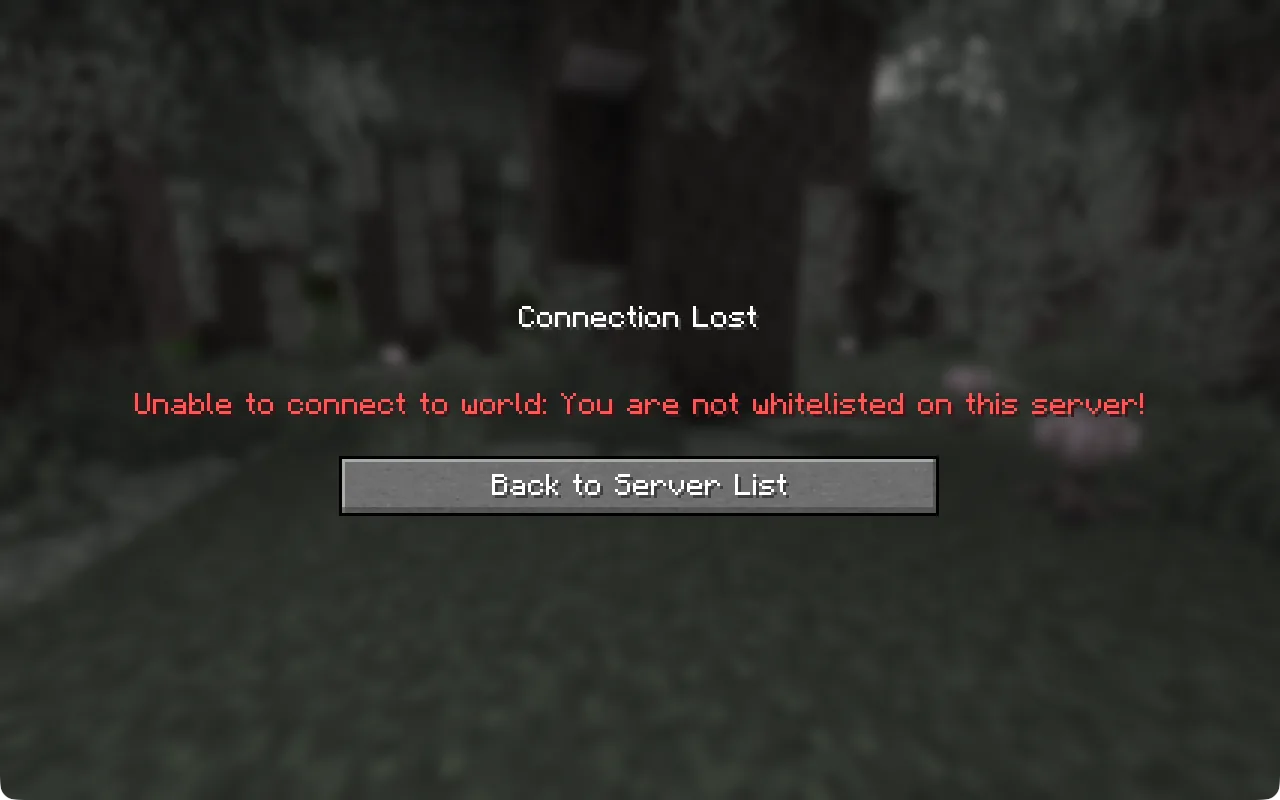
Minecraft mostrando, en inglés, Connection Lost: Unable to connect to world: You are not whitelisted on this server!

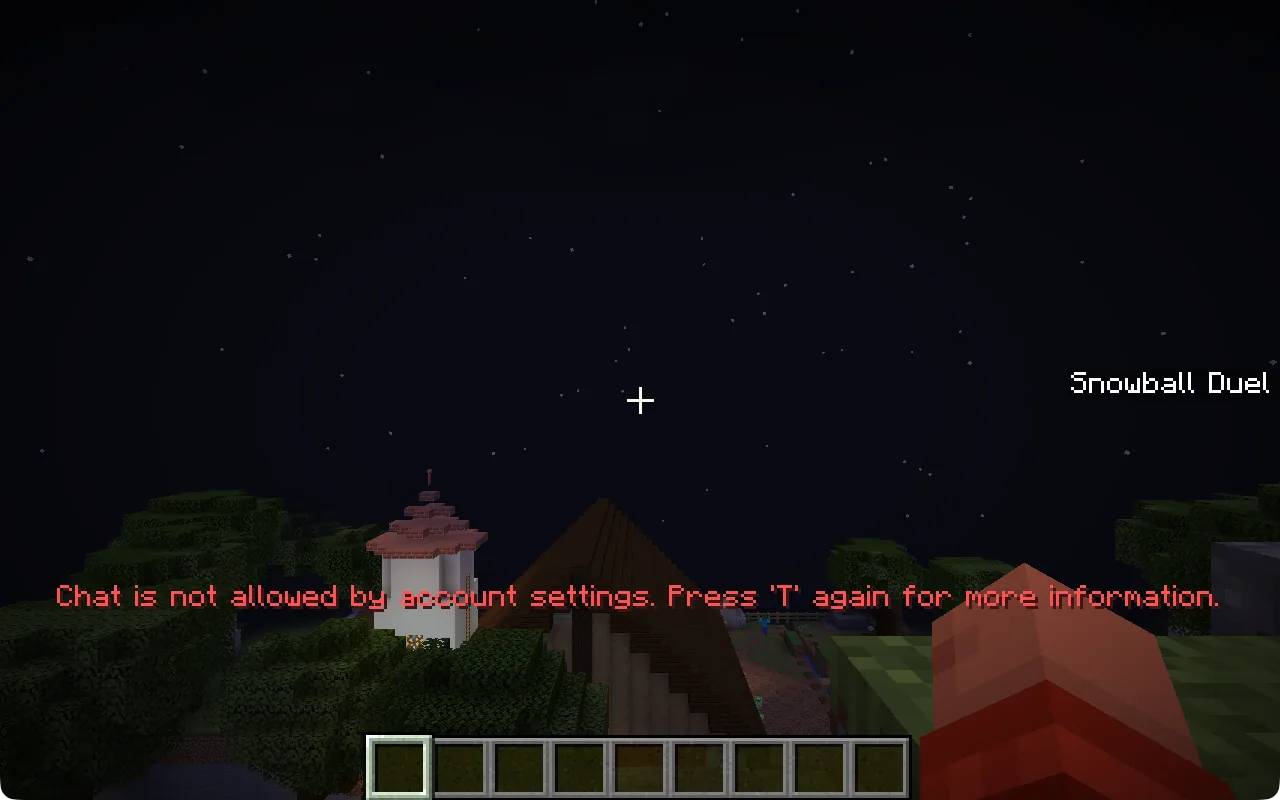
El chat no está permitido por la configuración de la cuenta “Chat is not allowed by account settings”

El jugador está en el mundo, pero su cuenta Microsoft no permite el chat, así que no puede hablar con Cog ni con sus amigos. Es el ajuste habitual en la cuenta de un niño. Si el botón Multijugador aparece en gris, o Minecraft dice que el multijugador está desactivado, es el mismo tipo de ajuste.

Un adulto responsable lo cambia entrando a Microsoft Family Safety en family.microsoft.com, eligiendo al niño y permitiendo el juego en línea de Xbox y la comunicación con otras personas en su configuración de Xbox. En la cuenta de un adulto, los mismos ajustes están en la configuración de privacidad de Xbox, en xbox.com. Después, cierra por completo Minecraft y Minecraft Launcher y vuelve a abrirlos.

Minecraft dentro de un mundo, con texto rojo: Chat is not allowed by account settings. Press T again for more information.

¿No puedes entrar a tu mundo?

Abre cubelings.com, inicia sesión y abre tu panel. Un mundo dormido en el almacenamiento se despierta solo. Si no, toca “Despertar mi mundo” o “Iniciar mundo”. Espera unos 2 minutos y vuelve a entrar.

No se puede conectar al servidor “Can’t connect to server”

El mundo está dormido. Guarda y se duerme cinco minutos después de que sale el último jugador, y tarda cerca de un minuto en despertar. En Java, selecciona Actualizar (Refresh) después de un minuto. En Bedrock, intenta entrar de nuevo después de un minuto. Si después de cinco minutos sigue igual, revisa el mundo en tu panel.

La lista de servidores de Java mostrando Can’t connect to server en rojo, con el botón Refresh marcado

Un mensaje sobre un cliente desactualizado o incompatible

En Java, mira la esquina inferior izquierda de la pantalla de inicio de Minecraft para ver qué versión estás jugando. Si dice cliente desactualizado (“Outdated client”), tu juego es más viejo que el mundo: actualiza Minecraft a la última versión. Un mundo con modpack o vanilla necesita su versión exacta. Si dice servidor desactualizado (“Outdated server”), crea una instalación para esa versión y elígela en la pestaña Jugar: los pasos, con imágenes.

En Bedrock, actualiza Minecraft desde tu tienda de aplicaciones. Después de una actualización grande de Minecraft, pueden pasar unos días hasta que la versión más nueva de Bedrock pueda entrar.

Xbox, PlayStation y Switch

Las versiones de Minecraft para consola solo muestran servidores destacados y no te dejan escribir tu propia dirección. Hay formas de evitarlo, pero no las probamos y todavía no les damos soporte. Mientras tanto, un teléfono, una tableta o una PC con Windows sí funcionan.

¿Sigues sin poder entrar?

Envíanos el mensaje exacto, la edición y el dispositivo, y el nombre de tu mundo desde el panel, o escribe a hello@cubelings.com.

Gratis por 7 días

Un mundo privado de Minecraft para las personas que tú eliges, con Cog ahí para construir contigo. Inicia sesión con tu correo y tu mundo se prepara solo.

7 días gratis · Sin tarjeta

Gratis por 7 días

¿Qué vas
a crear?

Tu propio mundo de Minecraft con Cog dentro, la IA que construye contigo. Escribe tu correo: te enviamos un código, inicias sesión y tu mundo se prepara solo.

Cubelings no es una descarga. Necesitas el juego oficial de Minecraft (Java o Bedrock), con la sesión iniciada en una cuenta de Microsoft. Los launchers pirata no pueden entrar.

7 días gratisSin tarjeta

Necesitas Minecraft. Una prueba por correo, mientras haya lugares disponibles. Términos · Privacidad

Tu prueba empieza solo cuando decides preparar tu mundo.
