Como entrar no seu mundo

Levando todo mundo
para o seu mundo.

Para muitas famílias, um mundo Cubelings é a primeira vez que entram em um servidor, ou até que mudam uma configuração no Minecraft Launcher. Nada disso é difícil, mas os passos não são óbvios, então tiramos uma foto de cada um. Jogadores de Java e de Bedrock entram no mesmo mundo e jogam juntos.

Primeiro passo

Qual Minecraft você tem?

Existem dois tipos de Minecraft, e um mundo Cubelings aceita os dois. Se você abre o jogo pelo Minecraft Launcher em um computador e o launcher diz Java Edition, você tem o Java. Se você joga em celular, tablet ou console, você tem o Bedrock. Um PC com Windows pode ter qualquer um dos dois, e às vezes os dois.

Para o dono do mundo

Antes de alguém entrar

  1. 1

    Coloque cada jogador na lista

    Abra o seu mundo no painel e adicione cada jogador. Jogadores de Java são adicionados pelo nome de perfil Java, que aparece ao lado do botão JOGAR (PLAY) no Minecraft Launcher (imagem). Jogadores de Bedrock são adicionados pelo gamertag do Xbox, na parte de jogadores Bedrock. Ninguém da lista precisa de uma conta Cubelings.

  2. 2

    Confira as contas de crianças

    A conta Microsoft de uma criança muitas vezes começa com o jogo online e o chat desligados. Você fala com o Cog pelo chat, então os dois precisam estar ligados. Como mudar isso.

  3. 3

    Compartilhe o endereço e a versão

    O seu painel mostra o endereço do servidor e a versão do Minecraft do mundo. Jogadores de Java precisam dessa versão ou de uma mais nova; a versão mais recente funciona. Jogadores de Bedrock usam o mesmo endereço com a porta 19132.

Quando o Minecraft diz não

Resolvendo problemas

Os textos entre aspas são as mensagens do Minecraft em inglês, palavra por palavra. No seu jogo, a mesma mensagem pode aparecer em português.

Você não está na lista do servidor “You are not whitelisted on this server!”

O mundo é privado e este jogador ainda não está na lista. O dono adiciona o jogador no painel; depois, é só entrar de novo. Se ele já está na lista, confira se o nome está escrito igual ao nome ao lado de JOGAR no Minecraft Launcher, porque o nome da conta Microsoft no alto do launcher pode ser diferente. No Bedrock, confira o gamertag do Xbox.
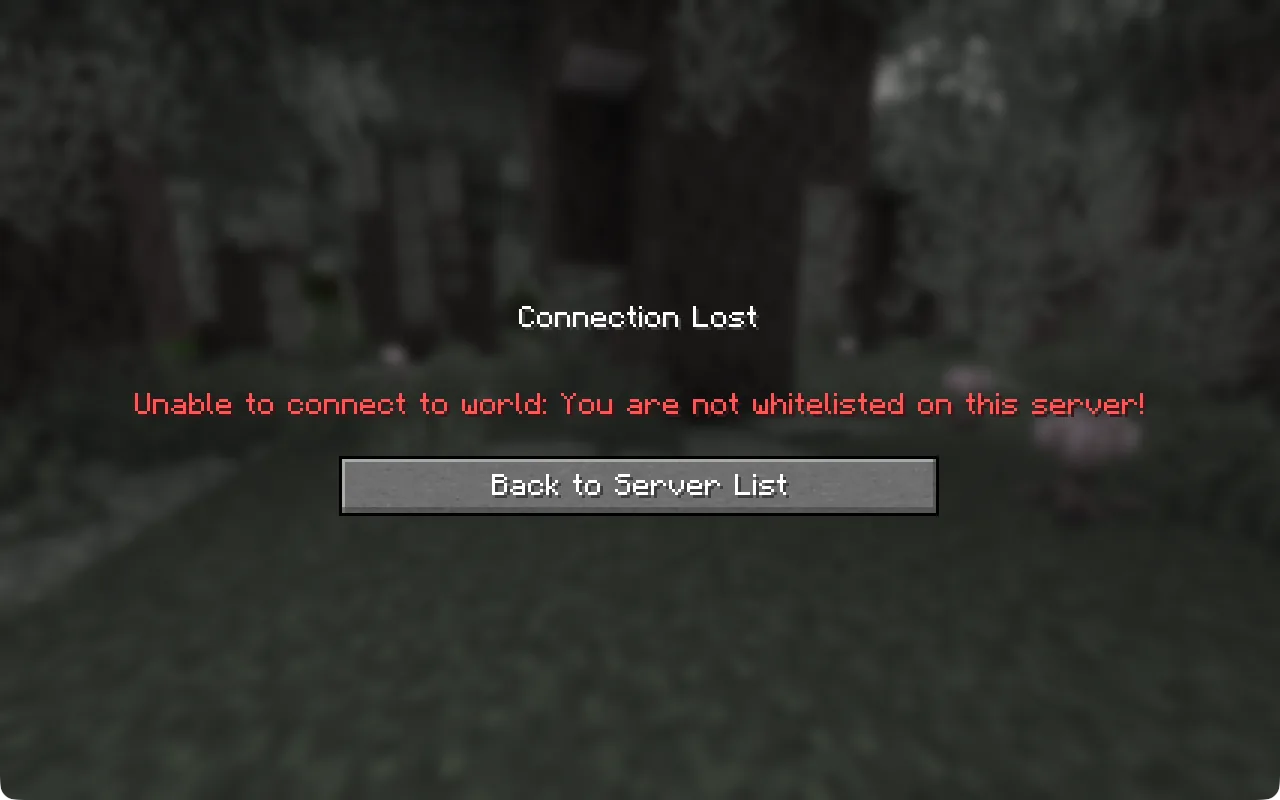
O Minecraft mostrando, em inglês, Connection Lost: Unable to connect to world: You are not whitelisted on this server!

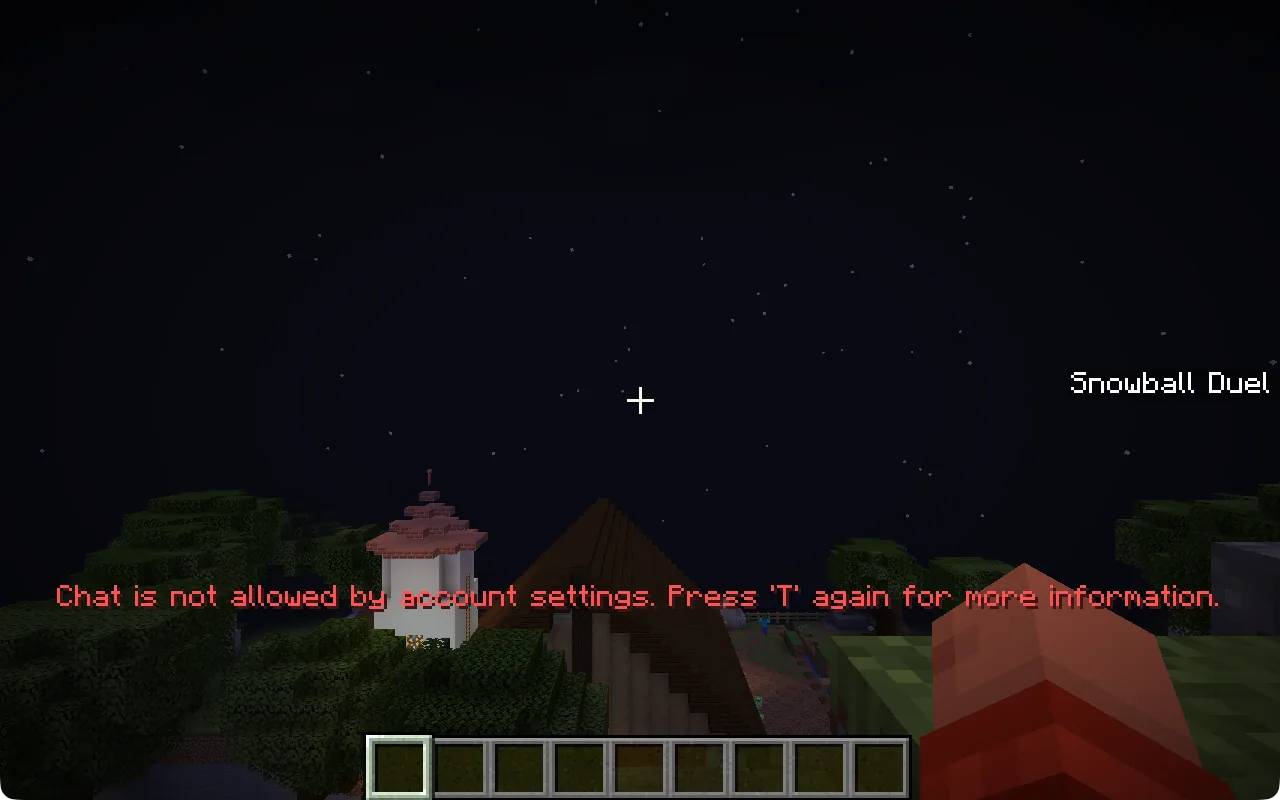
O chat não é permitido pelas configurações da conta “Chat is not allowed by account settings”

O jogador está no mundo, mas a conta Microsoft dele não permite chat, então ele não consegue falar com o Cog nem com os amigos. Essa é a configuração comum em contas de crianças. Se o botão Multijogador está cinza, ou o Minecraft diz que o multijogador está desativado, é o mesmo tipo de configuração.

Um responsável muda isso entrando no Microsoft Family Safety em family.microsoft.com, escolhendo a criança e permitindo o jogo online do Xbox e a comunicação com outras pessoas nas configurações do Xbox dela. Na conta de um adulto, as mesmas opções ficam nas configurações de privacidade do Xbox, em xbox.com. Depois, feche o Minecraft e o Minecraft Launcher por completo e abra os dois de novo.

O Minecraft dentro de um mundo, com o texto em vermelho: Chat is not allowed by account settings. Press T again for more information.

Não consegue entrar no seu mundo?

Abra cubelings.com, entre na sua conta e abra seu painel. Um mundo dormindo no armazenamento acorda sozinho. Se não, toque em “Acordar meu mundo” ou “Iniciar mundo”. Espere cerca de 2 minutos e entre de novo.

Não consegue se conectar ao servidor “Can’t connect to server”

O mundo está dormindo. Ele salva e dorme cinco minutos depois que o último jogador sai, e leva cerca de um minuto para acordar. No Java, selecione Atualizar (Refresh) depois de um minuto. No Bedrock, tente entrar de novo depois de um minuto. Se continuar assim depois de cinco minutos, confira o mundo no seu painel.

A lista de servidores do Java mostrando Can’t connect to server em vermelho, com o botão Refresh destacado

Uma mensagem sobre cliente desatualizado ou incompatível

No Java, veja no canto inferior esquerdo da tela inicial do Minecraft qual versão você está jogando. Se aparecer cliente desatualizado (“Outdated client”), o seu jogo é mais antigo que o mundo: atualize o Minecraft para a versão mais recente. Um mundo com modpack ou vanilla precisa da versão exata. Se aparecer servidor desatualizado (“Outdated server”), crie uma instalação para essa versão e selecione essa instalação na aba Jogar: os passos, com imagens.

No Bedrock, atualize o Minecraft pela loja de aplicativos. Depois de uma grande atualização do Minecraft, pode levar alguns dias até a versão mais nova do Bedrock conseguir entrar.

Xbox, PlayStation e Switch

As versões de console do Minecraft só mostram servidores em destaque e não deixam você digitar um endereço. Existem formas de contornar isso, mas nós não testamos e ainda não damos suporte a elas. Enquanto isso, um celular, um tablet ou um PC com Windows funciona.

Ainda com problemas?

Mande para nós a mensagem exata, a edição e o aparelho, e o nome do seu mundo pelo painel, ou escreva para hello@cubelings.com.

Grátis por 7 dias

Um mundo de Minecraft privado para as pessoas que você escolher, com o Cog lá para construir junto com você. Entre com o seu e-mail e o seu mundo se prepara sozinho.

7 dias grátis · Sem precisar de cartão

Grátis por 7 dias

O que você vai
criar por lá?

Seu próprio mundo de Minecraft com o Cog, a IA que constrói com você. Digite o seu e-mail: enviamos um código, você entra e o seu mundo se prepara sozinho.

O Cubelings não é um download. Você precisa do jogo Minecraft oficial (Java ou Bedrock), conectado a uma conta Microsoft. Launchers piratas não conseguem entrar.

7 dias grátisSem cartão

É preciso ter Minecraft. Um teste por e-mail, enquanto houver vagas. Termos · Privacidade

O seu teste só começa quando você decidir preparar o seu mundo.
