Bergabung ke duniamu

Mengajak semua orang
masuk ke duniamu.

Bagi banyak keluarga, dunia Cubelings adalah pertama kalinya mereka bergabung ke server, atau bahkan mengubah pengaturan di Minecraft Launcher. Semuanya tidak sulit, tetapi langkah-langkahnya tidak selalu jelas, jadi kami memotret setiap langkah. Pemain Java dan Bedrock bergabung ke dunia yang sama dan bermain bersama.

Langkah pertama

Minecraft mana yang kamu punya?

Ada dua jenis Minecraft, dan dunia Cubelings menerima keduanya. Jika kamu membukanya dari Minecraft Launcher di komputer dan launcher-nya bertuliskan Java Edition, kamu punya Java. Jika kamu bermain di ponsel, tablet, atau konsol, kamu punya Bedrock. PC Windows bisa punya salah satunya, dan kadang keduanya.

Untuk pemilik dunia

Sebelum ada yang bergabung

  1. 1

    Masukkan setiap pemain ke daftar

    Buka duniamu di dasbor dan tambahkan setiap pemain. Pemain Java ditambahkan dengan nama profil Java mereka, yang tampil di samping tombol PLAY di Minecraft Launcher (gambar). Pemain Bedrock ditambahkan dengan gamertag Xbox mereka, di bagian pemain Bedrock. Tidak ada orang di daftar yang perlu akun Cubelings.

  2. 2

    Periksa akun anak

    Akun Microsoft anak sering dimulai dengan permainan online dan chat dalam keadaan mati. Kamu berbicara dengan Cog lewat chat, jadi keduanya perlu dinyalakan. Cara mengubahnya.

  3. 3

    Bagikan alamat dan versinya

    Dasbor kamu menampilkan alamat server dan versi Minecraft dunia itu. Pemain Java butuh versi itu atau yang lebih baru; rilis terbaru bisa dipakai. Pemain Bedrock memakai alamat yang sama dengan port 19132.

Saat Minecraft menolak

Mengatasi masalah

Teks dalam tanda kutip adalah pesan Minecraft dalam bahasa Inggris, kata demi kata, supaya kamu bisa mencocokkannya dengan layarmu. Jika game kamu memakai bahasa Indonesia, pesan yang sama bisa muncul dalam bahasa Indonesia.

Kamu tidak ada di daftar server “You are not whitelisted on this server!”

Dunia ini pribadi dan pemain ini belum ada di daftarnya. Pemilik menambahkannya di dasbor; lalu bergabung lagi. Jika pemain itu sudah ada di daftar, periksa ejaannya dengan nama di samping PLAY di Minecraft Launcher, karena nama akun Microsoft di bagian atas launcher bisa berbeda. Di Bedrock, periksa gamertag Xbox.
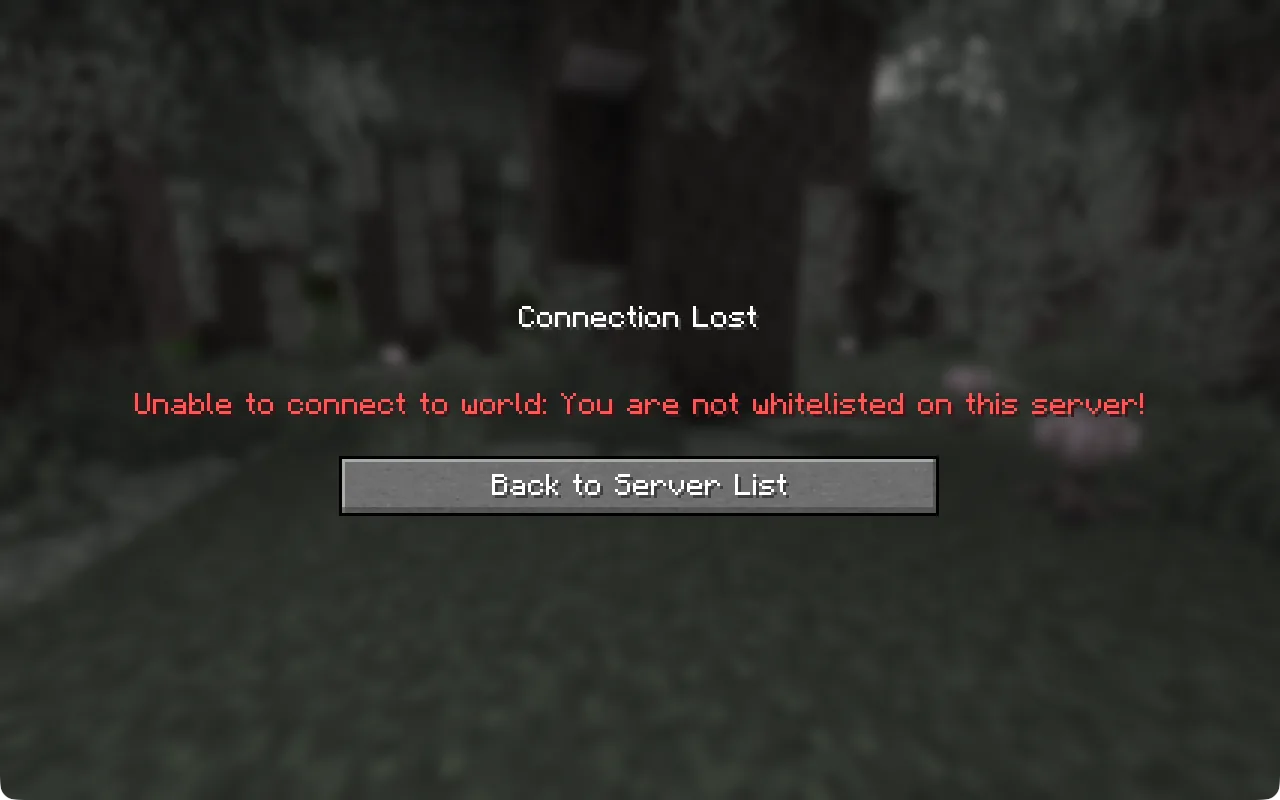
Minecraft menampilkan, dalam bahasa Inggris, Connection Lost: Unable to connect to world: You are not whitelisted on this server!

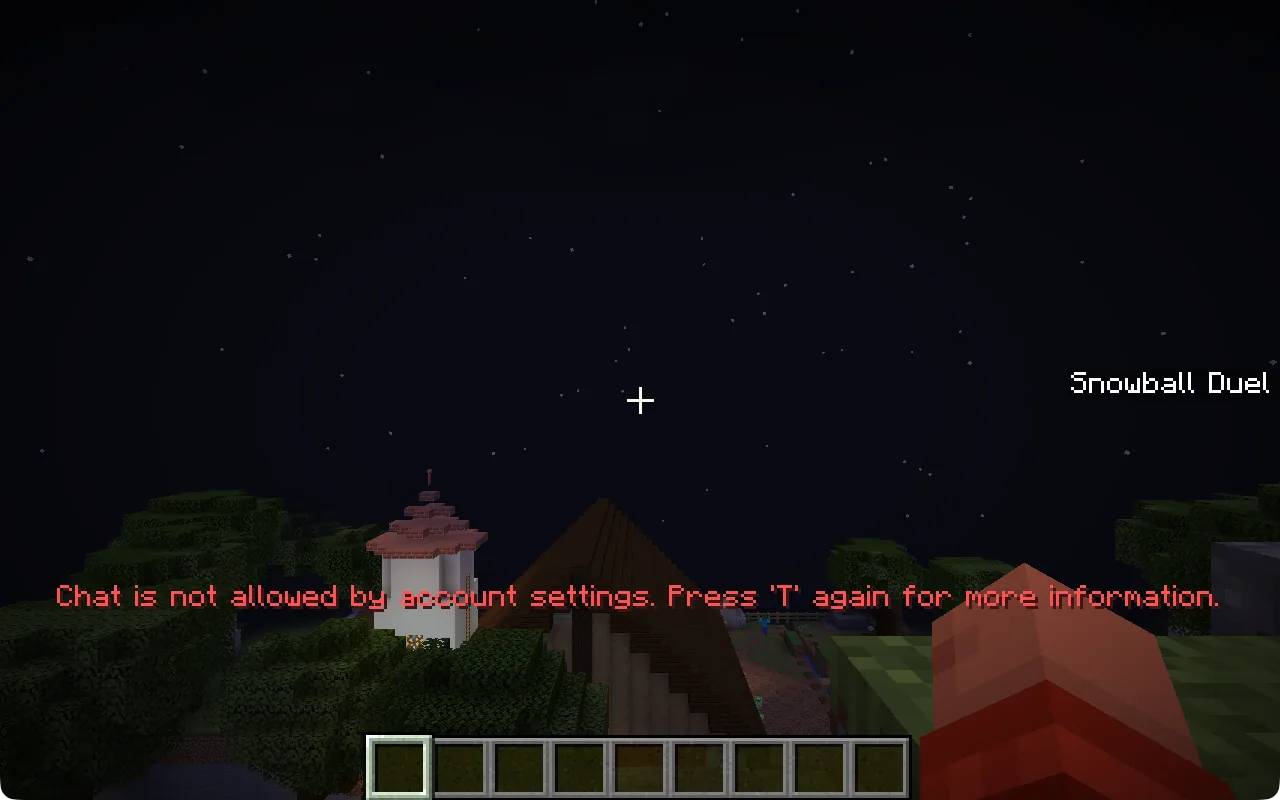
Chat tidak diizinkan oleh pengaturan akun “Chat is not allowed by account settings”

Pemain sudah ada di dunia, tetapi akun Microsoft-nya tidak mengizinkan chat, jadi dia tidak bisa berbicara dengan Cog atau teman-temannya. Ini pengaturan yang biasa untuk akun anak. Jika tombol Multiplayer berwarna abu-abu, atau Minecraft bilang multiplayer dinonaktifkan, itu jenis pengaturan yang sama.

Orang tua mengubahnya dengan masuk ke Microsoft Family Safety di family.microsoft.com, memilih anaknya, lalu mengizinkan permainan online Xbox dan komunikasi dengan orang lain di pengaturan Xbox anak itu. Untuk akun orang dewasa, pengaturan yang sama ada di pengaturan privasi Xbox di xbox.com. Setelah itu, tutup Minecraft dan Minecraft Launcher sepenuhnya lalu buka lagi.

Minecraft di dalam dunia, dengan teks merah: Chat is not allowed by account settings. Press T again for more information.

Tidak bisa masuk ke duniamu?

Buka cubelings.com, masuk, lalu buka dasbor kamu. Dunia yang tidur di penyimpanan bangun sendiri. Kalau tidak, ketuk “Bangunkan duniaku” atau “Mulai dunia”. Tunggu sekitar 2 menit, lalu masuk lagi.

Tidak bisa terhubung ke server “Can’t connect to server”

Dunia sedang tidur. Dunia menyimpan dan tidur lima menit setelah pemain terakhir keluar, dan butuh sekitar satu menit untuk bangun. Di Java, pilih Refresh setelah satu menit. Di Bedrock, coba bergabung lagi setelah satu menit. Jika pesan itu masih muncul setelah lima menit, periksa dunia itu di dasbor kamu.

Daftar server Java menampilkan Can’t connect to server dengan warna merah, dengan tombol Refresh diberi garis tepi

Pesan tentang klien yang usang atau tidak cocok

Di Java, lihat pojok kiri bawah layar judul Minecraft untuk versi yang kamu mainkan. Jika muncul “Outdated client”, game kamu lebih lama daripada dunia itu: perbarui Minecraft ke rilis terbaru. Dunia modpack atau vanilla butuh versi yang persis sama. Jika muncul “Outdated server”, buat instalasi untuk versi itu dan pilih di tab Play: langkah-langkahnya, dengan gambar.

Di Bedrock, perbarui Minecraft dari toko aplikasi. Setelah pembaruan besar Minecraft, bisa butuh beberapa hari sebelum versi Bedrock terbaru bisa bergabung.

Xbox, PlayStation, dan Switch

Minecraft versi konsol hanya menampilkan server unggulan dan tidak membiarkan kamu mengetik alamat sendiri. Ada cara-cara untuk mengakalinya, tetapi kami belum mengujinya dan belum mendukungnya. Untuk sementara, ponsel, tablet, atau PC Windows bisa dipakai.

Masih ada kendala?

Kirimi kami pesan persisnya, edisi dan perangkatnya, serta nama duniamu lewat dasbor, atau kirim email ke hello@cubelings.com.

Gratis selama 7 hari

Dunia Minecraft pribadi untuk orang-orang pilihanmu, dengan Cog yang siap membangun bersamamu. Masuk dengan email-mu, dan duniamu menyiapkan dirinya sendiri.

Gratis 7 hari · Tanpa kartu

Gratis selama 7 hari

Akan kamu jadikan
apa dunia ini?

Dunia Minecraft milikmu sendiri dengan Cog di dalamnya, AI yang membangun bersamamu. Masukkan email-mu: kami mengirim kode, kamu masuk, dan duniamu menyiapkan dirinya sendiri.

Cubelings bukan unduhan. Kamu perlu game Minecraft resmi (Java atau Bedrock) yang sudah masuk dengan akun Microsoft. Launcher bajakan tidak bisa bergabung.

Gratis 7 hariTanpa kartu

Perlu Minecraft. Satu uji coba per email, selama tempat masih tersedia. Ketentuan · Privasi

Uji cobamu baru dimulai saat kamu memilih untuk menyiapkan duniamu.
