अपने वर्ल्ड में जॉइन करना

सबको अपने
वर्ल्ड में लाना।

बहुत से परिवारों के लिए Cubelings वर्ल्ड पहला मौका होता है जब वे किसी सर्वर में जॉइन करते हैं, या Minecraft Launcher में कोई सेटिंग बदलते हैं। इसमें कुछ भी मुश्किल नहीं है, पर स्टेप अपने आप समझ नहीं आते, इसलिए हमने हर स्टेप की तस्वीर ली है। Java और Bedrock प्लेयर एक ही वर्ल्ड में जॉइन करते हैं और साथ खेलते हैं।

पहला स्टेप

आपके पास कौन सा Minecraft है?

Minecraft दो तरह का होता है, और Cubelings वर्ल्ड में दोनों चलते हैं। अगर आपने गेम कंप्यूटर पर Minecraft Launcher से शुरू किया और लॉन्चर में Java Edition लिखा है, तो आपके पास Java है। अगर आप फोन, टैबलेट या कंसोल पर खेलते हैं, तो आपके पास Bedrock है। Windows PC पर दोनों में से कोई भी हो सकता है, और कभी-कभी दोनों।

वर्ल्ड के ओनर के लिए

किसी के जॉइन करने से पहले

  1. 1

    हर प्लेयर को लिस्ट में जोड़ें

    डैशबोर्ड में अपना वर्ल्ड खोलें और हर प्लेयर को जोड़ें। Java प्लेयर उनके Java प्रोफाइल नाम से जुड़ते हैं, जो Minecraft Launcher में PLAY बटन के पास दिखता है (तस्वीर)। Bedrock प्लेयर उनके Xbox gamertag से जुड़ते हैं, Bedrock players के नीचे। लिस्ट में किसी को भी Cubelings अकाउंट की जरूरत नहीं है।

  2. 2

    बच्चों के अकाउंट चेक करें

    बच्चे के Microsoft अकाउंट में अक्सर ऑनलाइन प्ले और चैट शुरू से बंद होते हैं। Cog से बात चैट में होती है, इसलिए दोनों चालू होने चाहिए। इसे कैसे बदलें।

  3. 3

    एड्रेस और वर्जन शेयर करें

    आपके डैशबोर्ड में सर्वर एड्रेस और वर्ल्ड का Minecraft वर्जन दिखता है। Java प्लेयर को वही वर्जन या उससे नया चाहिए; लेटेस्ट रिलीज चलता है। Bedrock प्लेयर वही एड्रेस पोर्ट 19132 के साथ इस्तेमाल करते हैं।

जब Minecraft मना करे

दिक्कत हो तो

जहां हेडिंग कोटेशन मार्क में है, वह वही मैसेज है जो Minecraft दिखाता है, शब्द-दर-शब्द, ताकि आप उसे अपनी स्क्रीन से मिला सकें।

आप सर्वर की लिस्ट में नहीं हैं “You are not whitelisted on this server!”

वर्ल्ड प्राइवेट है और यह प्लेयर अभी उसकी लिस्ट में नहीं है। ओनर उन्हें डैशबोर्ड में जोड़ता है; फिर दोबारा जॉइन करें। अगर वे पहले से लिस्ट में हैं, तो स्पेलिंग को Minecraft Launcher में PLAY के पास वाले नाम से मिलाएं, क्योंकि लॉन्चर में सबसे ऊपर दिखने वाला Microsoft अकाउंट नाम अलग हो सकता है। Bedrock पर Xbox gamertag चेक करें।
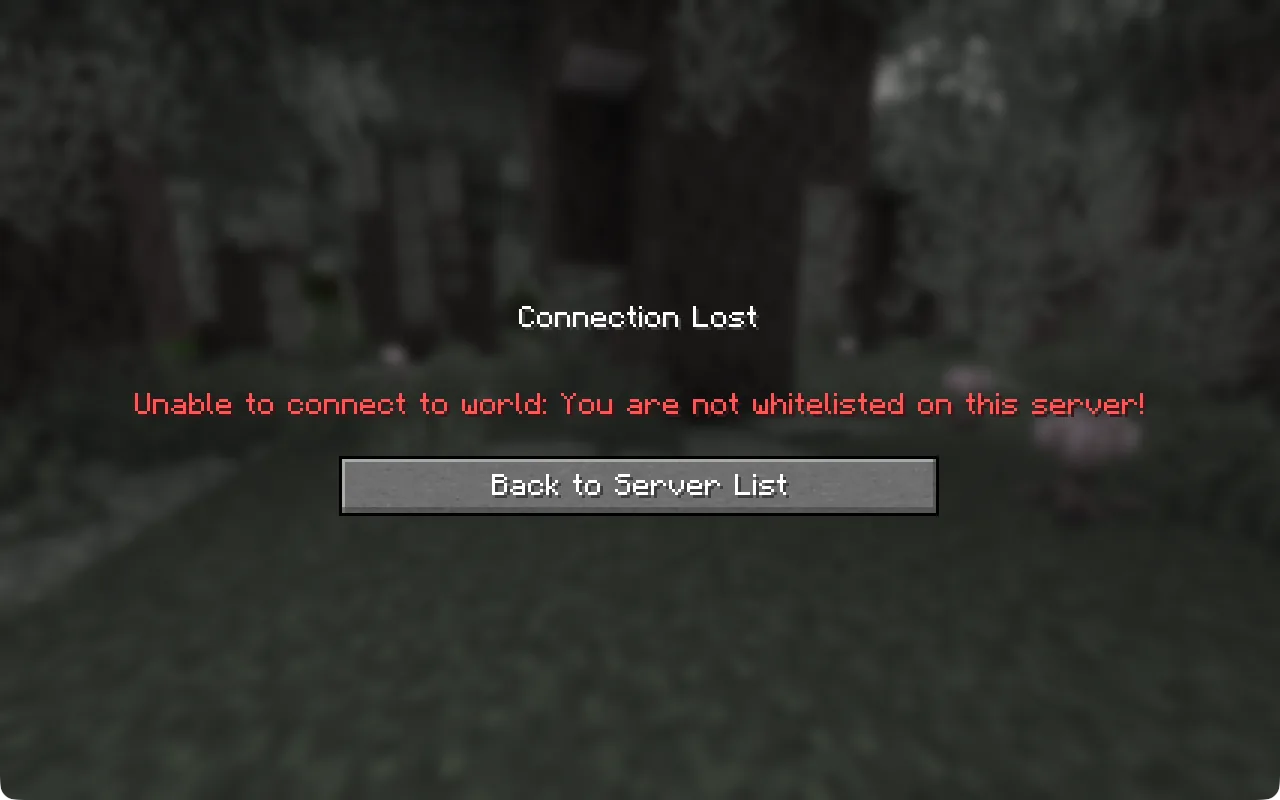
Minecraft में दिख रहा है Connection Lost: Unable to connect to world: You are not whitelisted on this server!

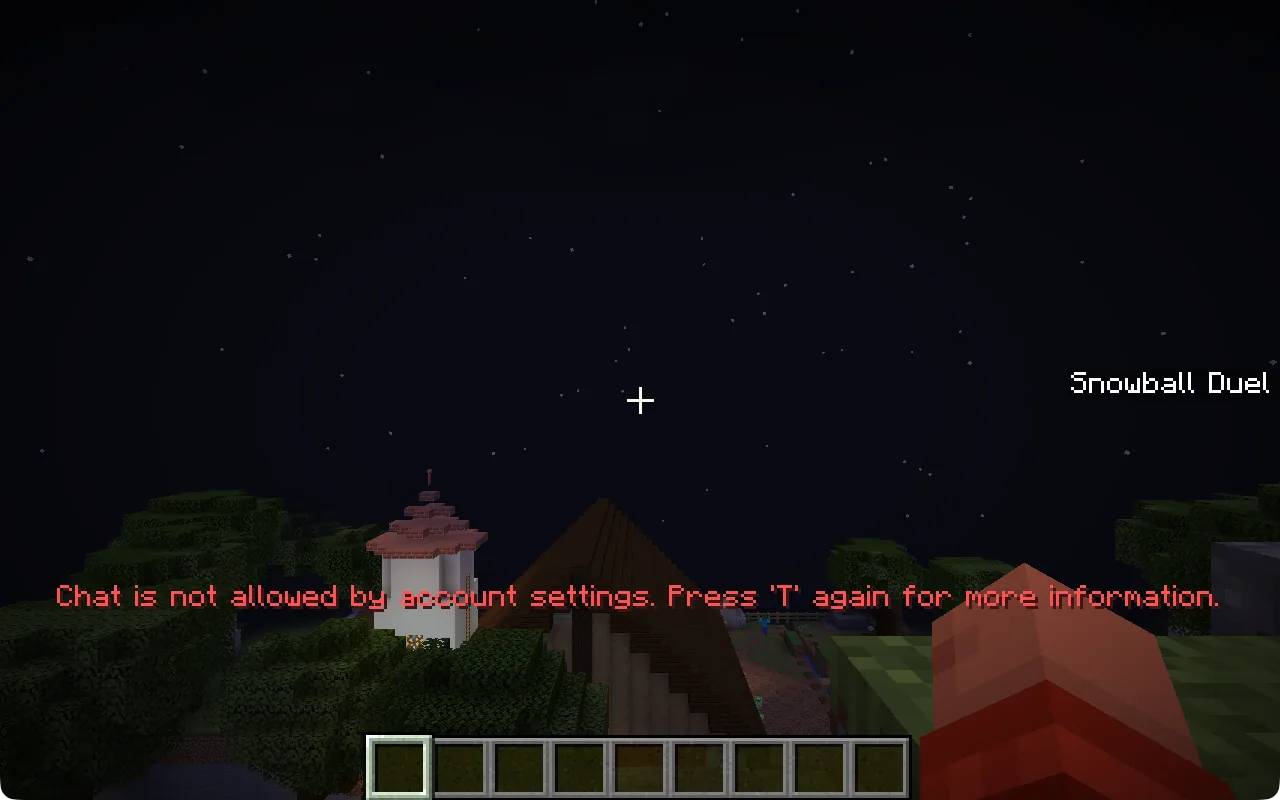
अकाउंट सेटिंग्स में चैट की अनुमति नहीं है “Chat is not allowed by account settings”

प्लेयर वर्ल्ड में है, पर उसका Microsoft अकाउंट चैट की अनुमति नहीं देता, इसलिए वह Cog या दोस्तों से बात नहीं कर सकता। बच्चों के अकाउंट में यही सेटिंग आम है। अगर Multiplayer बटन धुंधला है, या Minecraft कहता है कि मल्टीप्लेयर बंद है, तो यह भी उसी तरह की सेटिंग है।

माता-पिता इसे बदलने के लिए family.microsoft.com पर Microsoft Family Safety में साइन इन करें, बच्चे को चुनें, और उसकी Xbox सेटिंग्स में Xbox ऑनलाइन प्ले और दूसरों से बातचीत की अनुमति दें। बड़ों के अपने अकाउंट के लिए यही सेटिंग्स xbox.com पर Xbox प्राइवेसी सेटिंग्स में हैं। इसके बाद Minecraft और Minecraft Launcher को पूरी तरह बंद करें और फिर से शुरू करें।

वर्ल्ड के अंदर Minecraft, लाल टेक्स्ट के साथ: Chat is not allowed by account settings. Press T again for more information.

अपने वर्ल्ड में नहीं जुड़ पा रहे?

cubelings.com खोलें, साइन इन करें और अपना डैशबोर्ड खोलें। स्टोरेज में सो रहा वर्ल्ड अपने आप जाग जाता है। नहीं तो “मेरा वर्ल्ड जगाएं” या “वर्ल्ड शुरू करें” पर टैप करें। लगभग 2 मिनट रुकें, फिर दोबारा जुड़ें।

सर्वर लिस्ट में सर्वर से कनेक्ट नहीं हो रहा “Can’t connect to server”

वर्ल्ड सो रहा है। आखिरी प्लेयर के जाने के पांच मिनट बाद वह सेव होकर सो जाता है, और उसे जगाने में करीब एक मिनट लगता है। Java पर एक मिनट बाद Refresh चुनें। Bedrock पर एक मिनट बाद दोबारा जॉइन करके देखें। अगर पांच मिनट बाद भी यही लिखा आए, तो अपने डैशबोर्ड में वर्ल्ड चेक करें।

Java की सर्वर लिस्ट में लाल रंग में Can’t connect to server दिख रहा है, और Refresh बटन पर आउटलाइन है

पुराने या बेमेल क्लाइंट के बारे में मैसेज

Java पर Minecraft की टाइटल स्क्रीन के नीचे-बाएं कोने में देखें कि आप कौन सा वर्जन खेल रहे हैं। अगर “Outdated client” लिखा है, तो आपका गेम वर्ल्ड से पुराना है: Minecraft को लेटेस्ट रिलीज पर अपडेट करें। मॉडपैक या वैनिला वर्ल्ड को ठीक उसी का वर्जन चाहिए। अगर “Outdated server” लिखा है, तो उस वर्जन के लिए एक इंस्टॉलेशन बनाएं और उसे Play टैब पर चुनें: स्टेप, तस्वीरों के साथ।

Bedrock पर Minecraft को अपने ऐप स्टोर से अपडेट करें। Minecraft के बड़े अपडेट के बाद सबसे नए Bedrock वर्जन को जॉइन कर पाने में कुछ दिन लग सकते हैं।

Xbox, PlayStation और Switch

कंसोल वाले Minecraft में सिर्फ फीचर्ड सर्वर दिखते हैं और आप अपना एड्रेस टाइप नहीं कर सकते। कुछ जुगाड़ हैं, पर हमने उन्हें टेस्ट नहीं किया है और अभी हम उन्हें सपोर्ट नहीं करते। तब तक फोन, टैबलेट या Windows PC से काम चल जाता है।

अब भी अटके हैं?

हमें डैशबोर्ड से ठीक वही मैसेज, एडिशन और डिवाइस, और अपने वर्ल्ड का नाम भेजें, या hello@cubelings.com पर ईमेल करें।

7 दिन के लिए फ्री

आपके चुने हुए लोगों के लिए एक प्राइवेट Minecraft वर्ल्ड, जहाँ Cog आपके साथ बिल्ड करने को तैयार है। अपने ईमेल से साइन इन करें और आपका वर्ल्ड खुद तैयार हो जाता है।

7 दिन फ्री · कार्ड की ज़रूरत नहीं

7 दिन के लिए फ्री

आप इससे
क्या बनाएँगे?

आपका अपना Minecraft वर्ल्ड, जिसमें Cog है: वह AI जो आपके साथ बिल्ड करता है। अपना ईमेल डालें: हम एक कोड भेजते हैं, आप साइन इन करते हैं, और आपका वर्ल्ड खुद तैयार हो जाता है।

Cubelings कोई डाउनलोड नहीं है। आपको असली (ऑफिशियल) Minecraft गेम (Java या Bedrock) चाहिए, जिसमें Microsoft अकाउंट से साइन इन किया हो। क्रैक्ड लॉन्चर से जॉइन नहीं हो सकता।

7 दिन फ्रीकार्ड ज़रूरी नहीं

Minecraft ज़रूरी है। एक ईमेल पर एक ट्रायल, जब तक जगह खाली है। शर्तें · प्राइवेसी

आपका ट्रायल तभी शुरू होता है जब आप अपना वर्ल्ड सेट अप करना चुनते हैं।
