अपने वर्ल्ड में जॉइन करना · Java Edition
Minecraft Java Edition
पर जॉइन करें।
यह गाइड Minecraft Launcher वाले कंप्यूटर के लिए है: Windows, Mac या Linux। Minecraft खोलें, लेटेस्ट Java Edition चलाएं, और Multiplayer में अपना वर्ल्ड एक बार जोड़ें। ज्यादातर तस्वीरों में एक ऑरेंज आउटलाइन है: उसी पर क्लिक करना है।
इन तस्वीरों में Minecraft इंग्लिश में है, इसलिए हमने बटन के नाम इंग्लिश में ही लिखे हैं। अगर आपका गेम हिंदी में है, तो वही बटन उसी जगह पर हिंदी नाम के साथ मिलेगा।
- हर प्लेयर के पास अपना Minecraft: Java Edition होना चाहिए, Minecraft Launcher में साइन इन किया हुआ।
- वर्ल्ड के ओनर को पहले डैशबोर्ड में हर प्लेयर का Java प्रोफाइल नाम जोड़ना होगा। अपना नाम कहां मिलेगा।
- आपको डैशबोर्ड से सर्वर एड्रेस चाहिए। उसके वर्ल्ड कार्ड पर Minecraft वर्जन भी दिखता है: आपका गेम वही वर्जन या उससे नया होना चाहिए। लेटेस्ट रिलीज चलता है।
हर कंप्यूटर पर एक बार
Minecraft खोलें, अपना वर्ल्ड जोड़ें और जॉइन करें
Paper वर्ल्ड, यानी आम Cubelings वर्ल्ड, आपके डैशबोर्ड में दिखने वाला वर्जन या उससे नया कोई भी रिलीज लेता है। लॉन्चर का Latest release जैसा है वैसा ही जॉइन कर लेता है। आप वर्ल्ड को अपनी सर्वर लिस्ट में एक बार जोड़ते हैं; उसके बाद वह हमेशा वहीं रहता है।
-
Minecraft Launcher खोलें और लेटेस्ट Java Edition चलाएं
बाईं ओर Minecraft: Java Edition चुनें। Play टैब पर Latest release को चुना रहने दें और PLAY दबाएं। Minecraft एक नई विंडो में खुलता है।
आपके वर्ल्ड को डैशबोर्ड कार्ड पर लिखा वर्जन या उससे नया चाहिए। Paper वर्ल्ड के लिए लेटेस्ट रिलीज हमेशा काफी नया होता है।
-
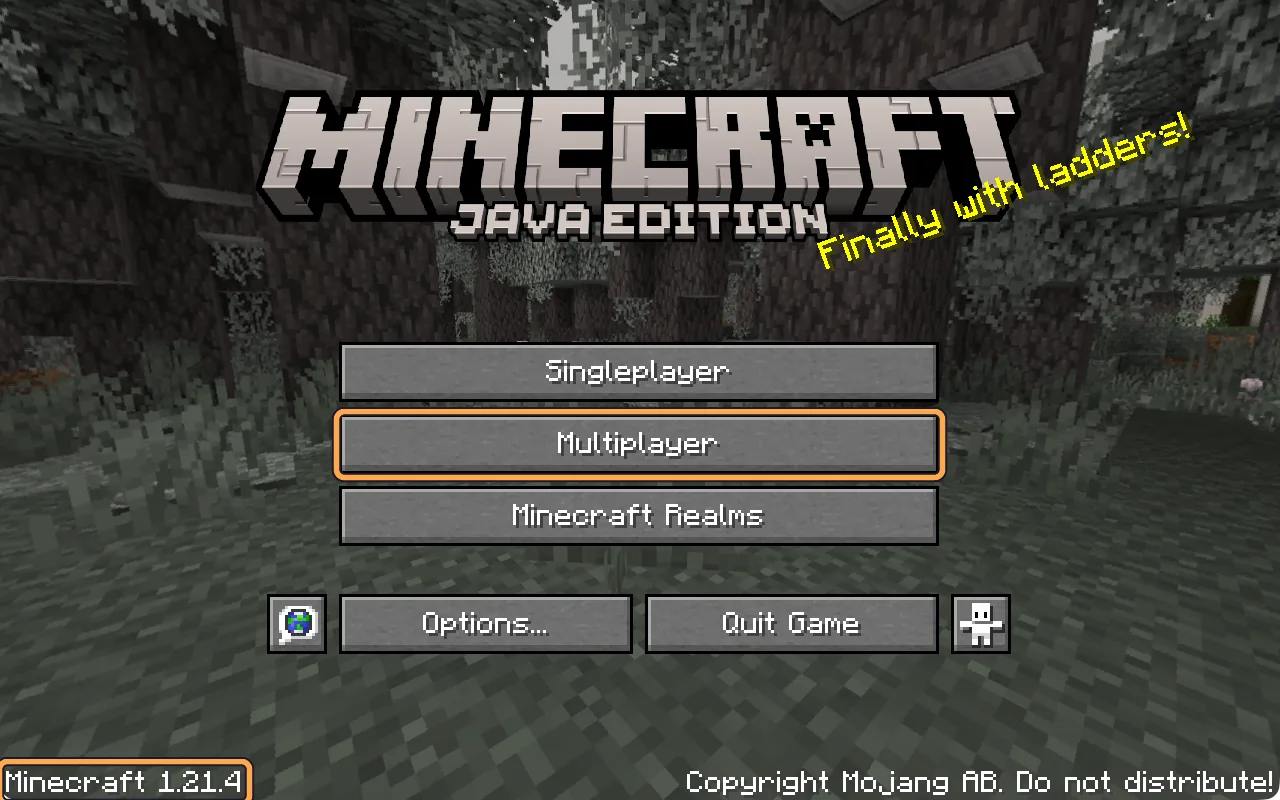
वर्जन चेक करें, फिर Multiplayer चुनें
टाइटल स्क्रीन के नीचे-बाएं कोने में वह वर्जन दिखता है जो आप खेल रहे हैं, जैसे Minecraft 1.21.4। Paper वर्ल्ड अपना वर्जन या उससे नया लेता है। मॉडपैक या वैनिला वर्ल्ड को ठीक उसी का वर्जन चाहिए। फिर Multiplayer चुनें।
-
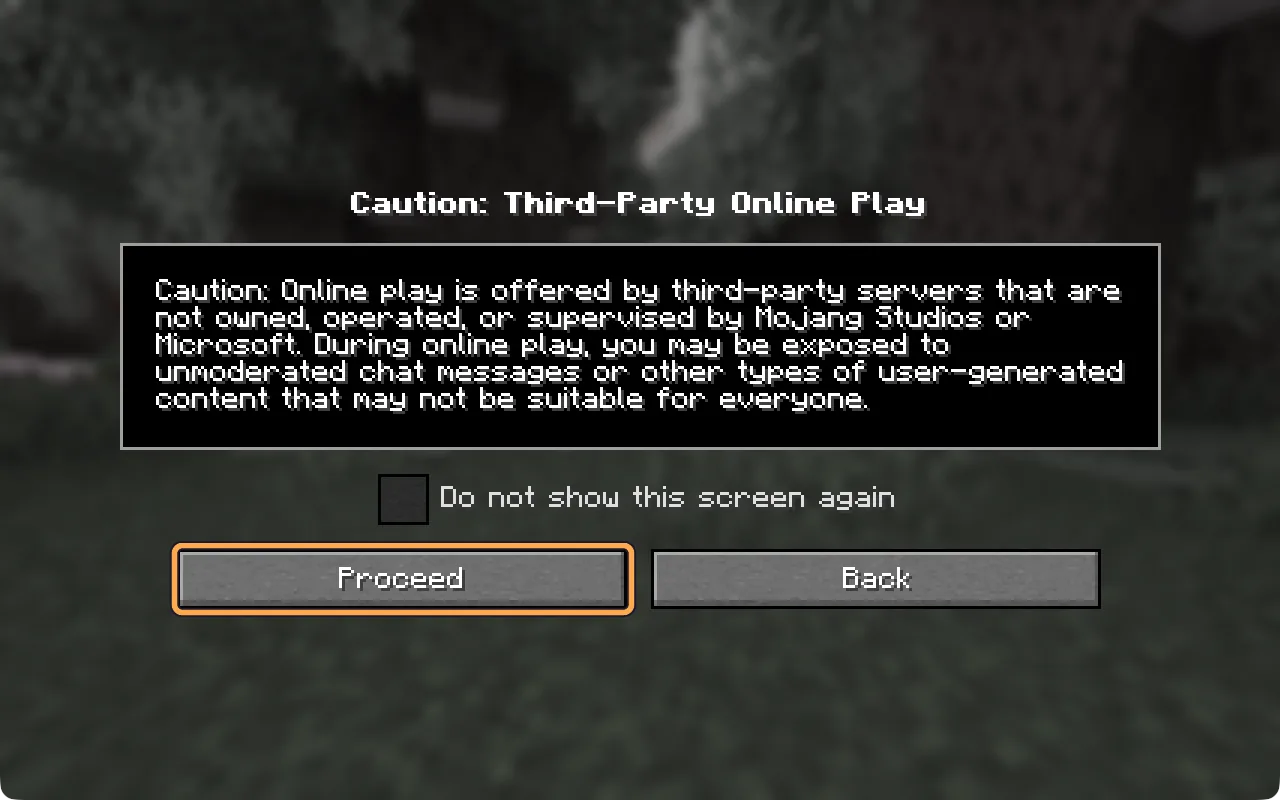
सिर्फ पहली बार: Proceed चुनें
Minecraft चेतावनी देता है कि ऑनलाइन सर्वर दूसरी कंपनियां चलाती हैं, Mojang या Microsoft नहीं। Cubelings उन्हीं में से एक है, और आपका वर्ल्ड सिर्फ उन लोगों को अंदर आने देता है जो उसकी प्लेयर लिस्ट में हैं। Proceed चुनें।
-
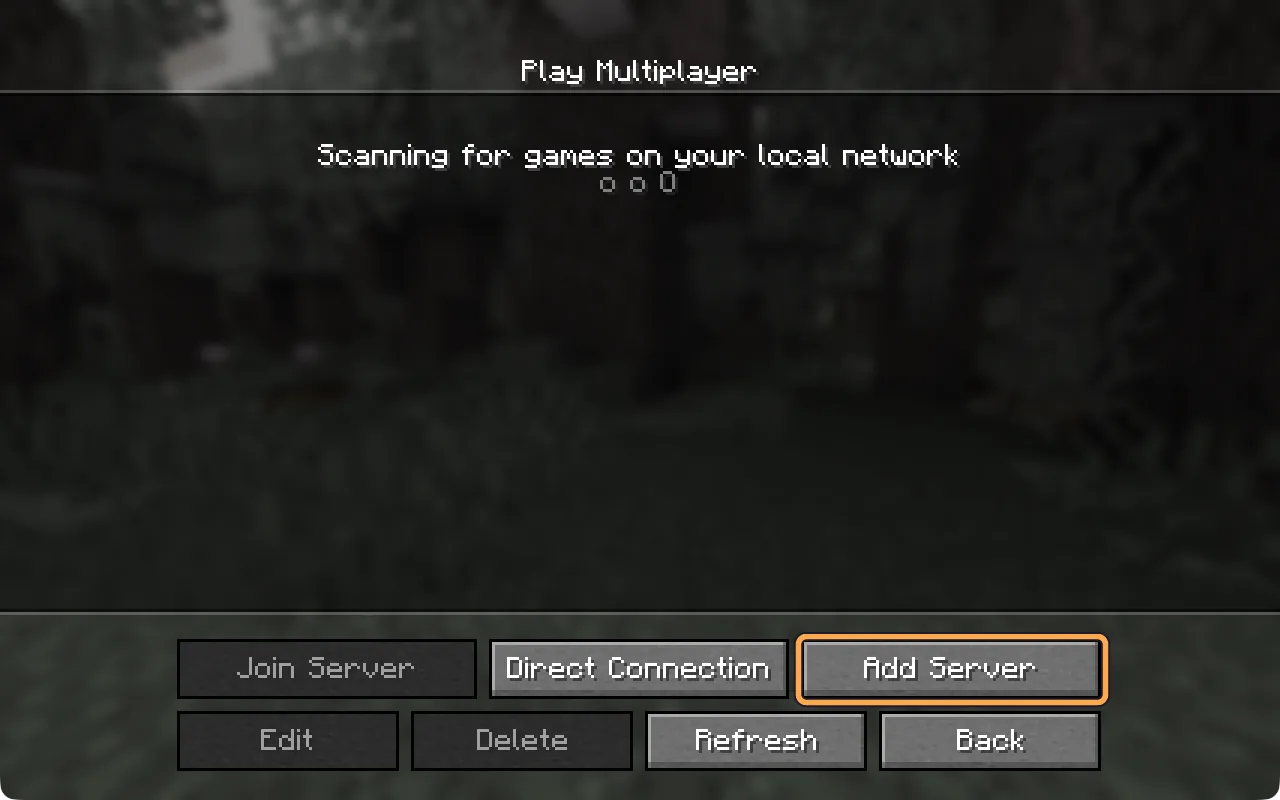
Add Server चुनें
पहली बार लिस्ट खाली होती है। आप अपना वर्ल्ड एक बार जोड़ते हैं और वह लिस्ट में बना रहता है।
-
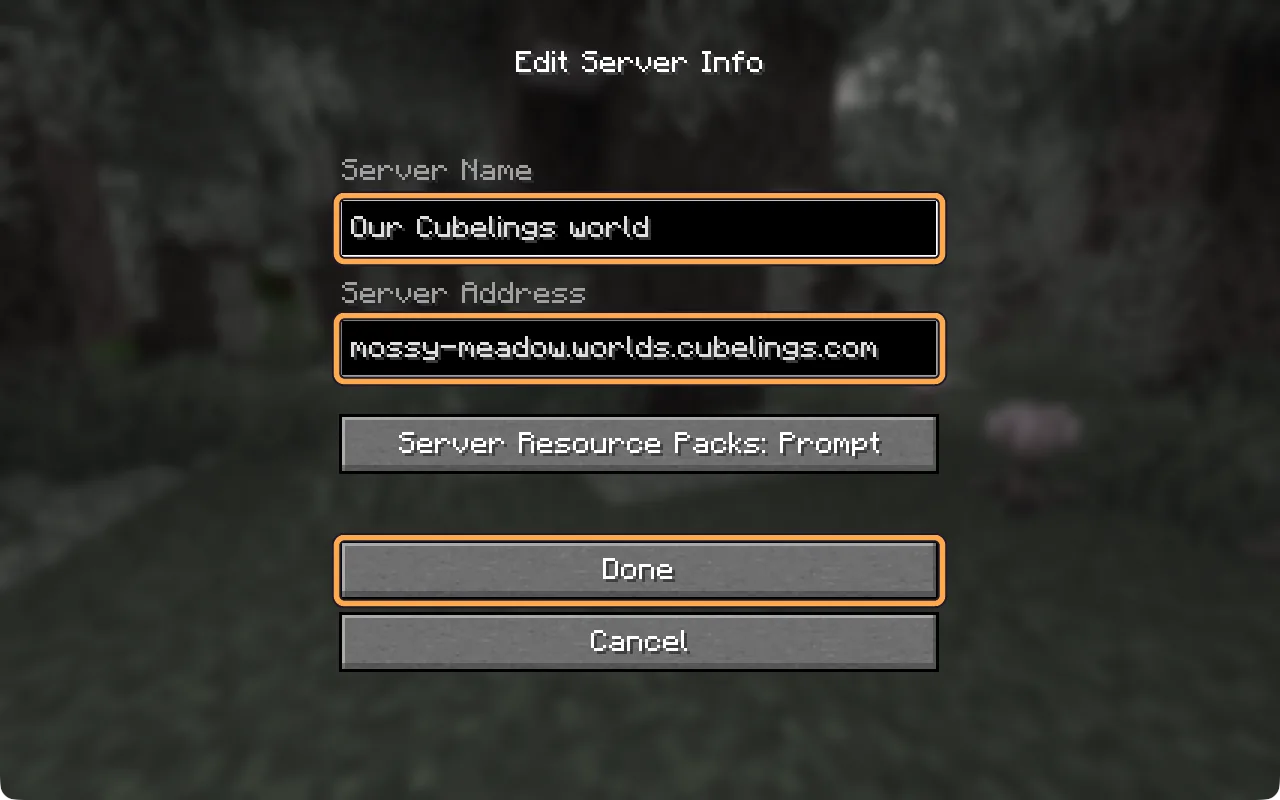
एक नाम टाइप करें और एड्रेस पेस्ट करें
Server Name सिर्फ आपके लिए है, इसलिए कुछ भी रख लें। Server Address में अपने Cubelings डैशबोर्ड वाला एड्रेस पेस्ट करें। वह .worlds.cubelings.com पर खत्म होता है। Server Resource Packs को Prompt पर रहने दें, फिर Done चुनें।
-
अगर “Can’t connect to server” लिखा आए, तो एक मिनट रुकें
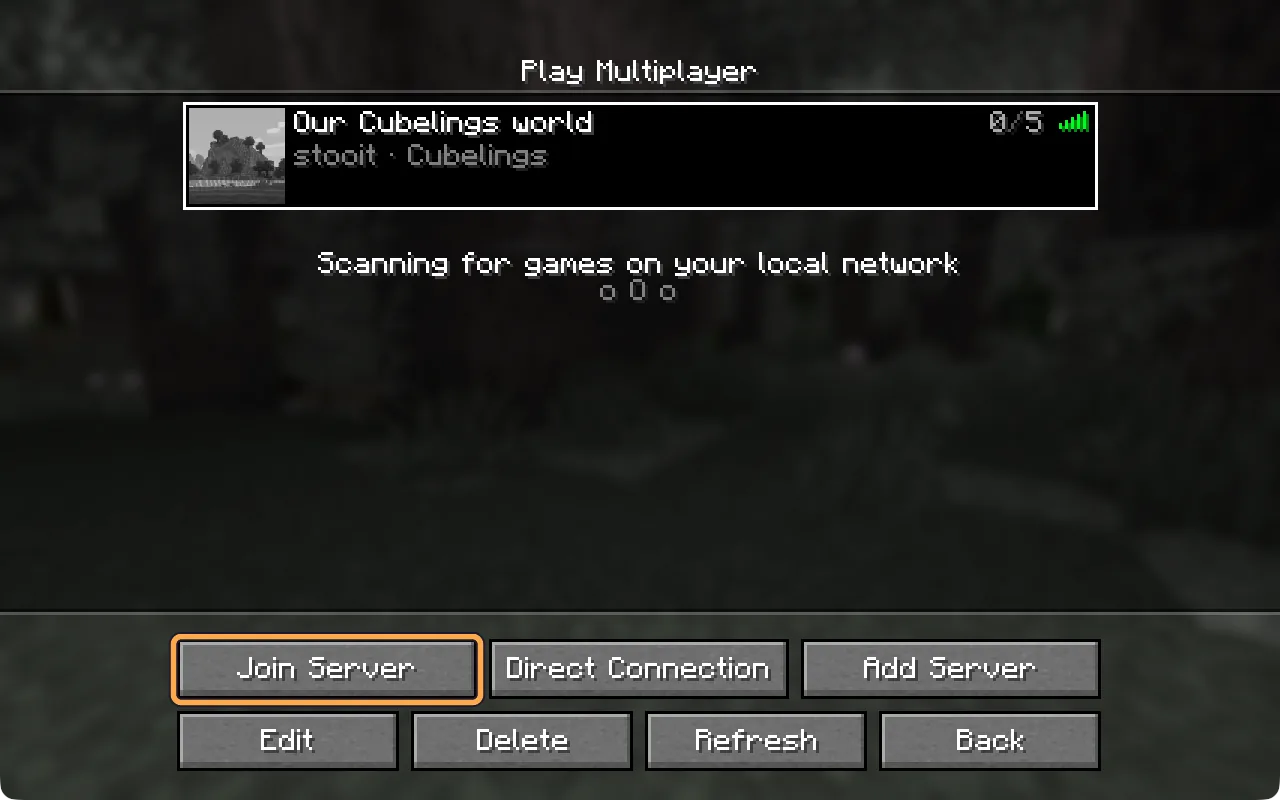
जब कोई नहीं खेल रहा होता, तब आपका वर्ल्ड सो जाता है, और सोया हुआ वर्ल्ड जवाब नहीं दे सकता। उसे लिस्ट में जोड़ने से वह जागना शुरू कर देता है। करीब एक मिनट रुकें और Refresh चुनें। जब वह जाग जाता है, तो लाल टेक्स्ट की जगह वर्ल्ड का मैसेज और 0/5 जैसी प्लेयर गिनती दिखती है।

-
अपना वर्ल्ड चुनें, फिर Join Server
लिस्ट में वर्ल्ड को चुनें ताकि उसके चारों ओर सफेद बॉर्डर आ जाए, फिर Join Server चुनें। वर्ल्ड पर डबल-क्लिक करने से भी यही होता है।
-
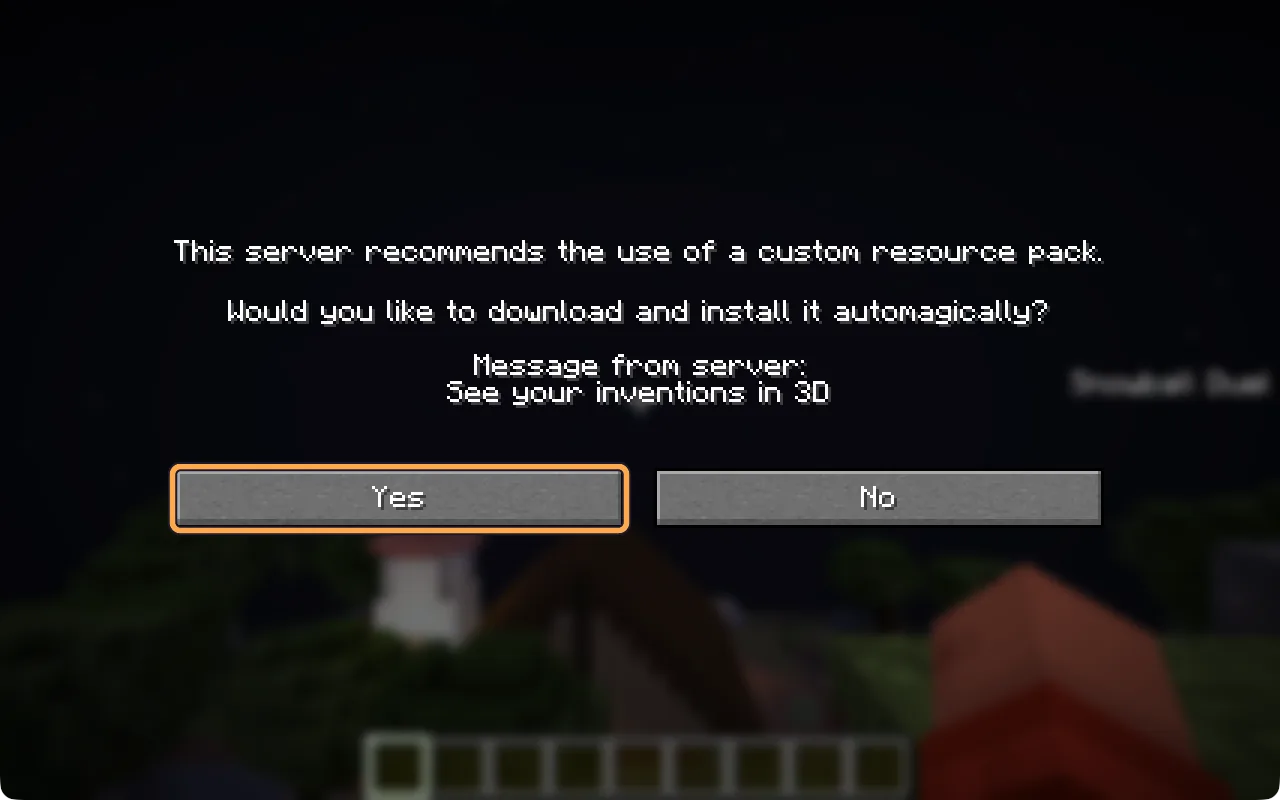
रिसोर्स पैक के लिए Yes चुनें
आपका वर्ल्ड एक छोटा रिसोर्स पैक देता है जो इन्वेंशन को उनका अपना लुक देता है। Yes चुनें। अगर आप No चुनते हैं तो भी आप खेल सकते हैं, पर इन्वेंशन सादे आइटम जैसे दिखते हैं।
ऊपर-दाएं कोने में Chat messages can’t be verified वाला मैसेज आ सकता है। ऐसे सर्वर पर यह नॉर्मल है और आप इसे अनदेखा कर सकते हैं।
-
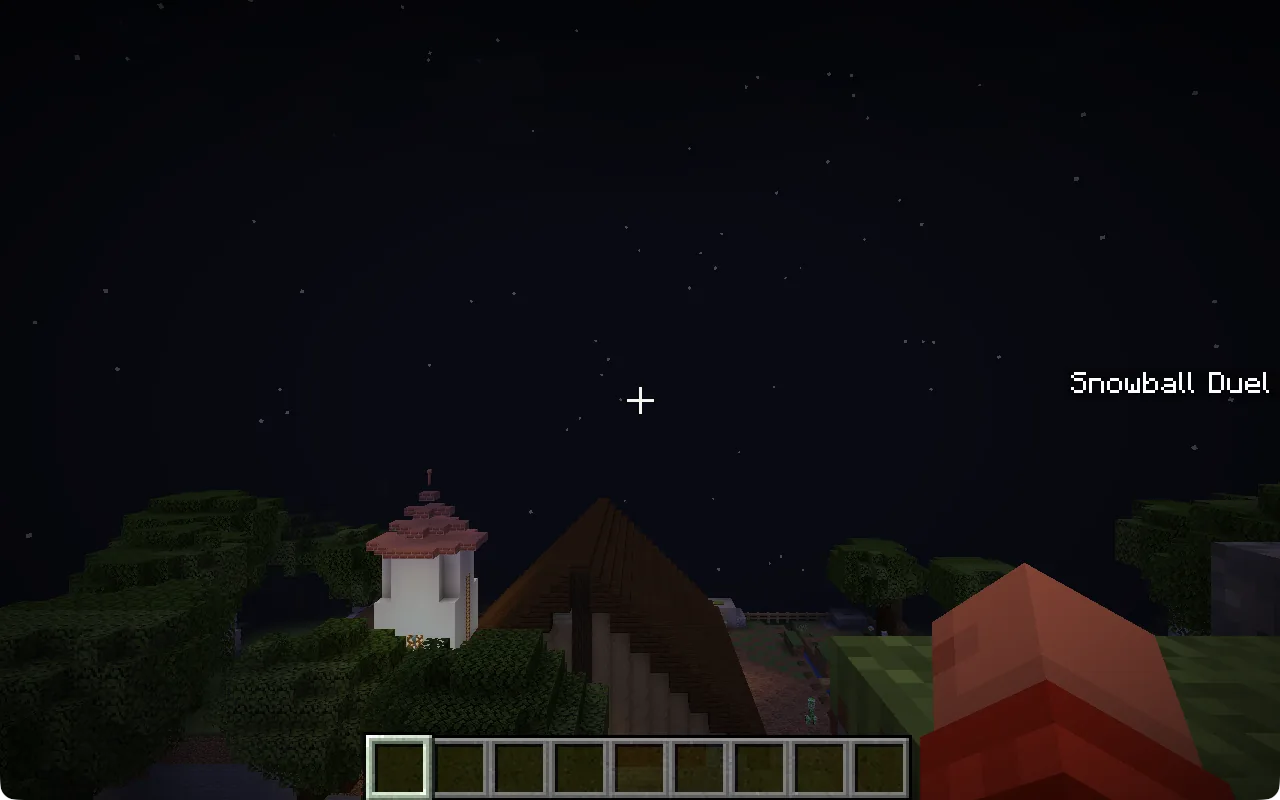
आप अंदर हैं
चैट खोलने के लिए T दबाएं और Cog को हेलो कहें, जैसे “hi Cog, तुम्हें क्या दिख रहा है?”। जब खेलना हो जाए तो Esc दबाएं और Disconnect चुनें। अगली बार Minecraft खोलें, फिर Multiplayer और Join Server चुनें।
जानने लायक
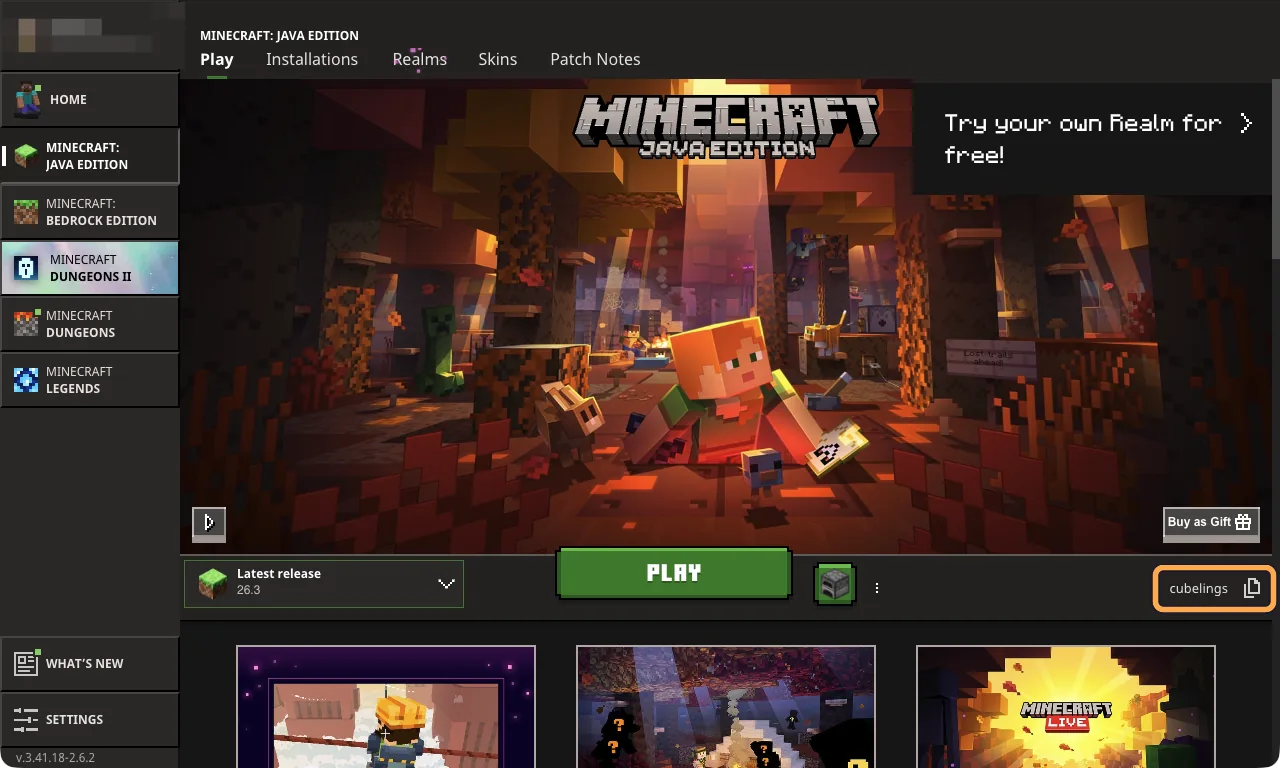
अपना Java प्रोफाइल नाम कहां मिलेगा
वर्ल्ड का ओनर प्लेयर को उनके Java प्रोफाइल नाम से जोड़ता है। यह Play टैब पर PLAY बटन के दाईं ओर दिखता है। यह लॉन्चर में ऊपर-बाईं ओर दिखने वाले Microsoft अकाउंट नाम से अलग हो सकता है, इसलिए ओनर को PLAY के पास वाला नाम दें। इस तस्वीर में यह cubelings है।
सिर्फ जरूरत हो तो
सिर्फ तब, जब आपका वर्ल्ड मॉडपैक या वैनिला वर्ल्ड हो, या Minecraft “Outdated server” कहे
मॉडपैक या वैनिला वर्ल्ड सिर्फ अपने ठीक उसी वर्जन को अंदर आने देता है, जो आपके डैशबोर्ड में उसके कार्ड पर दिखता है। Minecraft Launcher सबसे नया वर्जन शुरू करता है, जब तक आप उसे कुछ और न बताएं। उस वर्जन के लिए एक बार इंस्टॉलेशन बनाएं, फिर जब भी खेलें उसे चुनें। फिर ऊपर के स्टेप की तरह अपना वर्ल्ड जोड़ें।
-
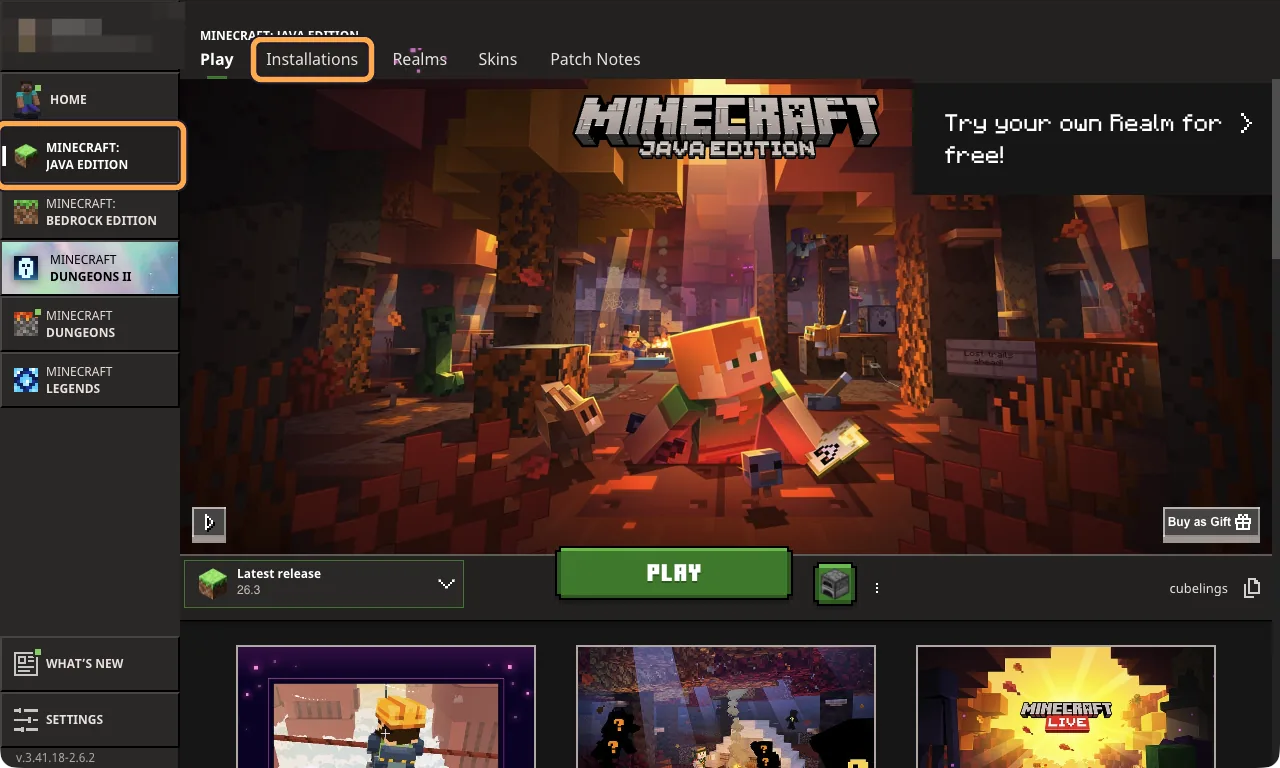
Minecraft Launcher खोलें और Java Edition चुनें
बाईं ओर Minecraft: Java Edition चुनें। फिर ऊपर Installations चुनें।
-
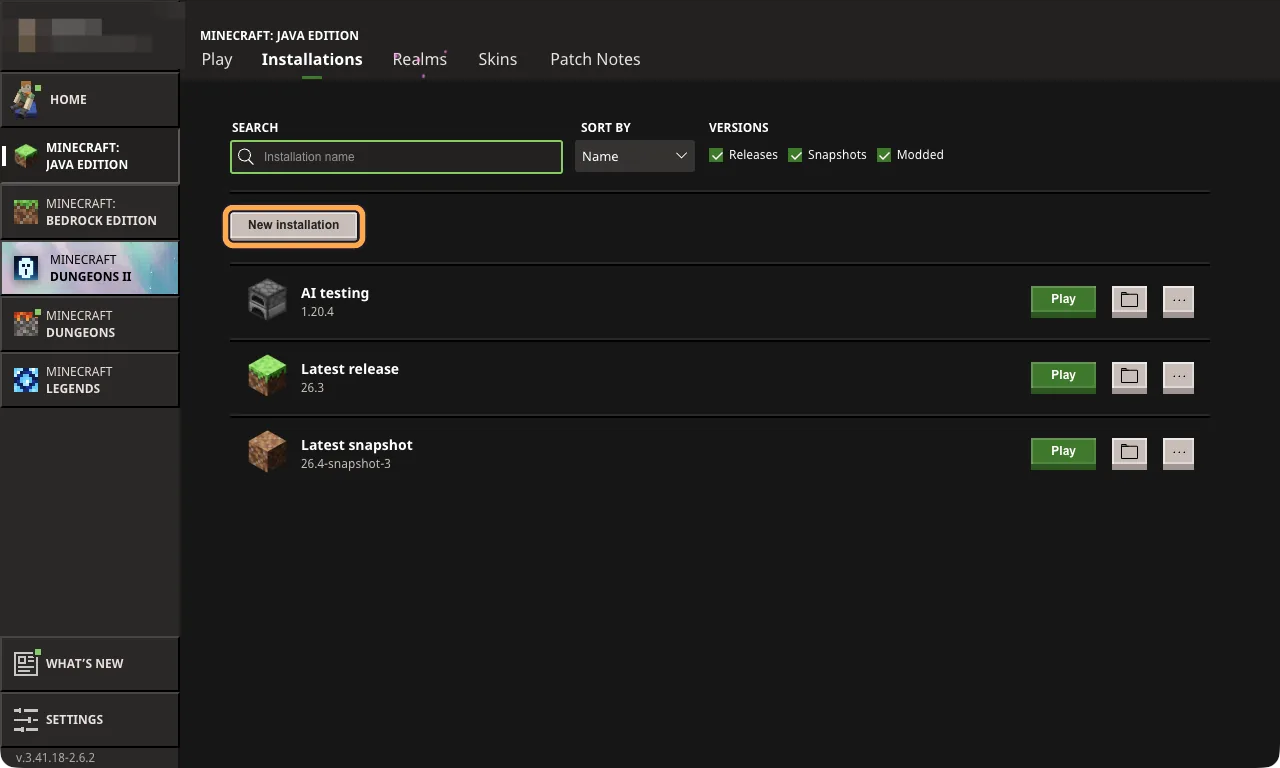
New installation चुनें
लिस्ट में वे इंस्टॉलेशन दिखते हैं जो आपके पास पहले से हैं। ज्यादातर लोगों के पास सिर्फ Latest release होता है, जो सबसे नया Minecraft है। मॉडपैक या वैनिला वर्ल्ड को इसकी जगह ठीक उसी का वर्जन चाहिए।
-
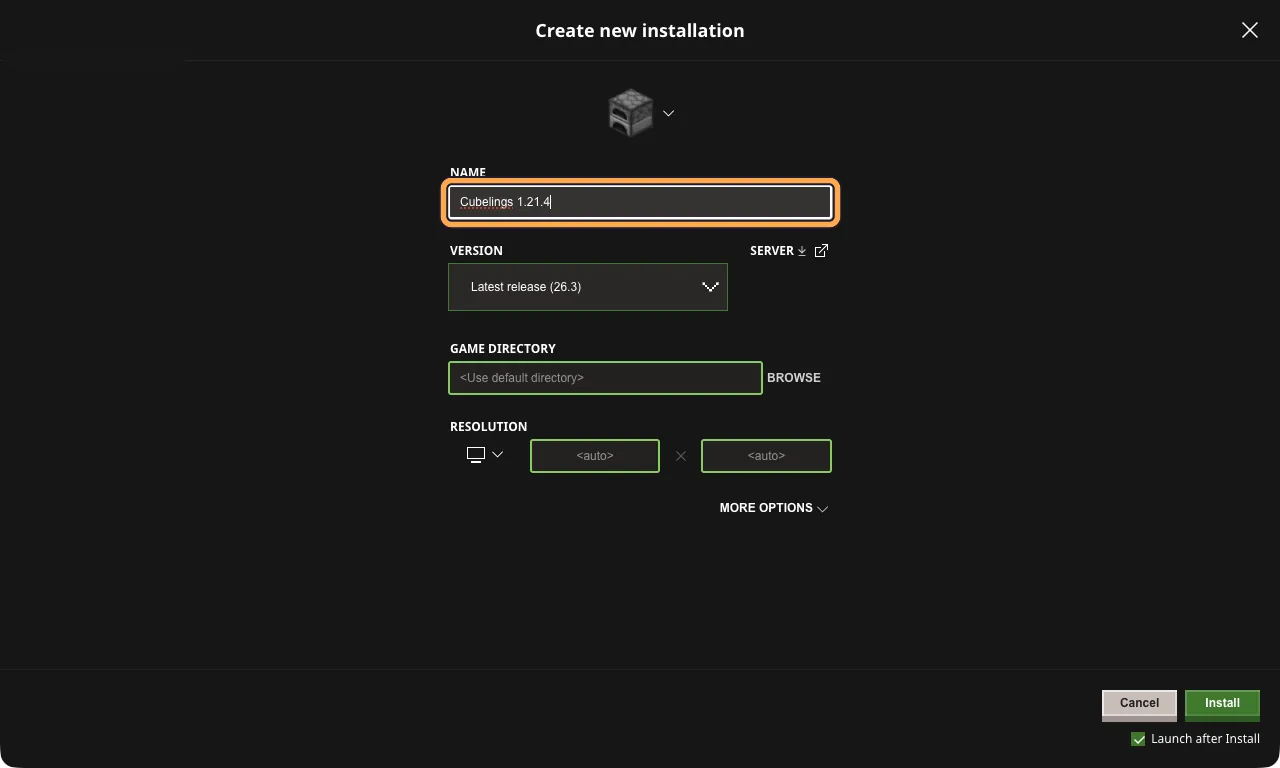
इसे एक नाम दें
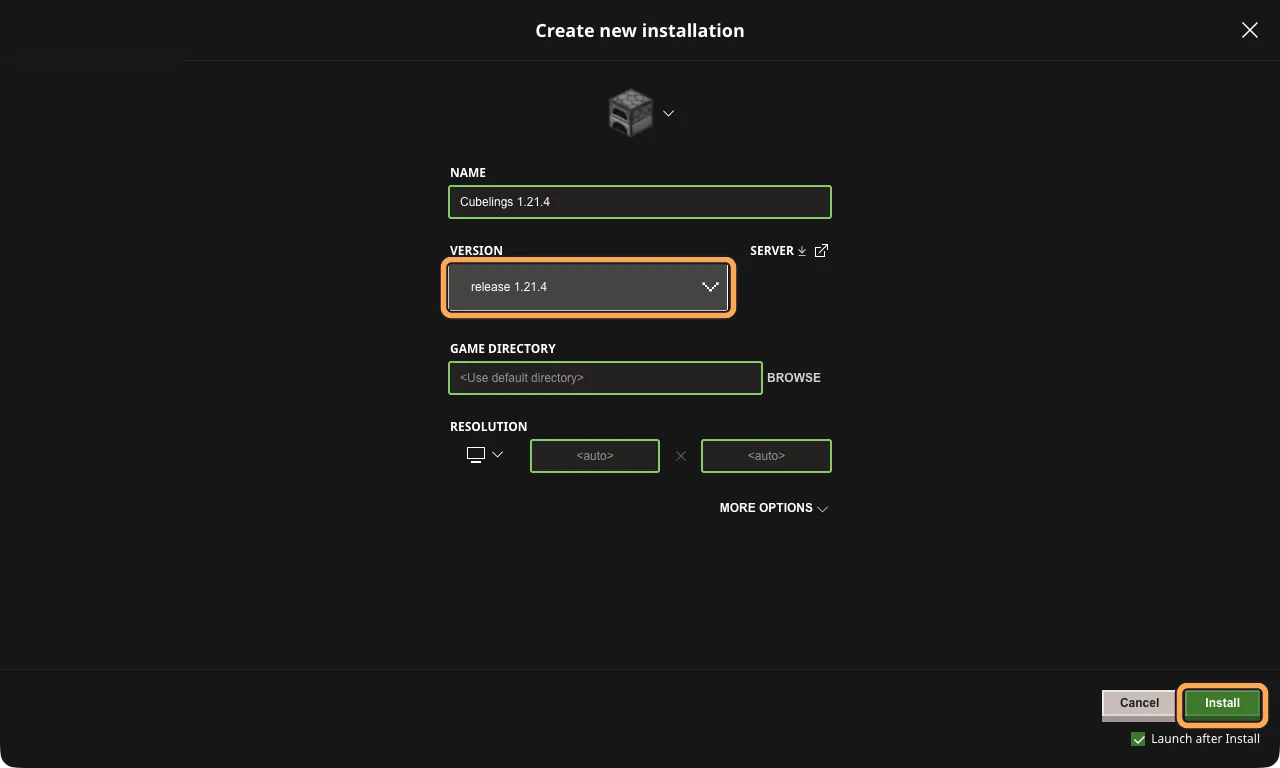
ऐसा नाम टाइप करें जो आप बाद में पहचान लें, जैसे Cubelings 1.21.4। नाम सिर्फ आपके लिए है।
-
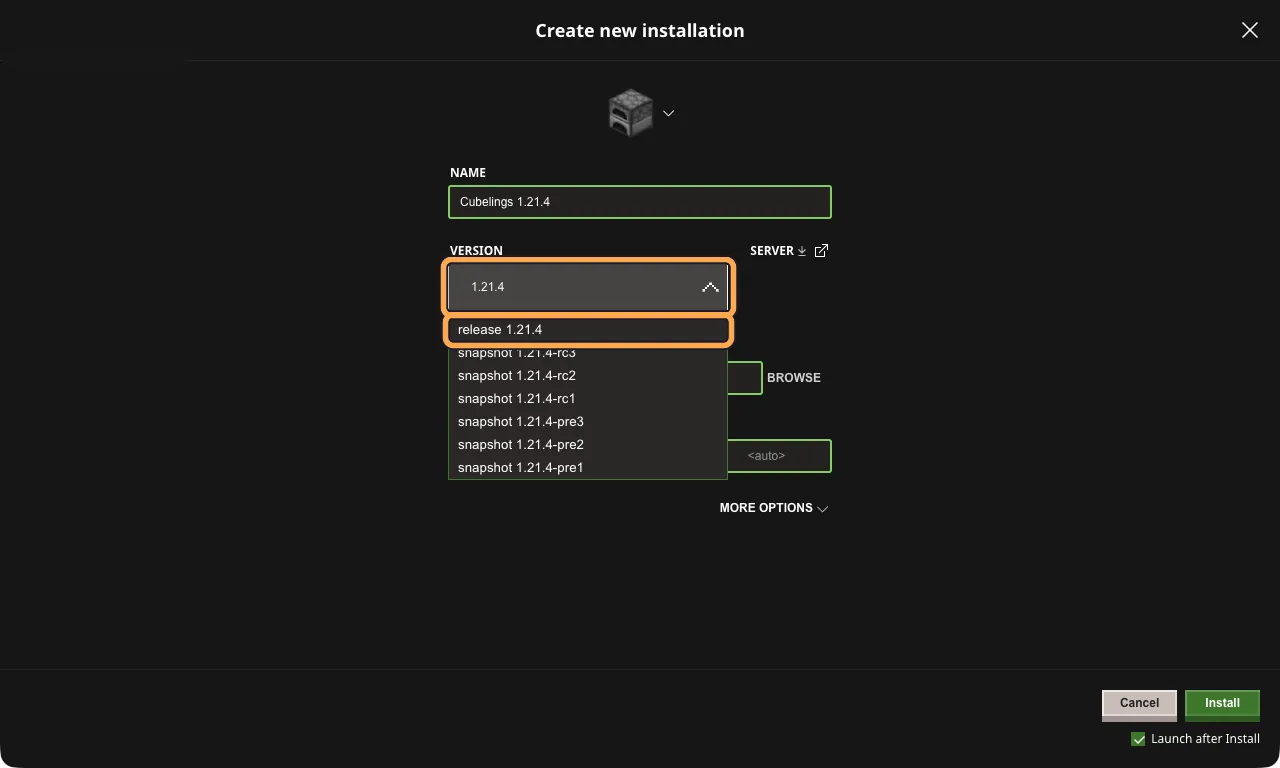
वर्जन चुनें
Version बॉक्स चुनें और वह वर्जन नंबर टाइप करें जो आपका डैशबोर्ड दिखाता है, जैसे 1.21.4। लिस्ट छोटी होकर मिलते हुए नाम दिखाती है। वह लाइन चुनें जो release से शुरू होती है, यहां release 1.21.4।
ऐसी लाइन न चुनें जिसमें snapshot, pre या rc लिखा हो। वे टेस्ट वर्जन हैं, और वर्ल्ड उन्हें अंदर नहीं आने देगा।
-
Install चुनें
बाकी सेटिंग्स को जैसी हैं वैसी रहने दें। चेक करें कि Version बॉक्स में release 1.21.4 लिखा है, फिर Install चुनें।
जब Launch after Install पर टिक लगा हो, तो डाउनलोड खत्म होते ही गेम अपने आप शुरू हो जाता है। यह ठीक है: सीधे स्टेप 08 पर जाएं।
-
डाउनलोड का इंतजार करें
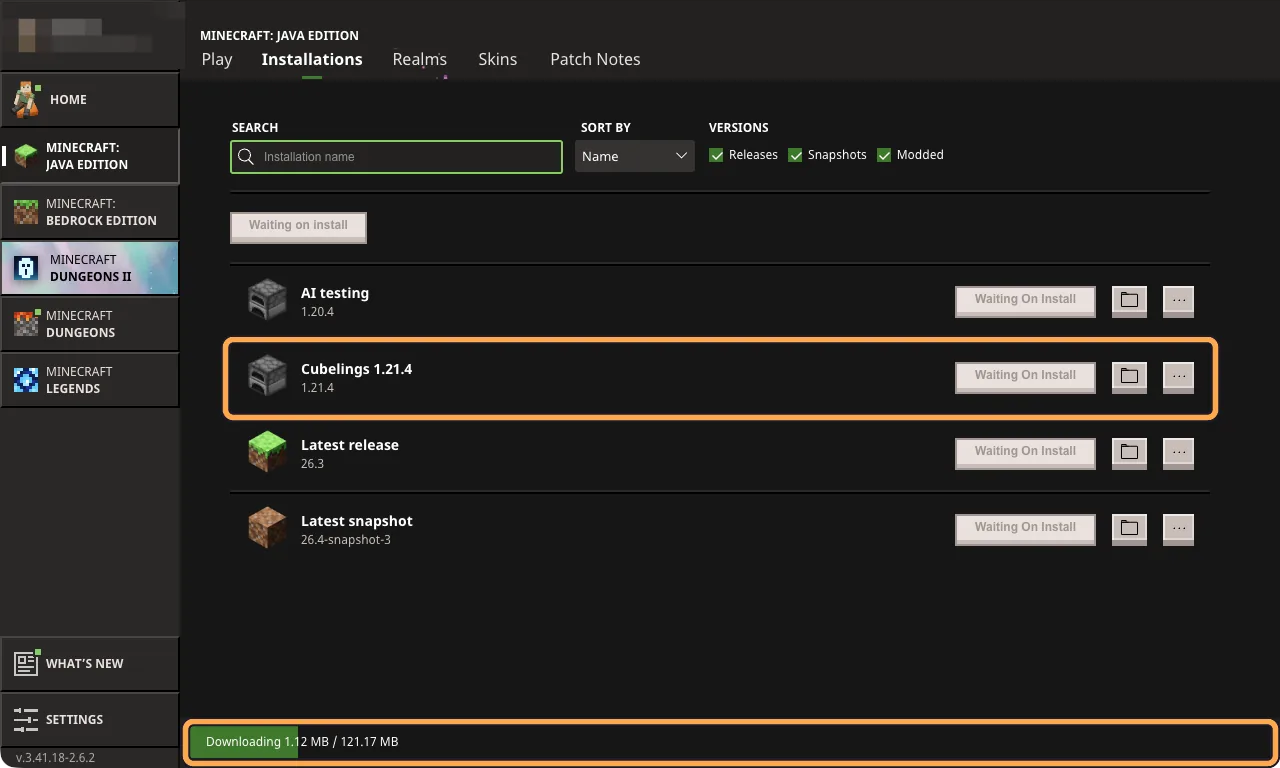
नीचे की पट्टी डाउनलोड दिखाती है। जब हमने पहली बार किया तो यह करीब 120 MB था, और यह सिर्फ एक बार होता है। आपका नया इंस्टॉलेशन अब लिस्ट में है।
-
अगली बार इसे Play टैब पर चुनें
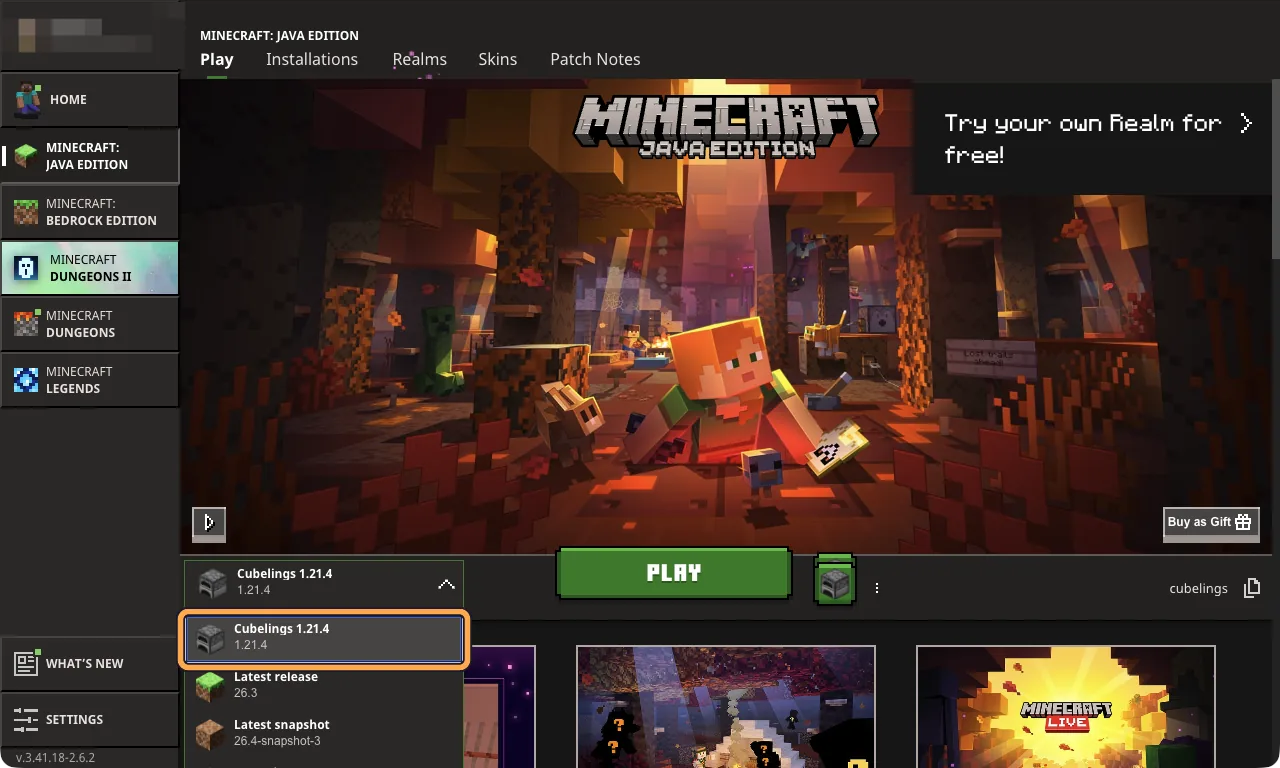
Play टैब पर जाएं। बड़े PLAY बटन के बाईं ओर वाली लिस्ट खोलें और अपना नया इंस्टॉलेशन चुनें। लॉन्चर इसे याद रखता है, पर हर बार चेक कर लें, क्योंकि कोई अपडेट इसे वापस Latest release पर कर सकता है।
-
PLAY दबाएं
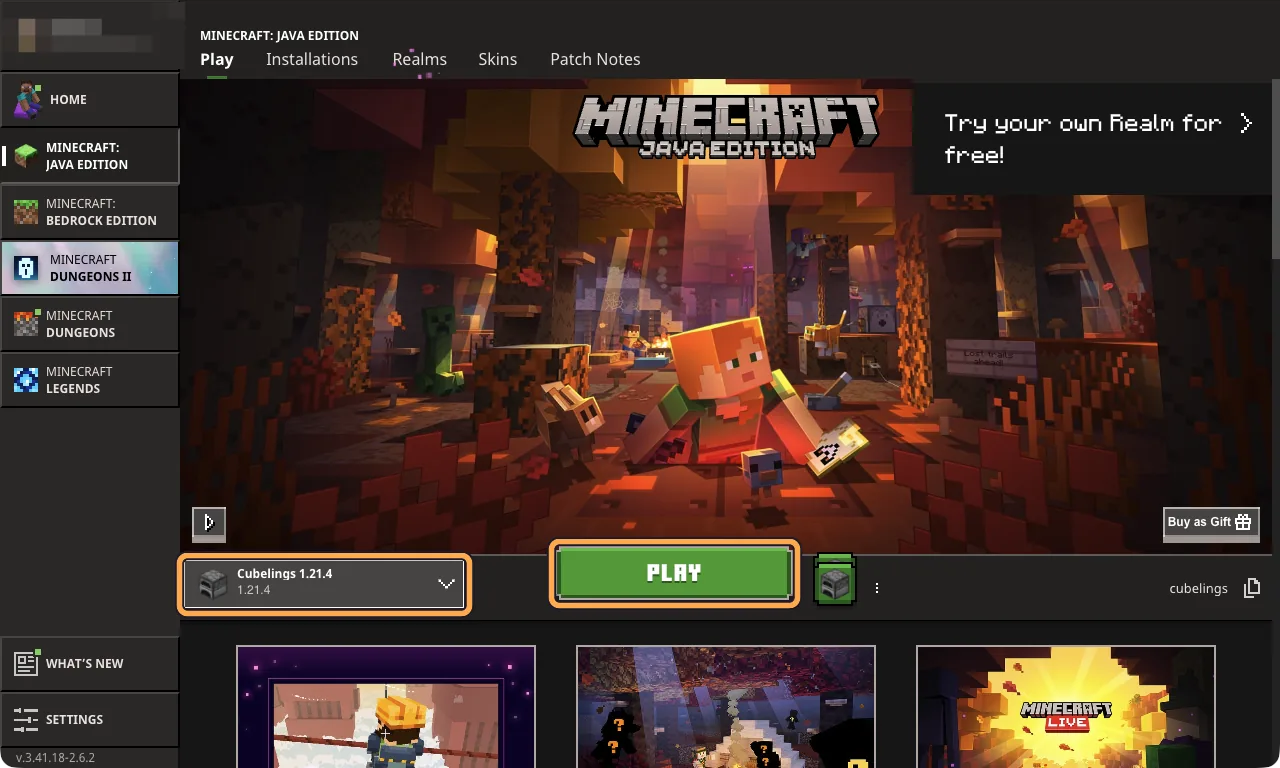
जब उसके पास Cubelings 1.21.4 दिख रहा हो, तब PLAY दबाएं। Minecraft एक नई विंडो में खुलता है।
अगर कुछ गड़बड़ हो
अटक गए?
- अपने वर्ल्ड में नहीं जुड़ पा रहे? cubelings.com खोलें, साइन इन करें और अपना डैशबोर्ड खोलें। स्टोरेज में सो रहा वर्ल्ड अपने आप जाग जाता है। नहीं तो “मेरा वर्ल्ड जगाएं” या “वर्ल्ड शुरू करें” पर टैप करें। लगभग 2 मिनट रुकें, फिर दोबारा जुड़ें।
- “You are not whitelisted on this server!” ओनर ने अभी यह Java प्रोफाइल नाम नहीं जोड़ा है, या उसकी स्पेलिंग अलग है। क्या चेक करें।
- “Chat is not allowed by account settings”. Microsoft अकाउंट की प्राइवेसी सेटिंग्स चैट को रोकती हैं। बच्चों के अकाउंट में ऐसा अक्सर होता है। अनुमति कैसे दें।
- “Outdated client”. आपका गेम वर्ल्ड से पुराना है। Play टैब पर Latest release चुनें, या Minecraft अपडेट करें।
- “Outdated server” या “Incompatible version”. आपके वर्ल्ड को ठीक उसी का वर्जन चाहिए। उसके लिए एक इंस्टॉलेशन बनाएं और उसे Play टैब पर चुनें।
- बाकी सब कुछ दिक्कतों की लिस्ट में है।