Dołączanie do świata · Java Edition
Dołącz w Minecraft
Java Edition.
Ten przewodnik jest dla komputera z Minecraft Launcher: Windows, Mac lub Linux. Otwórz Minecraft, uruchom najnowszą Java Edition i raz dodaj swój świat w grze wieloosobowej. Większość obrazków ma pomarańczową ramkę: to jest to, co trzeba kliknąć.
Zrzuty ekranu pokazują Minecraft po angielsku. W twojej grze przyciski będą po polsku, więc podajemy obie nazwy.
- Każdy gracz potrzebuje własnej kopii Minecraft: Java Edition, zalogowanej w Minecraft Launcher.
- Właściciel świata musi najpierw dodać w panelu nazwę profilu Java każdego gracza. Gdzie znaleźć swoją.
- Potrzebujesz adresu serwera z panelu. Karta świata pokazuje też wersję Minecraft: twoja gra musi mieć tę wersję lub nowszą. Najnowsza wersja działa.
Raz na każdym komputerze
Otwórz Minecraft, dodaj swój świat i dołącz
Świat Paper, czyli zwykły świat Cubelings, przyjmuje wersję pokazaną w panelu lub każdą nowszą. Opcja Latest release (najnowsza wersja) w launcherze dołącza bez zmian. Świat dodajesz do listy serwerów raz; potem zawsze tam jest.
-
Otwórz Minecraft Launcher i uruchom najnowszą Java Edition
Po lewej wybierz Minecraft: Java Edition. W zakładce Graj (Play) zostaw wybrane Latest release i naciśnij GRAJ (PLAY). Minecraft otworzy się w nowym oknie.
Twój świat potrzebuje wersji z karty w panelu lub nowszej. Najnowsza wersja zawsze wystarcza dla świata Paper.
-
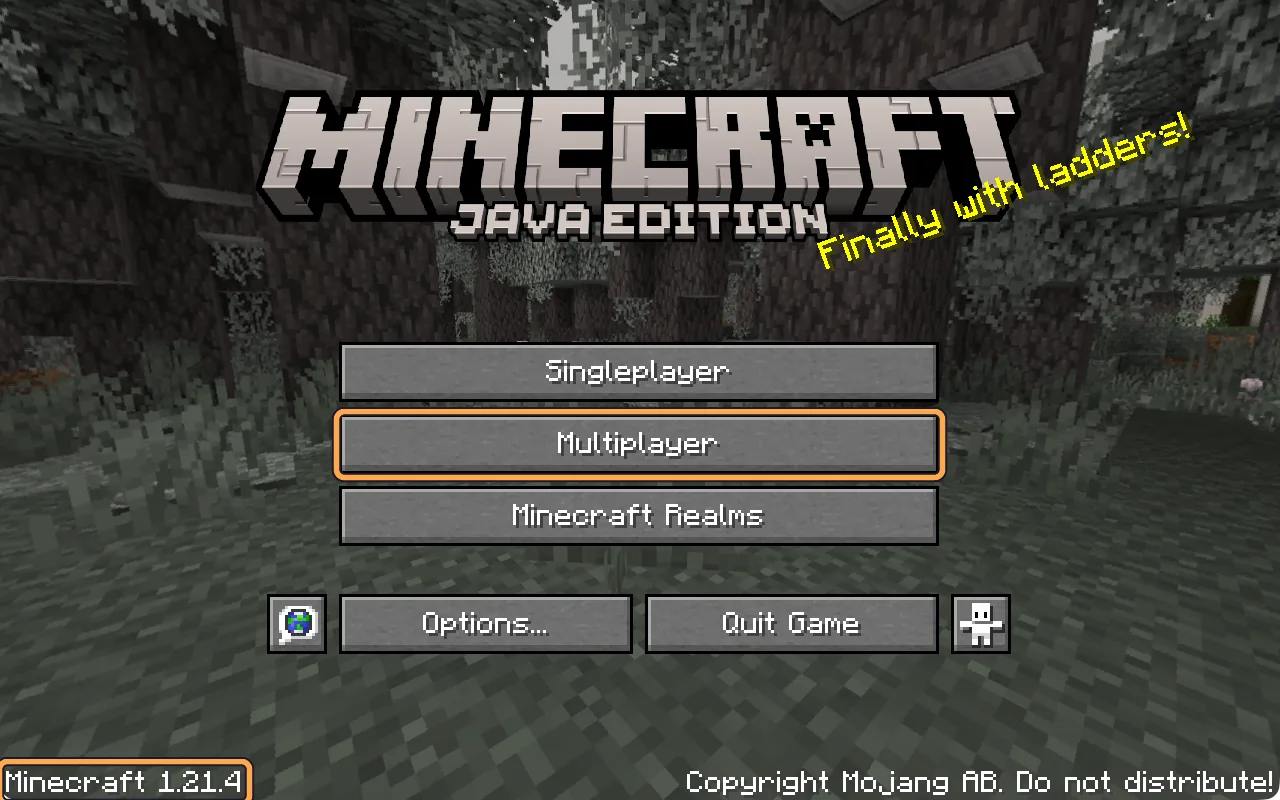
Sprawdź wersję, a potem wybierz Gra wieloosobowa
Lewy dolny róg ekranu tytułowego pokazuje wersję, w którą grasz, na przykład Minecraft 1.21.4. Świat Paper przyjmuje swoją wersję lub nowszą. Świat z modpackiem lub świat vanilla potrzebuje dokładnej wersji. Potem wybierz Gra wieloosobowa (Multiplayer).
-
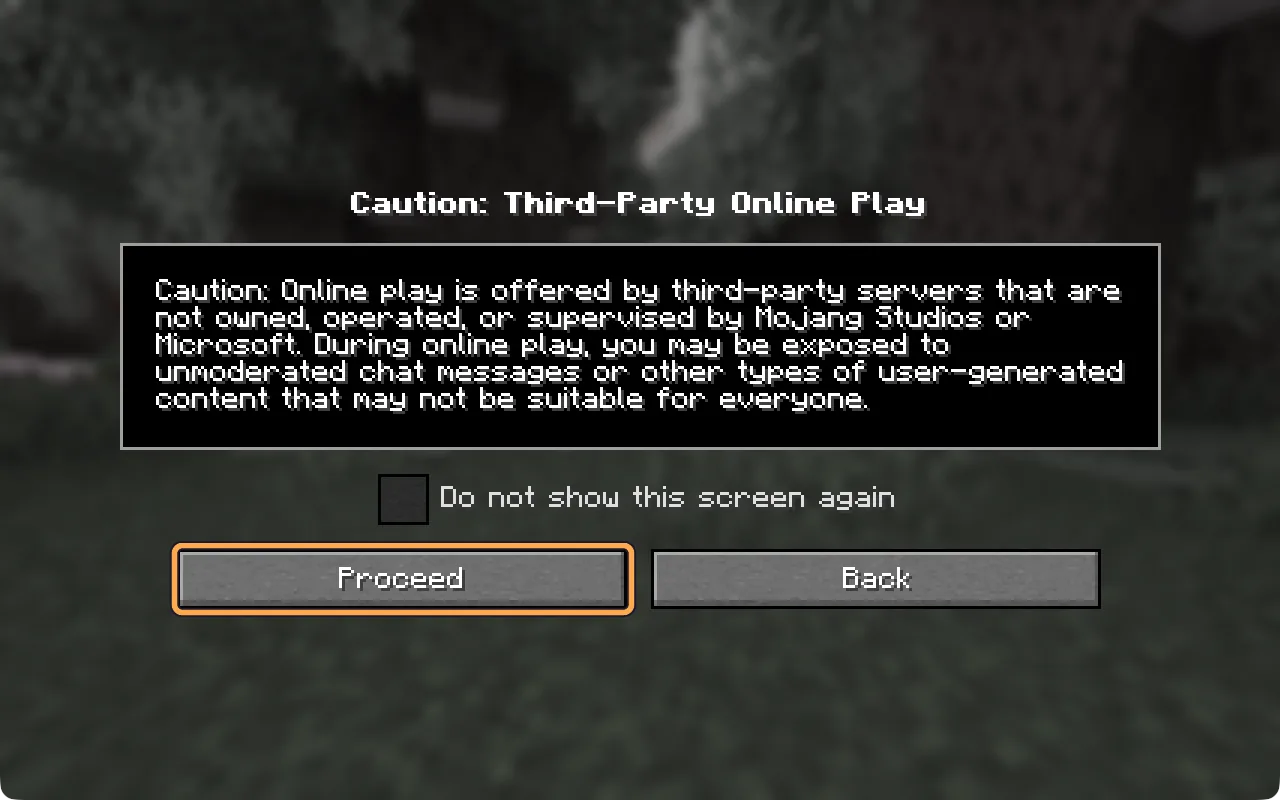
Tylko za pierwszym razem: wybierz Kontynuuj
Minecraft ostrzega, że serwery online prowadzą inne firmy, a nie Mojang ani Microsoft. Cubelings jest jedną z nich, a twój świat wpuszcza tylko osoby z listy graczy. Wybierz Kontynuuj (Proceed).
-
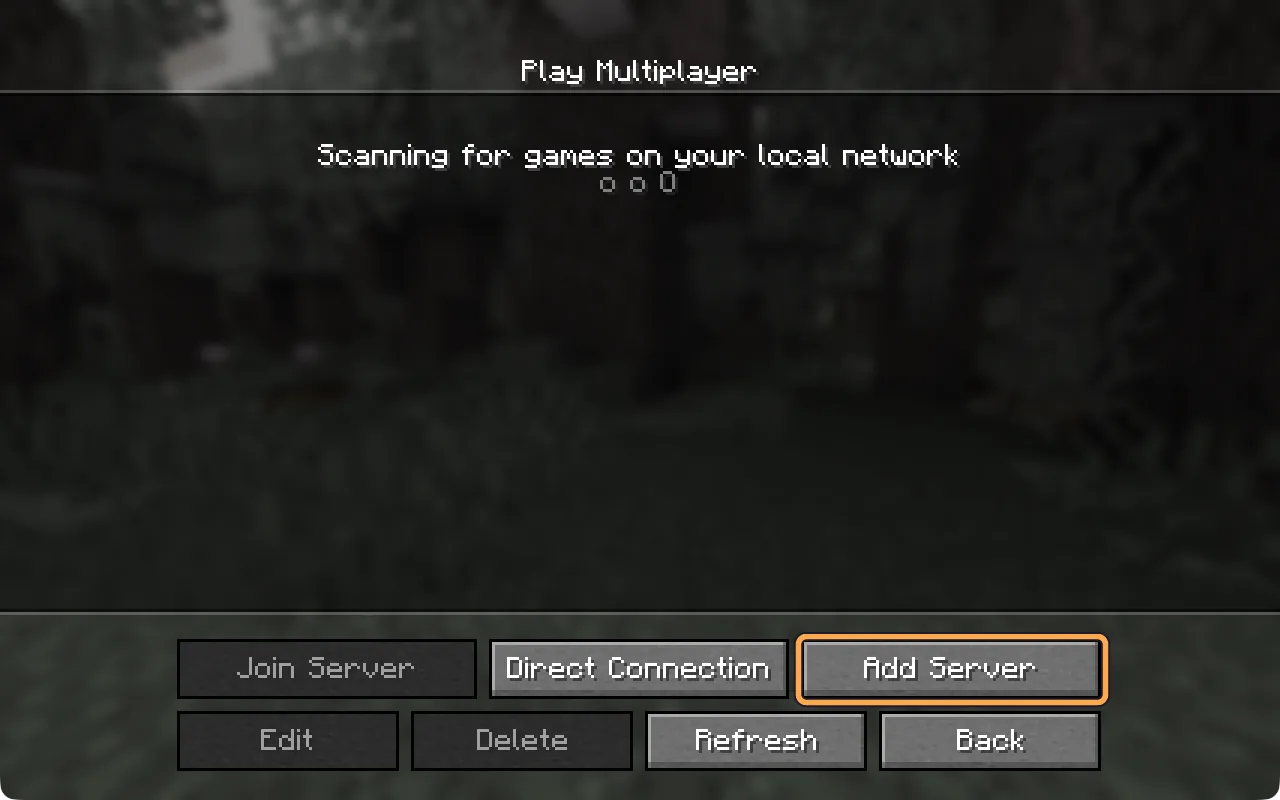
Wybierz Dodaj serwer (Add Server)
Za pierwszym razem lista jest pusta. Świat dodajesz raz i zostaje na liście.
-
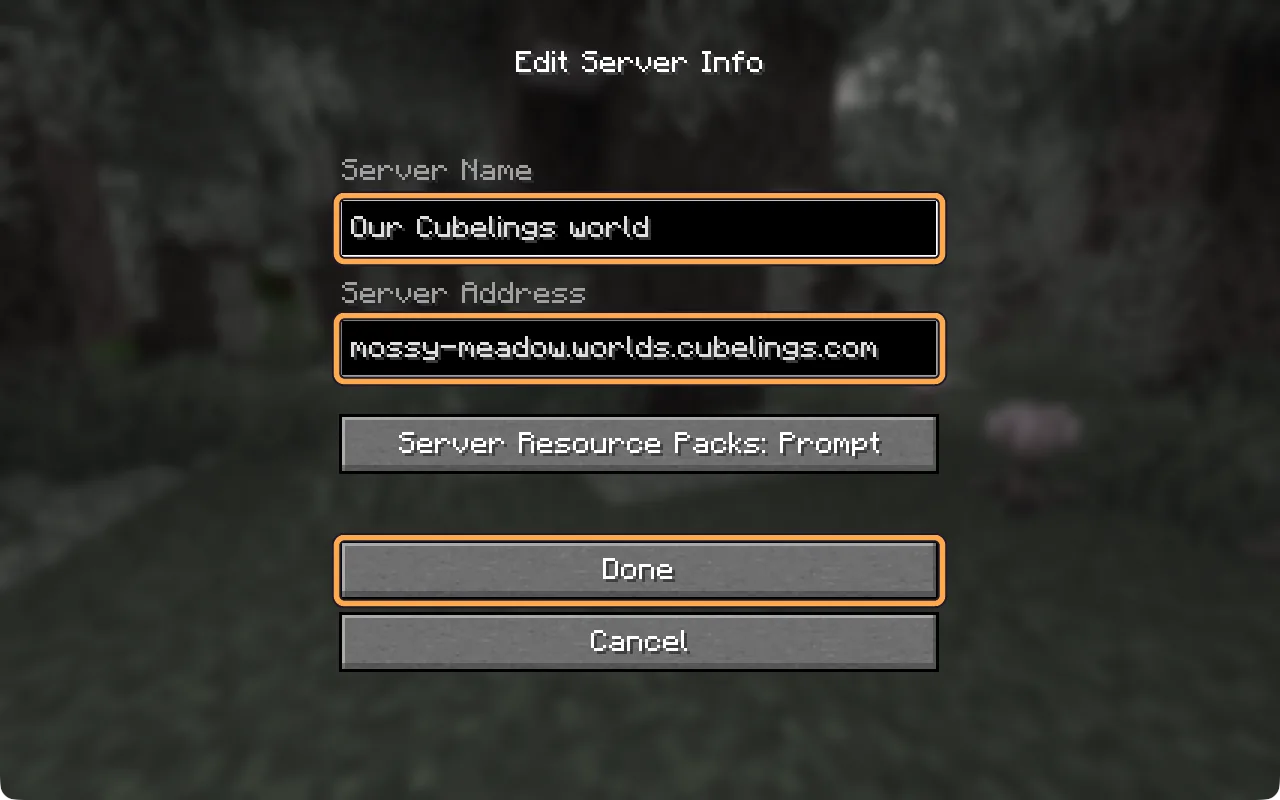
Wpisz nazwę i wklej adres
Nazwa serwera (Server Name) jest tylko dla ciebie, więc nazwij go dowolnie. W polu Adres serwera (Server Address) wklej adres z panelu Cubelings. Kończy się na .worlds.cubelings.com. Opcję Server Resource Packs (paczki zasobów serwera) zostaw na Prompt (pytaj), a potem wybierz Gotowe (Done).
-
Jeśli gra pisze, że nie można połączyć się z serwerem, poczekaj minutę
Twój świat śpi, gdy nikt nie gra, a śpiący świat nie może odpowiedzieć. Dodanie go do listy zaczyna go budzić. Poczekaj około minuty i wybierz Odśwież (Refresh). Gdy świat się obudzi, czerwony tekst zmieni się na wiadomość świata i liczbę graczy, na przykład 0/5.

-
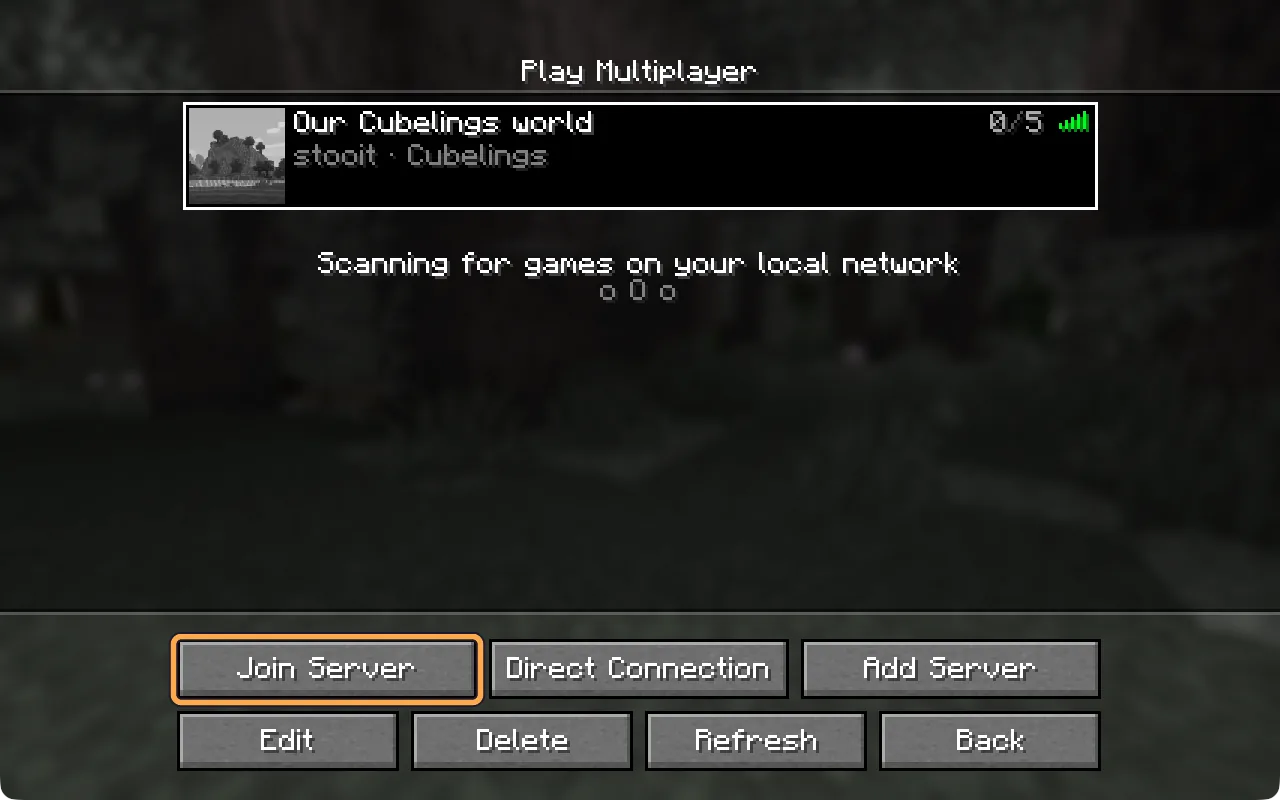
Wybierz swój świat, a potem Dołącz do serwera
Wybierz świat na liście, żeby miał białą ramkę, a potem wybierz Dołącz do serwera (Join Server). Dwukrotne kliknięcie świata działa tak samo.
-
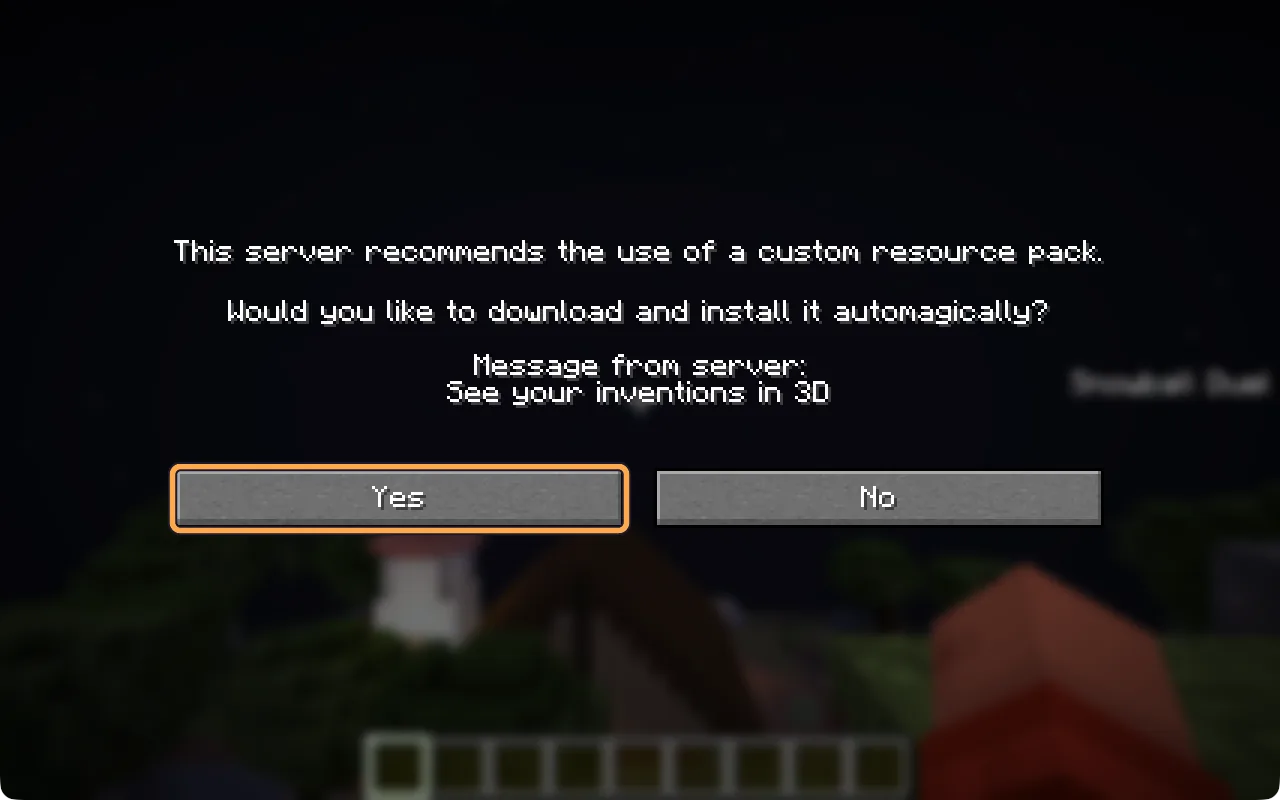
Wybierz Tak dla paczki zasobów
Twój świat proponuje małą paczkę zasobów, która nadaje wynalazkom własny wygląd. Wybierz Tak (Yes). Jeśli wybierzesz Nie, nadal możesz grać, ale wynalazki będą wyglądać jak zwykłe przedmioty.
W prawym górnym rogu może pojawić się komunikat, że nie można zweryfikować wiadomości czatu (Chat messages can’t be verified). Na takich serwerach to normalne i możesz go zignorować.
-
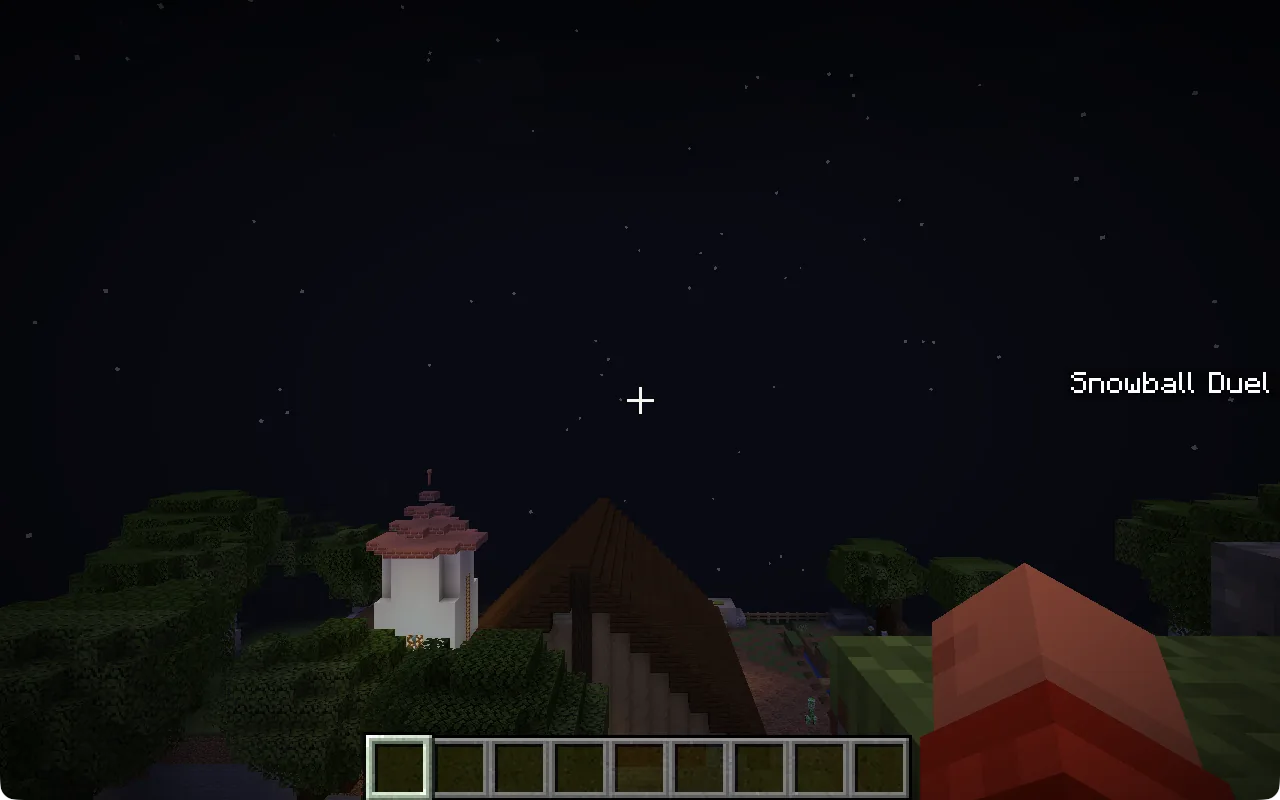
Jesteś w środku
Naciśnij T, żeby otworzyć czat, i przywitaj się z Cog, na przykład „cześć, Cog, co widzisz?”. Gdy skończysz, naciśnij Esc i wybierz Rozłącz (Disconnect). Następnym razem otwórz Minecraft, wybierz Gra wieloosobowa i Dołącz do serwera.
Warto wiedzieć
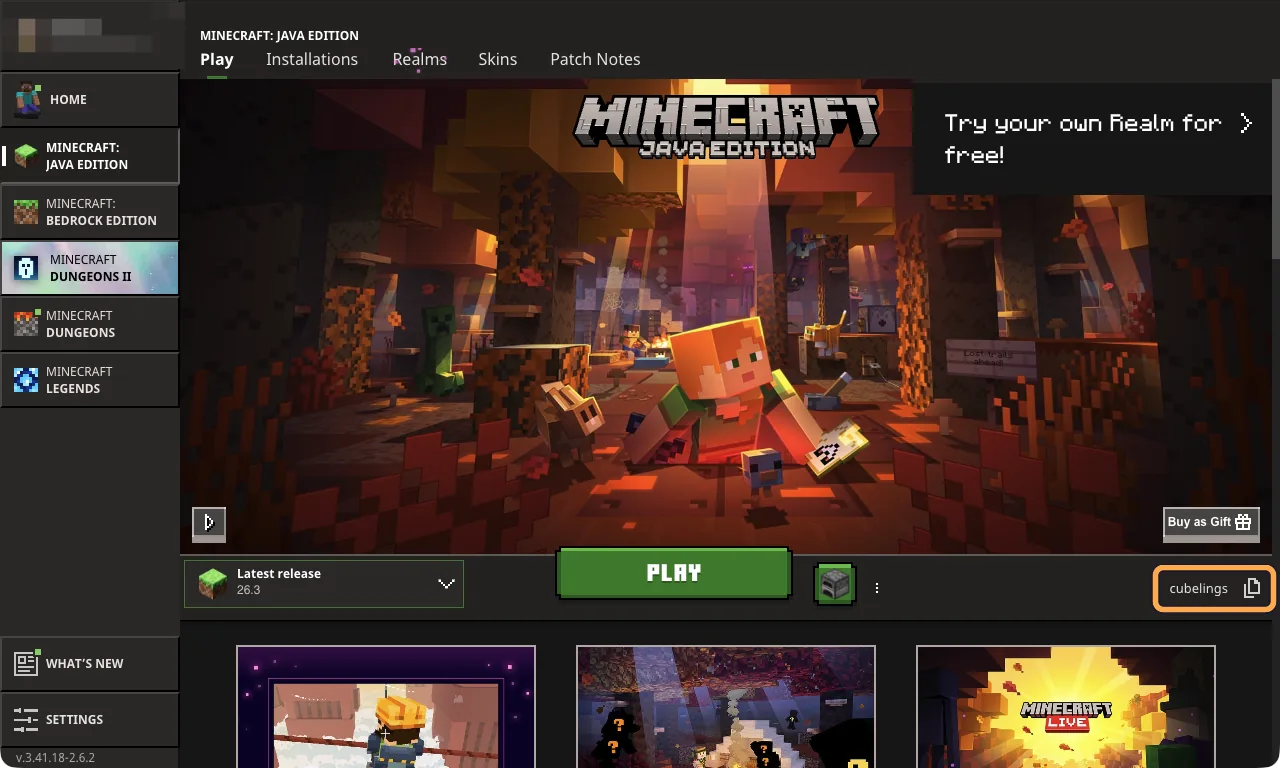
Gdzie znaleźć nazwę profilu Java
Właściciel świata dodaje graczy po nazwie profilu Java. Jest ona w zakładce Graj (Play), po prawej stronie przycisku GRAJ (PLAY). Może się różnić od nazwy konta Microsoft w lewym górnym rogu launchera, więc podaj właścicielowi nazwę obok przycisku GRAJ. Na tym obrazku to cubelings.
Tylko jeśli potrzebujesz
Tylko jeśli masz świat z modpackiem lub świat vanilla albo Minecraft pisze „Outdated server” (nieaktualny serwer)
Świat z modpackiem lub świat vanilla wpuszcza tylko swoją dokładną wersję, pokazaną na jego karcie w panelu. Minecraft Launcher uruchamia najnowszą wersję, chyba że wybierzesz inną. Raz utwórz instalację dla tej dokładnej wersji, a potem wybieraj ją za każdym razem, gdy grasz. Następnie dodaj swój świat jak w krokach powyżej.
-
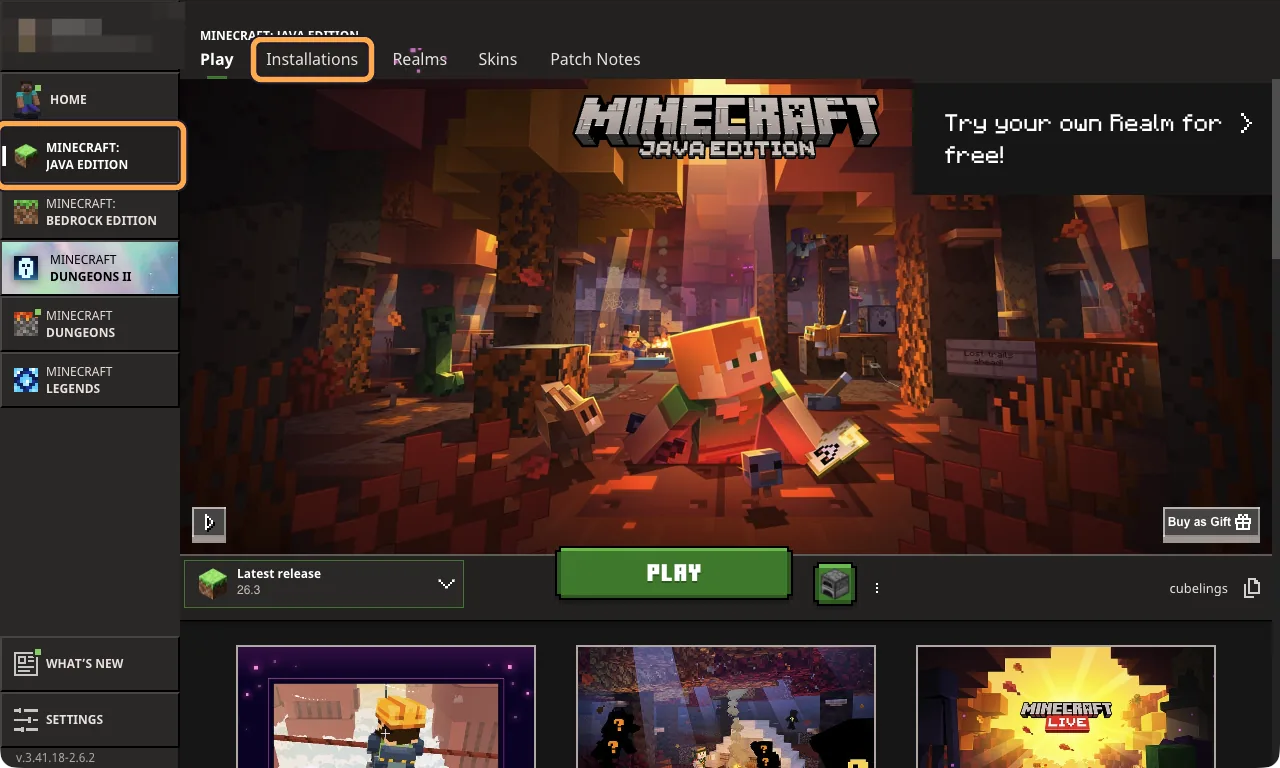
Otwórz Minecraft Launcher i wybierz Java Edition
Po lewej wybierz Minecraft: Java Edition. Potem u góry wybierz Instalacje (Installations).
-
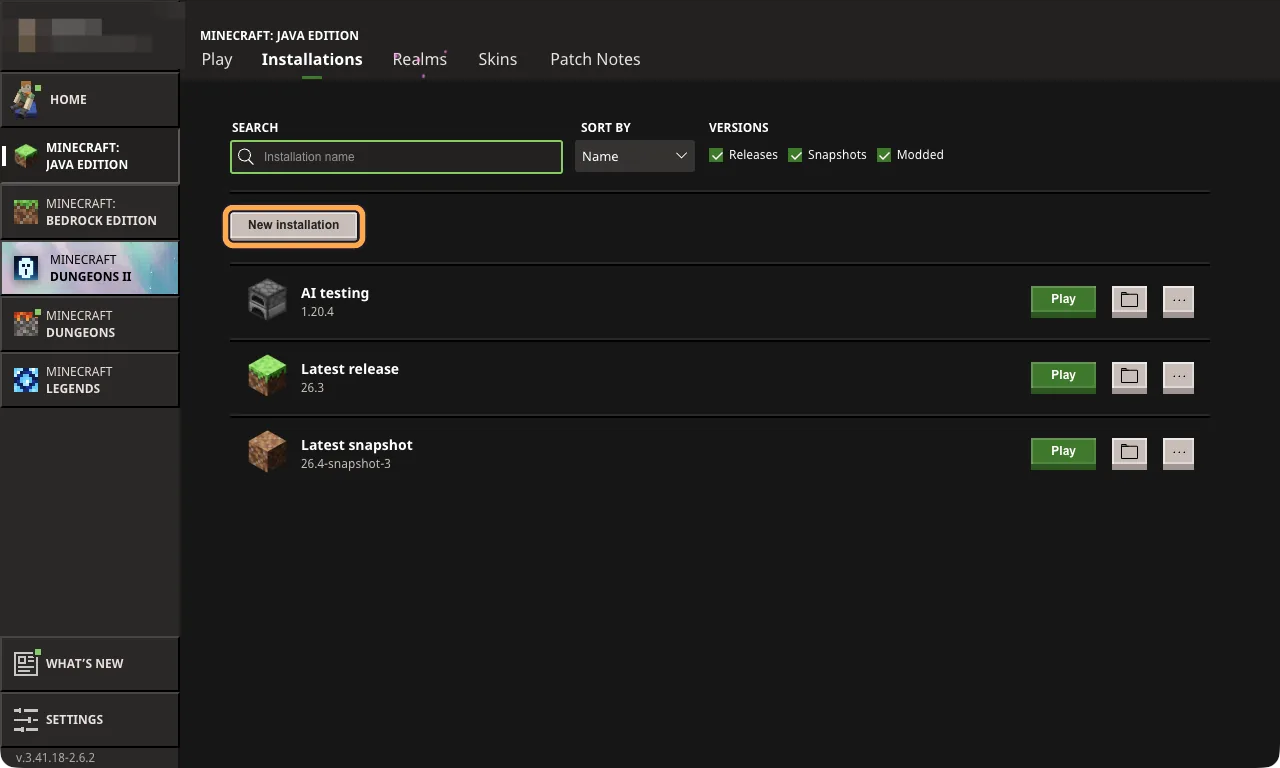
Wybierz Nowa instalacja (New installation)
Lista pokazuje instalacje, które już masz. Większość osób ma tylko Latest release, czyli najnowszy Minecraft. Świat z modpackiem lub świat vanilla potrzebuje zamiast tego dokładnej wersji.
-
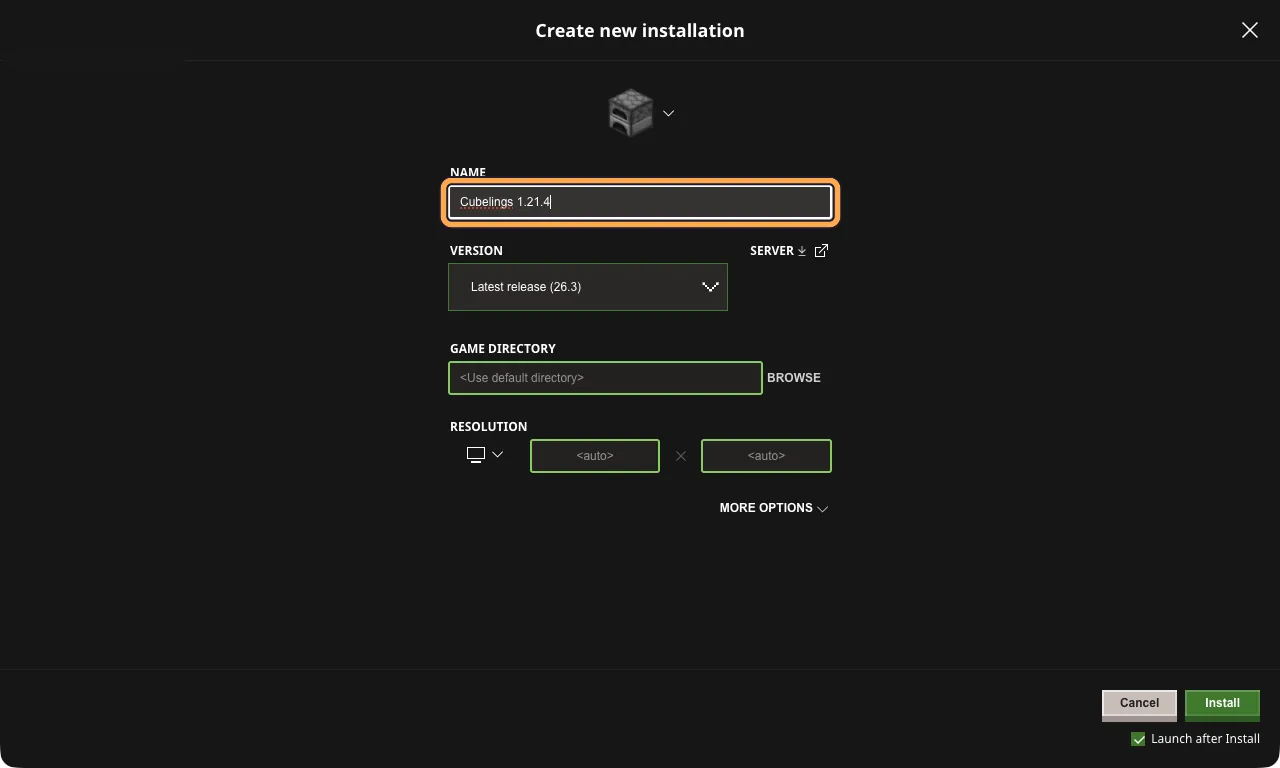
Nadaj jej nazwę
Wpisz nazwę, którą później rozpoznasz, na przykład Cubelings 1.21.4. Nazwa jest tylko dla ciebie.
-
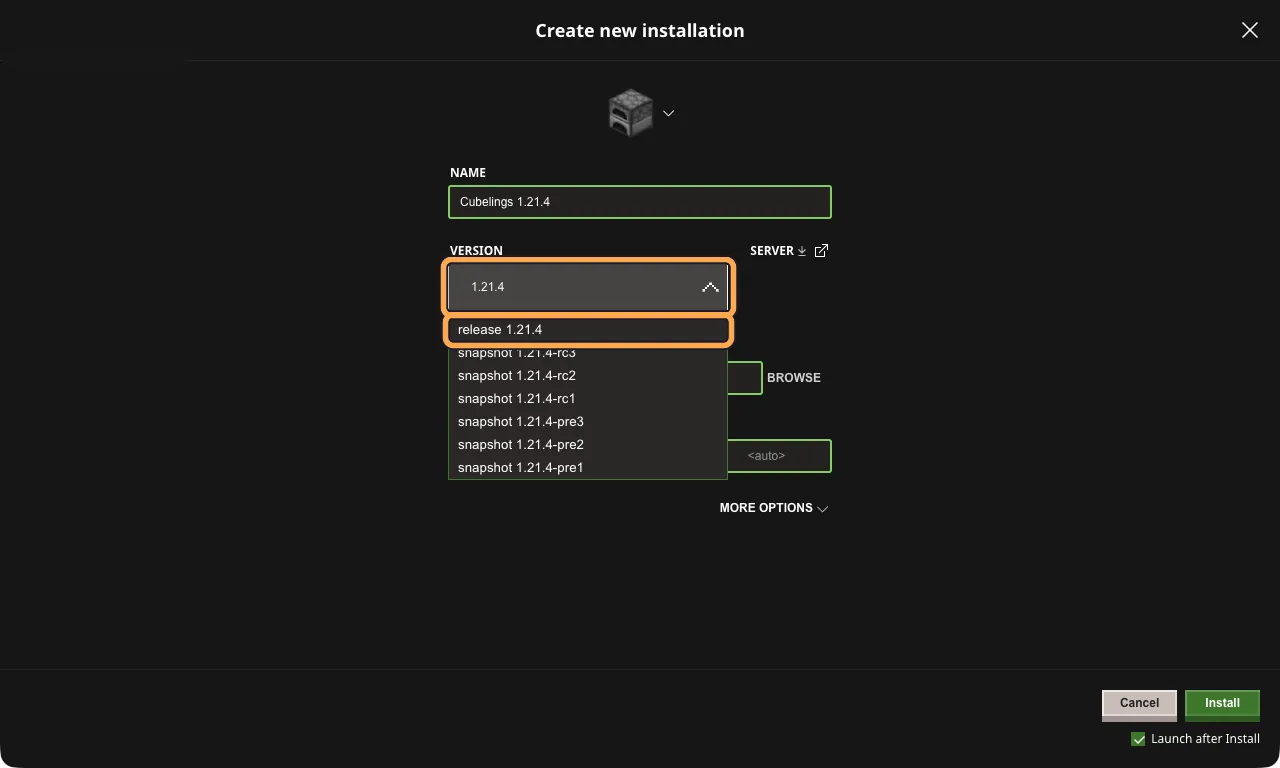
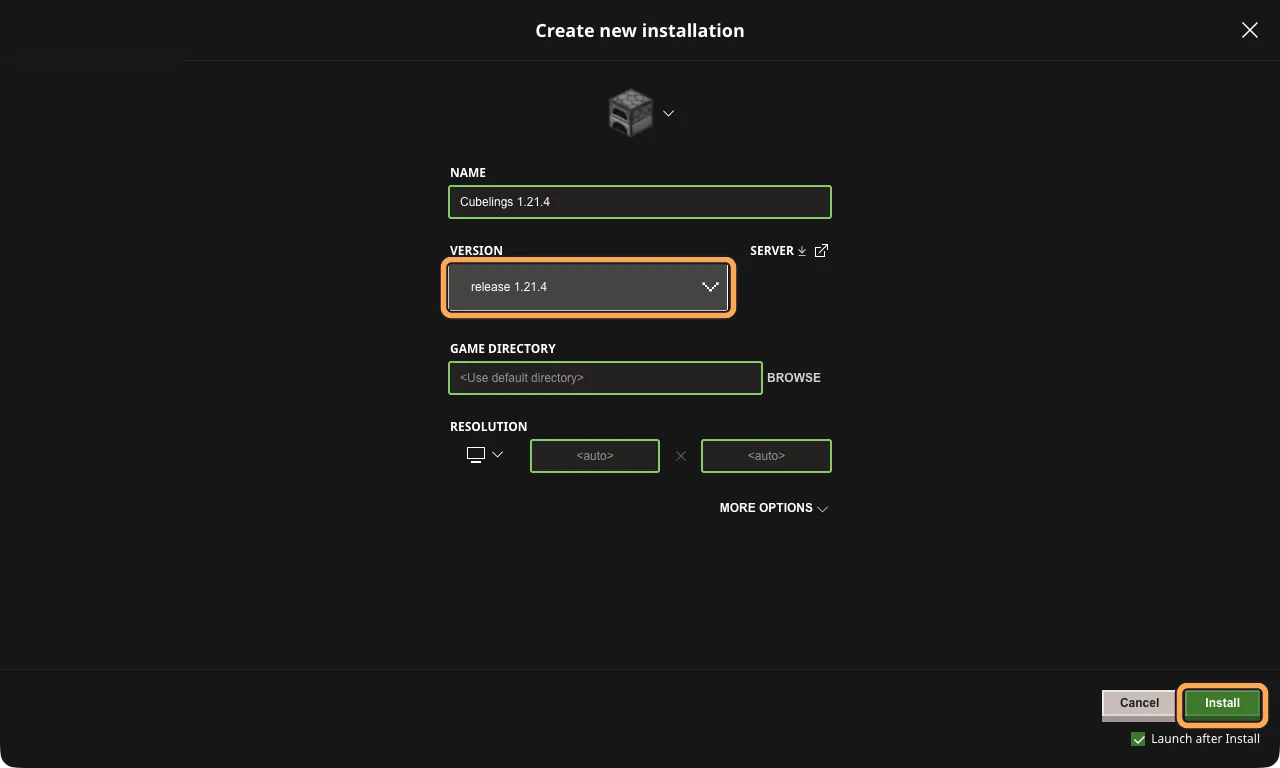
Wybierz wersję
Wybierz pole Wersja (Version) i wpisz numer wersji z panelu, na przykład 1.21.4. Lista się zawęzi. Wybierz wiersz, który zaczyna się od release, tutaj release 1.21.4.
Nie wybieraj wiersza ze słowem snapshot, pre ani rc. To wersje testowe i świat ich nie wpuści.
-
Wybierz Zainstaluj
Pozostałe ustawienia zostaw bez zmian. Sprawdź, czy pole Wersja pokazuje release 1.21.4, a potem wybierz Zainstaluj (Install).
Gdy opcja Launch after Install (uruchom po instalacji) jest zaznaczona, gra uruchomi się sama po zakończeniu pobierania. To w porządku: przejdź od razu do kroku 08.
-
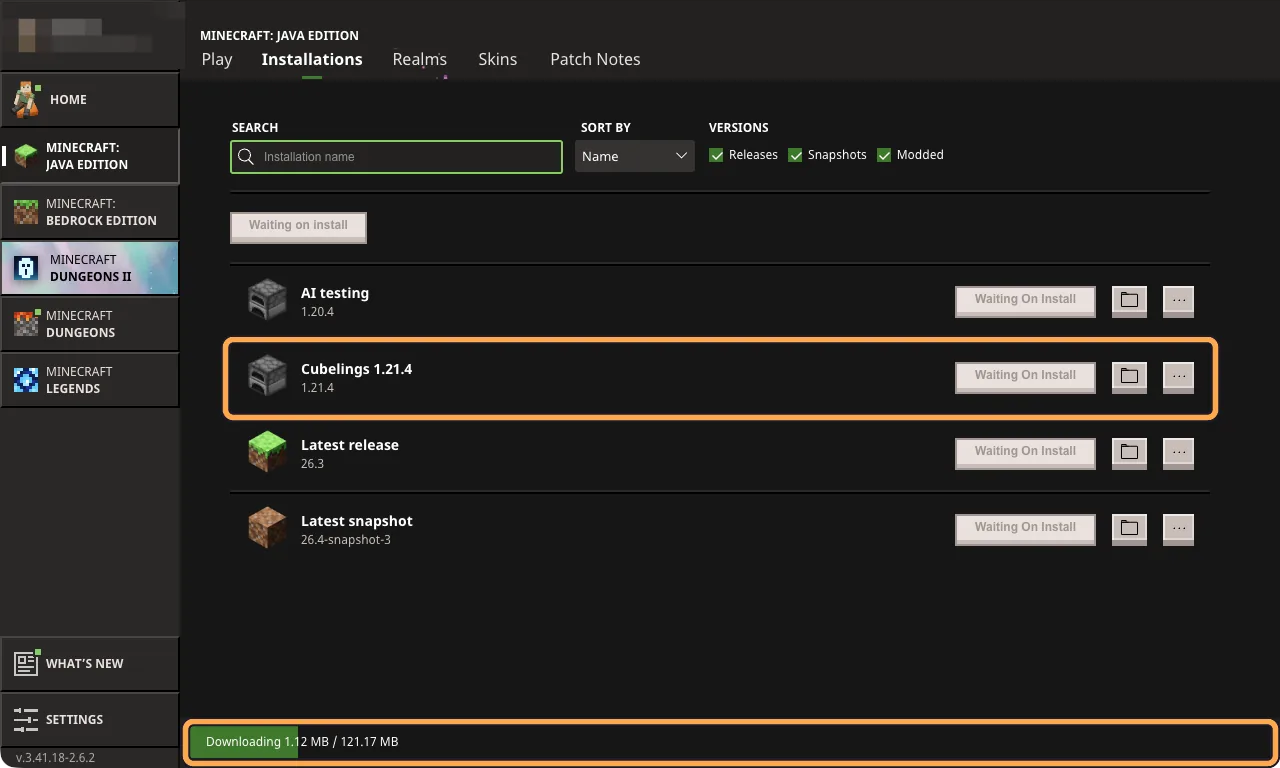
Poczekaj na pobranie
Pasek na dole pokazuje pobieranie. Za pierwszym razem u nas było to około 120 MB i dzieje się to tylko raz. Twoja nowa instalacja jest teraz na liście.
-
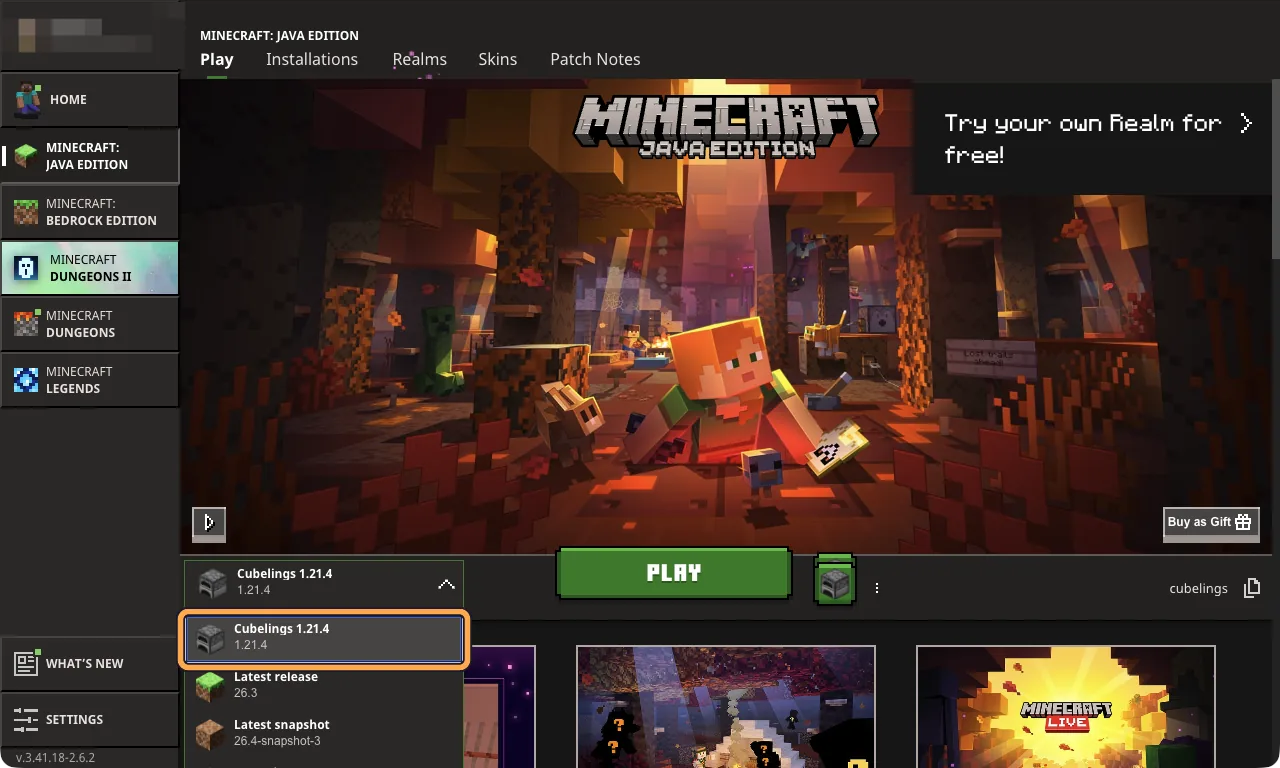
Następnym razem wybierz ją w zakładce Graj
Przejdź do zakładki Graj (Play). Otwórz listę po lewej stronie dużego przycisku GRAJ (PLAY) i wybierz nową instalację. Launcher ją zapamiętuje, ale sprawdzaj to za każdym razem, bo aktualizacja może przełączyć z powrotem na Latest release.
-
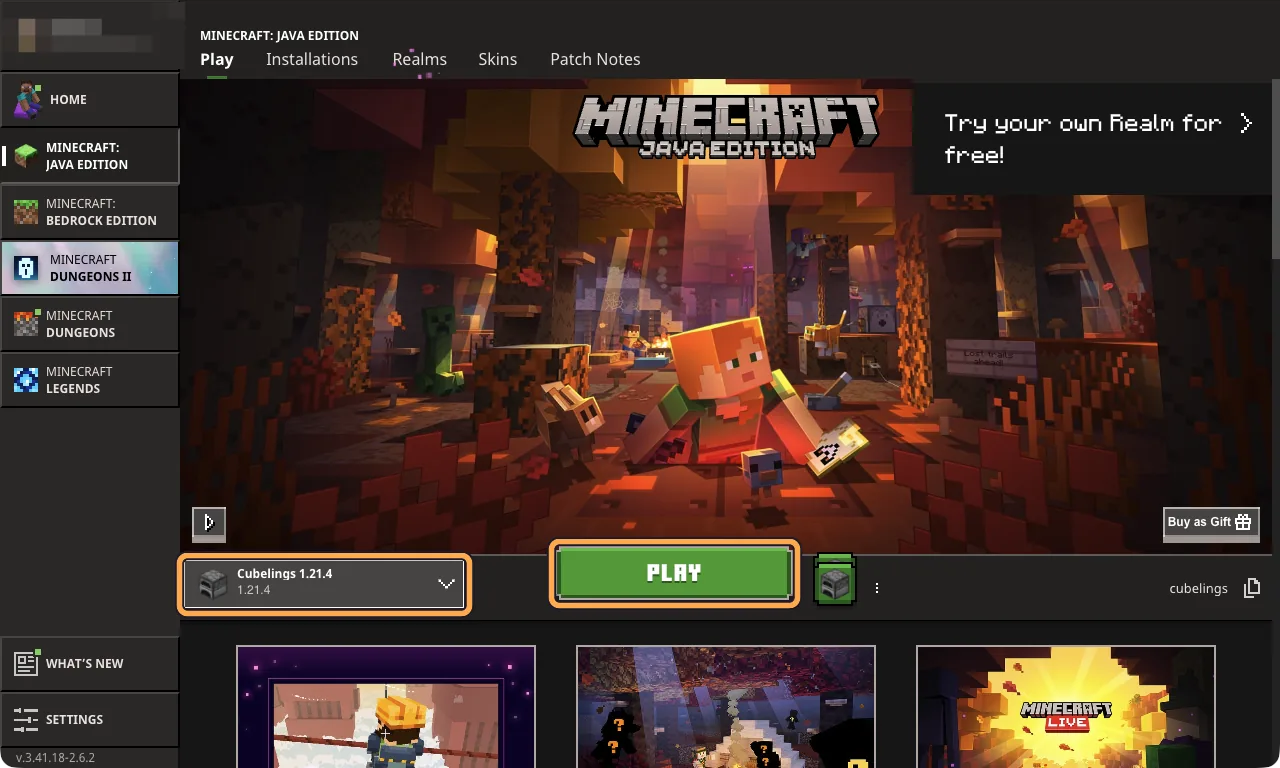
Naciśnij GRAJ
Gdy obok widać Cubelings 1.21.4, naciśnij GRAJ (PLAY). Minecraft otworzy się w nowym oknie.
Jeśli coś pójdzie nie tak
Coś nie działa?
- Nie możesz dołączyć do swojego świata? Otwórz cubelings.com, zaloguj się i otwórz swój panel. Świat, który śpi w magazynie, budzi się sam. W przeciwnym razie stuknij „Obudź mój świat” albo „Uruchom świat”. Poczekaj około 2 minut i dołącz ponownie.
- „You are not whitelisted on this server!” Właściciel nie dodał jeszcze tej nazwy profilu Java albo jest ona inaczej zapisana. Co sprawdzić.
- Czat jest zablokowany przez ustawienia konta („Chat is not allowed by account settings”). Ustawienia prywatności konta Microsoft blokują czat, co często zdarza się na kontach dzieci. Jak na to pozwolić.
- Nieaktualny klient („Outdated client”). Twoja gra jest starsza niż świat. Wybierz Latest release w zakładce Graj albo zaktualizuj Minecraft.
- Nieaktualny serwer lub niezgodna wersja („Outdated server”, „Incompatible version”). Twój świat potrzebuje dokładnej wersji. Utwórz dla niej instalację i wybierz ją w zakładce Graj.
- Wszystko inne jest na liście rozwiązywania problemów.