加入你的世界 · Java Edition
用 Minecraft
Java Edition 加入。
本指南适用于装有 Minecraft Launcher 的电脑:Windows、Mac 或 Linux。打开 Minecraft,启动最新的 Java Edition,然后在多人游戏中添加一次你的世界。大多数图片中都有橙色框:那就是要点击的地方。
图片中的 Minecraft 是英文界面。你的游戏里按钮会显示为中文,所以我们把两种名称都写出来。
- 每位玩家都需要自己的一份 Minecraft: Java Edition,并在 Minecraft Launcher 中登录。
- 世界主人必须先在控制面板中添加每位玩家的 Java 档案名。在哪里找到你的档案名。
- 你需要控制面板中的服务器地址。世界卡片上还会显示 Minecraft 版本:你的游戏必须是这个版本或更新版本。最新正式版就可以。
每台电脑只需一次
打开 Minecraft,添加你的世界并加入
Paper 世界是 Cubelings 的常规世界,支持控制面板中显示的版本或任何更新的正式版。启动器的 Latest release(最新正式版)可以直接加入。你只需要把世界添加到服务器列表一次,之后它会一直在那里。
-
打开 Minecraft Launcher,启动最新的 Java Edition
在左侧选择 Minecraft: Java Edition。在 Play 标签页中,保持选中 Latest release(最新正式版),然后点击 PLAY。Minecraft 会在新窗口中打开。
你的世界需要控制面板卡片上的版本或更新版本。对 Paper 世界来说,最新正式版总是足够新。
-
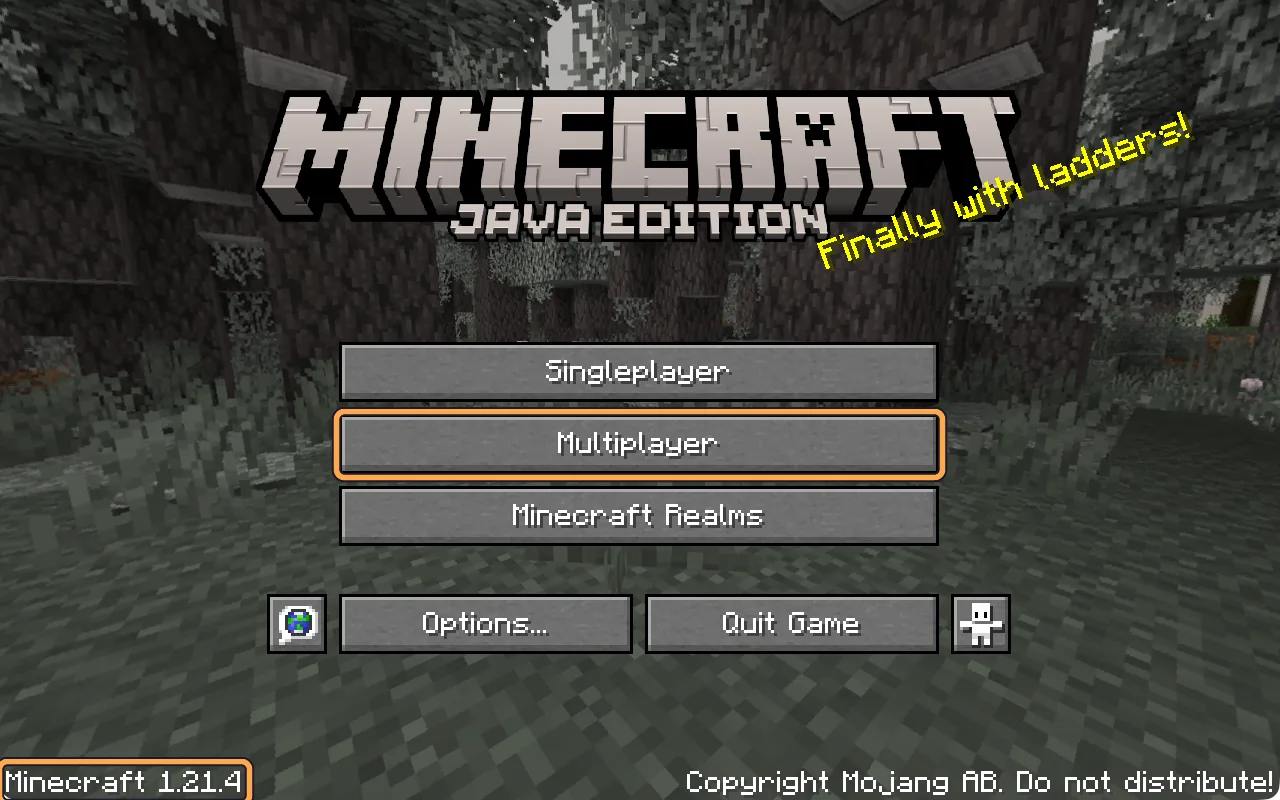
检查版本,然后选择“多人游戏”
标题画面左下角显示你正在玩的版本,例如 Minecraft 1.21.4。Paper 世界支持它自己的版本或更新版本。整合包世界或原版世界需要它的确切版本。然后选择多人游戏(Multiplayer)。
-
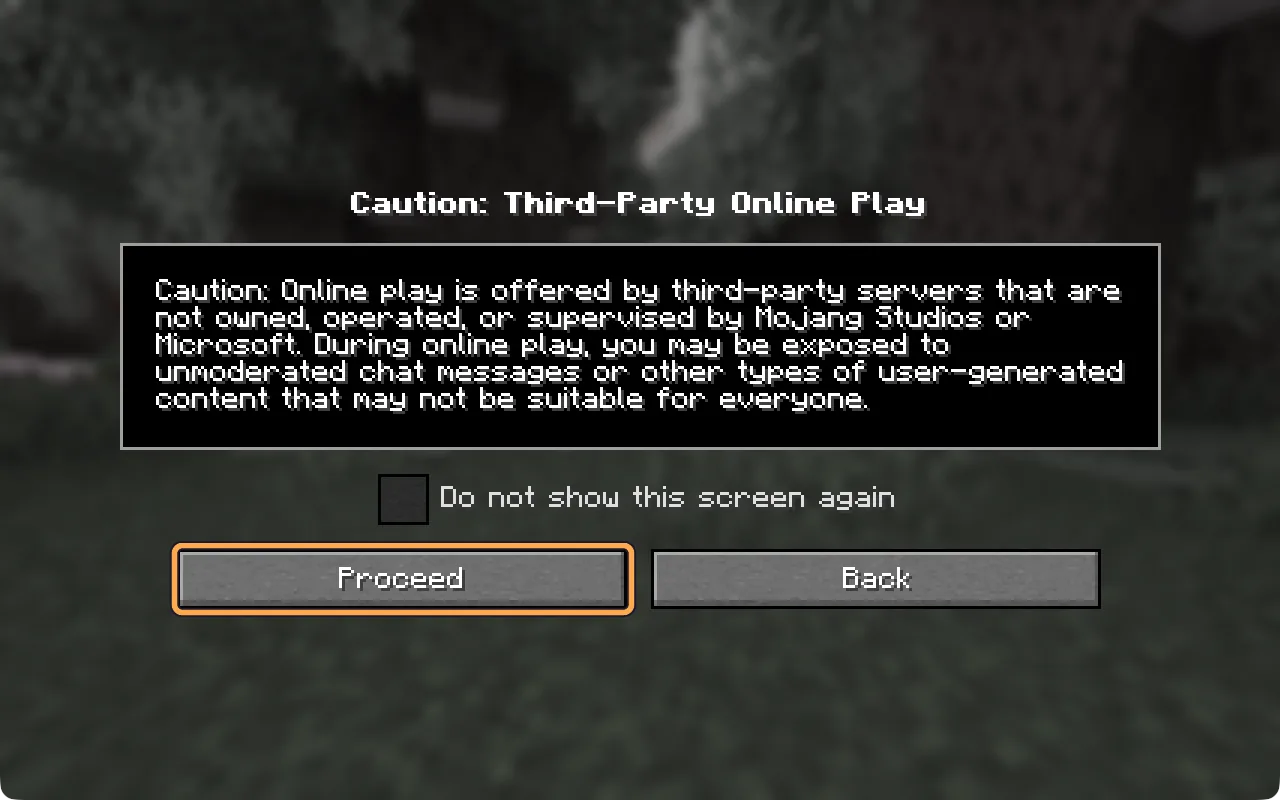
仅限第一次:选择“继续”
Minecraft 会提醒你,在线服务器由其他公司运营,而不是 Mojang 或 Microsoft。Cubelings 就是其中之一,你的世界只允许玩家名单上的人进入。选择继续(Proceed)。
-
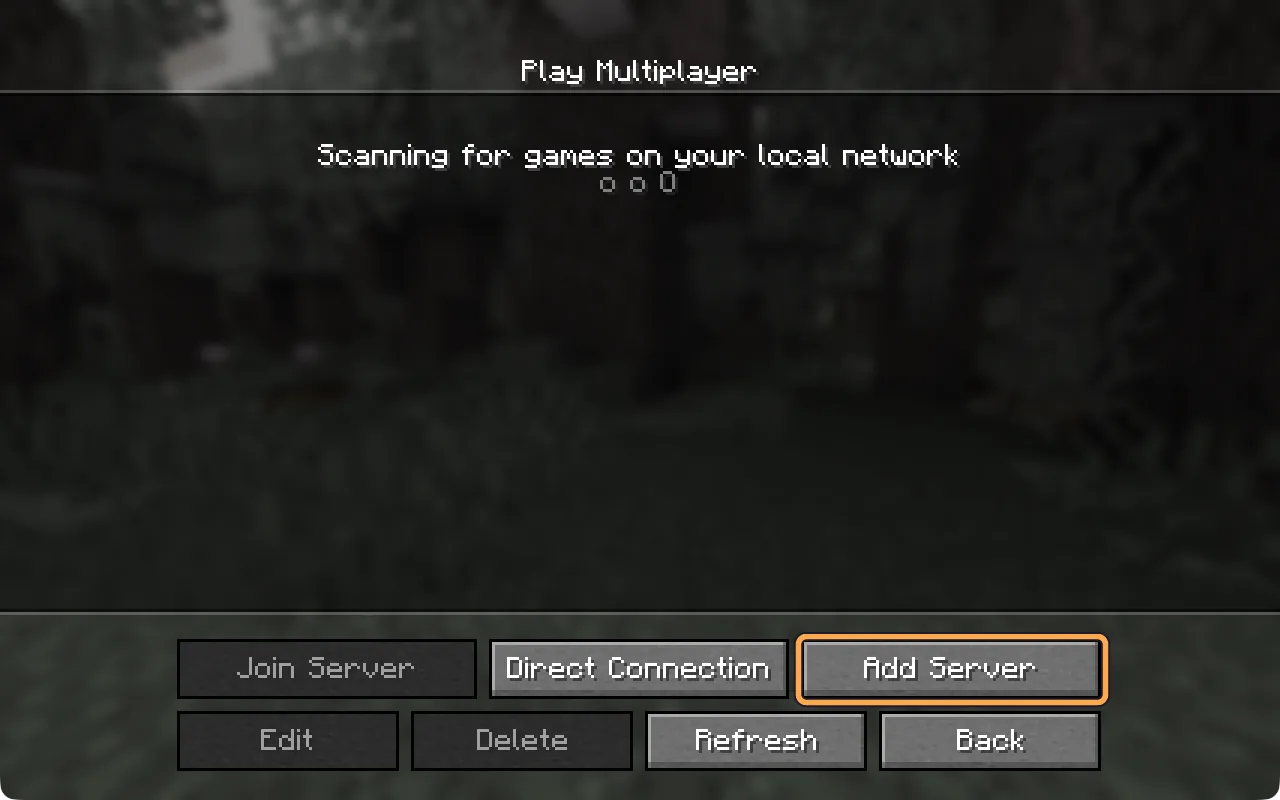
选择“添加服务器”(Add Server)
第一次打开时列表是空的。你只需添加一次世界,它就会一直留在列表中。
-
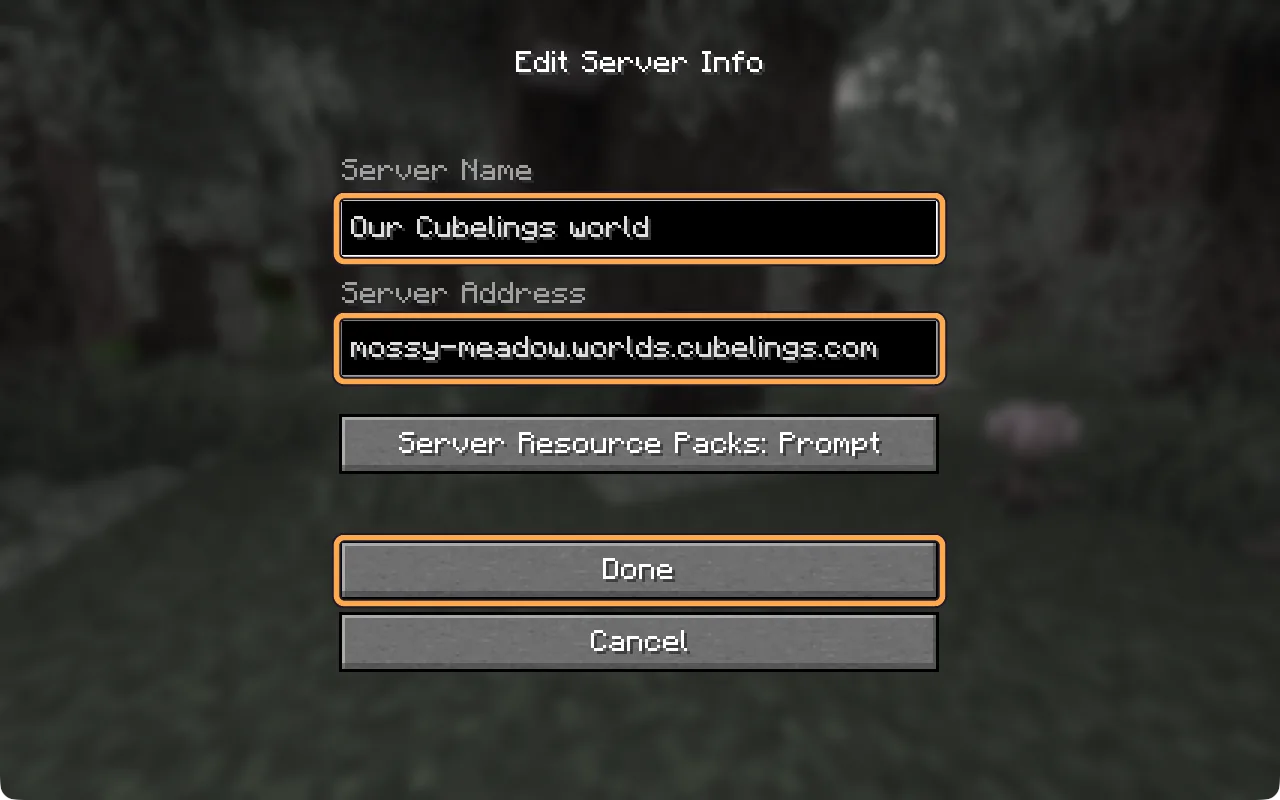
输入名称并粘贴地址
服务器名称(Server Name)只给你自己看,随便起什么都行。在服务器地址(Server Address)中,粘贴 Cubelings 控制面板中的地址。它以 .worlds.cubelings.com 结尾。服务器资源包(Server Resource Packs)保持为 Prompt(询问),然后选择完成(Done)。
-
如果显示“Can’t connect to server”,请等一分钟
没人玩的时候,你的世界会休眠,休眠中的世界无法响应。把它添加到列表后,它就开始醒来。等大约一分钟,然后选择刷新(Refresh)。世界醒来后,红字会变成世界的消息和玩家人数,比如 0/5。

-
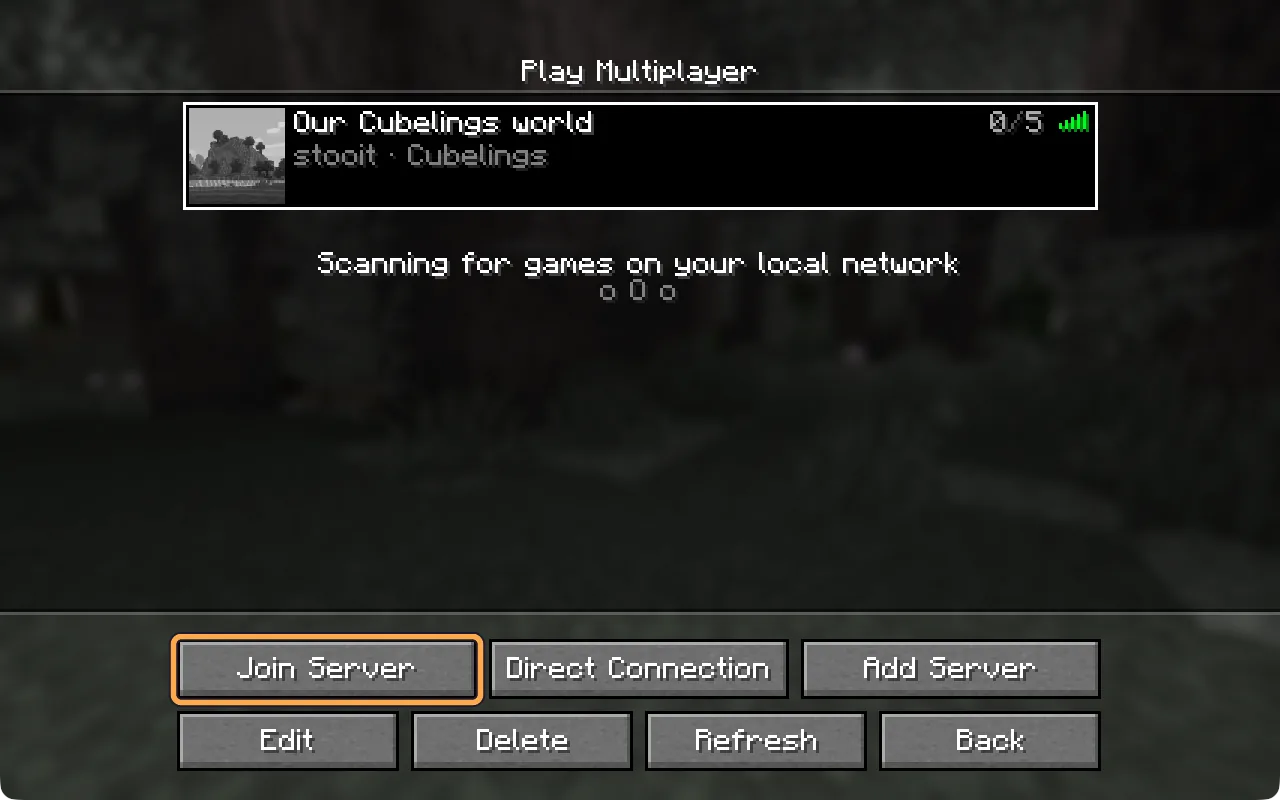
选择你的世界,然后选择“加入服务器”
在列表中选中世界,让它出现白色边框,然后选择加入服务器(Join Server)。双击世界也可以。
-
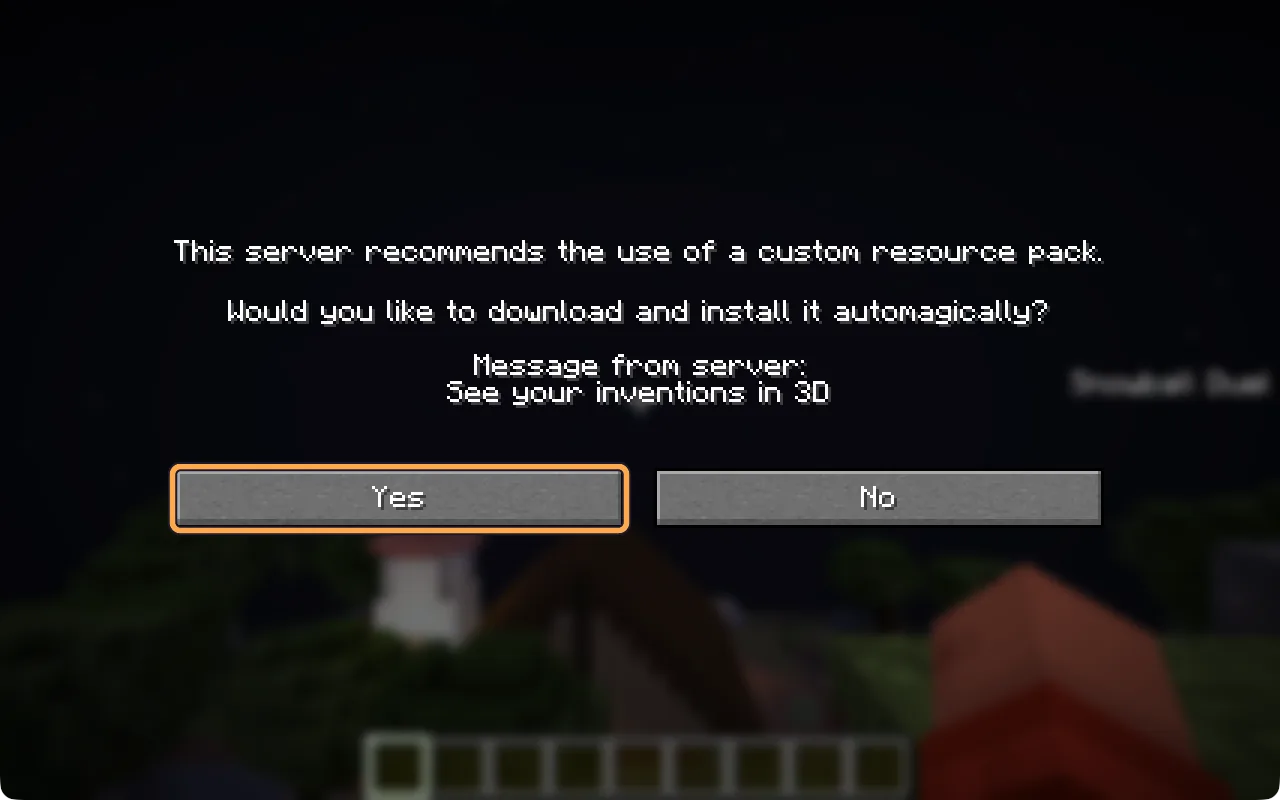
资源包提示选择“是”
你的世界提供一个小资源包,让发明物拥有自己的外观。选择是(Yes)。如果选择“否”,也可以玩,但发明物看起来会像普通物品。
右上角可能会出现一条 Chat messages can’t be verified(聊天消息无法验证)的消息。在这类服务器上这很正常,可以不用理会。
-
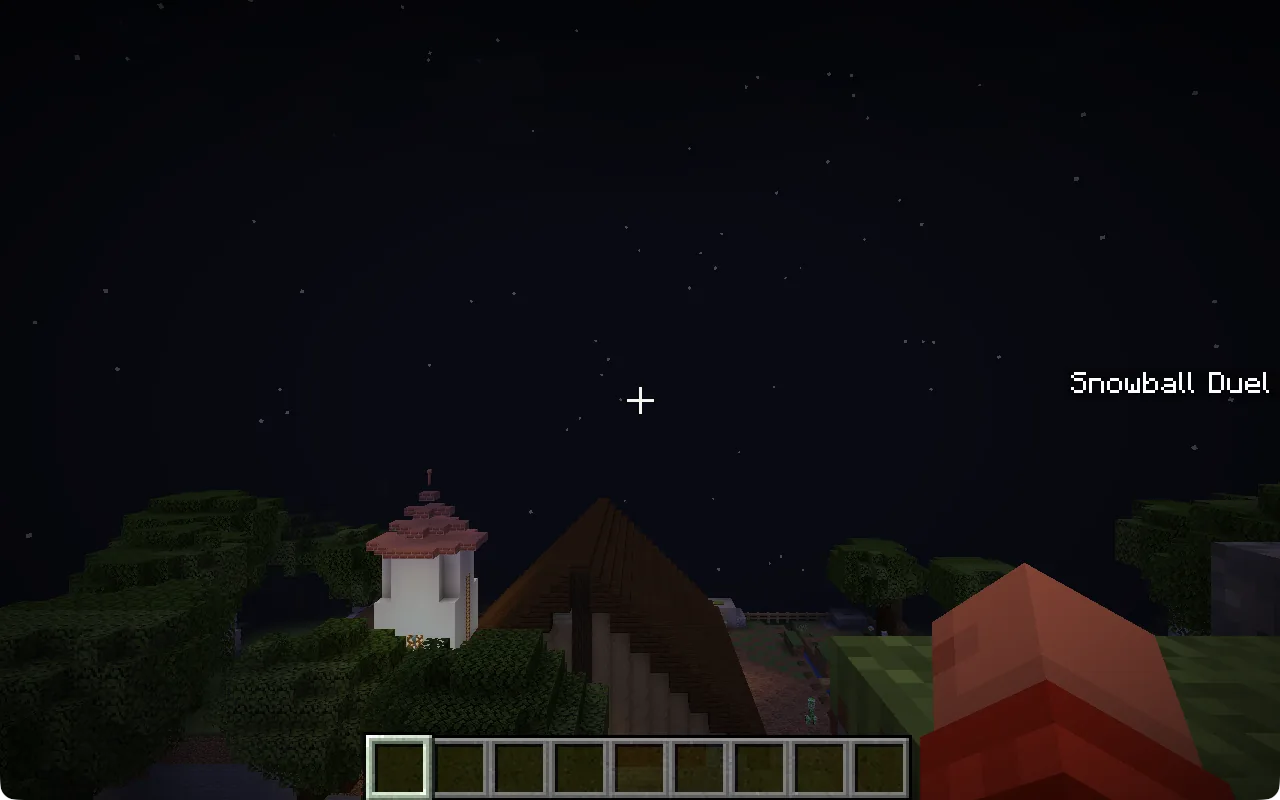
你进来了
按 T 打开聊天,向 Cog 打个招呼,比如“你好 Cog,你看到了什么?”。玩完后按 Esc,选择断开连接(Disconnect)。下次只要打开 Minecraft,选择“多人游戏”,再选择“加入服务器”就行了。
值得了解
在哪里找到你的 Java 档案名
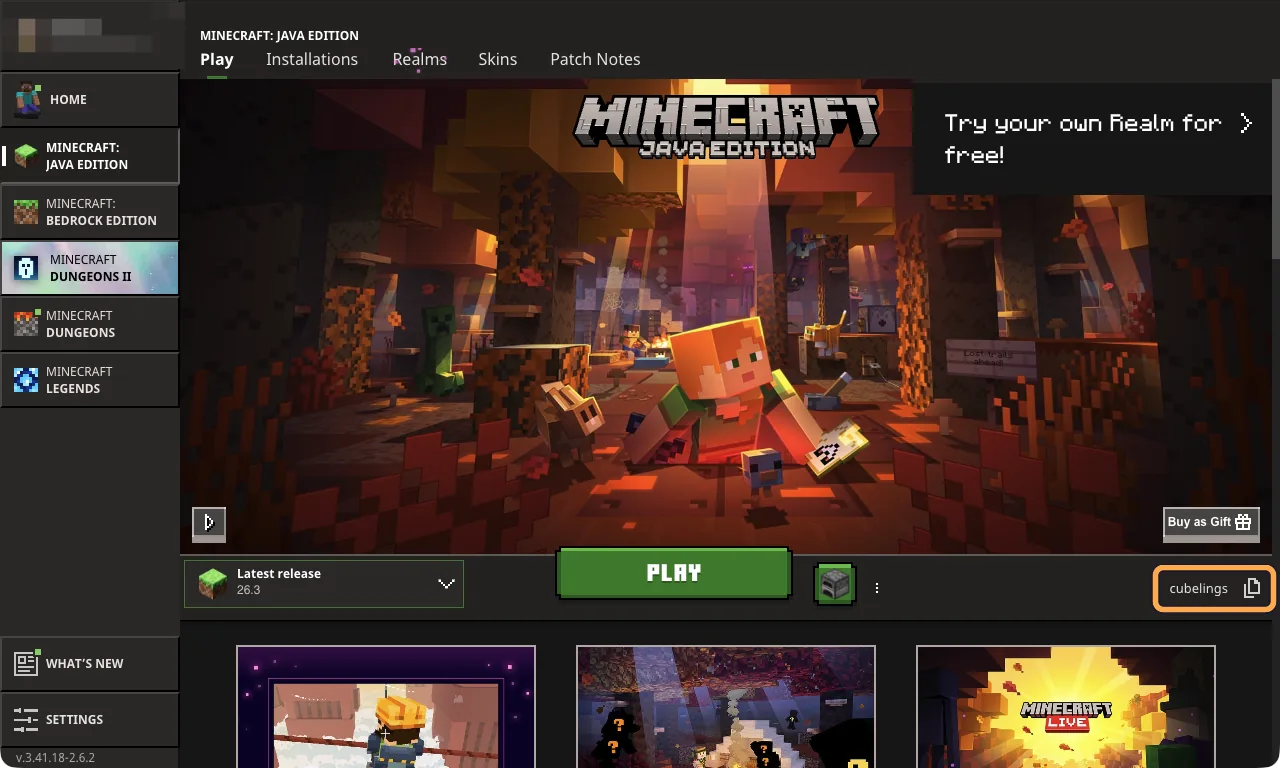
世界主人通过 Java 档案名添加玩家。它显示在 Play 标签页中 PLAY 按钮的右侧。它可能和启动器左上角的 Microsoft 账户名不同,所以请把 PLAY 旁边的名字告诉世界主人。在这张图片中,它是 cubelings。
仅在需要时
仅当你的世界是整合包世界或原版世界,或 Minecraft 显示“Outdated server”时
整合包世界或原版世界只允许它的确切版本进入,这个版本显示在控制面板中的世界卡片上。除非你另行指定,Minecraft Launcher 会启动最新版本。为这个确切版本创建一次启动配置,之后每次玩时都选择它。然后按照上面的步骤添加你的世界。
-
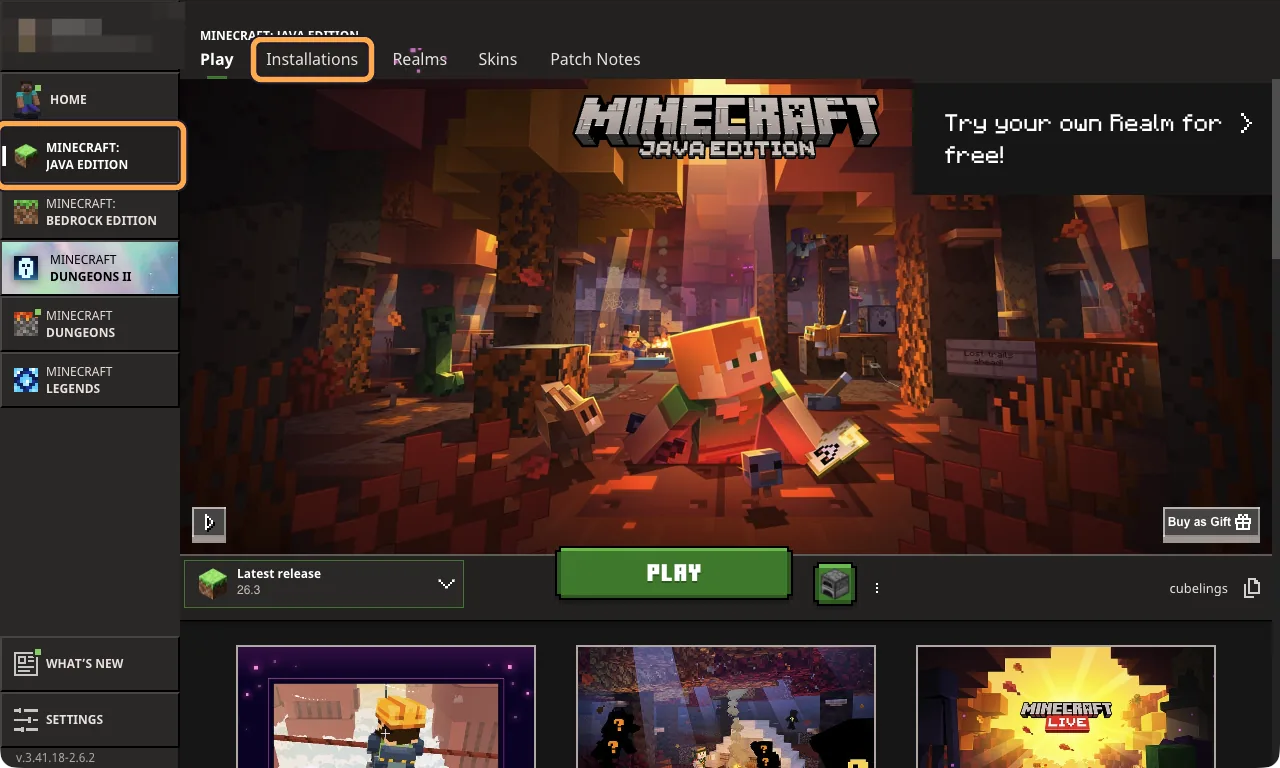
打开 Minecraft Launcher,选择 Java Edition
在左侧选择 Minecraft: Java Edition。然后选择顶部的 Installations(启动配置)。
-
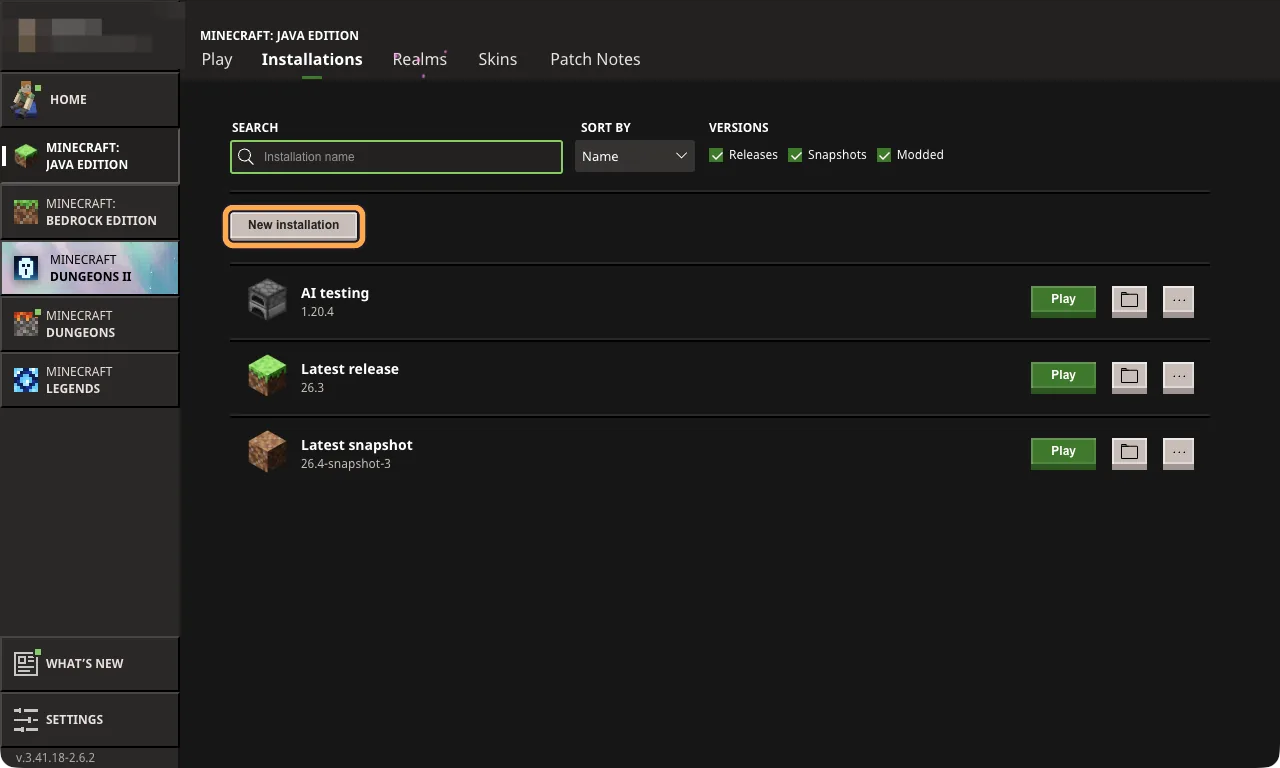
选择 New installation(新建启动配置)
列表中显示你已有的启动配置。大多数人只有 Latest release,也就是最新的 Minecraft。整合包世界或原版世界则需要它的确切版本。
-
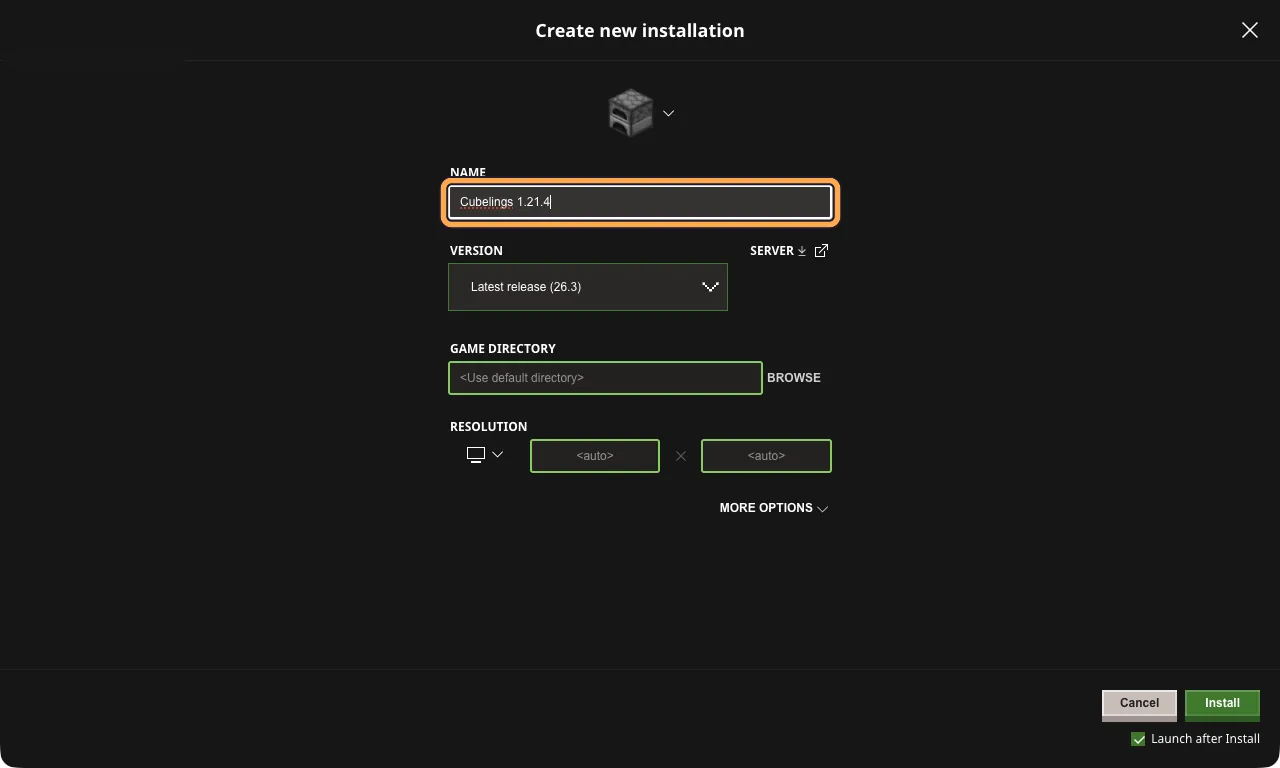
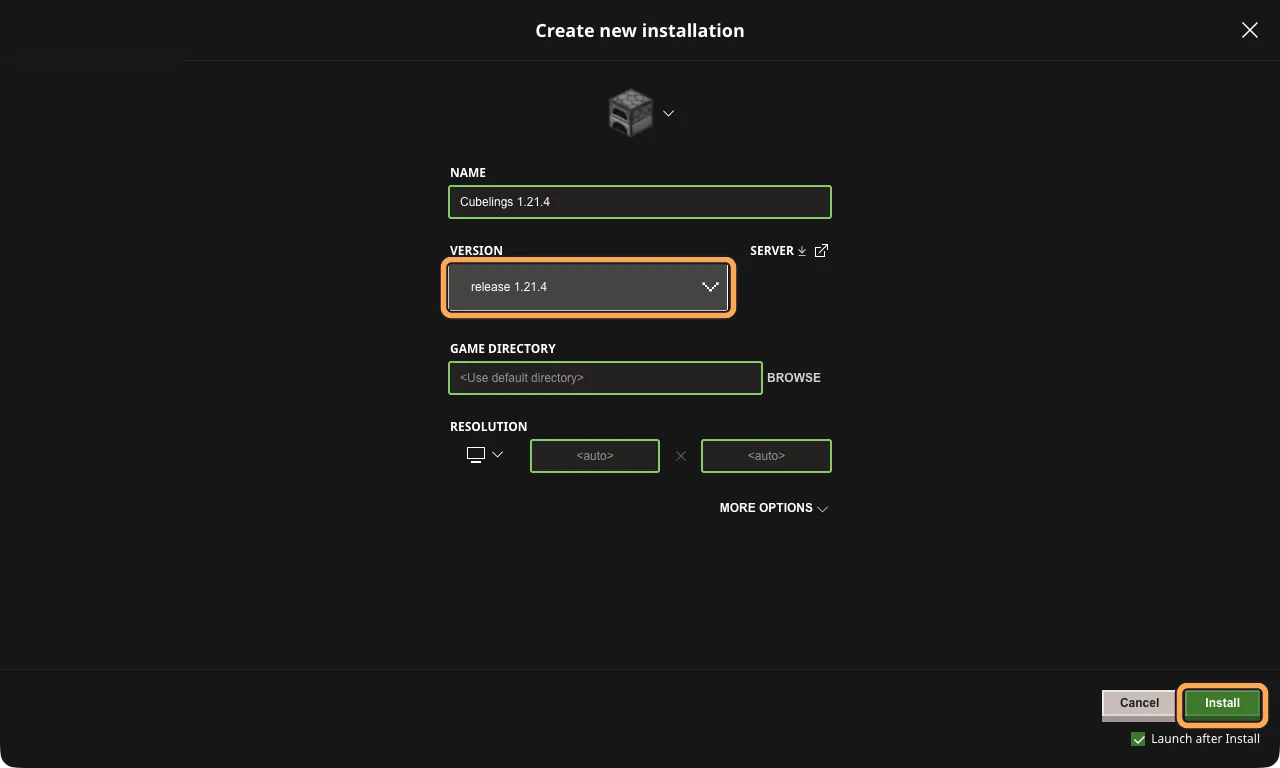
起个名字
输入一个以后能认出来的名字,比如 Cubelings 1.21.4。这个名字只给你自己看。
-
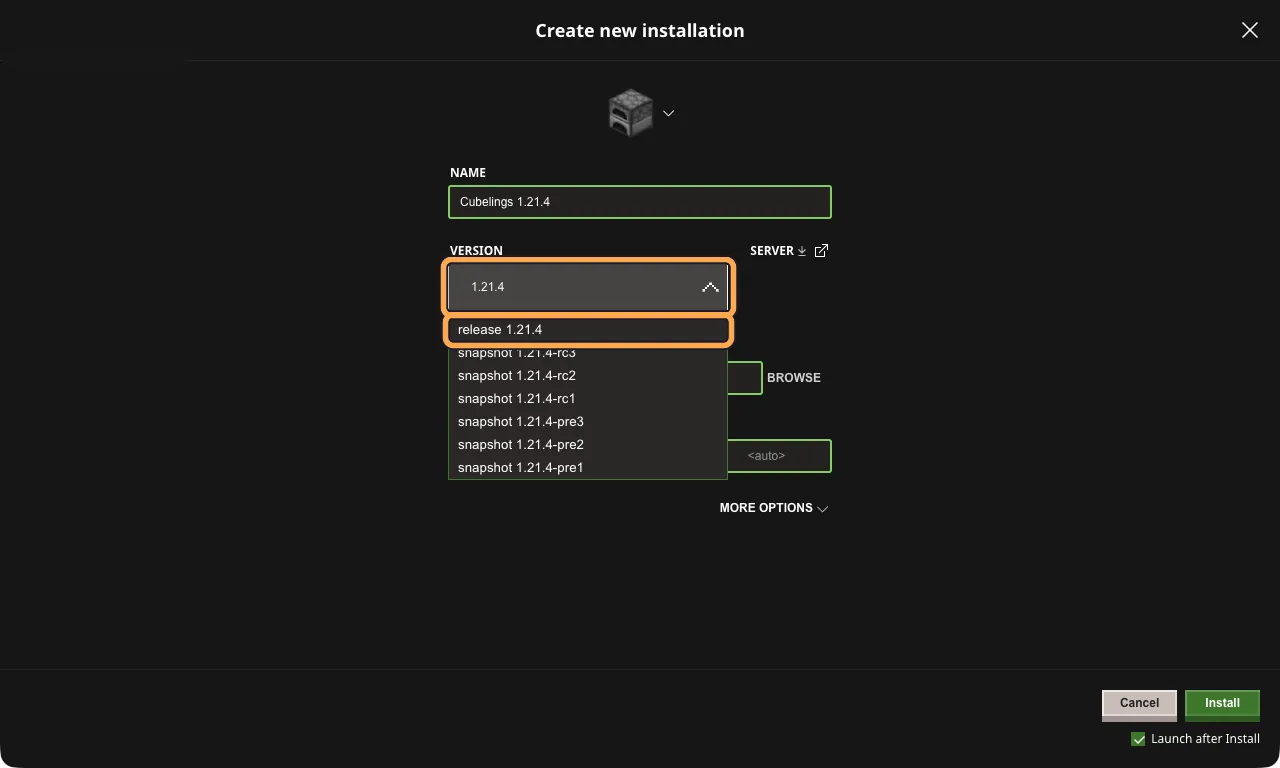
选择版本
选择 Version(版本)框,输入控制面板显示的版本号,例如 1.21.4。列表会缩小到匹配的项目。选择以 release 开头的那一行,这里是 release 1.21.4。
不要选择写着 snapshot、pre 或 rc 的行。那些是测试版本,世界不会让它们进入。
-
选择 Install(安装)
其他设置保持不变。确认 Version 框中显示 release 1.21.4,然后选择 Install(安装)。
如果勾选了 Launch after Install(安装后启动),下载完成后游戏会自动启动。这没问题:直接跳到第 08 步。
-
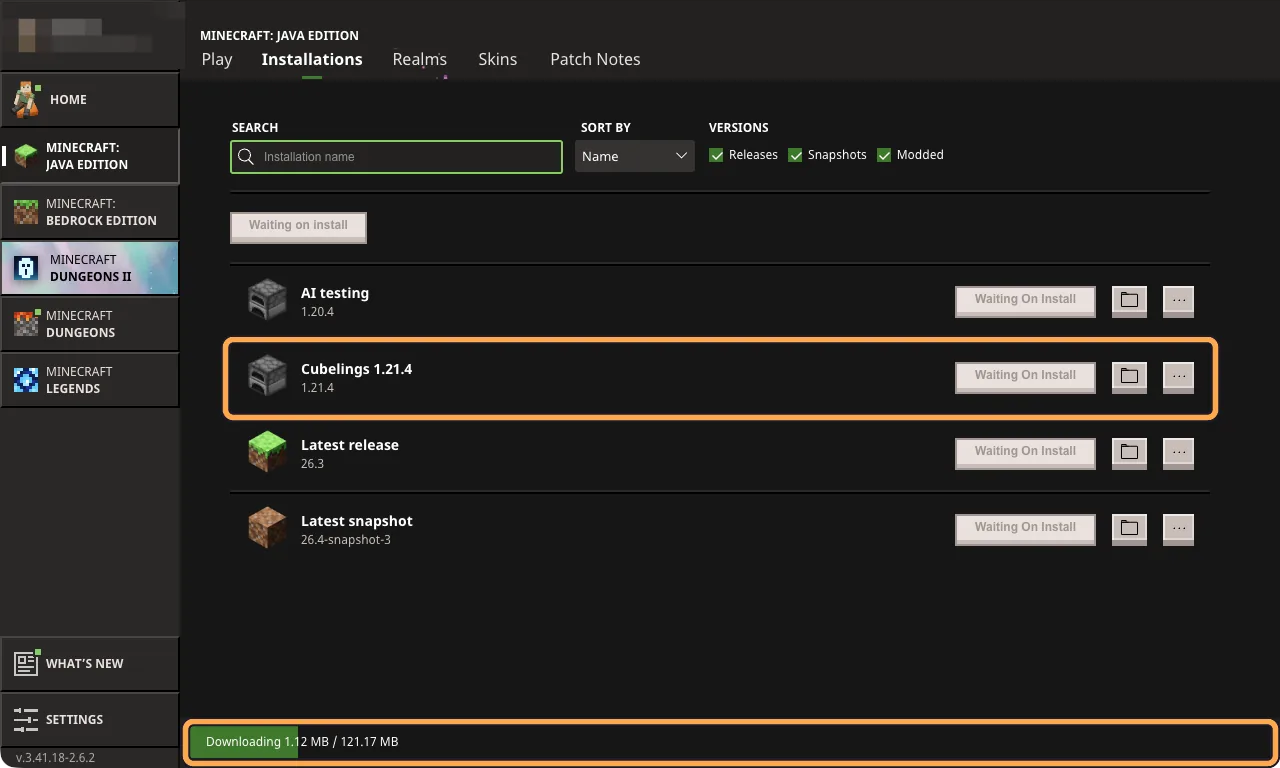
等待下载
底部的进度条显示下载情况。我们第一次下载时大约是 120 MB,而且只需下载一次。你的新启动配置现在已经在列表中了。
-
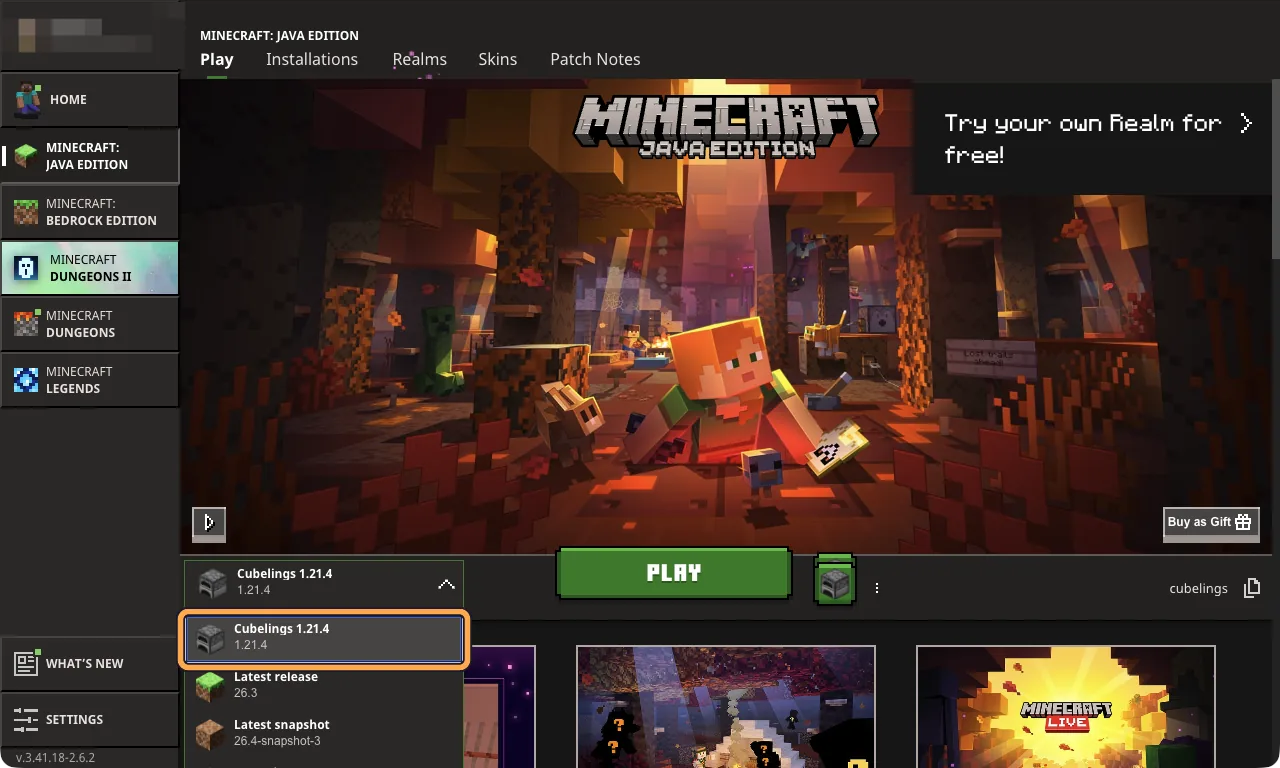
下次在 Play 标签页中选择它
前往 Play 标签页。打开大 PLAY 按钮左边的列表,选择你的新启动配置。启动器会记住它,但请每次都检查一下,因为更新可能会把它切回 Latest release。
-
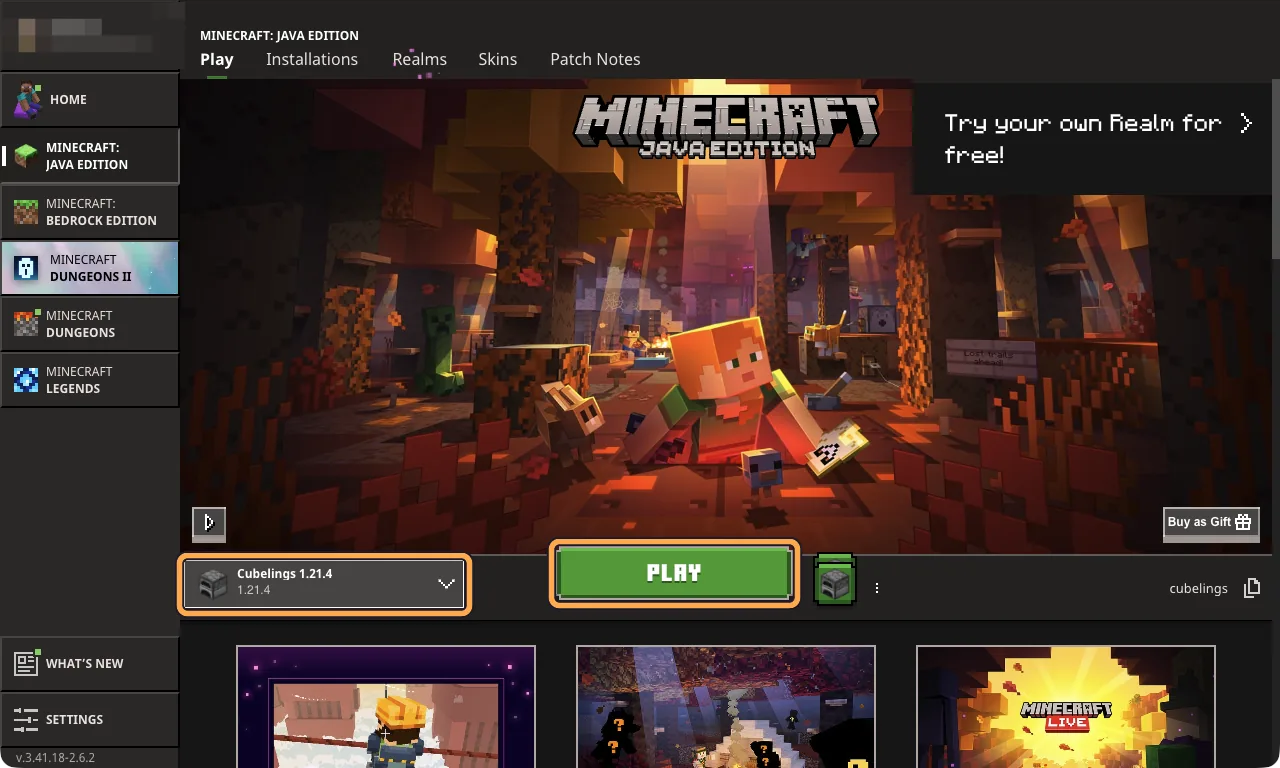
点击 PLAY
旁边显示 Cubelings 1.21.4 时,点击 PLAY。Minecraft 会在新窗口中打开。
如果出了问题
遇到困难?
- 进不了你的世界? 打开 cubelings.com,登录,然后打开你的控制面板。在存储中休眠的世界会自动醒来。否则请点“唤醒我的世界”或“启动世界”。等大约 2 分钟,然后再次加入。
- “You are not whitelisted on this server!” 世界主人还没有添加这个 Java 档案名,或者拼写不一样。需要检查什么。
- 账户设置不允许聊天(“Chat is not allowed by account settings”)。Microsoft 账户的隐私设置屏蔽了聊天,这在儿童账户中很常见。如何允许。
- 客户端过旧(“Outdated client”)。你的游戏比世界旧。在 Play 标签页中选择 Latest release,或者更新 Minecraft。
- 服务器过旧或版本不兼容(“Outdated server”、“Incompatible version”)。你的世界需要它的确切版本。为它创建一个启动配置,并在 Play 标签页中选择它。
- 其他问题都在疑难解答列表中。