اپنے ورلڈ میں جوائن کرنا · Java Edition
Minecraft Java Edition
پر جوائن کریں۔
یہ گائیڈ اس کمپیوٹر کے لیے ہے جس پر Minecraft Launcher ہو: Windows، Mac یا Linux۔ Minecraft کھولیں، سب سے نیا Java Edition کھیلیں، اور Multiplayer میں اپنا ورلڈ ایک بار ایڈ کریں۔ زیادہ تر تصویروں میں نارنجی نشان ہے: اسی پر کلک کرنا ہے۔
ان تصویروں میں Minecraft انگلش میں ہے، اس لیے ہم نے بٹنوں کے نام انگلش میں لکھے ہیں۔ اگر آپ کا گیم کسی اور زبان میں ہے تو وہی بٹن اسی جگہ ہوگا۔
- ہر پلیئر کے پاس اپنا Minecraft: Java Edition ہونا چاہیے، اور وہ Minecraft Launcher میں سائن اِن ہو۔
- ورلڈ کے مالک کو پہلے ڈیش بورڈ میں ہر پلیئر کا Java پروفائل نام شامل کرنا ہوگا۔ اپنا نام کہاں ملے گا۔
- آپ کو ڈیش بورڈ سے سرور ایڈریس چاہیے۔ ورلڈ کارڈ پر Minecraft ورژن بھی لکھا ہے: آپ کا گیم وہی ورژن یا اس سے نیا ہونا چاہیے۔ سب سے نیا ریلیز چلتا ہے۔
ہر کمپیوٹر پر ایک بار
Minecraft کھولیں، اپنا ورلڈ ایڈ کریں اور جوائن کریں
Paper ورلڈ، جو عام Cubelings ورلڈ ہے، آپ کے ڈیش بورڈ میں لکھا ورژن یا کوئی بھی نیا ریلیز لے لیتا ہے۔ لانچر کا Latest release ویسے ہی جوائن ہو جاتا ہے۔ آپ ورلڈ کو اپنی سرور لسٹ میں ایک بار ایڈ کرتے ہیں؛ اس کے بعد یہ ہمیشہ وہیں رہتا ہے۔
-
Minecraft Launcher کھولیں اور سب سے نیا Java Edition کھیلیں
بائیں طرف Minecraft: Java Edition چنیں۔ Play ٹیب پر Latest release ہی چنا رہنے دیں اور PLAY دبائیں۔ Minecraft نئی ونڈو میں کھلتا ہے۔
آپ کے ورلڈ کو ڈیش بورڈ کارڈ پر لکھا ورژن یا اس سے نیا چاہیے۔ Paper ورلڈ کے لیے سب سے نیا ریلیز ہمیشہ کافی نیا ہوتا ہے۔
-
ورژن چیک کریں، پھر Multiplayer چنیں
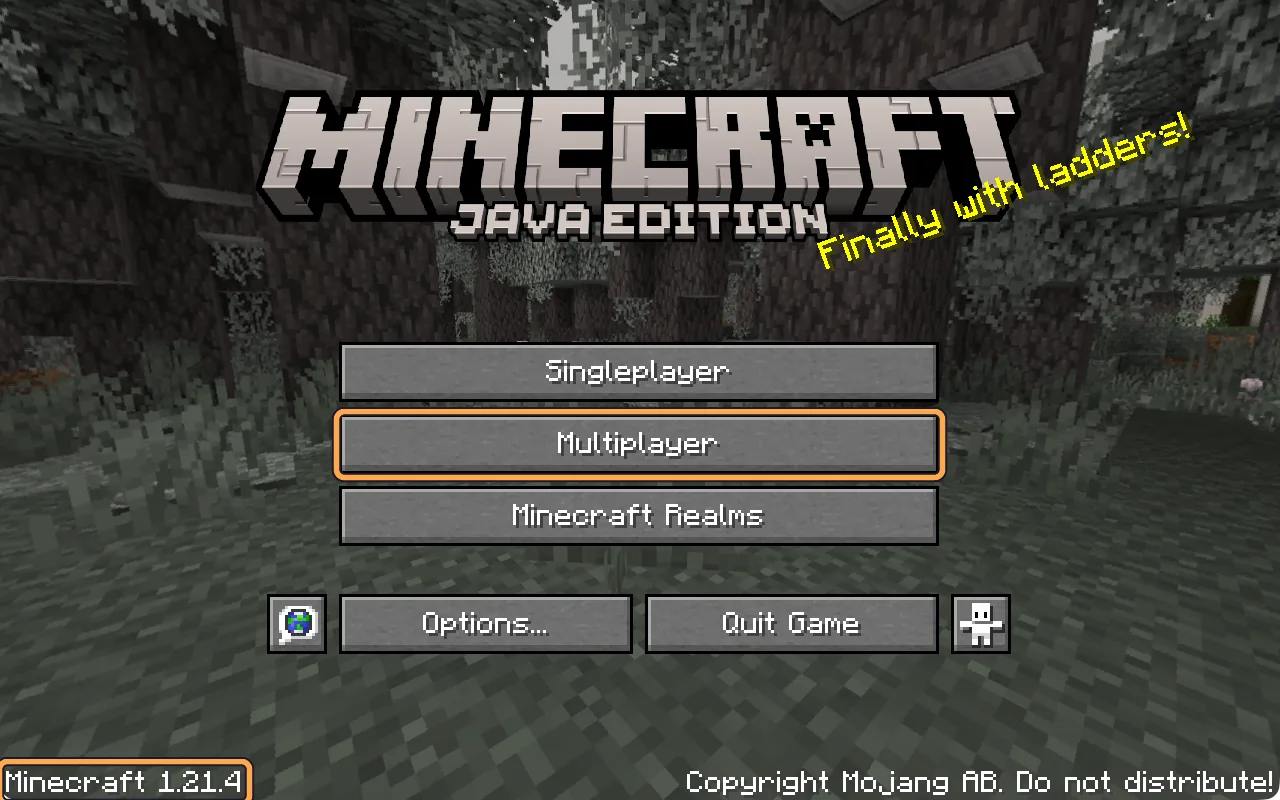
ٹائٹل اسکرین کے نیچے بائیں کونے میں وہ ورژن لکھا ہوتا ہے جو آپ کھیل رہے ہیں، مثلاً Minecraft 1.21.4۔ Paper ورلڈ اپنا ورژن یا اس سے نیا لے لیتا ہے۔ موڈ پیک یا vanilla ورلڈ کو بالکل اپنا ورژن چاہیے۔ پھر Multiplayer چنیں۔
-
صرف پہلی بار: Proceed چنیں
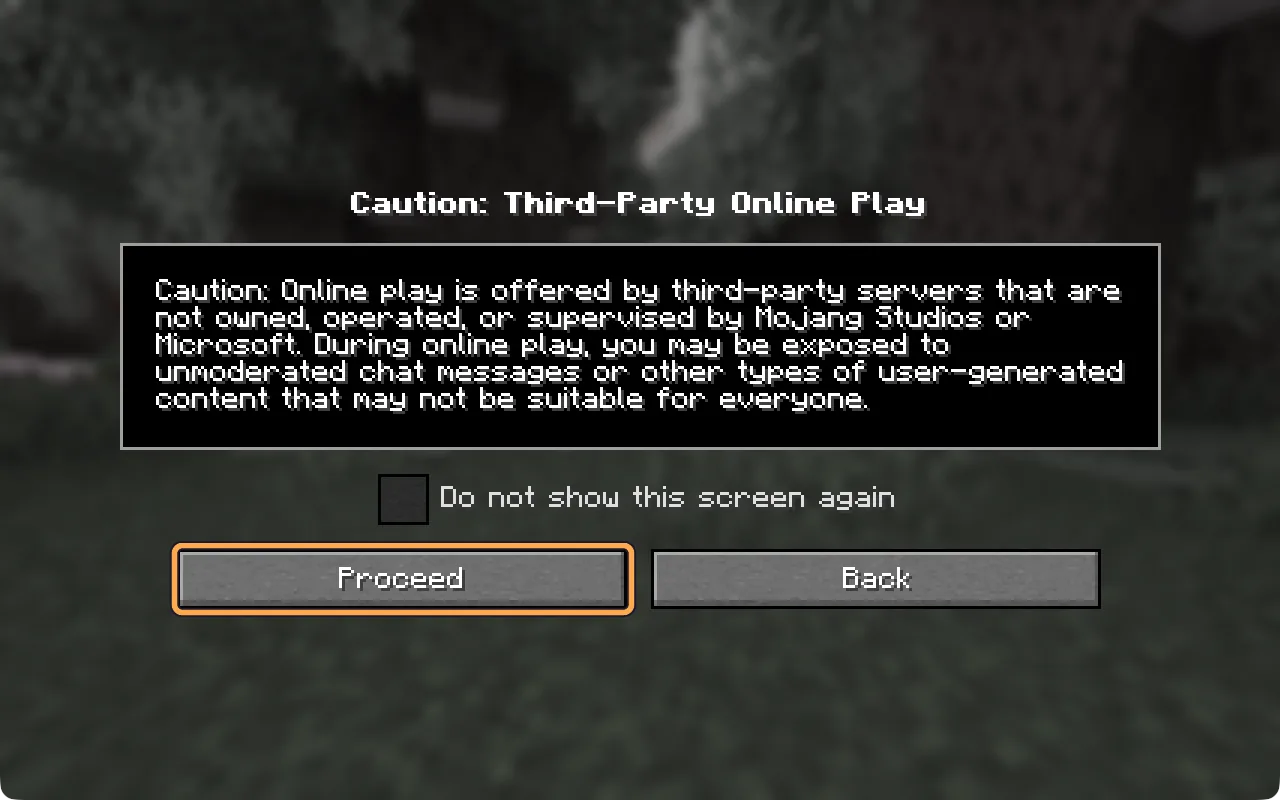
Minecraft خبردار کرتا ہے کہ آن لائن سرور دوسری کمپنیاں چلاتی ہیں، Mojang یا Microsoft نہیں۔ Cubelings انہی میں سے ایک ہے، اور آپ کا ورلڈ صرف ان لوگوں کو اندر آنے دیتا ہے جو اس کی پلیئر لسٹ میں ہیں۔ Proceed چنیں۔
-
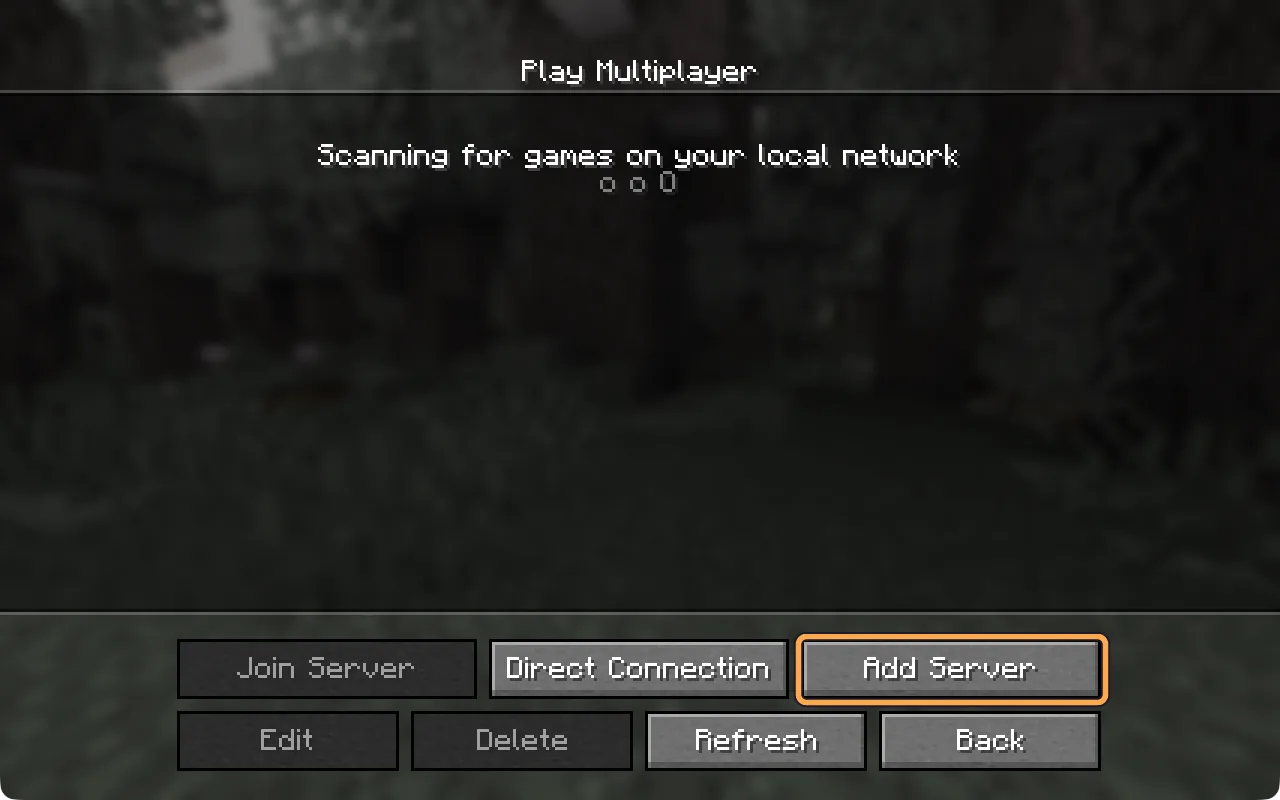
Add Server چنیں
پہلی بار لسٹ خالی ہوتی ہے۔ آپ اپنا ورلڈ ایک بار ایڈ کرتے ہیں اور یہ لسٹ میں رہتا ہے۔
-
نام لکھیں اور ایڈریس پیسٹ کریں
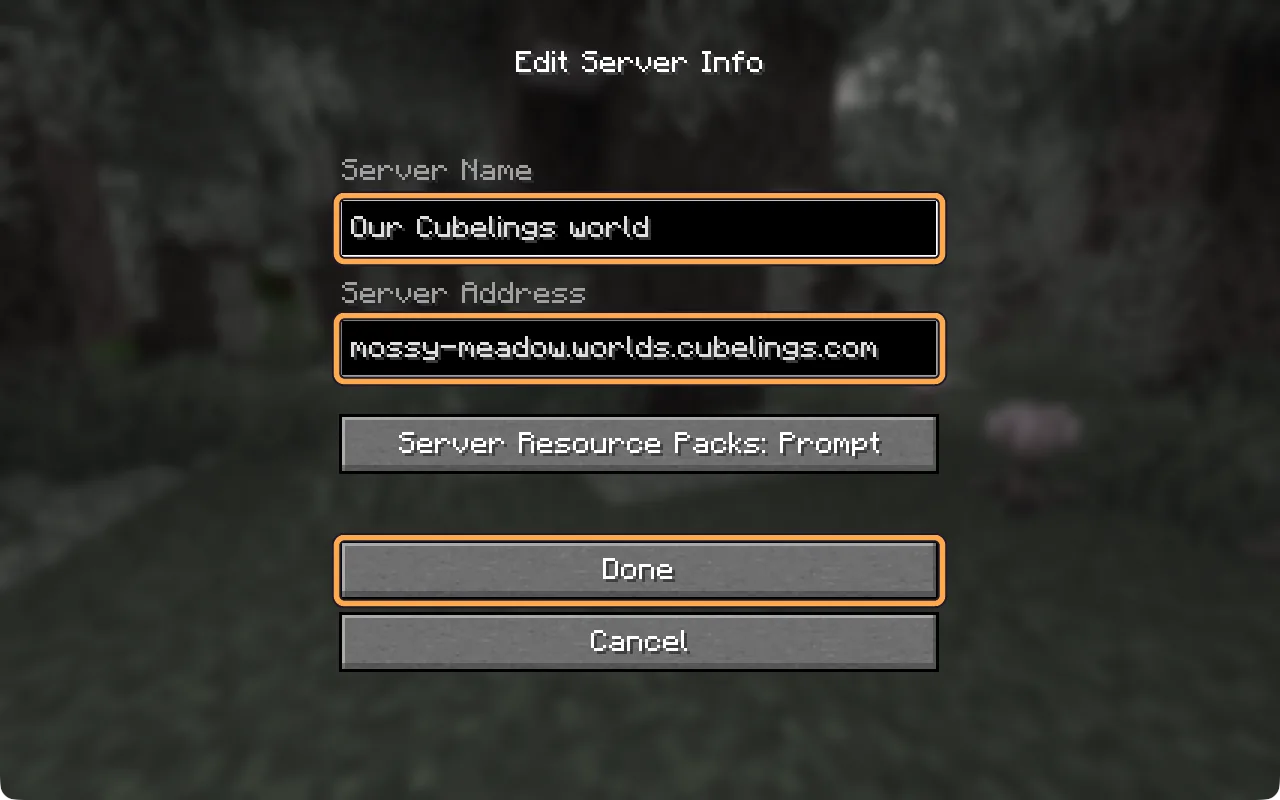
Server Name صرف آپ کے لیے ہے، اس لیے کوئی بھی نام رکھ لیں۔ Server Address میں اپنے Cubelings ڈیش بورڈ والا ایڈریس پیسٹ کریں۔ یہ .worlds.cubelings.com پر ختم ہوتا ہے۔ Server Resource Packs کو Prompt پر رہنے دیں، پھر Done چنیں۔
-
اگر “Can’t connect to server” لکھا آئے تو ایک منٹ انتظار کریں
جب کوئی نہیں کھیل رہا ہوتا تو آپ کا ورلڈ سو جاتا ہے، اور سویا ہوا ورلڈ جواب نہیں دے سکتا۔ اسے لسٹ میں ایڈ کرنے سے یہ جاگنا شروع کر دیتا ہے۔ تقریباً ایک منٹ انتظار کریں اور Refresh چنیں۔ جب یہ جاگ جائے تو سرخ لکھائی کی جگہ ورلڈ کا میسج اور پلیئرز کی گنتی آ جاتی ہے، جیسے 0/5۔

-
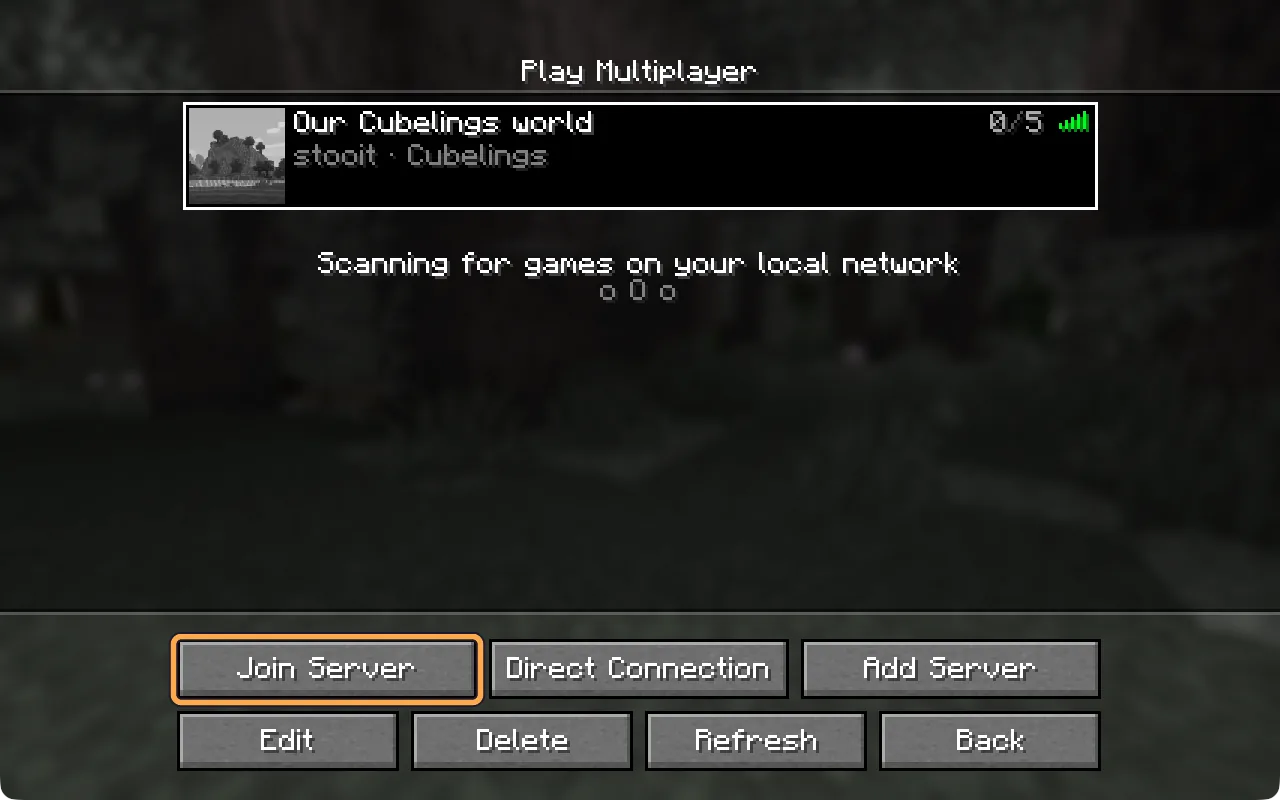
اپنا ورلڈ چنیں، پھر Join Server
لسٹ میں ورلڈ کو چنیں تاکہ اس کے گرد سفید بارڈر آ جائے، پھر Join Server چنیں۔ ورلڈ پر ڈبل کلک کرنے سے بھی یہی ہوتا ہے۔
-
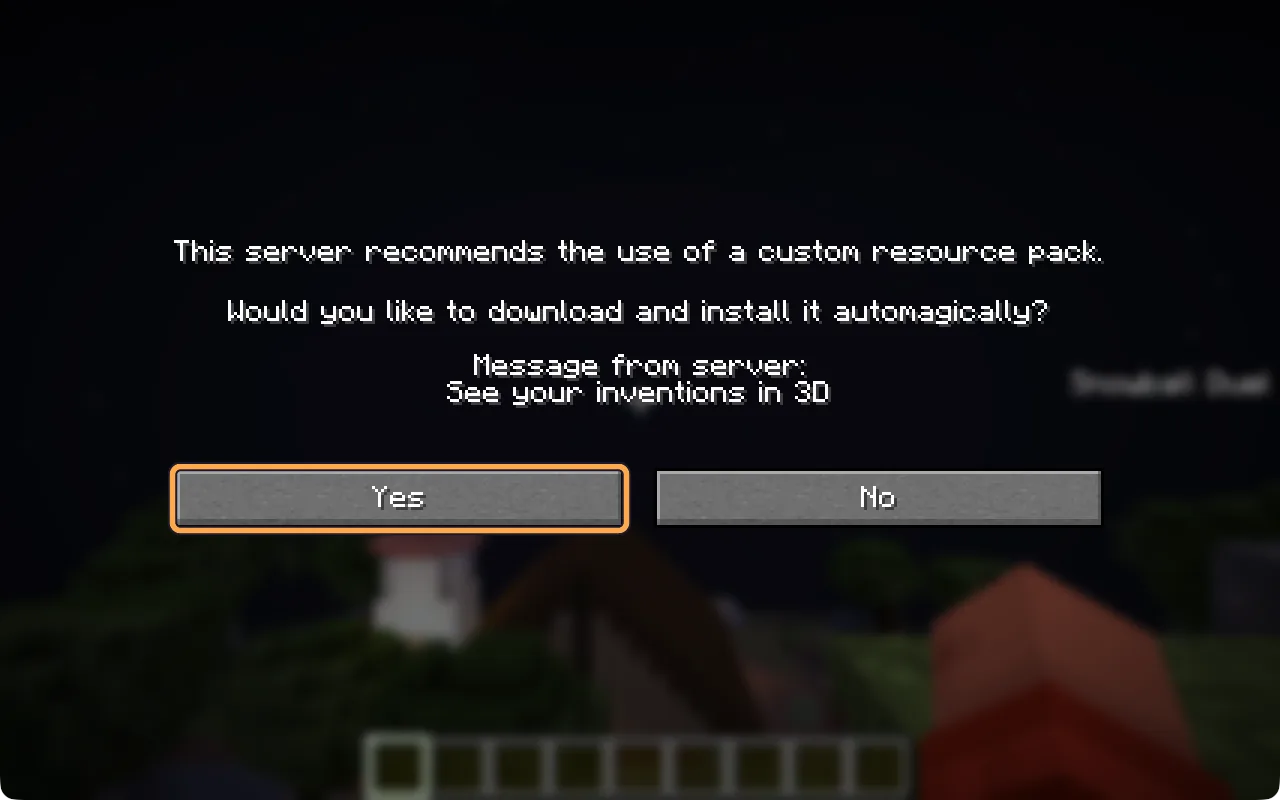
ریسورس پیک کے لیے Yes چنیں
آپ کا ورلڈ ایک چھوٹا ریسورس پیک دیتا ہے جو ایجادات کو ان کی اپنی شکل دیتا ہے۔ Yes چنیں۔ اگر آپ No چنیں تو بھی کھیل سکتے ہیں، لیکن ایجادات عام آئٹمز جیسی نظر آتی ہیں۔
اوپر دائیں کونے میں Chat messages can’t be verified کا میسج آ سکتا ہے۔ ایسے سرورز پر یہ عام بات ہے اور آپ اسے نظر انداز کر سکتے ہیں۔
-
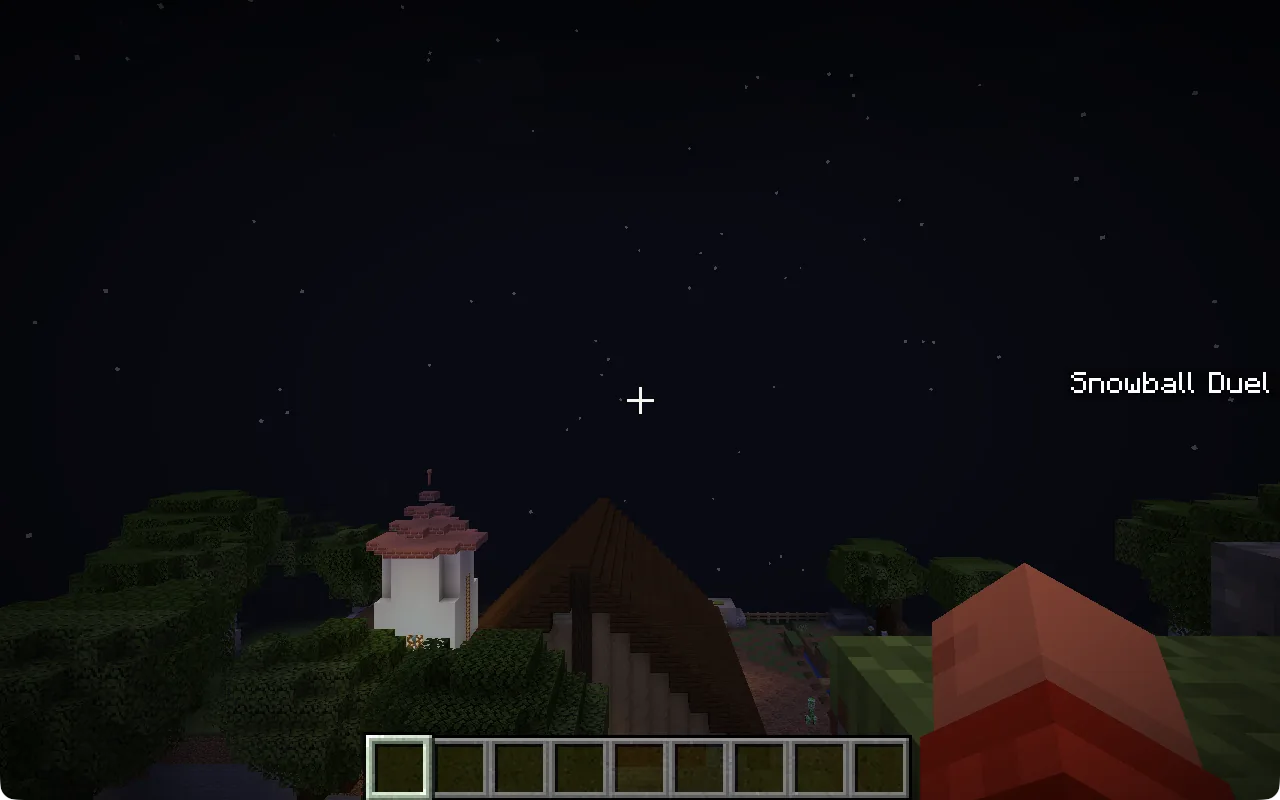
آپ اندر ہیں
چیٹ کھولنے کے لیے T دبائیں اور Cog کو ہیلو کہیں، مثلاً “hi Cog، تمہیں کیا نظر آ رہا ہے؟”۔ جب کھیل ختم کر لیں تو Esc دبائیں اور Disconnect چنیں۔ اگلی بار Minecraft کھولیں، پھر Multiplayer اور Join Server چنیں۔
جاننا اچھا ہے
اپنا Java پروفائل نام کہاں ملے گا
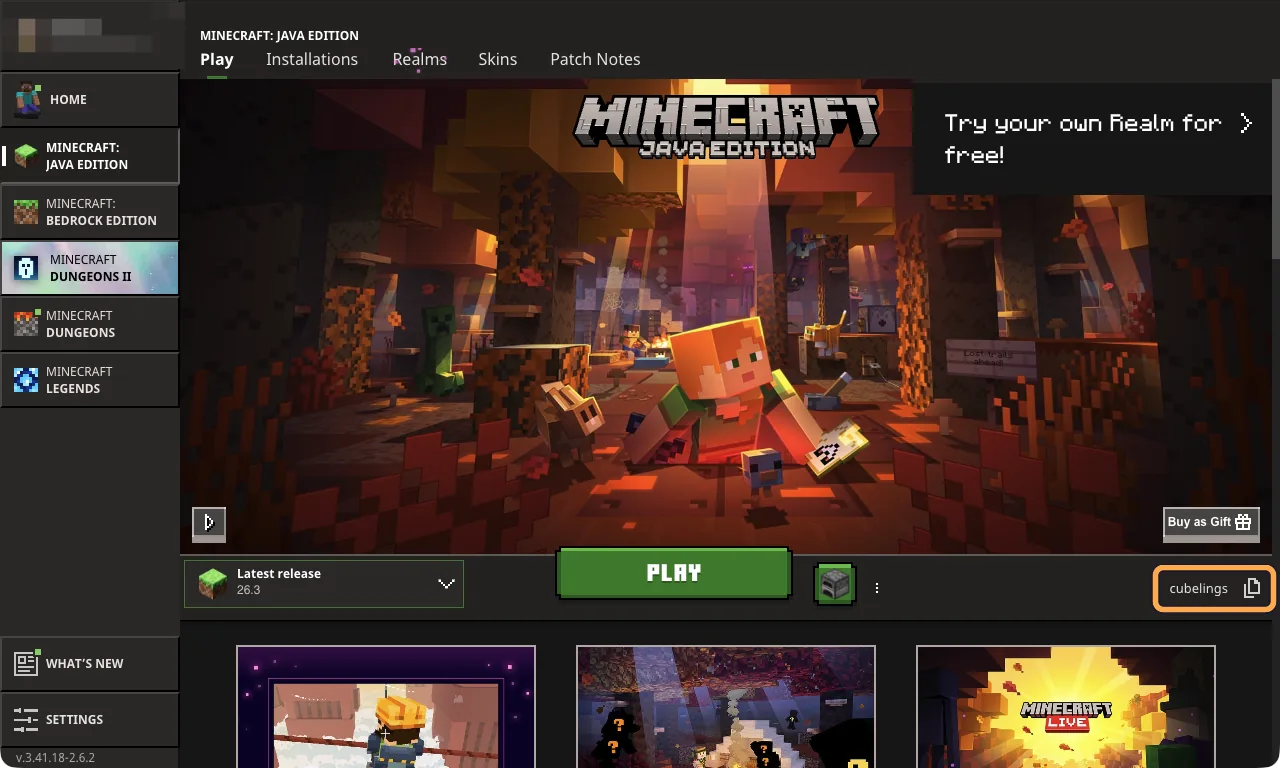
ورلڈ کا مالک پلیئرز کو ان کے Java پروفائل نام سے شامل کرتا ہے۔ یہ Play ٹیب پر PLAY بٹن کے دائیں طرف لکھا ہوتا ہے۔ یہ لانچر کے اوپر بائیں طرف والے Microsoft اکاؤنٹ نام سے الگ ہو سکتا ہے، اس لیے مالک کو وہ نام دیں جو PLAY کے ساتھ لکھا ہے۔ اس تصویر میں یہ cubelings ہے۔
صرف ضرورت ہو تو
صرف تب جب آپ کا ورلڈ موڈ پیک یا vanilla ورلڈ ہو، یا Minecraft “Outdated server” کہے
موڈ پیک یا vanilla ورلڈ صرف بالکل اپنے ورژن کو اندر آنے دیتا ہے، جو آپ کے ڈیش بورڈ میں اس کے کارڈ پر لکھا ہے۔ اگر آپ نہ بتائیں تو Minecraft Launcher سب سے نیا ورژن شروع کرتا ہے۔ اسی ورژن کی ایک انسٹالیشن ایک بار بنائیں، پھر جب بھی کھیلیں اسے چنیں۔ پھر اوپر والے قدموں کی طرح اپنا ورلڈ ایڈ کریں۔
-
Minecraft Launcher کھولیں اور Java Edition چنیں
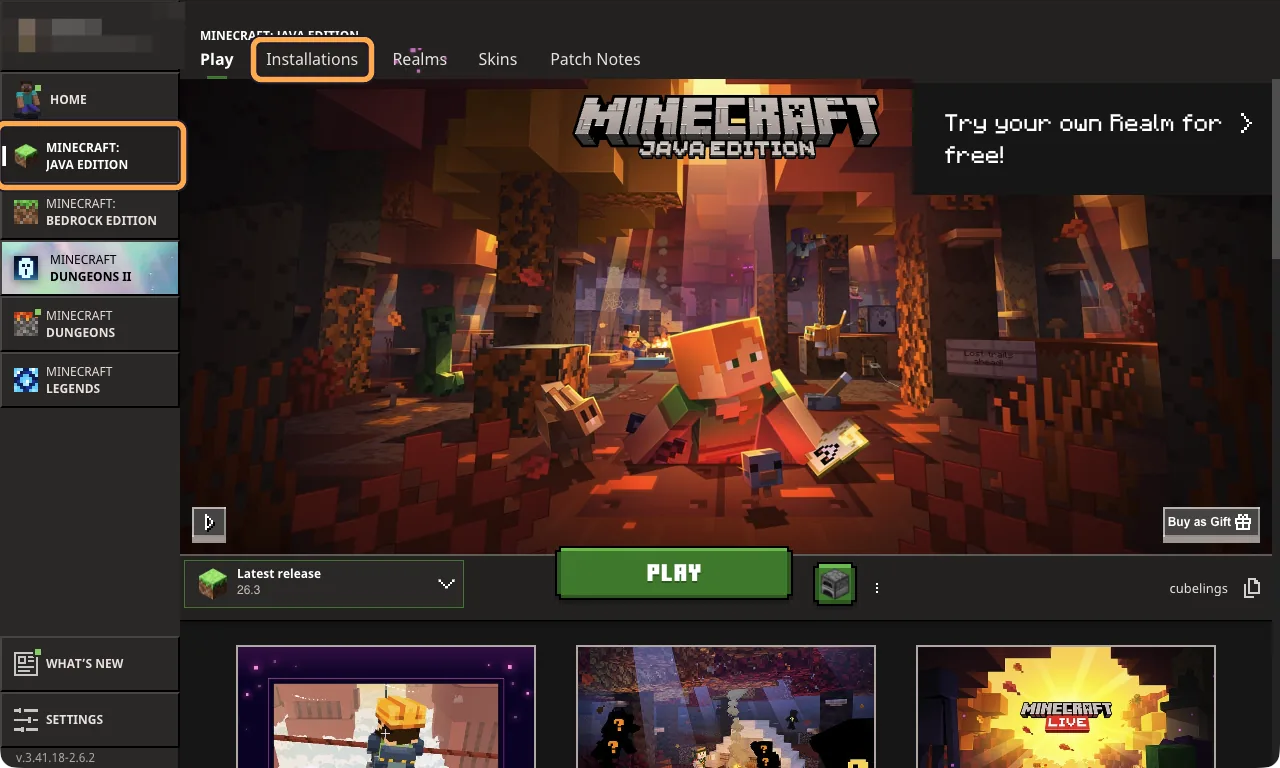
بائیں طرف Minecraft: Java Edition چنیں۔ پھر اوپر Installations چنیں۔
-
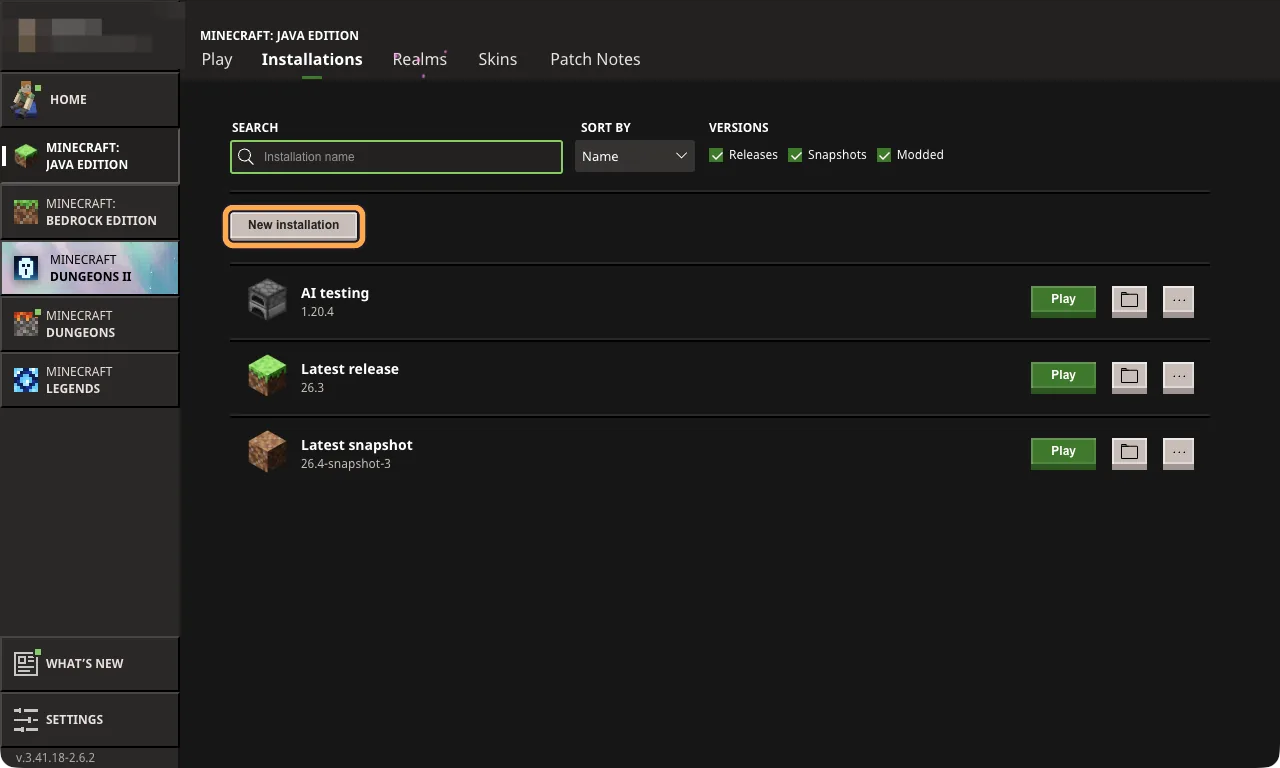
New installation چنیں
لسٹ میں وہ انسٹالیشنز ہیں جو آپ کے پاس پہلے سے ہیں۔ زیادہ تر لوگوں کے پاس صرف Latest release ہوتا ہے، جو سب سے نیا Minecraft ہے۔ موڈ پیک یا vanilla ورلڈ کو اس کی جگہ بالکل اپنا ورژن چاہیے۔
-
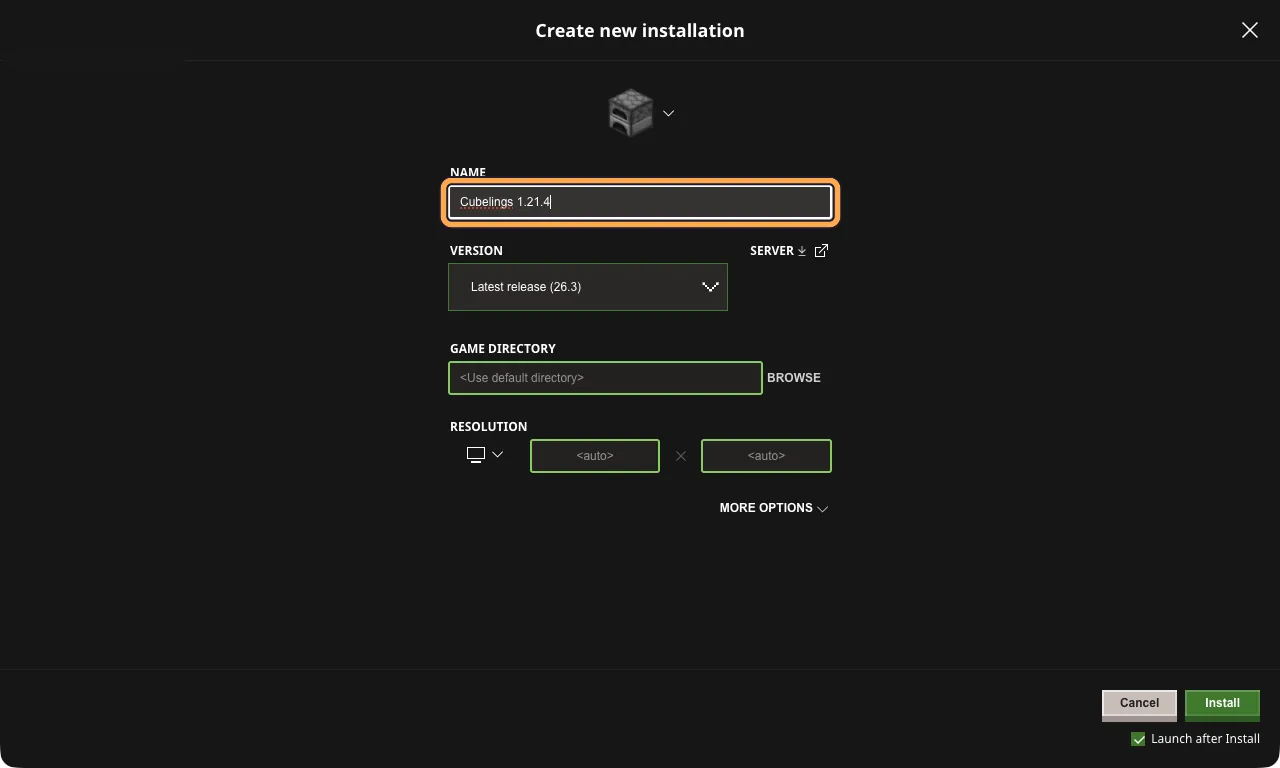
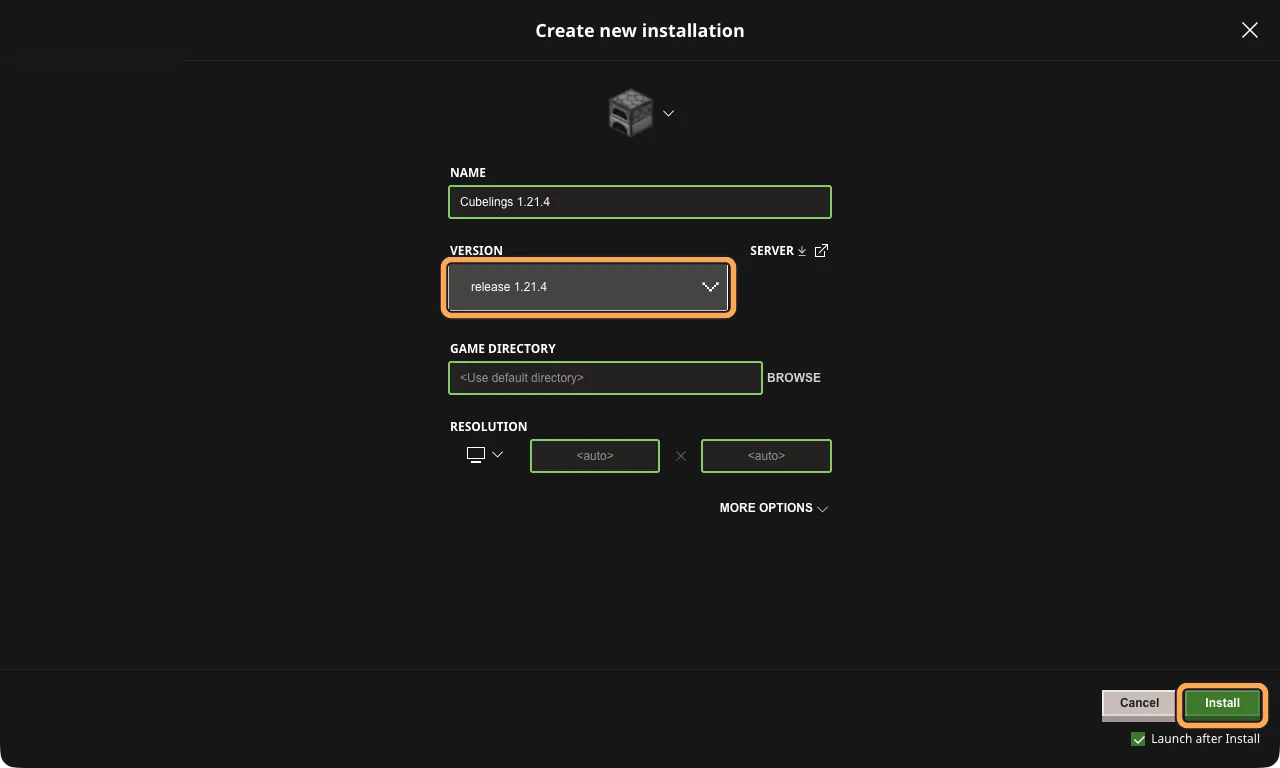
اسے ایک نام دیں
ایسا نام لکھیں جو آپ بعد میں پہچان لیں، جیسے Cubelings 1.21.4۔ یہ نام صرف آپ کے لیے ہے۔
-
ورژن چنیں
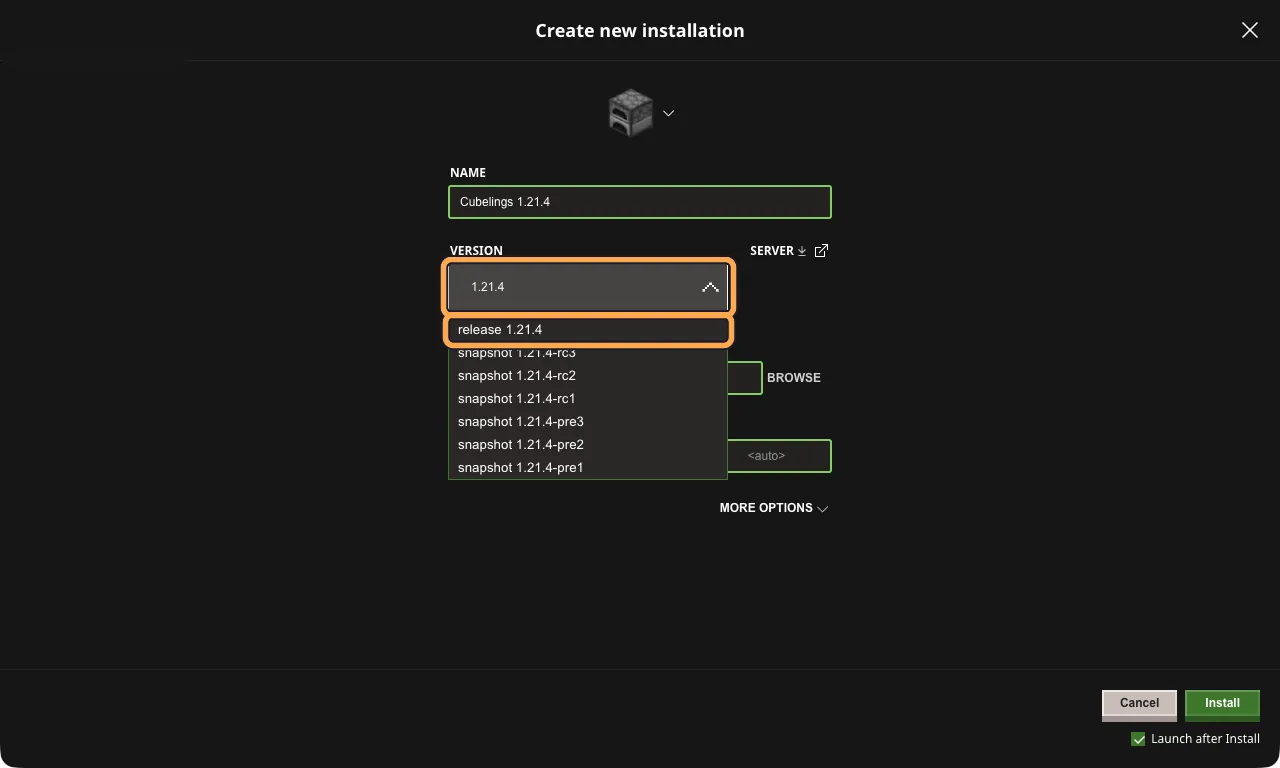
Version باکس چنیں اور وہ ورژن نمبر لکھیں جو آپ کا ڈیش بورڈ دکھاتا ہے، مثلاً 1.21.4۔ لسٹ چھوٹی ہو کر اسی سے ملتی لائنیں دکھاتی ہے۔ وہ لائن چنیں جو release سے شروع ہوتی ہے، یہاں release 1.21.4۔
ایسی لائن نہ چنیں جس پر snapshot، pre یا rc لکھا ہو۔ یہ ٹیسٹ ورژن ہیں، اور ورلڈ انہیں اندر نہیں آنے دے گا۔
-
Install چنیں
باقی سیٹنگز ویسی ہی رہنے دیں۔ چیک کریں کہ Version باکس میں release 1.21.4 لکھا ہے، پھر Install چنیں۔
اگر Launch after Install پر ٹک لگا ہے تو ڈاؤن لوڈ ختم ہوتے ہی گیم خود شروع ہو جاتا ہے۔ یہ ٹھیک ہے: سیدھا قدم 08 پر جائیں۔
-
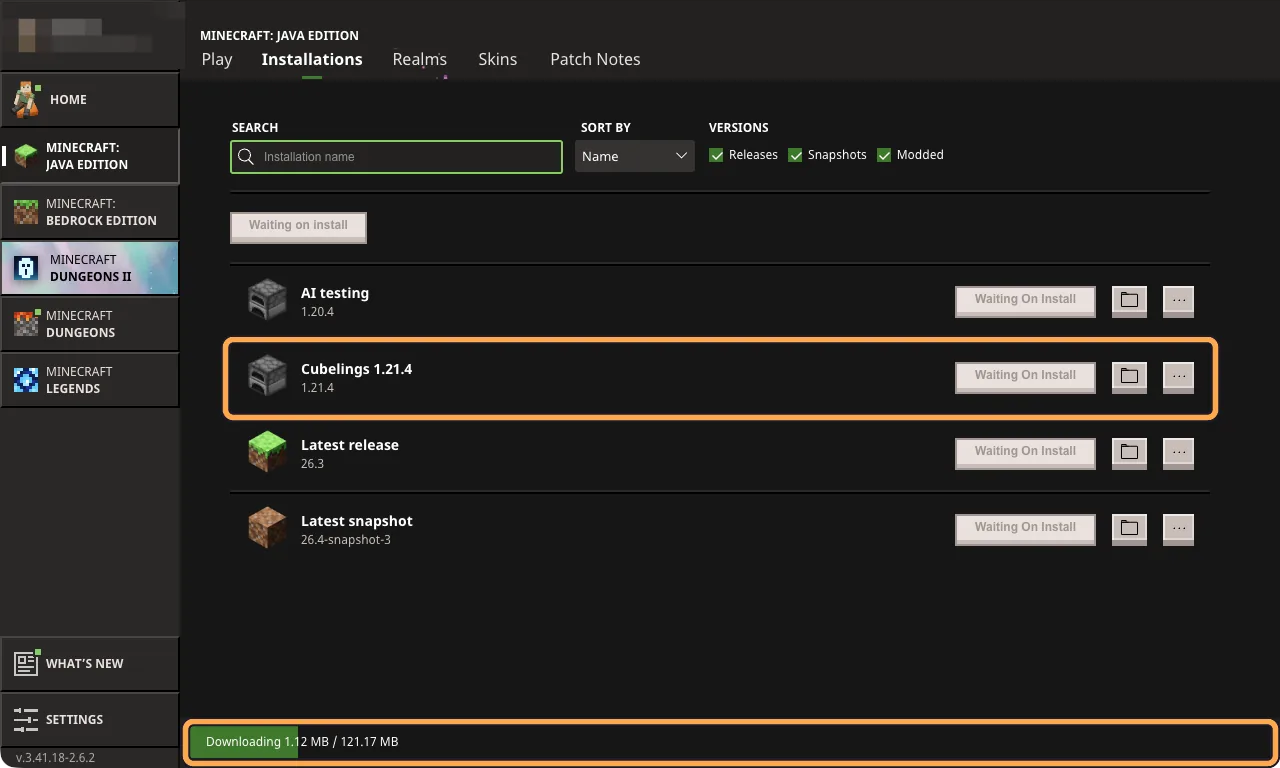
ڈاؤن لوڈ کا انتظار کریں
نیچے والی پٹی ڈاؤن لوڈ دکھاتی ہے۔ جب ہم نے پہلی بار کیا تو یہ تقریباً 120 MB تھا، اور یہ صرف ایک بار ہوتا ہے۔ آپ کی نئی انسٹالیشن اب لسٹ میں ہے۔
-
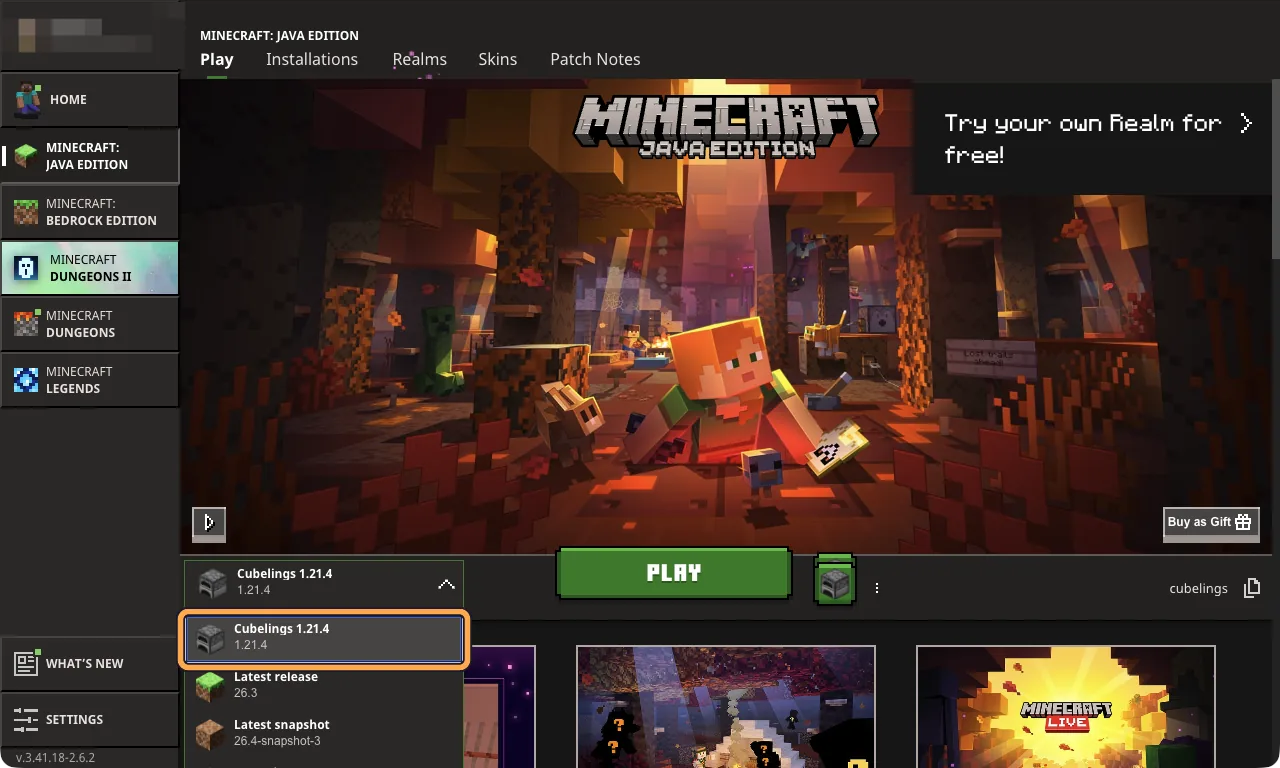
اگلی بار اسے Play ٹیب پر چنیں
Play ٹیب پر جائیں۔ بڑے PLAY بٹن کے بائیں طرف والی لسٹ کھولیں اور اپنی نئی انسٹالیشن چنیں۔ لانچر اسے یاد رکھتا ہے، لیکن ہر بار چیک کریں، کیونکہ اپ ڈیٹ اسے واپس Latest release پر کر سکتی ہے۔
-
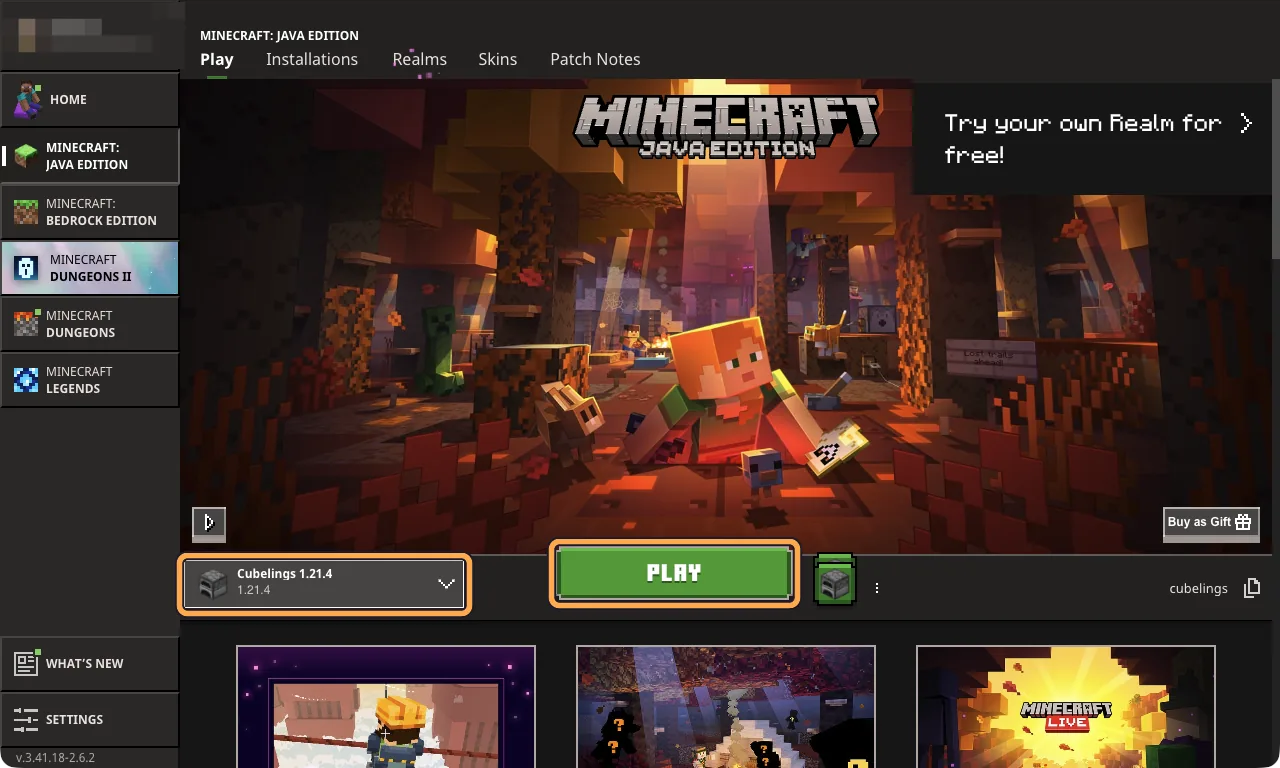
PLAY دبائیں
جب ساتھ میں Cubelings 1.21.4 لکھا ہو تو PLAY دبائیں۔ Minecraft نئی ونڈو میں کھلتا ہے۔
اگر کچھ غلط ہو جائے
پھنس گئے؟
- اپنی دنیا میں شامل نہیں ہو پا رہے؟ cubelings.com کھولیں، سائن ان کریں اور اپنا ڈیش بورڈ کھولیں۔ اسٹوریج میں سوئی ہوئی دنیا خود جاگ جاتی ہے۔ ورنہ “میری دنیا جگائیں” یا “ورلڈ شروع کریں” پر ٹیپ کریں۔ تقریباً 2 منٹ انتظار کریں، پھر دوبارہ شامل ہوں۔
- “You are not whitelisted on this server!” مالک نے ابھی یہ Java پروفائل نام شامل نہیں کیا، یا اس کی اسپیلنگ الگ ہے۔ کیا چیک کریں۔
- “Chat is not allowed by account settings”. Microsoft اکاؤنٹ کی پرائیویسی سیٹنگز چیٹ کو روک رہی ہیں، جو بچوں کے اکاؤنٹ میں عام ہے۔ اجازت کیسے دیں۔
- “Outdated client”. آپ کا گیم ورلڈ سے پرانا ہے۔ Play ٹیب پر Latest release چنیں، یا Minecraft اپ ڈیٹ کریں۔
- “Outdated server” یا “Incompatible version”. آپ کے ورلڈ کو بالکل اپنا ورژن چاہیے۔ اس کی انسٹالیشن بنائیں اور اسے Play ٹیب پر چنیں۔
- باقی سب کچھ مسئلوں کے حل کی لسٹ میں ہے۔