Rejoindre votre monde · Java Edition
Rejoindre sur Minecraft
Java Edition.
Ce guide est pour un ordinateur avec le Minecraft Launcher : Windows, Mac ou Linux. Ouvrez Minecraft, jouez à la dernière version de Java Edition, et ajoutez votre monde une seule fois dans Multijoueur. La plupart des images ont un contour orange : c’est là qu’il faut cliquer.
Les images montrent Minecraft en anglais. Dans votre jeu, les boutons s’affichent en français : nous donnons donc les deux noms.
- Chaque joueur a besoin de sa propre copie de Minecraft: Java Edition, connectée au Minecraft Launcher.
- Le propriétaire du monde doit d’abord ajouter le nom de profil Java de chaque joueur dans le tableau de bord. Où trouver le vôtre.
- Il vous faut l’adresse du serveur du tableau de bord. La carte du monde affiche aussi la version de Minecraft : votre jeu doit être de cette version ou plus récent. La dernière version fonctionne.
Une fois par ordinateur
Ouvrez Minecraft, ajoutez votre monde et rejoignez-le
Un monde Paper, le monde Cubelings habituel, accepte la version affichée dans votre tableau de bord ou toute version plus récente. L’option Dernière version (Latest release) du launcher fonctionne telle quelle. Vous ajoutez le monde à votre liste de serveurs une seule fois ; ensuite, il y reste.
-
Ouvrez le Minecraft Launcher et jouez à la dernière version de Java Edition
À gauche, choisissez Minecraft: Java Edition. Dans l’onglet Jouer (Play), laissez Dernière version (Latest release) sélectionnée et appuyez sur JOUER (PLAY). Minecraft s’ouvre dans une nouvelle fenêtre.
Votre monde demande la version indiquée sur sa carte dans le tableau de bord ou plus récente. La dernière version est toujours assez récente pour un monde Paper.
-
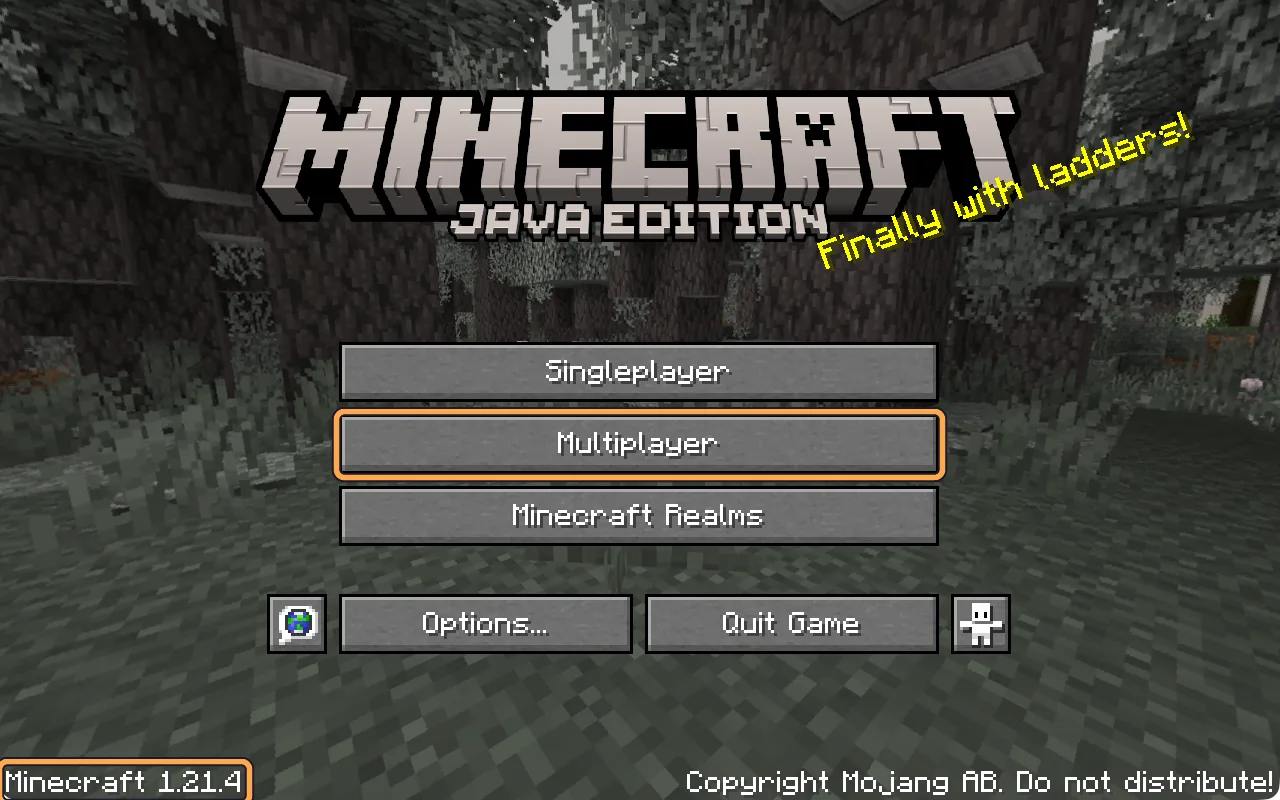
Vérifiez la version, puis choisissez Multijoueur
Le coin inférieur gauche de l’écran titre montre la version à laquelle vous jouez, par exemple Minecraft 1.21.4. Un monde Paper accepte sa propre version ou plus récente. Un monde moddé ou vanilla demande sa version exacte. Choisissez ensuite Multijoueur (Multiplayer).
-
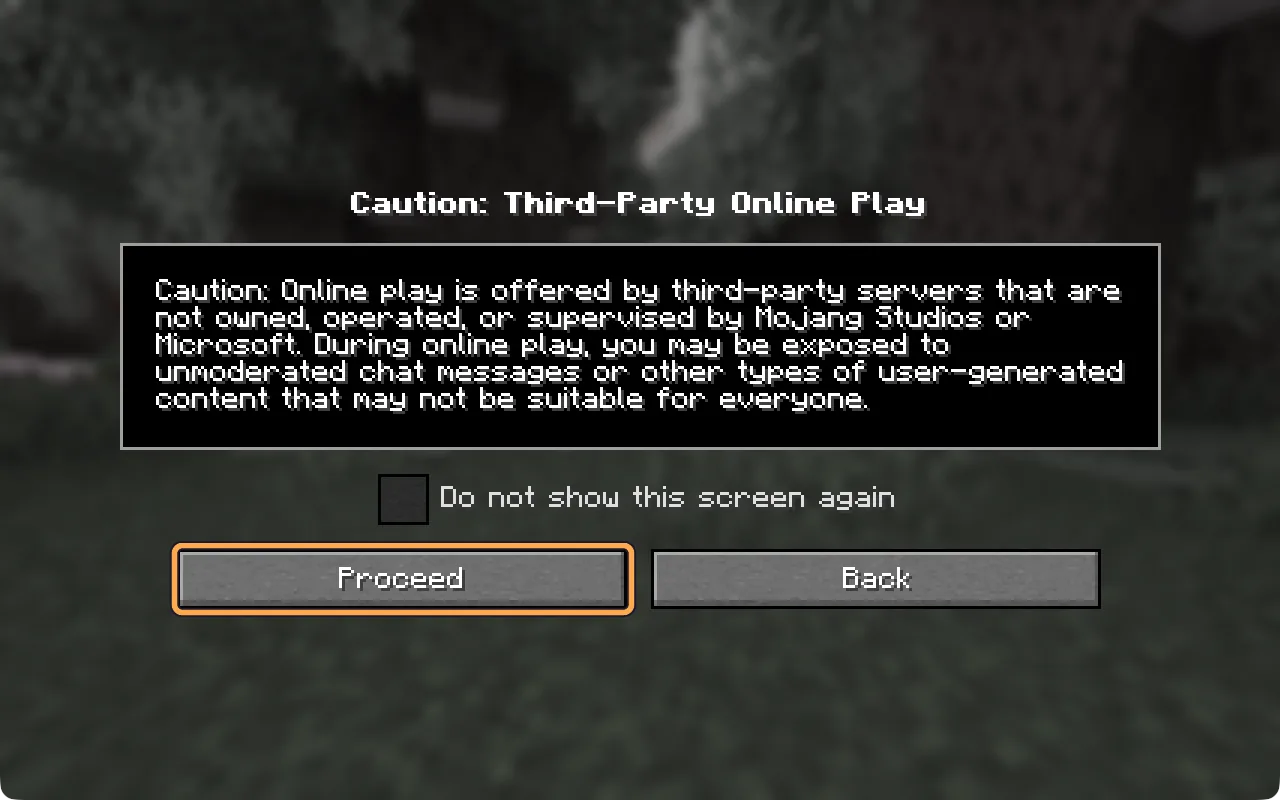
La première fois seulement : choisissez “Proceed”
Minecraft prévient que les serveurs en ligne sont gérés par d’autres entreprises, pas par Mojang ou Microsoft. Cubelings en fait partie, et votre monde ne laisse entrer que les personnes de sa liste de joueurs. Choisissez “Proceed” (continuer).
-
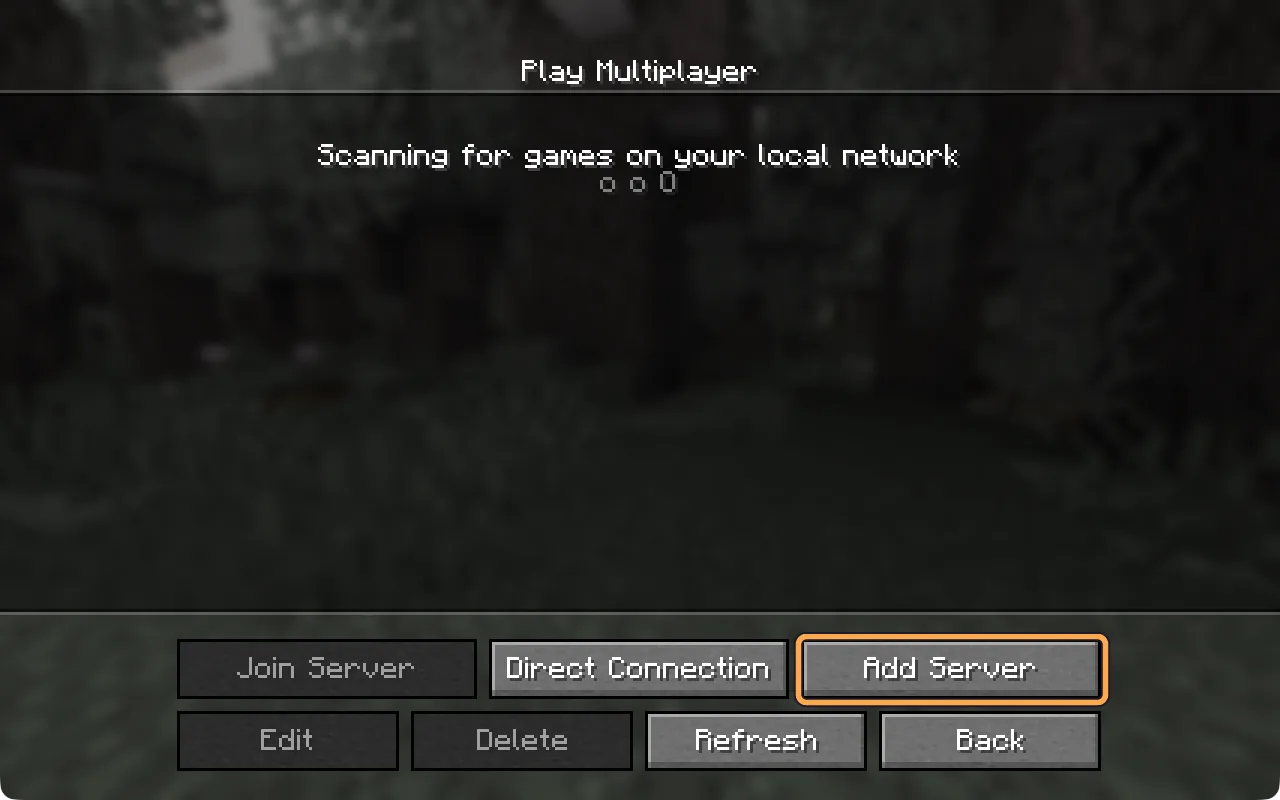
Choisissez Ajouter un serveur (Add Server)
La liste est vide la première fois. Vous ajoutez votre monde une seule fois et il reste dans la liste.
-
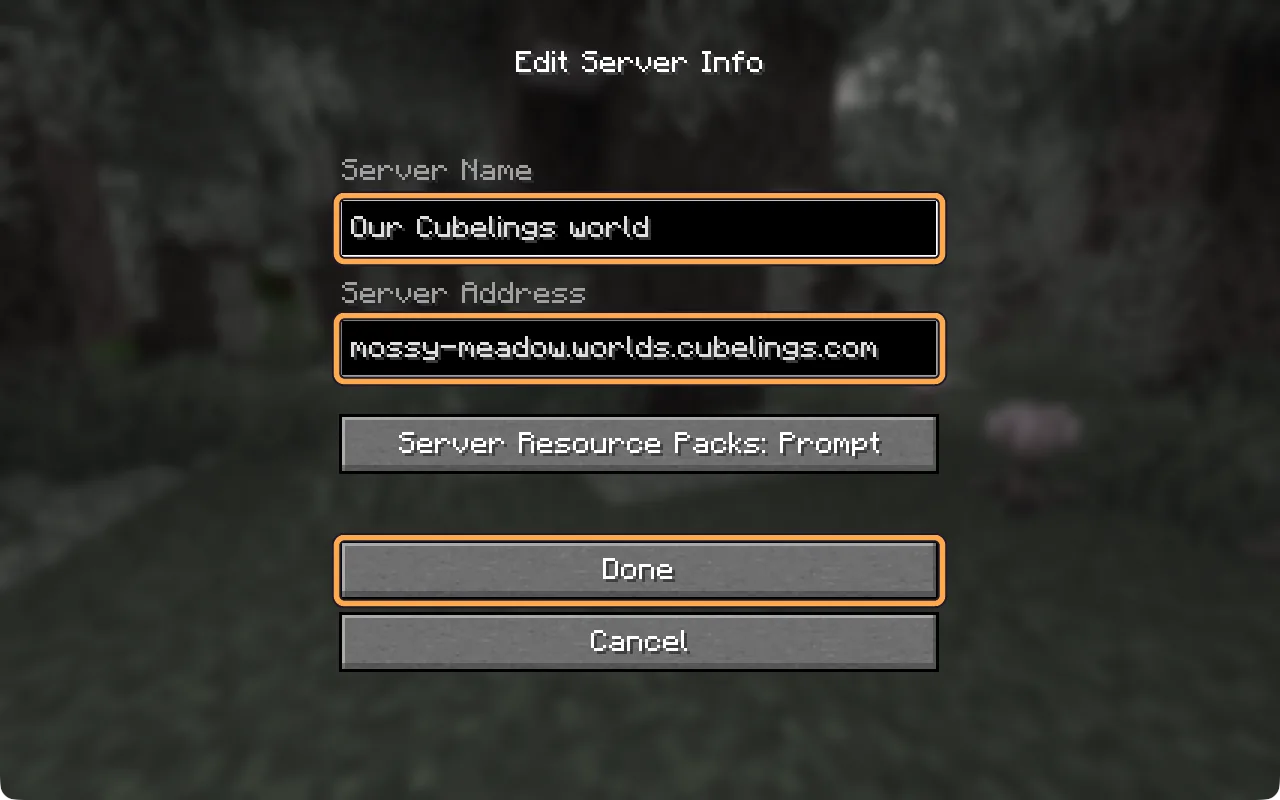
Tapez un nom et collez l’adresse
Le nom du serveur (Server Name) ne sert qu’à vous : appelez-le comme vous voulez. Dans Adresse du serveur (Server Address), collez l’adresse de votre tableau de bord Cubelings. Elle se termine par .worlds.cubelings.com. Laissez les packs de ressources du serveur (Server Resource Packs) sur Demander (Prompt), puis choisissez Terminé (Done).
-
Si la connexion au serveur est impossible, attendez une minute
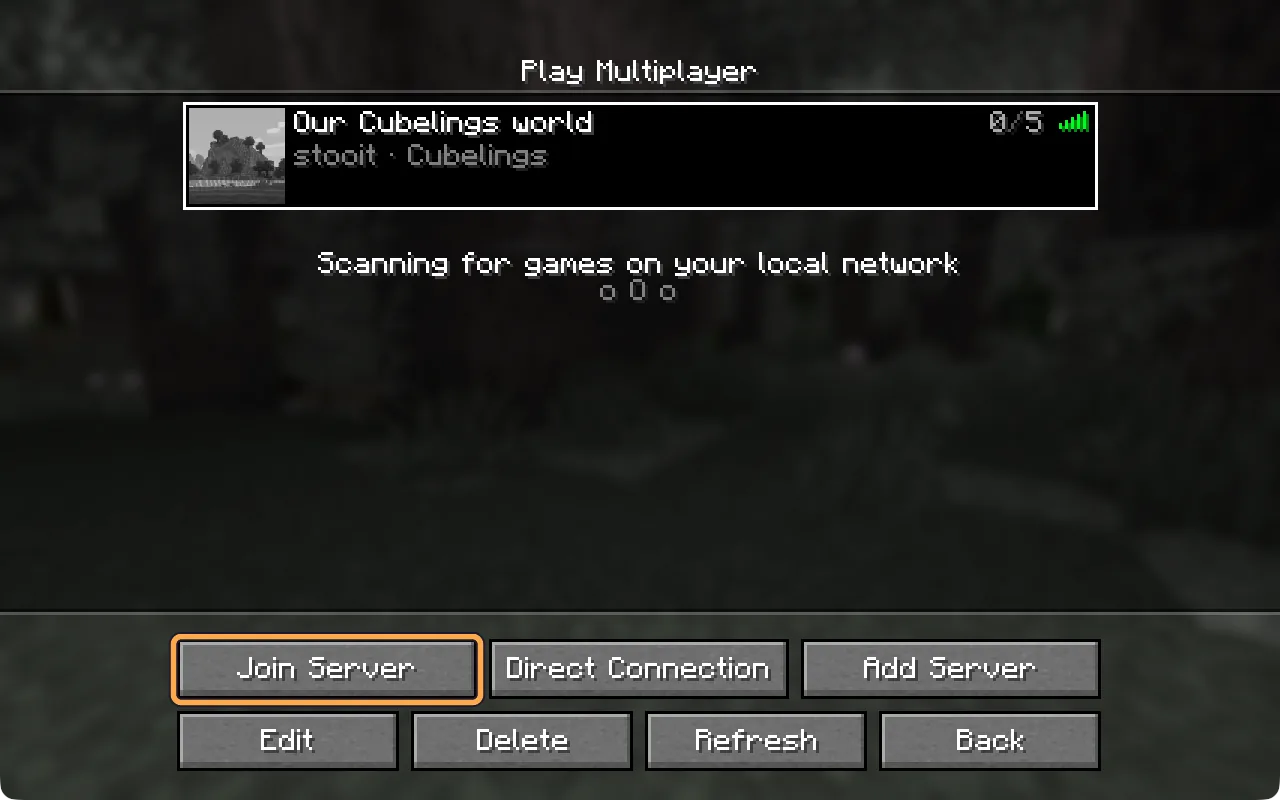
Votre monde dort quand personne ne joue, et un monde endormi ne peut pas répondre. L’ajouter à la liste commence à le réveiller. Attendez environ une minute et choisissez Actualiser (Refresh). Une fois réveillé, le texte rouge laisse place au message du monde et à un nombre de joueurs comme 0/5.

-
Choisissez votre monde, puis Rejoindre le serveur
Choisissez le monde dans la liste pour qu’il ait une bordure blanche, puis choisissez Rejoindre le serveur (Join Server). Un double-clic sur le monde fait la même chose.
-
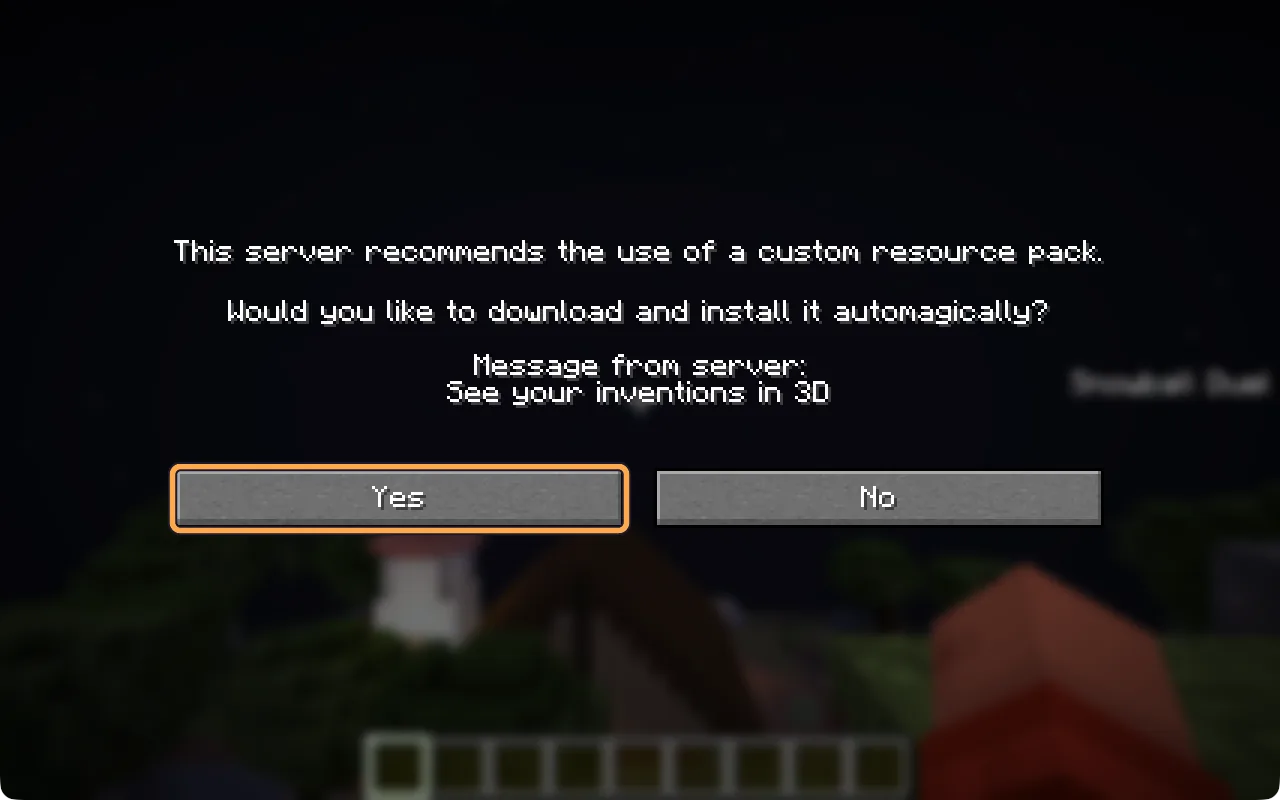
Choisissez Oui pour le pack de ressources
Votre monde propose un petit pack de ressources qui donne aux inventions leur propre apparence. Choisissez Oui (Yes). Si vous choisissez Non, vous pouvez quand même jouer, mais les inventions ressemblent à des objets ordinaires.
Un message indiquant que les messages du chat ne peuvent pas être vérifiés (Chat messages can’t be verified) peut apparaître en haut à droite. C’est normal sur ce genre de serveur et vous pouvez l’ignorer.
-
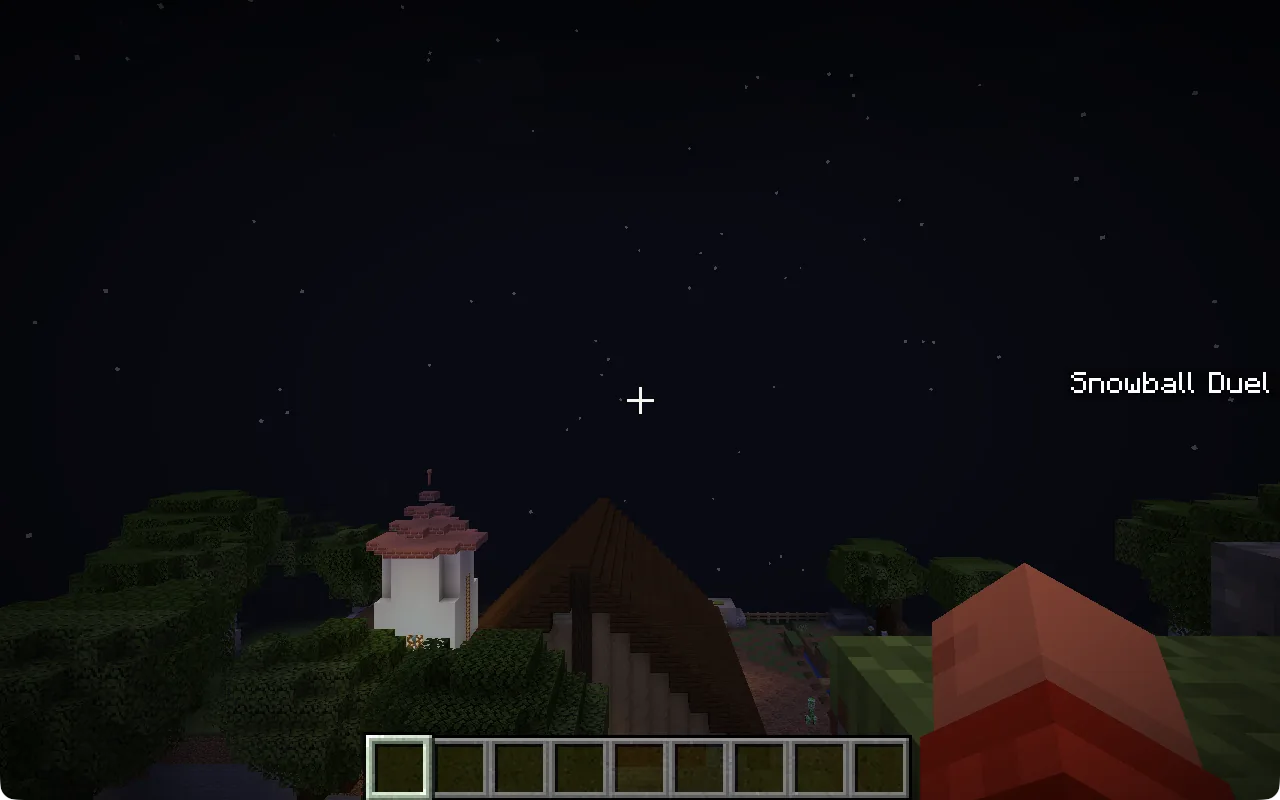
Vous y êtes
Appuyez sur T pour ouvrir le chat et dites bonjour à Cog, par exemple « salut Cog, qu’est-ce que tu vois ? ». Quand vous avez fini, appuyez sur Échap et choisissez Se déconnecter (Disconnect). La prochaine fois, ouvrez Minecraft, puis choisissez Multijoueur et Rejoindre le serveur.
Bon à savoir
Où trouver votre nom de profil Java
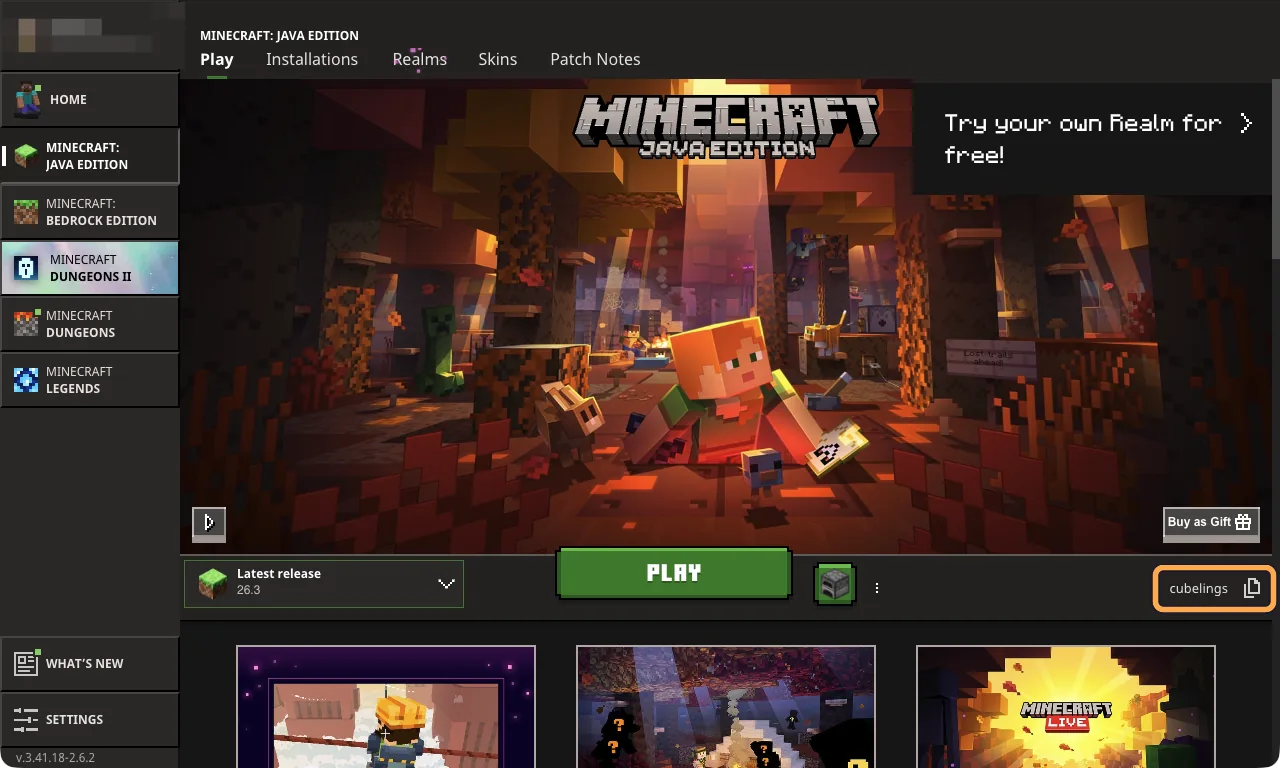
Le propriétaire du monde ajoute les joueurs par leur nom de profil Java. Il s’affiche dans l’onglet Jouer (Play), à droite du bouton JOUER (PLAY). Il peut être différent du nom du compte Microsoft en haut à gauche du launcher : donnez donc au propriétaire le nom affiché à côté de JOUER. Sur cette image, c’est cubelings.
Seulement si nécessaire
Seulement si votre monde est moddé ou vanilla, ou si Minecraft indique “Outdated server” (serveur obsolète)
Un monde moddé ou vanilla ne laisse entrer que sa version exacte, affichée sur sa carte dans votre tableau de bord. Le Minecraft Launcher lance la version la plus récente, sauf si vous lui indiquez le contraire. Créez une fois une installation pour cette version exacte, puis choisissez-la chaque fois que vous jouez. Ajoutez ensuite votre monde comme dans les étapes ci-dessus.
-
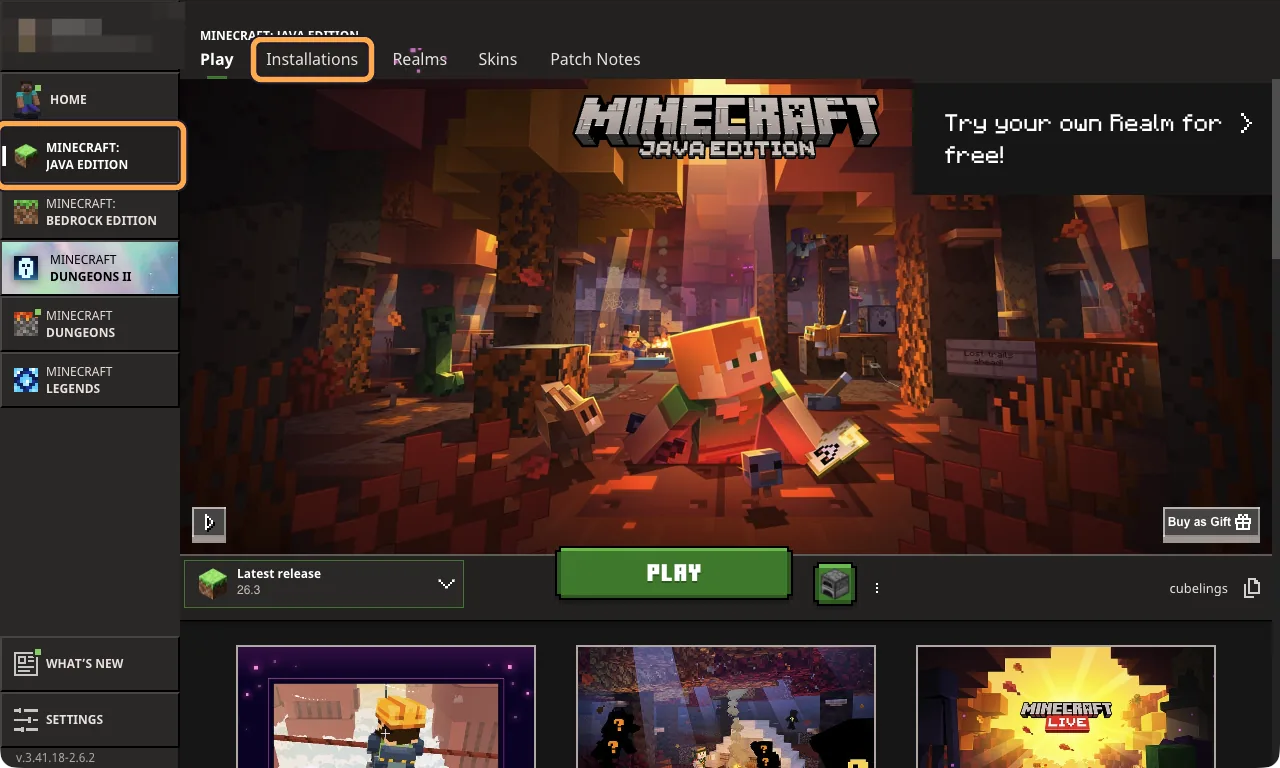
Ouvrez le Minecraft Launcher et choisissez Java Edition
À gauche, choisissez Minecraft: Java Edition. Choisissez ensuite Installations en haut.
-
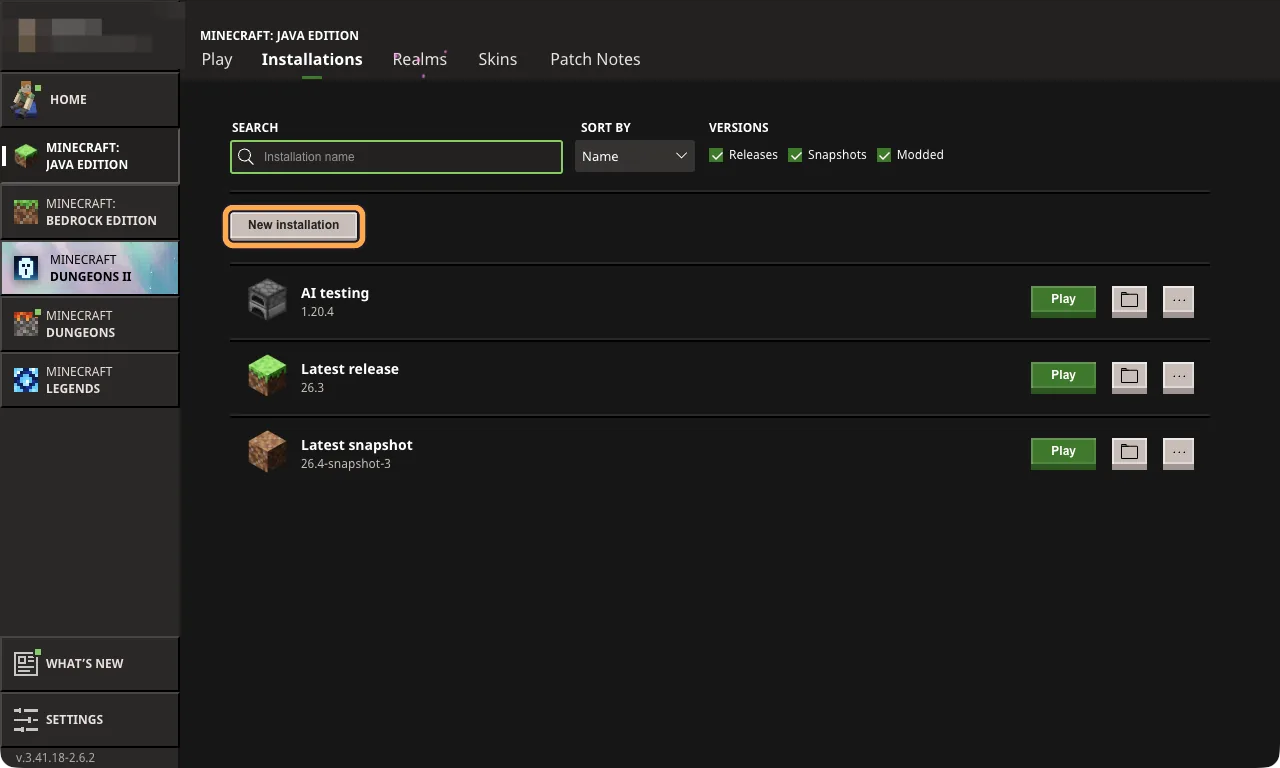
Choisissez Nouvelle installation (New installation)
La liste montre les installations que vous avez déjà. La plupart des gens n’ont que Dernière version (Latest release), c’est-à-dire le Minecraft le plus récent. Un monde moddé ou vanilla demande plutôt sa version exacte.
-
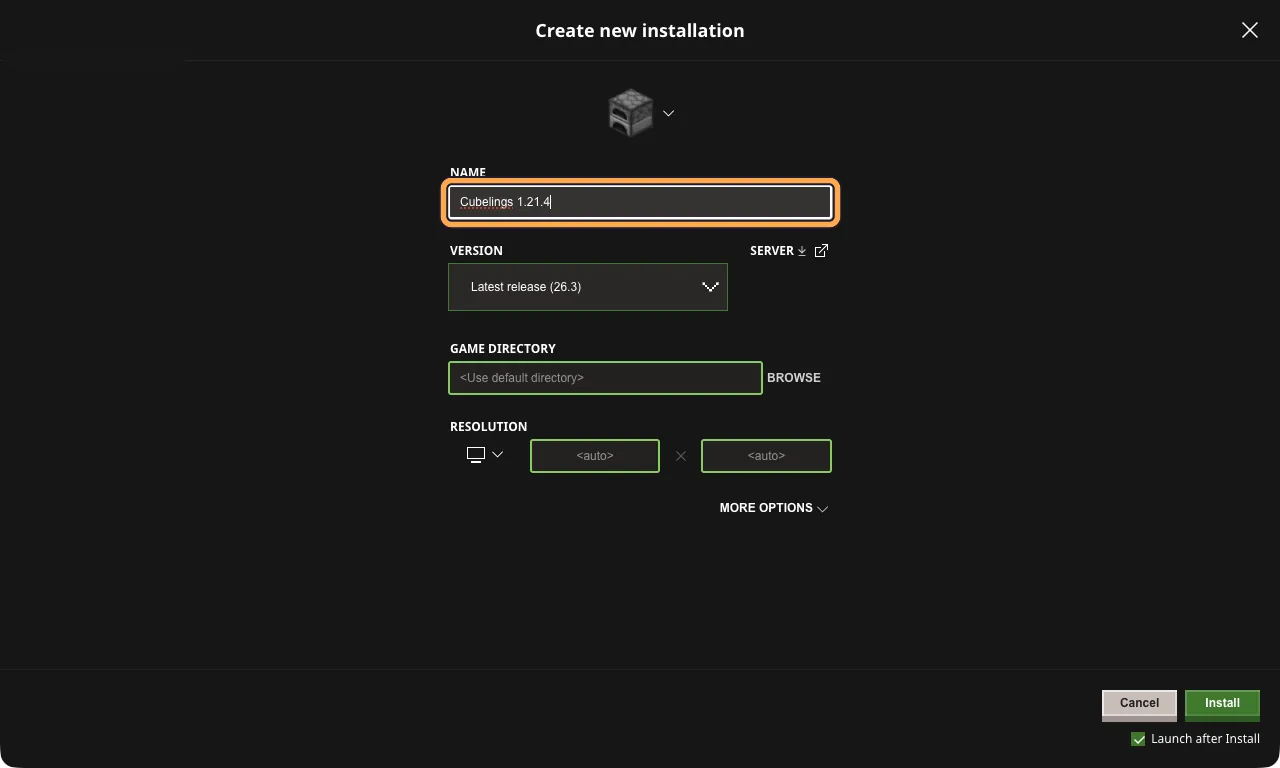
Donnez-lui un nom
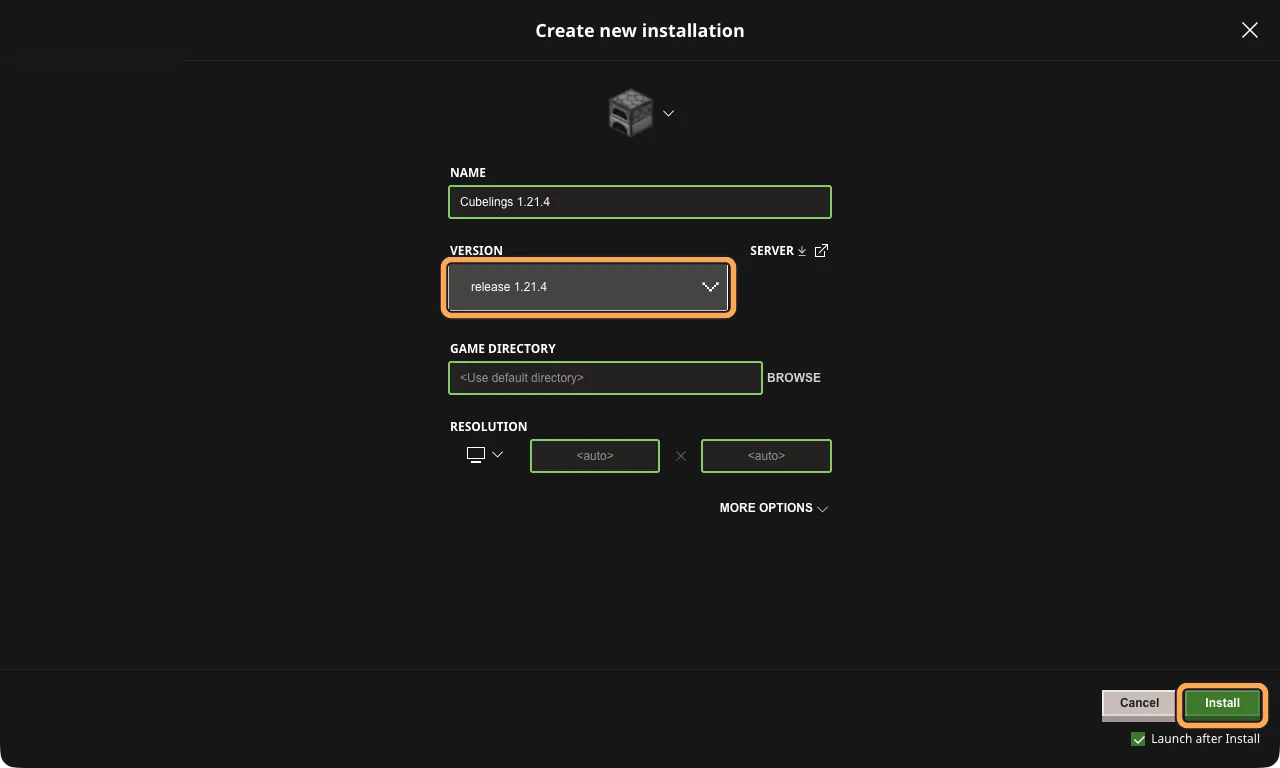
Tapez un nom que vous reconnaîtrez plus tard, par exemple Cubelings 1.21.4. Le nom ne sert qu’à vous.
-
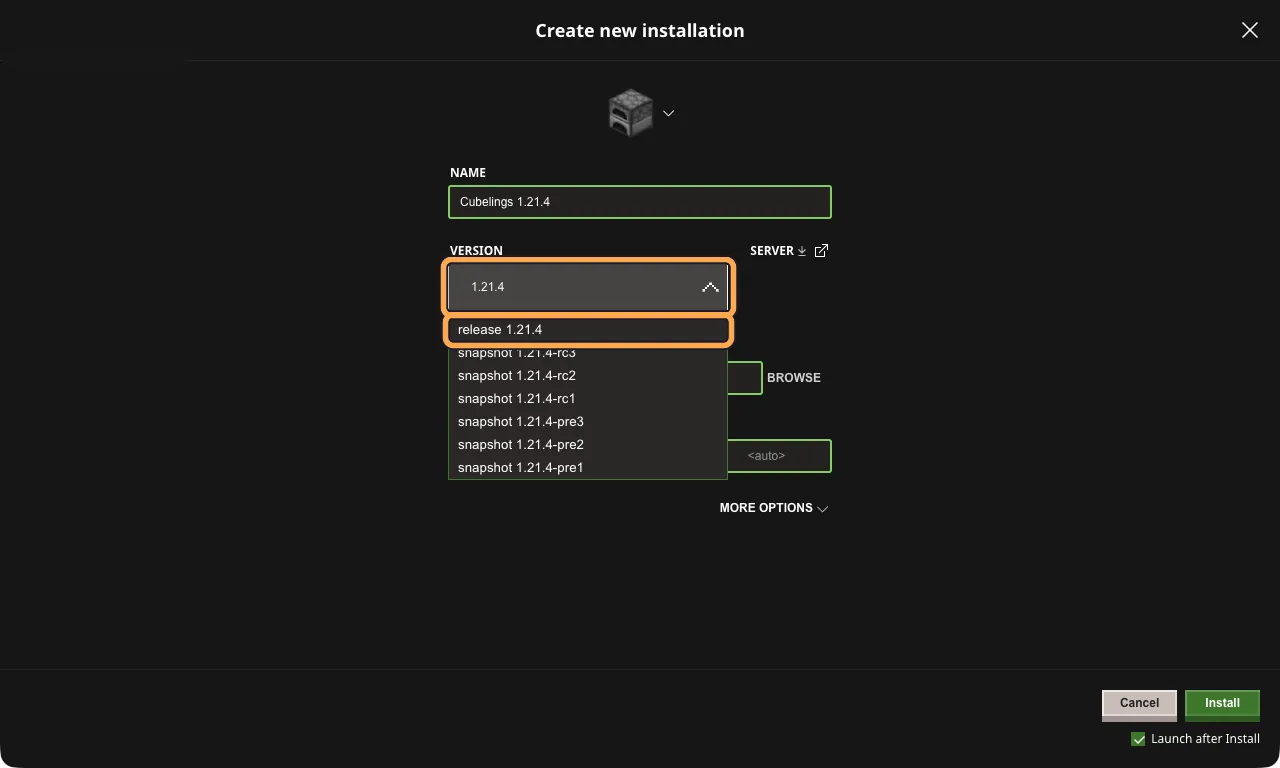
Choisissez la version
Choisissez la case Version et tapez le numéro de version affiché dans votre tableau de bord, par exemple 1.21.4. La liste se réduit. Choisissez la ligne qui commence par release, ici release 1.21.4.
Ne choisissez pas une ligne qui indique snapshot, pre ou rc. Ce sont des versions de test, et le monde ne les laisse pas entrer.
-
Choisissez Installer
Laissez les autres réglages tels quels. Vérifiez que la case Version indique release 1.21.4, puis choisissez Installer (Install).
Quand Launch after Install (lancer après l’installation) est coché, le jeu démarre tout seul à la fin du téléchargement. Pas de problème : passez directement à l’étape 08.
-
Attendez le téléchargement
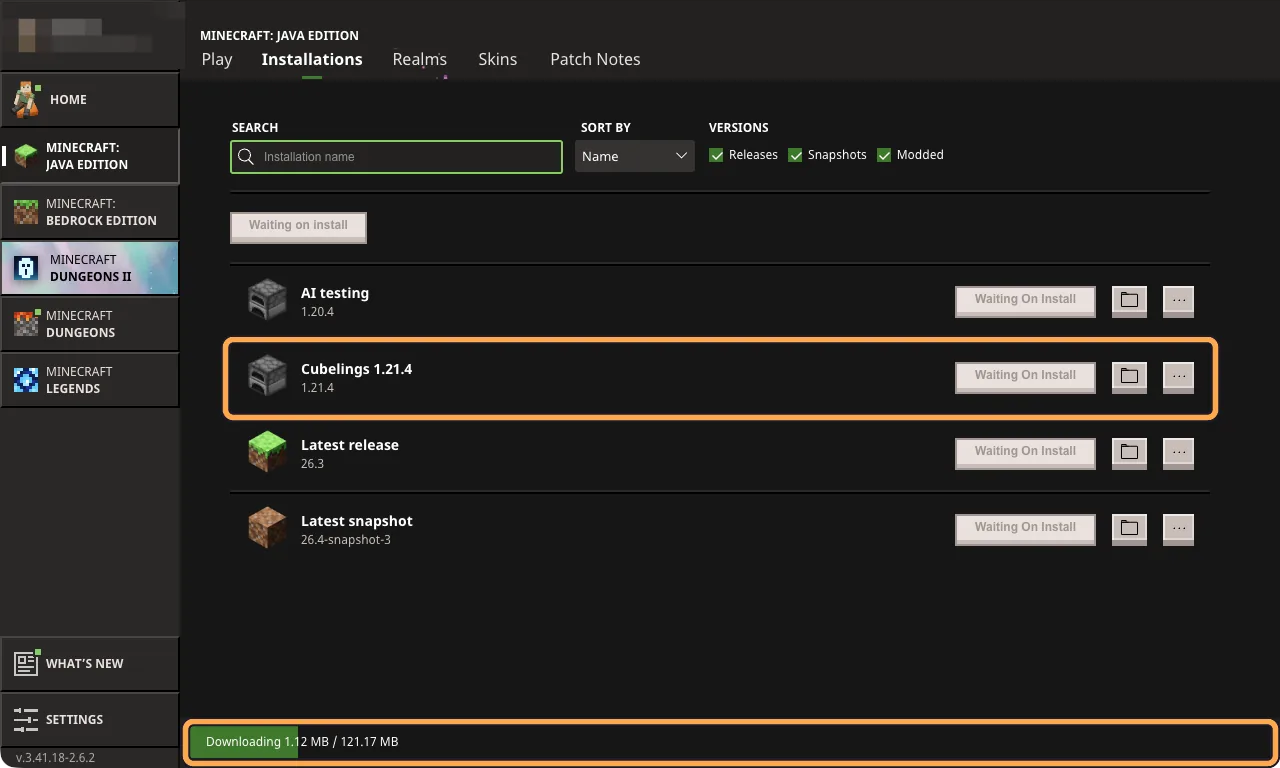
La barre du bas montre le téléchargement. Il faisait environ 120 Mo la première fois que nous l’avons fait, et cela n’arrive qu’une fois. Votre nouvelle installation est maintenant dans la liste.
-
La prochaine fois, choisissez-la dans l’onglet Jouer
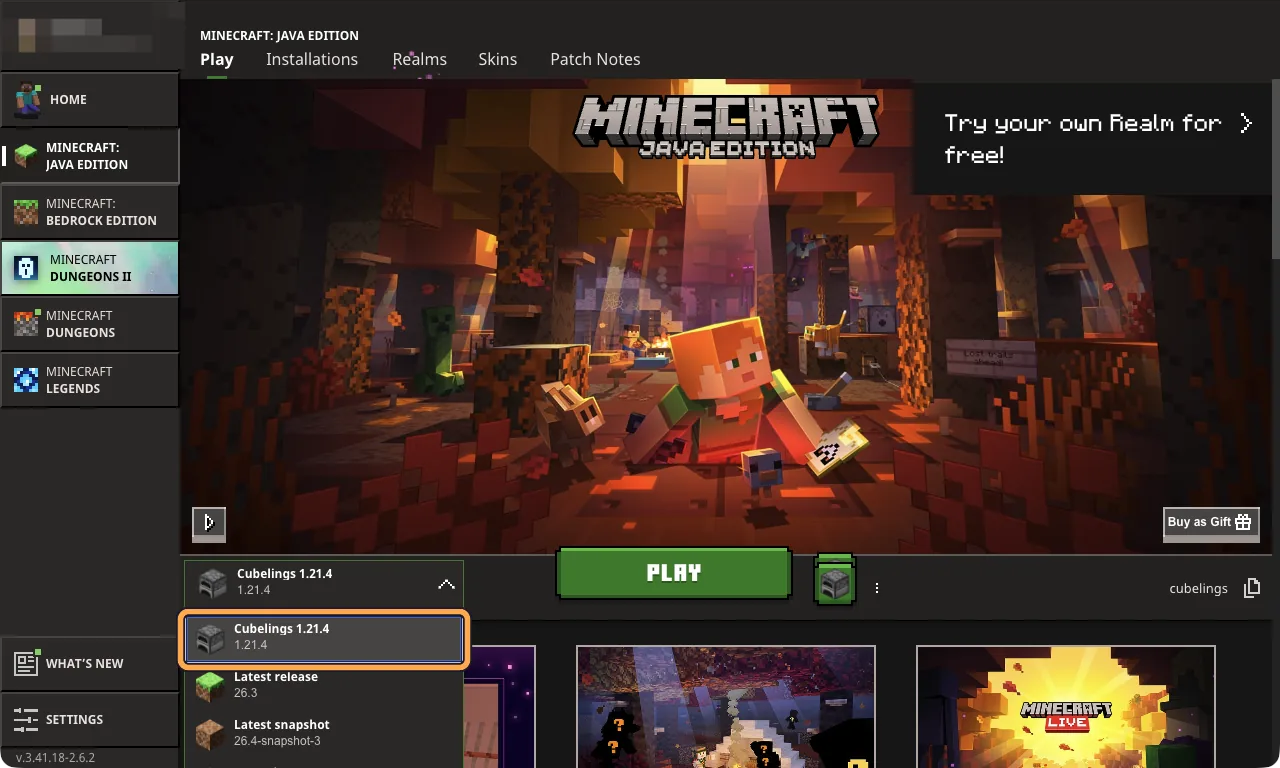
Allez dans l’onglet Jouer (Play). Ouvrez la liste à gauche du grand bouton JOUER (PLAY) et choisissez votre nouvelle installation. Le launcher s’en souvient, mais vérifiez à chaque fois, car une mise à jour peut la remettre sur Dernière version.
-
Appuyez sur JOUER
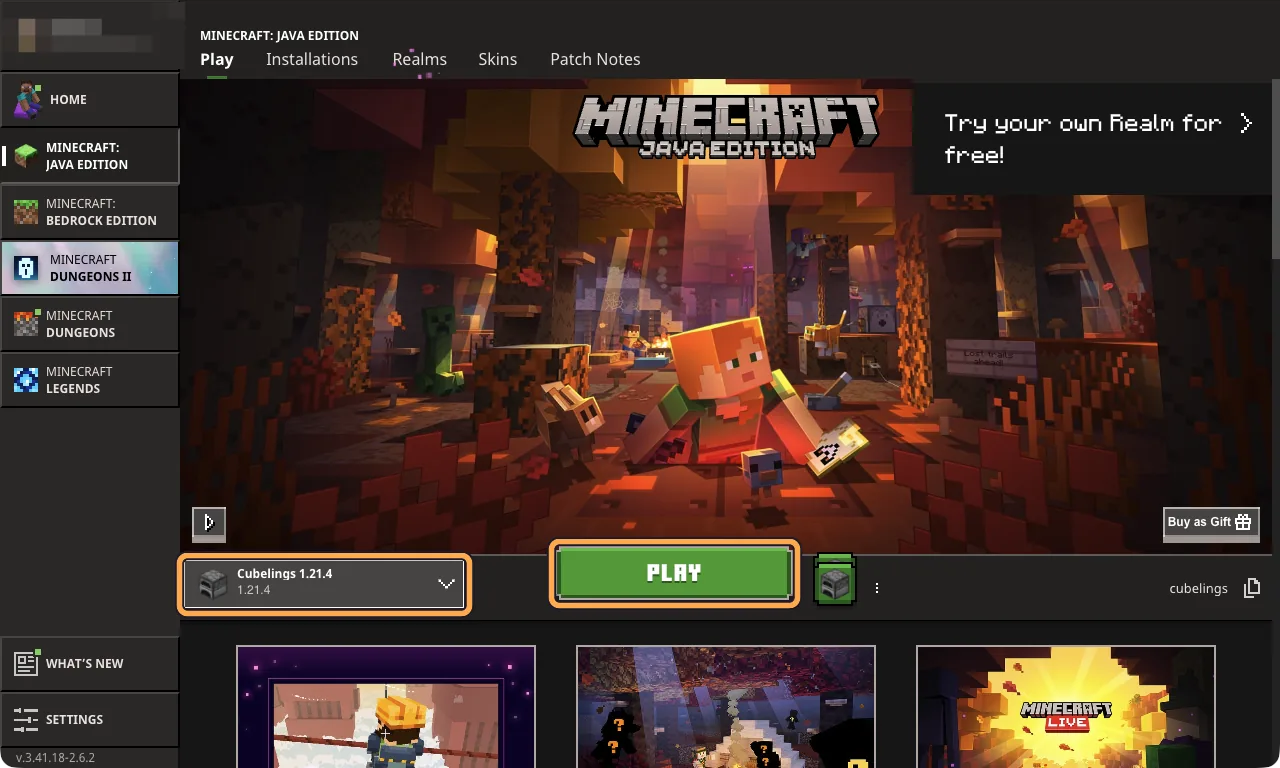
Avec Cubelings 1.21.4 affiché à côté, appuyez sur JOUER (PLAY). Minecraft s’ouvre dans une nouvelle fenêtre.
Si quelque chose ne va pas
Bloqué ?
- Vous ne pouvez pas rejoindre votre monde ? Ouvrez cubelings.com, connectez-vous et ouvrez votre tableau de bord. Un monde en veille dans le stockage se réveille tout seul. Sinon, touchez « Réveiller mon monde » ou « Démarrer le monde ». Attendez environ 2 minutes, puis rejoignez-le à nouveau.
- “You are not whitelisted on this server!” Le propriétaire n’a pas encore ajouté ce nom de profil Java, ou il est écrit autrement. Ce qu’il faut vérifier.
- Le chat n’est pas autorisé par les paramètres du compte (“Chat is not allowed by account settings”). Les paramètres de confidentialité du compte Microsoft bloquent le chat, ce qui est courant sur les comptes d’enfants. Comment l’autoriser.
- Client obsolète (“Outdated client”). Votre jeu est plus ancien que le monde. Choisissez Dernière version (Latest release) dans l’onglet Jouer, ou mettez Minecraft à jour.
- Serveur obsolète ou version incompatible (“Outdated server”, “Incompatible version”). Votre monde demande sa version exacte. Créez une installation pour elle et choisissez-la dans l’onglet Jouer.
- Tout le reste se trouve dans la liste des problèmes et solutions.