Como entrar no seu mundo · Java Edition
Entre pelo Minecraft
Java Edition.
Este guia é para um computador com o Minecraft Launcher: Windows, Mac ou Linux. Abra o Minecraft, jogue a versão mais recente do Java Edition e adicione o seu mundo uma vez em Multijogador. A maioria das imagens tem um contorno laranja: é ali que você clica.
As imagens mostram o Minecraft em inglês. No seu jogo, os botões aparecem em português, por isso damos os dois nomes.
- Cada jogador precisa da própria cópia do Minecraft: Java Edition, com a conta conectada no Minecraft Launcher.
- Primeiro, o dono do mundo precisa adicionar o nome de perfil Java de cada jogador no painel. Onde encontrar o seu.
- Você precisa do endereço do servidor que está no painel. O cartão do mundo também mostra a versão do Minecraft: o seu jogo precisa ser dessa versão ou de uma mais nova. A versão mais recente funciona.
Uma vez em cada computador
Abra o Minecraft, adicione o seu mundo e entre
Um mundo Paper, o mundo Cubelings comum, aceita a versão mostrada no seu painel ou qualquer versão mais nova. A opção Latest release (a versão mais recente) do launcher já entra assim. Você adiciona o mundo à sua lista de servidores uma vez; depois disso, ele fica sempre lá.
-
Abra o Minecraft Launcher e jogue a versão mais recente do Java Edition
À esquerda, selecione Minecraft: Java Edition. Na aba Jogar (Play), deixe Latest release (a versão mais recente) selecionada e aperte JOGAR (PLAY). O Minecraft abre em uma nova janela.
O seu mundo precisa da versão que aparece no cartão dele no painel ou de uma mais nova. A versão mais recente é sempre nova o suficiente para um mundo Paper.
-
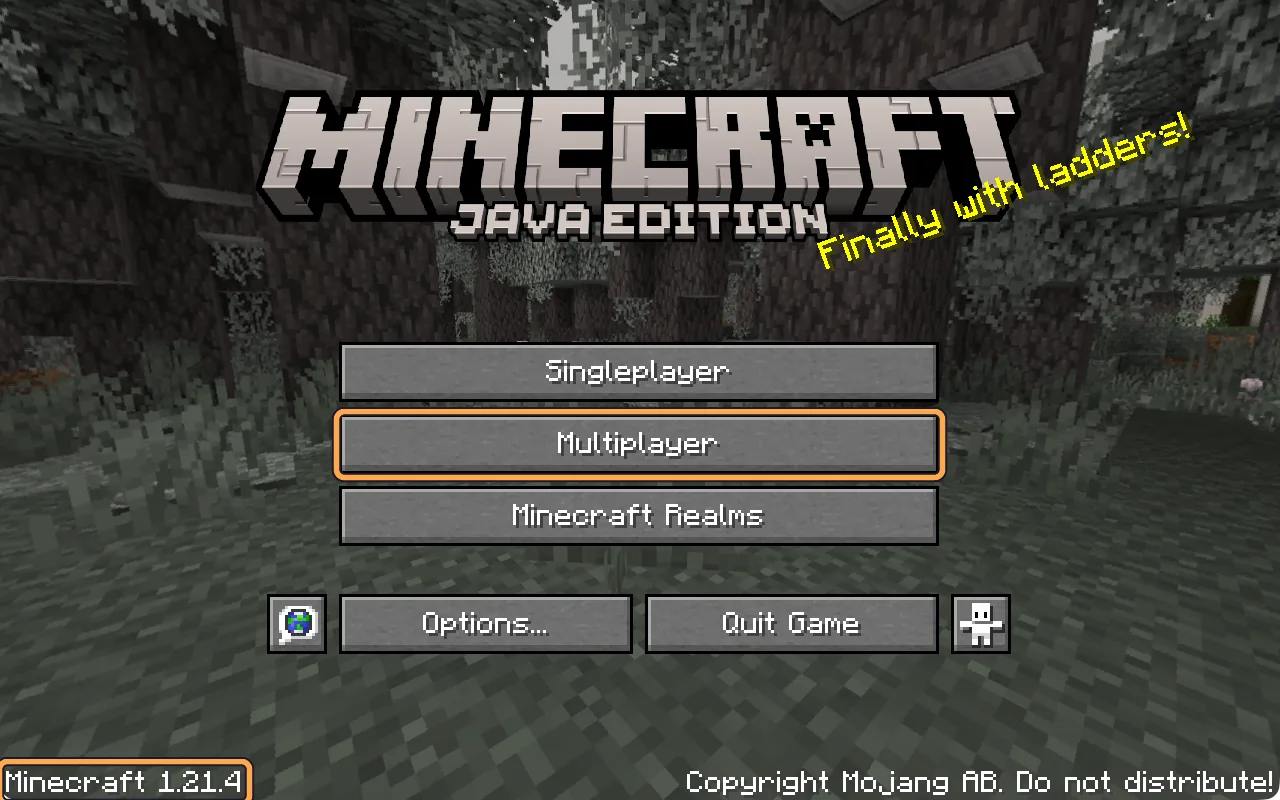
Confira a versão e escolha Multijogador
O canto inferior esquerdo da tela inicial mostra a versão que você está jogando, por exemplo Minecraft 1.21.4. Um mundo Paper aceita a versão dele ou uma mais nova. Um mundo com modpack ou vanilla precisa da versão exata. Depois, selecione Multijogador (Multiplayer).
-
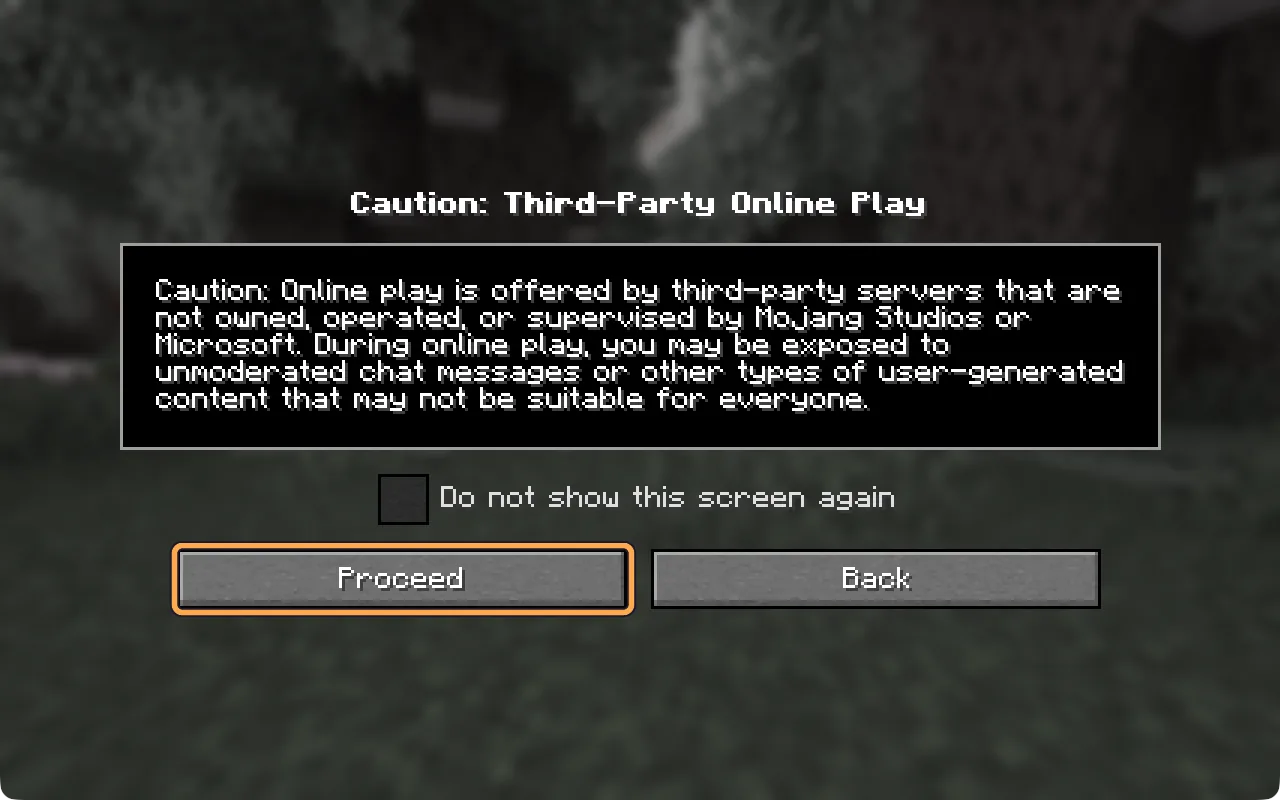
Só na primeira vez: selecione Prosseguir
O Minecraft avisa que servidores online são administrados por outras empresas, não pela Mojang nem pela Microsoft. O Cubelings é uma delas, e o seu mundo só deixa entrar quem está na lista de jogadores dele. Selecione Prosseguir (Proceed).
-
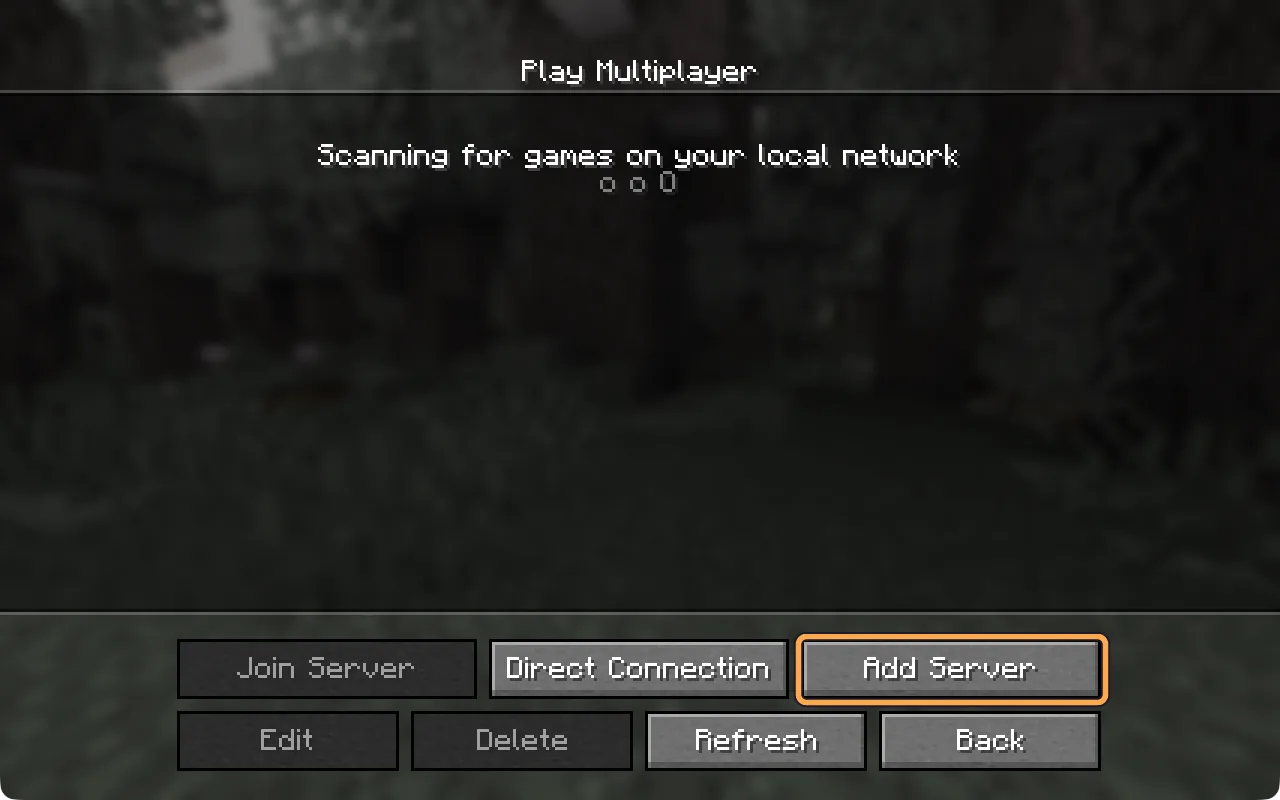
Selecione Adicionar servidor (Add Server)
Na primeira vez, a lista está vazia. Você adiciona o seu mundo uma vez e ele fica na lista.
-
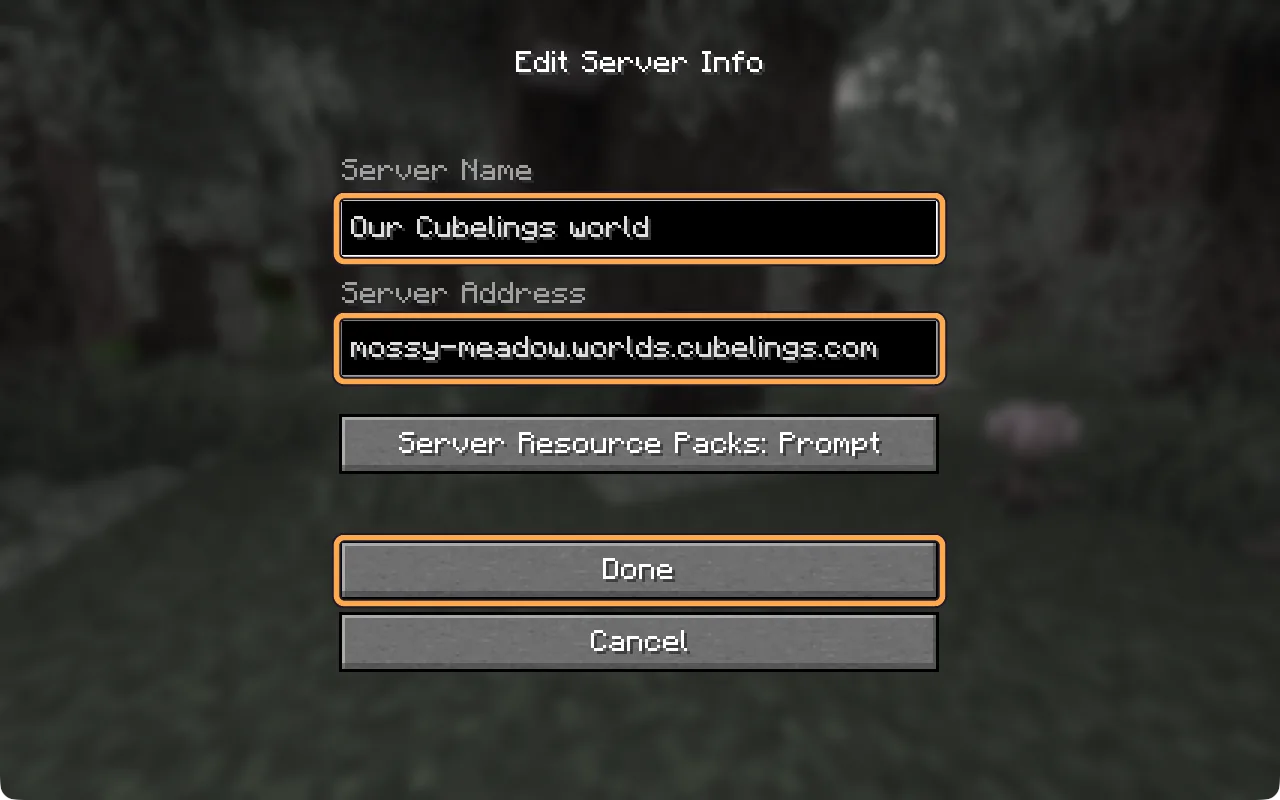
Digite um nome e cole o endereço
O nome do servidor (Server Name) é só para você, então pode ser qualquer nome. No endereço do servidor (Server Address), cole o endereço do seu painel Cubelings. Ele termina em .worlds.cubelings.com. Deixe os pacotes de recursos do servidor (Server Resource Packs) em Perguntar (Prompt) e selecione Concluído (Done).
-
Se aparecer que não consegue se conectar, espere um minuto
O seu mundo dorme quando ninguém está jogando, e um mundo dormindo não responde. Adicionar o mundo à lista começa a acordá-lo. Espere cerca de um minuto e selecione Atualizar (Refresh). Quando ele acordar, o texto vermelho muda para a mensagem do mundo e um número de jogadores, como 0/5.

-
Selecione o seu mundo e entre no servidor
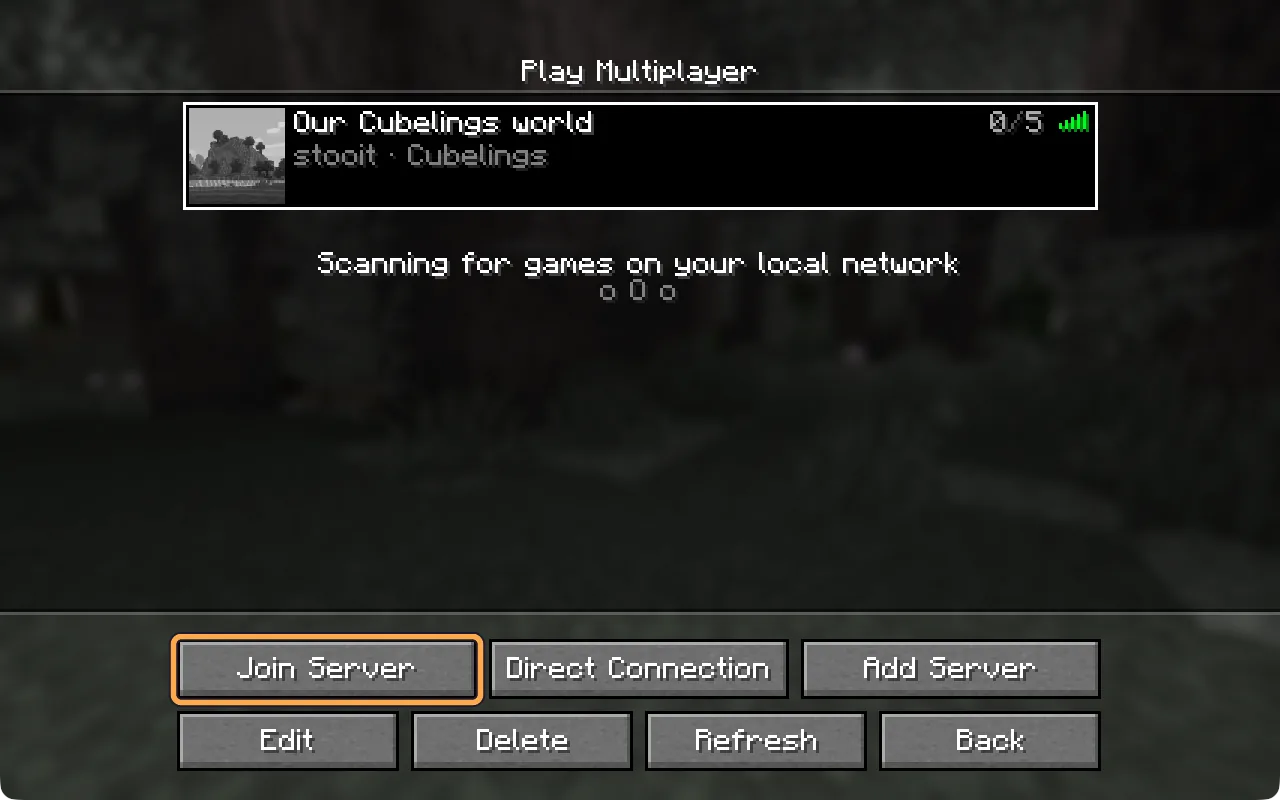
Selecione o mundo na lista para ele ficar com uma borda branca e depois selecione o botão de entrar no servidor (Join Server). Clicar duas vezes no mundo faz o mesmo.
-
Selecione Sim para o pacote de recursos
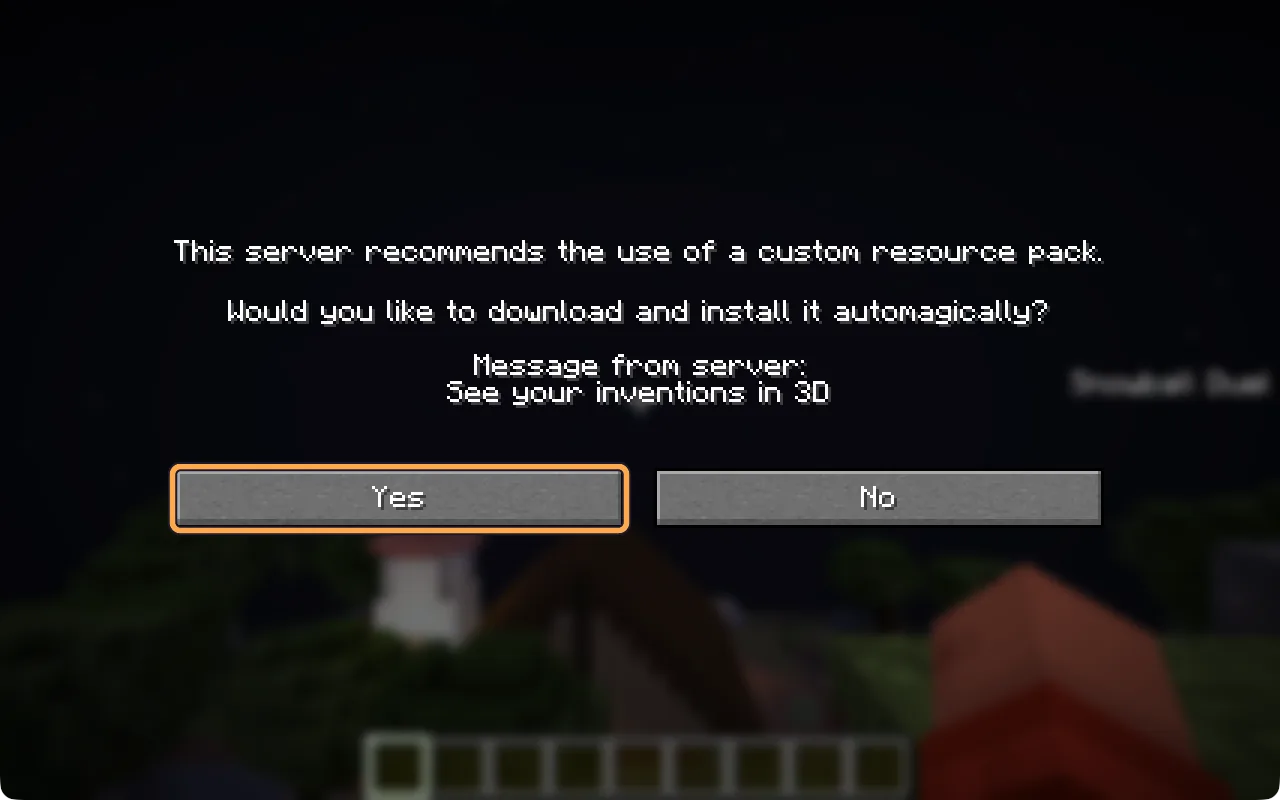
O seu mundo oferece um pequeno pacote de recursos que dá às invenções uma aparência própria. Selecione Sim (Yes). Se você selecionar Não, ainda dá para jogar, mas as invenções parecem itens comuns.
Uma mensagem dizendo que as mensagens do chat não podem ser verificadas (Chat messages can’t be verified) pode aparecer no canto superior direito. Isso é normal em servidores como este, e você pode ignorar.
-
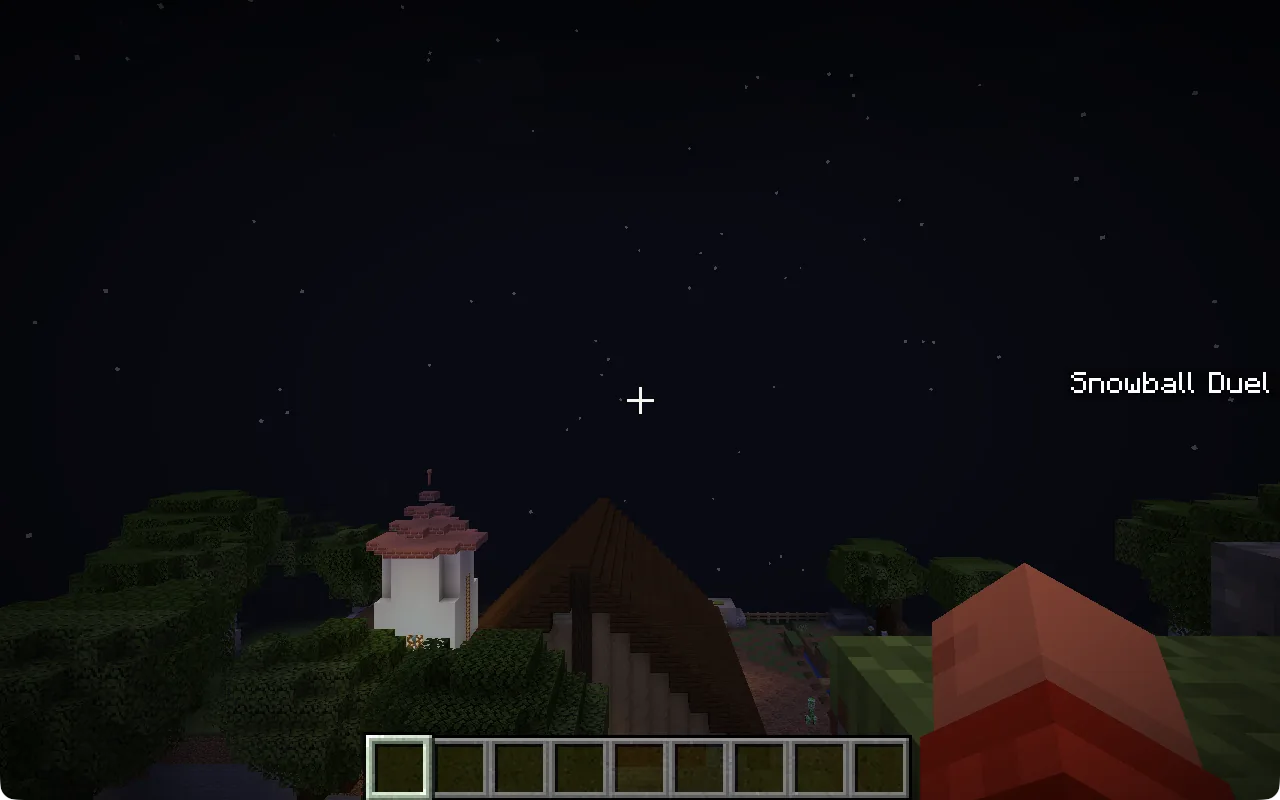
Você entrou
Aperte T para abrir o chat e diga oi para o Cog, por exemplo “oi Cog, o que você está vendo?”. Quando terminar, aperte Esc e escolha Desconectar (Disconnect). Da próxima vez, abra o Minecraft, escolha Multijogador e entre no servidor.
Bom saber
Onde encontrar o seu nome de perfil Java
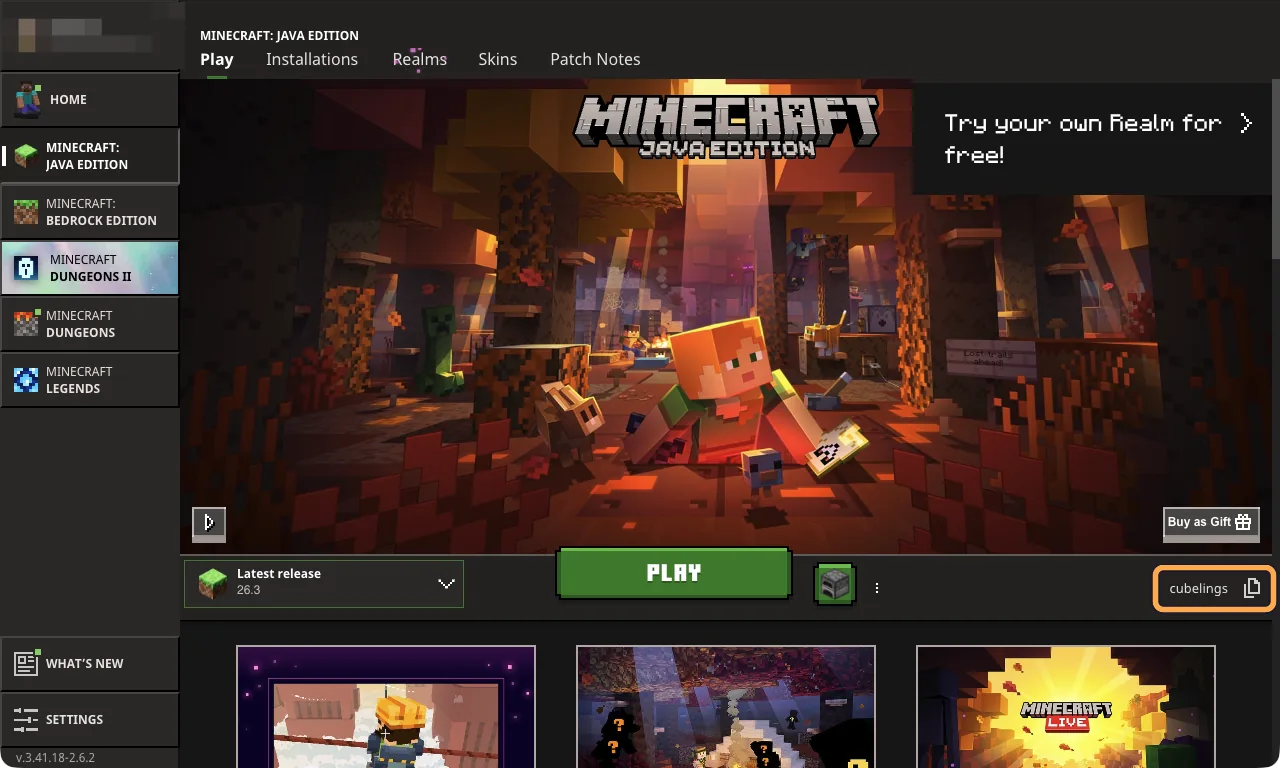
O dono do mundo adiciona os jogadores pelo nome de perfil Java. Ele aparece na aba Jogar (Play), à direita do botão JOGAR (PLAY). Ele pode ser diferente do nome da conta Microsoft no canto superior esquerdo do launcher, então passe para o dono o nome que está ao lado de JOGAR. Nesta imagem, ele é cubelings.
Só se você precisar
Só se o seu mundo for de modpack ou vanilla, ou se o Minecraft disser “Outdated server” (servidor desatualizado)
Um mundo com modpack ou vanilla só deixa entrar a versão exata dele, que aparece no cartão do mundo no seu painel. O Minecraft Launcher abre a versão mais nova, a não ser que você escolha outra. Crie uma vez uma instalação para essa versão exata e escolha essa instalação sempre que for jogar. Depois, adicione o seu mundo como nos passos acima.
-
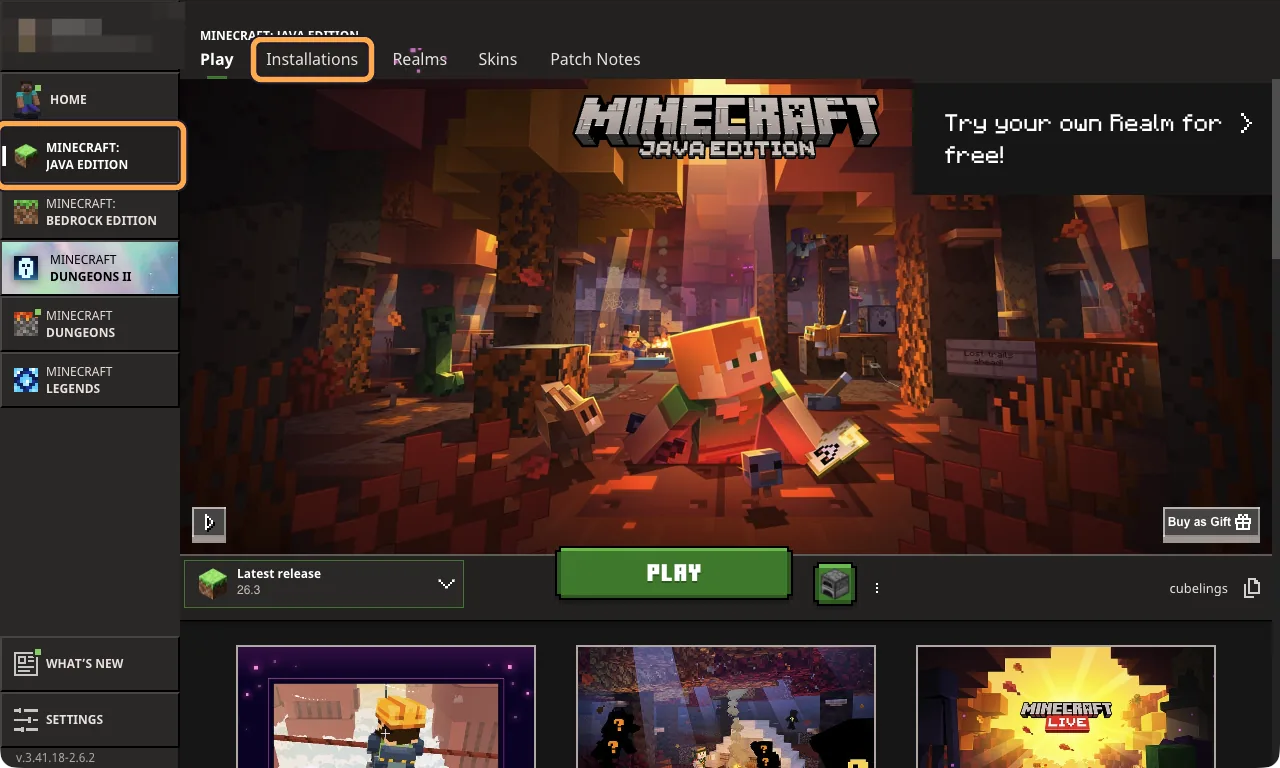
Abra o Minecraft Launcher e escolha o Java Edition
À esquerda, selecione Minecraft: Java Edition. Depois, selecione Instalações (Installations) no alto.
-
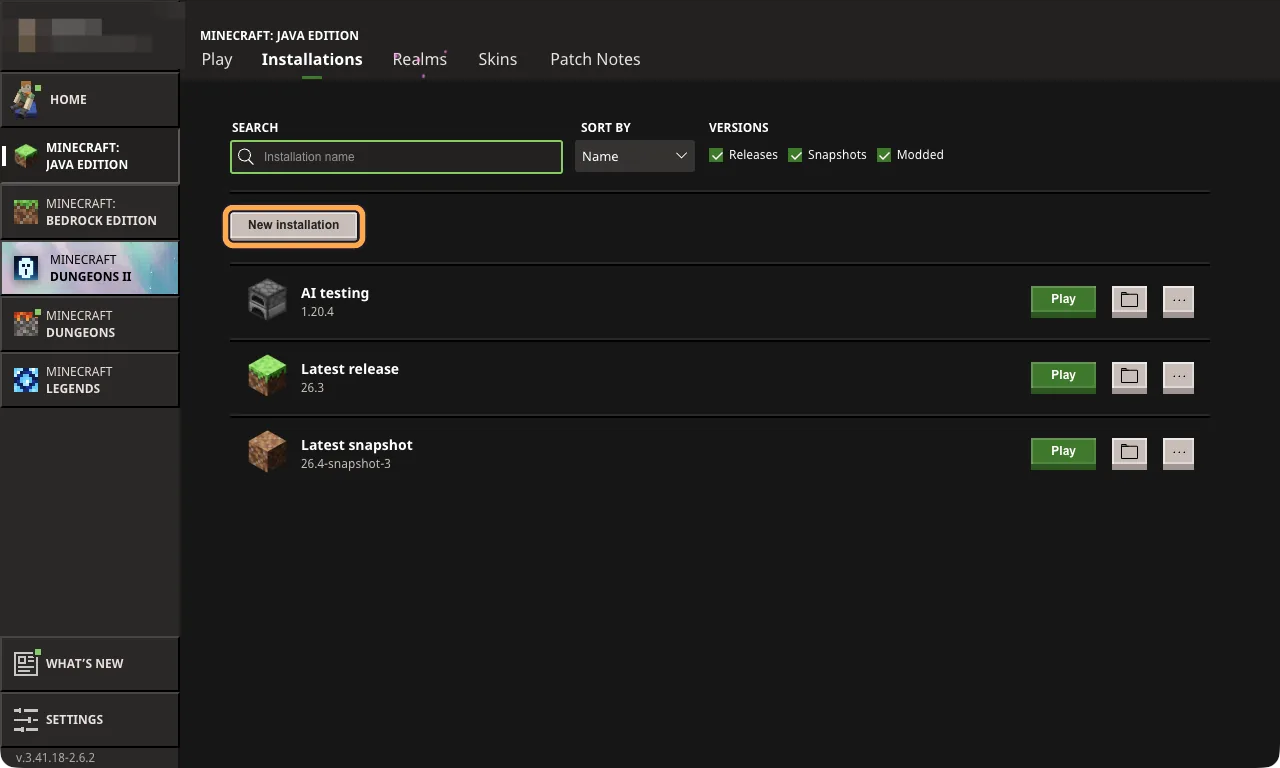
Selecione Nova instalação (New installation)
A lista mostra as instalações que você já tem. A maioria das pessoas só tem Latest release, que é o Minecraft mais novo. Um mundo com modpack ou vanilla precisa da versão exata.
-
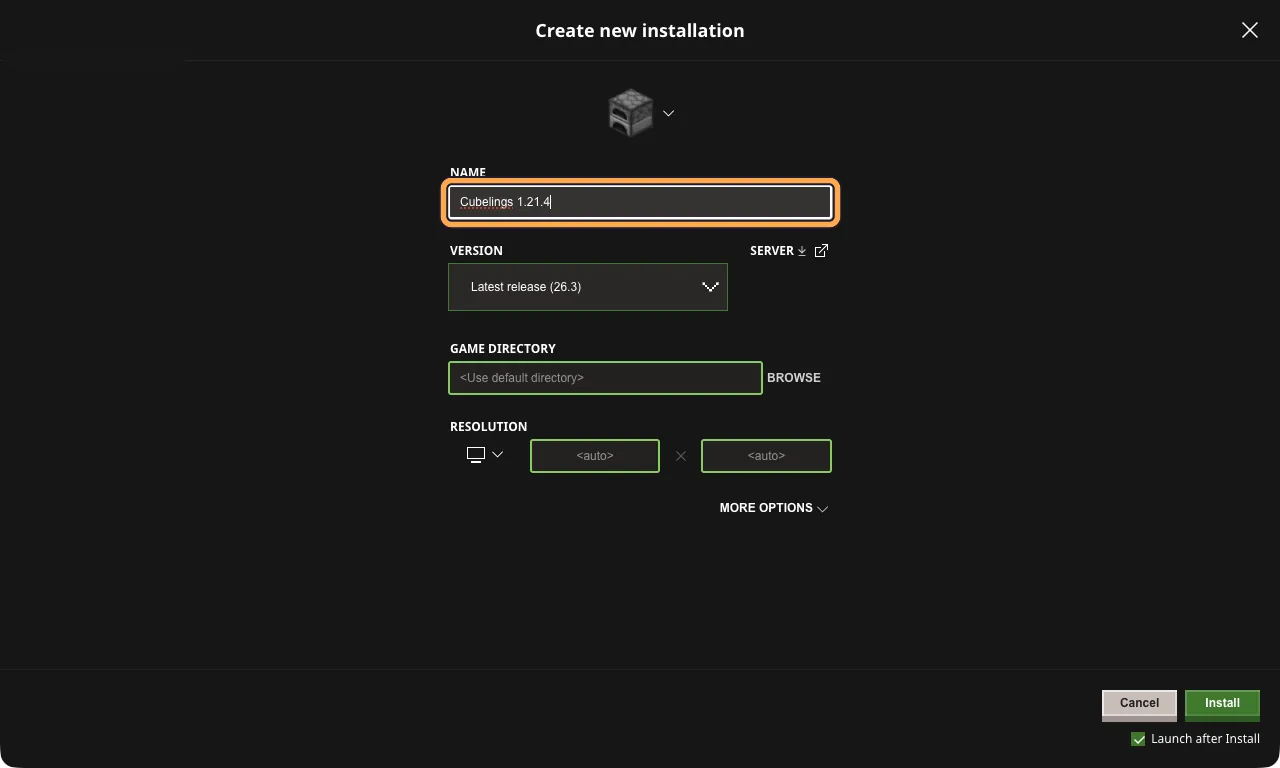
Dê um nome
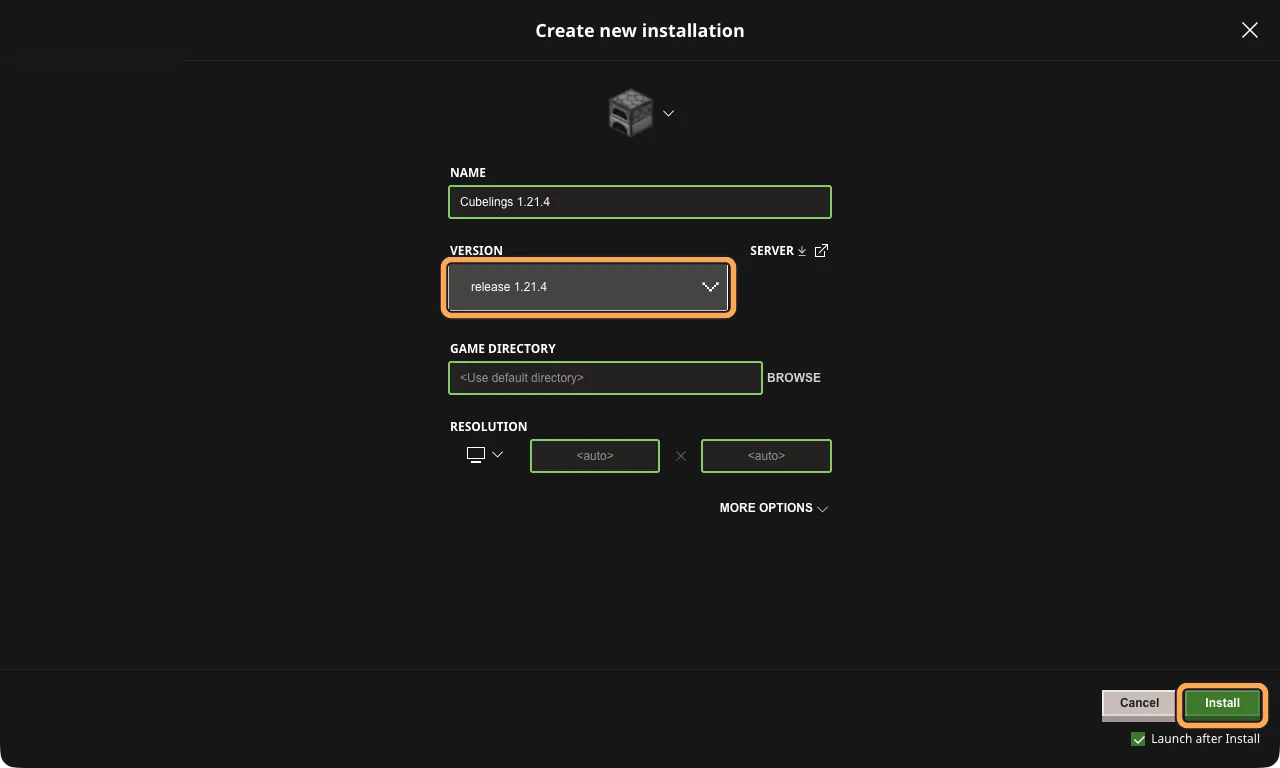
Digite um nome que você vai reconhecer depois, como Cubelings 1.21.4. O nome é só para você.
-
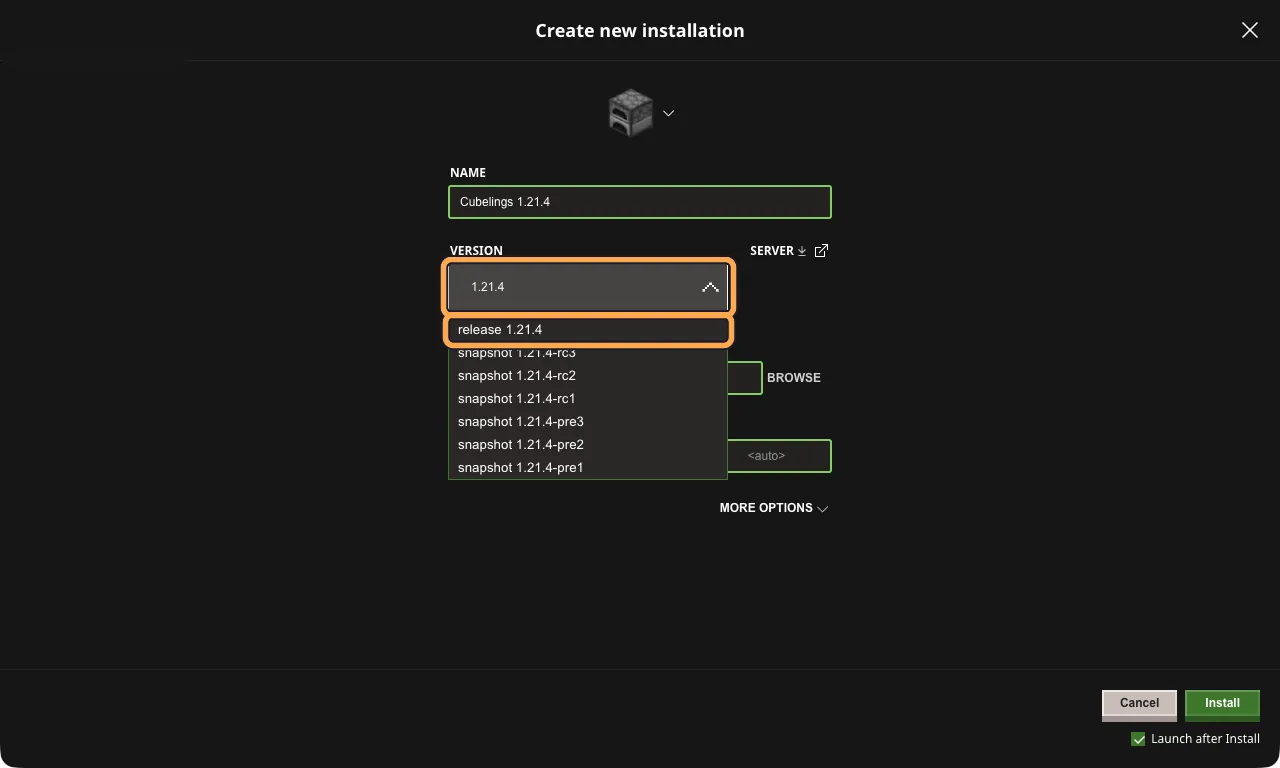
Escolha a versão
Selecione a caixa Versão (Version) e digite o número da versão que o seu painel mostra, por exemplo 1.21.4. A lista diminui para combinar. Escolha a linha que começa com release, aqui release 1.21.4.
Não escolha uma linha que diga snapshot, pre ou rc. Essas são versões de teste, e o mundo não deixa elas entrarem.
-
Selecione Instalar
Deixe as outras configurações como estão. Confira se a caixa Versão diz release 1.21.4 e selecione Instalar (Install).
Quando Launch after Install (abrir depois de instalar) está marcado, o jogo abre sozinho quando o download termina. Tudo bem: pule para o passo 08.
-
Espere o download
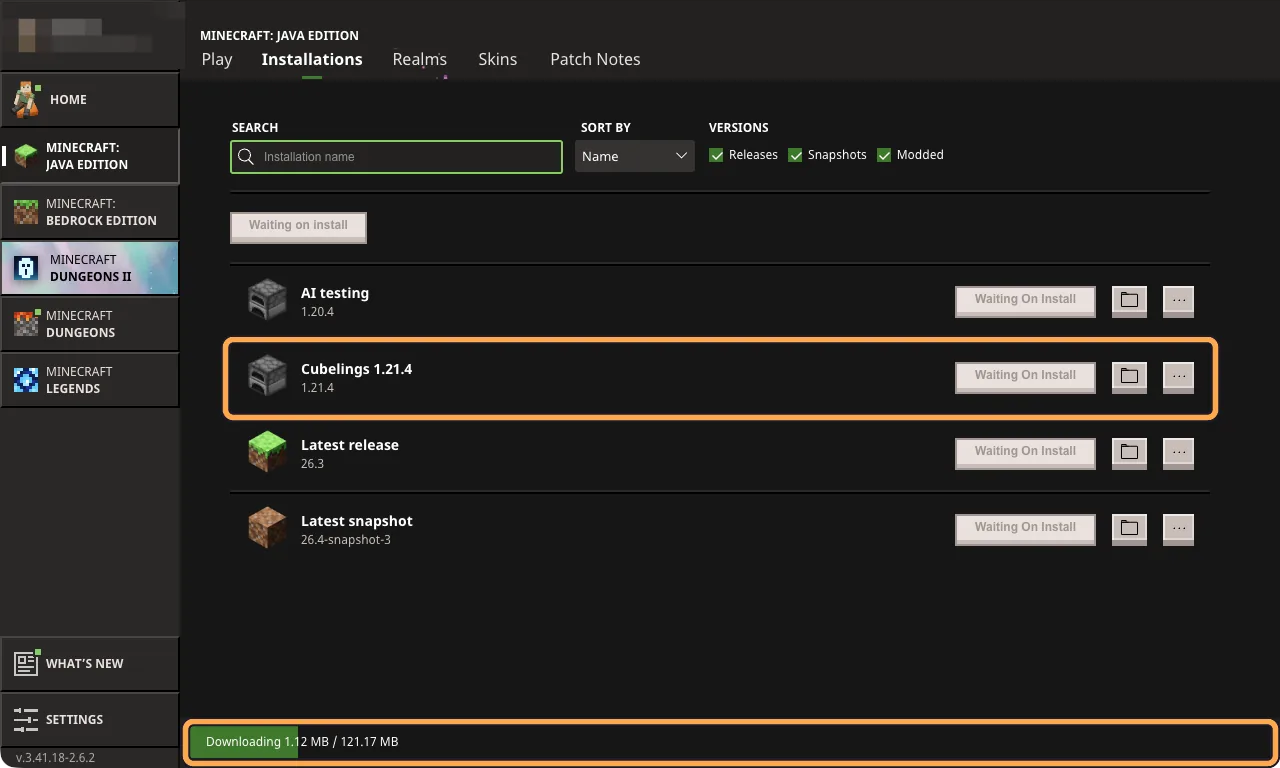
A barra embaixo mostra o download. Foram cerca de 120 MB na primeira vez que fizemos, e isso só acontece uma vez. A sua nova instalação agora está na lista.
-
Da próxima vez, escolha a instalação na aba Jogar
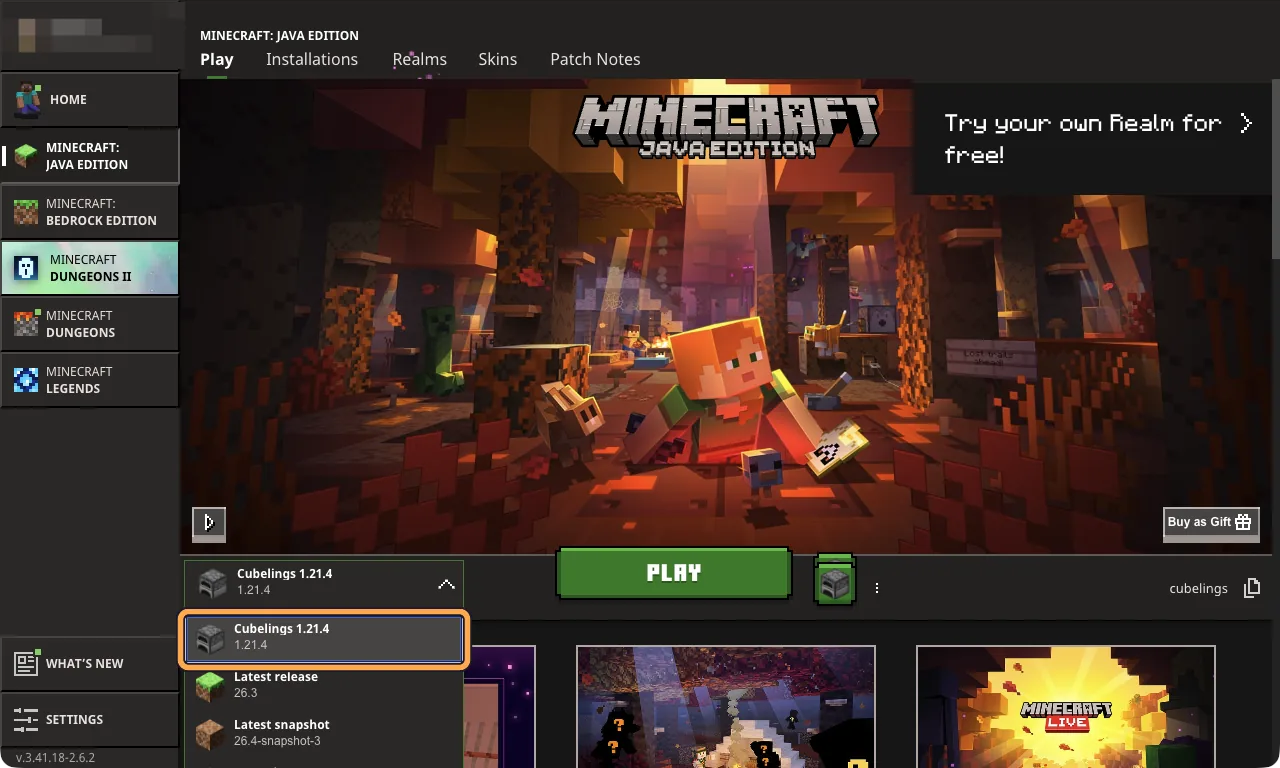
Vá para a aba Jogar (Play). Abra a lista à esquerda do botão grande JOGAR (PLAY) e selecione a sua nova instalação. O launcher lembra dela, mas confira toda vez, porque uma atualização pode voltar para Latest release.
-
Aperte JOGAR
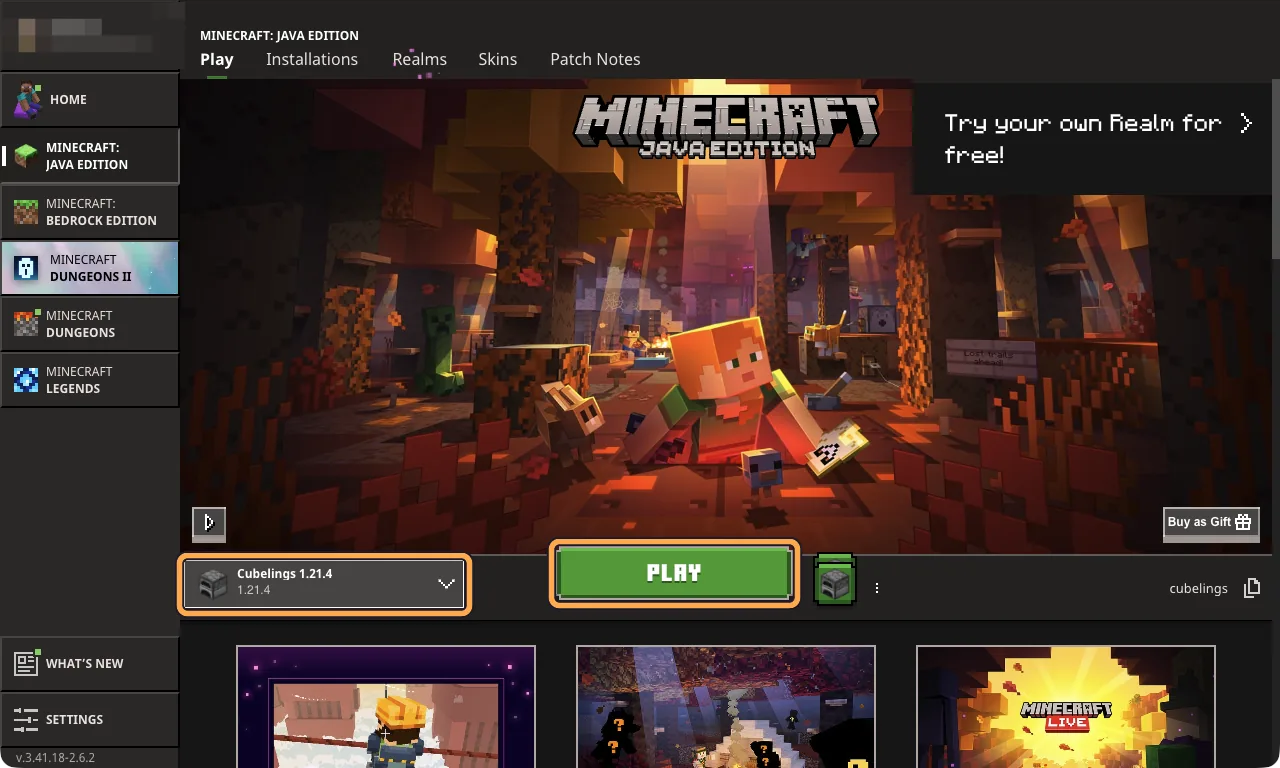
Com Cubelings 1.21.4 aparecendo ao lado, aperte JOGAR (PLAY). O Minecraft abre em uma nova janela.
Se algo der errado
Com problemas?
- Não consegue entrar no seu mundo? Abra cubelings.com, entre na sua conta e abra seu painel. Um mundo dormindo no armazenamento acorda sozinho. Se não, toque em “Acordar meu mundo” ou “Iniciar mundo”. Espere cerca de 2 minutos e entre de novo.
- “You are not whitelisted on this server!” O dono ainda não adicionou este nome de perfil Java, ou ele está escrito de outro jeito. O que conferir.
- O chat não é permitido pelas configurações da conta. As configurações de privacidade da conta Microsoft bloqueiam o chat, o que é comum em contas de crianças. Como permitir.
- Cliente desatualizado (“Outdated client”). O seu jogo é mais antigo que o mundo. Escolha Latest release na aba Jogar, ou atualize o Minecraft.
- Servidor desatualizado ou versão incompatível (“Outdated server”, “Incompatible version”). O seu mundo precisa da versão exata. Crie uma instalação para ela e escolha essa instalação na aba Jogar.
- Todo o resto está na lista de problemas e soluções.