Cómo entrar a tu mundo · Java Edition
Entra desde Minecraft
Java Edition.
Esta guía es para una computadora con Minecraft Launcher: Windows, Mac o Linux. Abre Minecraft, juega la última versión de Java Edition y agrega tu mundo una sola vez en Multijugador. La mayoría de las imágenes tiene un contorno naranja: ahí es donde haces clic.
Las imágenes muestran Minecraft en inglés. En tu juego, los botones aparecen en español, así que te damos los dos nombres.
- Cada jugador necesita su propia copia de Minecraft: Java Edition, con la sesión iniciada en Minecraft Launcher.
- Primero, el dueño del mundo tiene que agregar el nombre de perfil de Java de cada jugador en el panel. Dónde encontrar el tuyo.
- Necesitas la dirección del servidor que aparece en el panel. La tarjeta del mundo también muestra la versión de Minecraft: tu juego tiene que ser esa versión o una más nueva. La última versión funciona.
Una vez en cada computadora
Abre Minecraft, agrega tu mundo y entra
Un mundo Paper, el mundo de Cubelings habitual, acepta la versión que muestra tu panel o cualquier versión más nueva. La opción Latest release (la última versión) del launcher entra tal como está. Agregas el mundo a tu lista de servidores una vez; después, siempre está ahí.
-
Abre Minecraft Launcher y juega la última versión de Java Edition
A la izquierda, selecciona Minecraft: Java Edition. En la pestaña Jugar (Play), deja seleccionada Latest release (la última versión) y presiona JUGAR (PLAY). Minecraft se abre en una ventana nueva.
Tu mundo necesita la versión que aparece en su tarjeta del panel o una más nueva. La última versión siempre es lo bastante nueva para un mundo Paper.
-
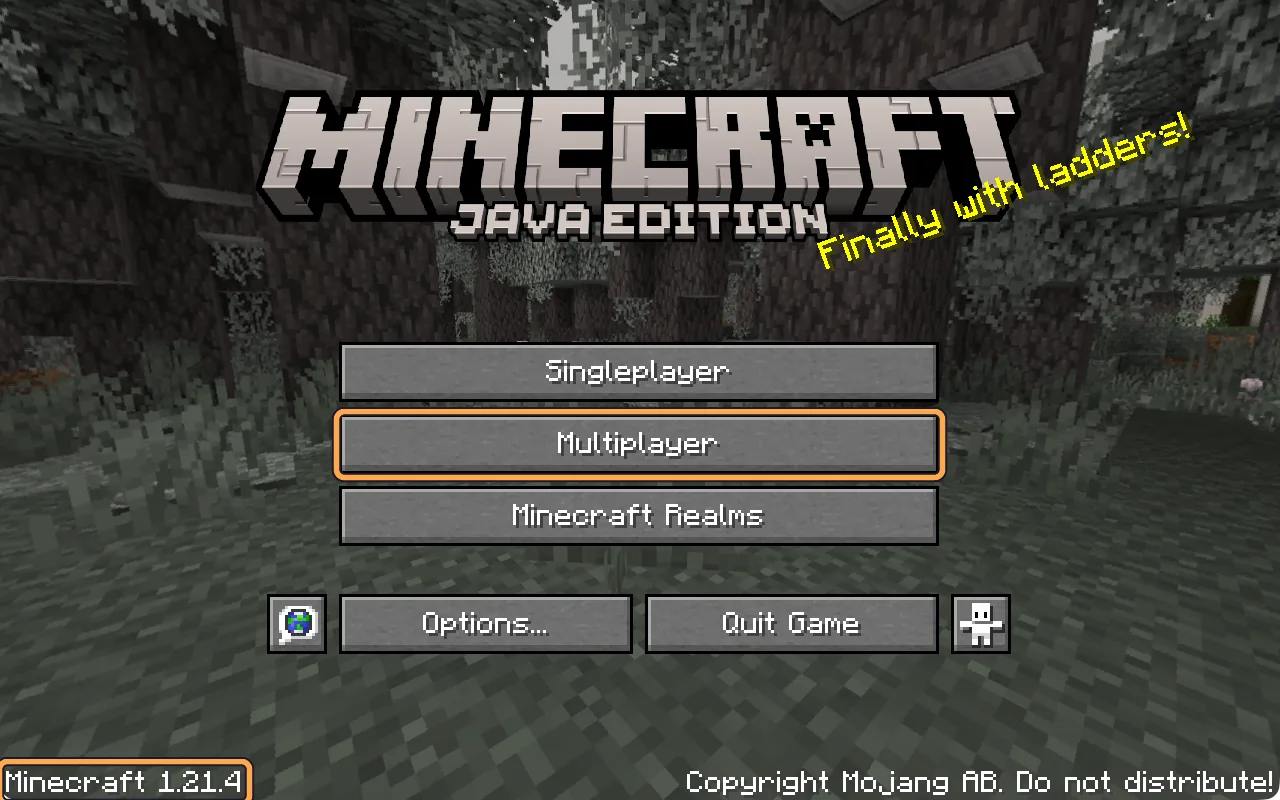
Revisa la versión y elige Multijugador
La esquina inferior izquierda de la pantalla de inicio muestra la versión que estás jugando, por ejemplo Minecraft 1.21.4. Un mundo Paper acepta su propia versión o una más nueva. Un mundo con modpack o vanilla necesita su versión exacta. Luego selecciona Multijugador (Multiplayer).
-
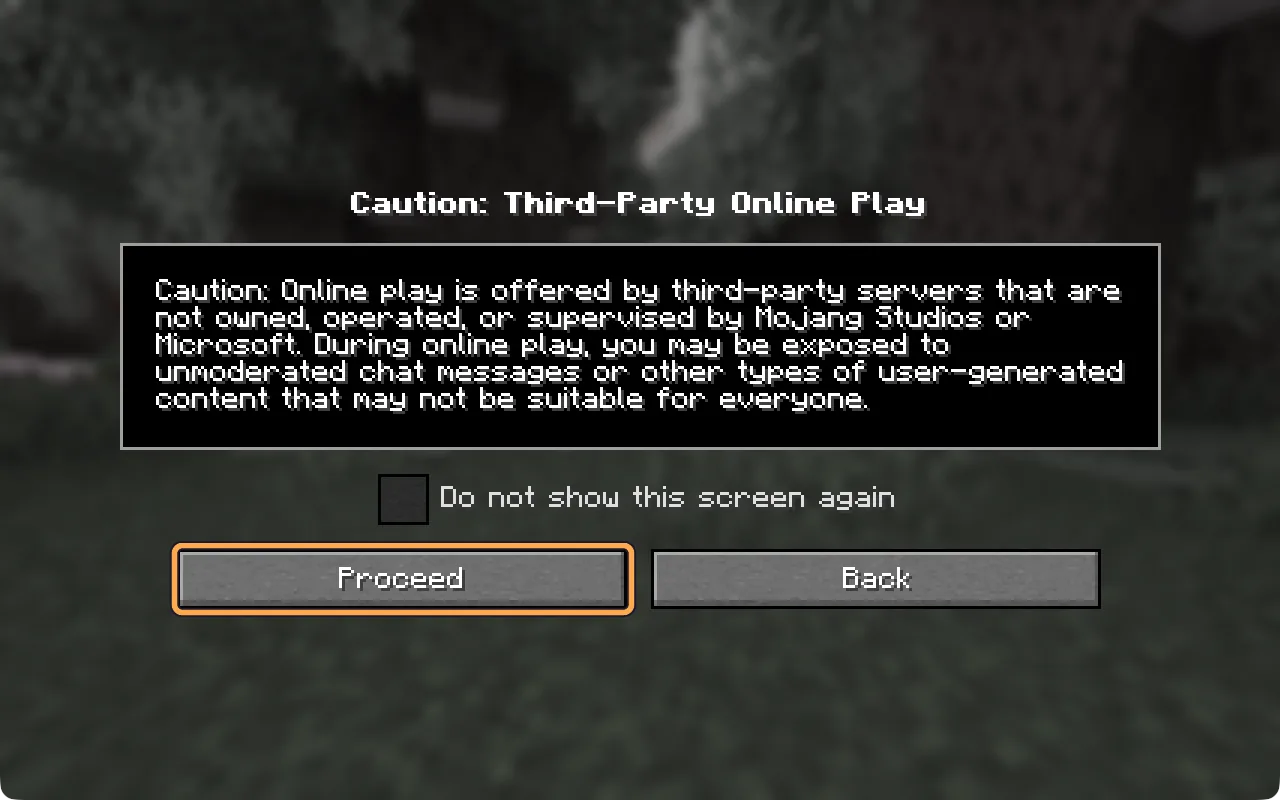
Solo la primera vez: selecciona Continuar
Minecraft avisa que los servidores en línea los manejan otras empresas, no Mojang ni Microsoft. Cubelings es una de ellas, y tu mundo solo deja entrar a las personas de su lista de jugadores. Selecciona Continuar (Proceed).
-
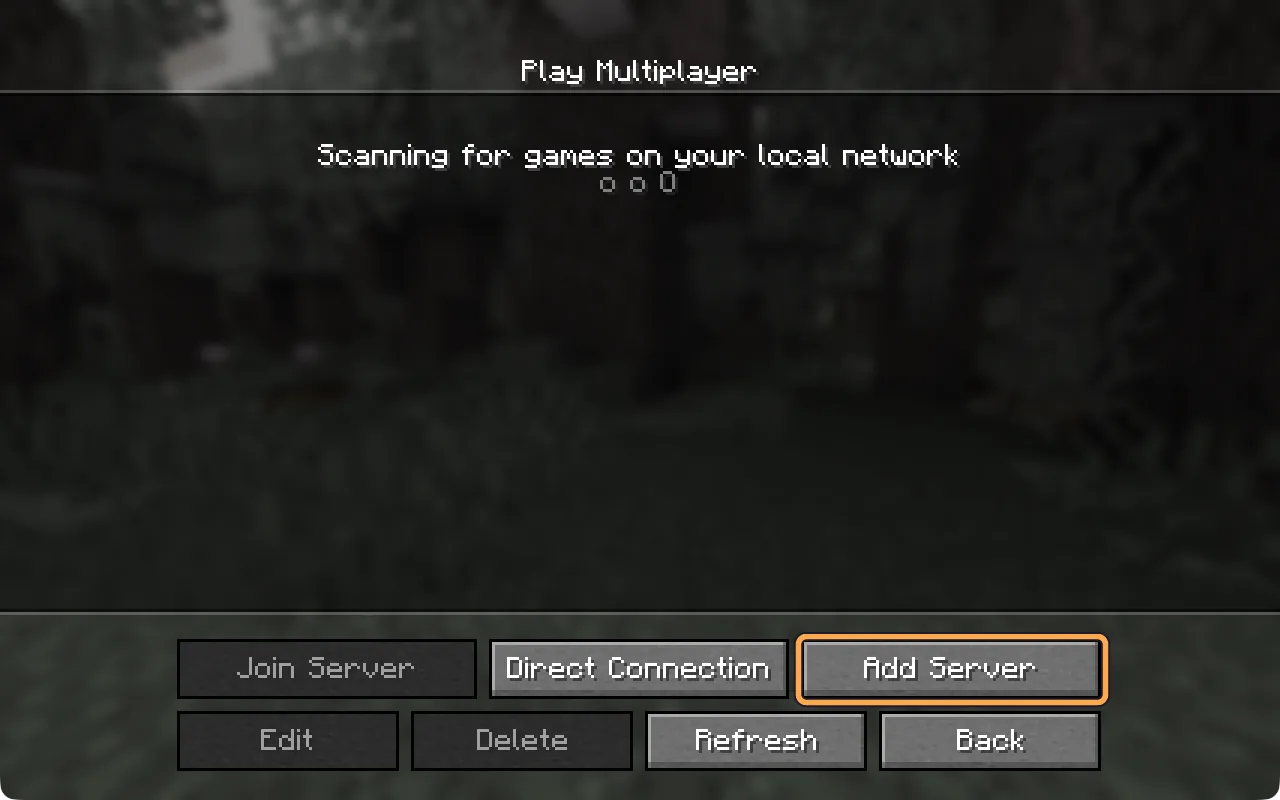
Selecciona Agregar servidor (Add Server)
La primera vez, la lista está vacía. Agregas tu mundo una vez y se queda en la lista.
-
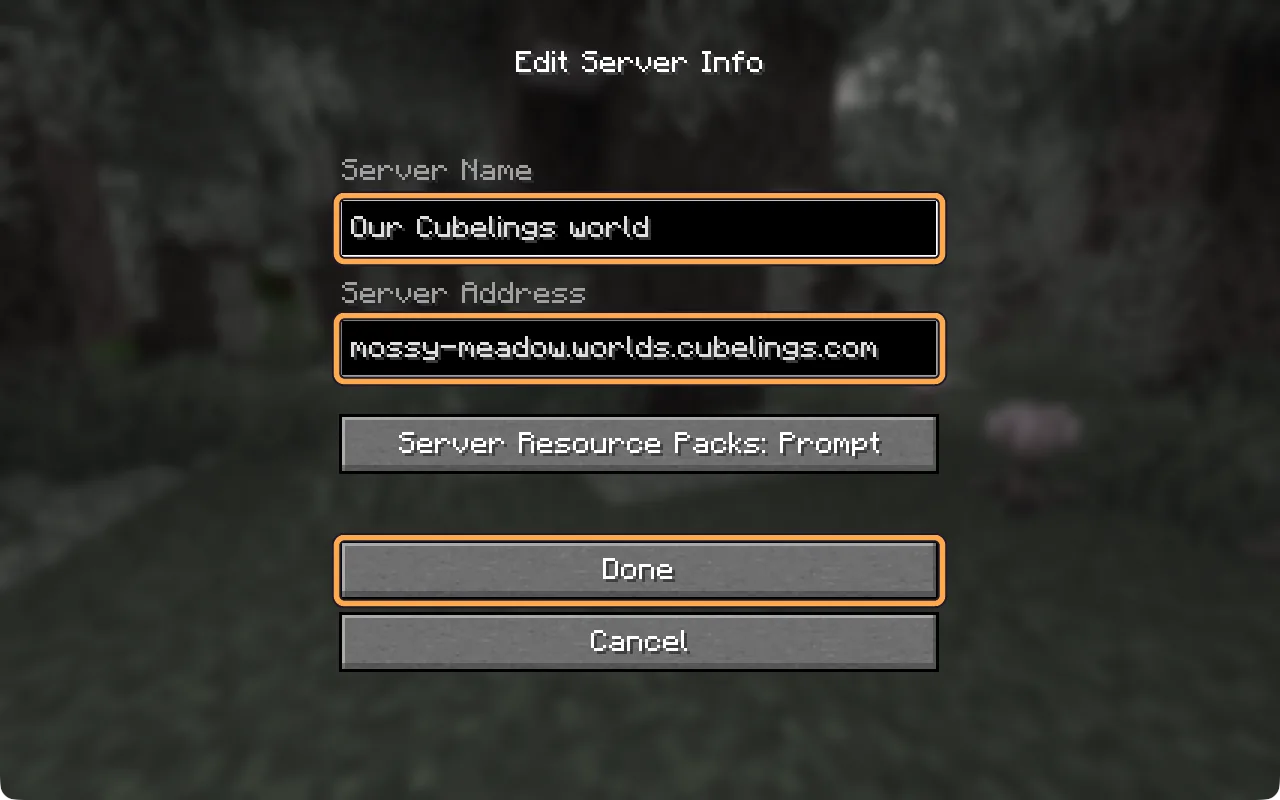
Escribe un nombre y pega la dirección
El nombre del servidor (Server Name) es solo para ti, así que ponle el que quieras. En dirección del servidor (Server Address), pega la dirección de tu panel de Cubelings. Termina en .worlds.cubelings.com. Deja los paquetes de recursos del servidor (Server Resource Packs) en Preguntar (Prompt) y luego selecciona Listo (Done).
-
Si dice que no se puede conectar, espera un minuto
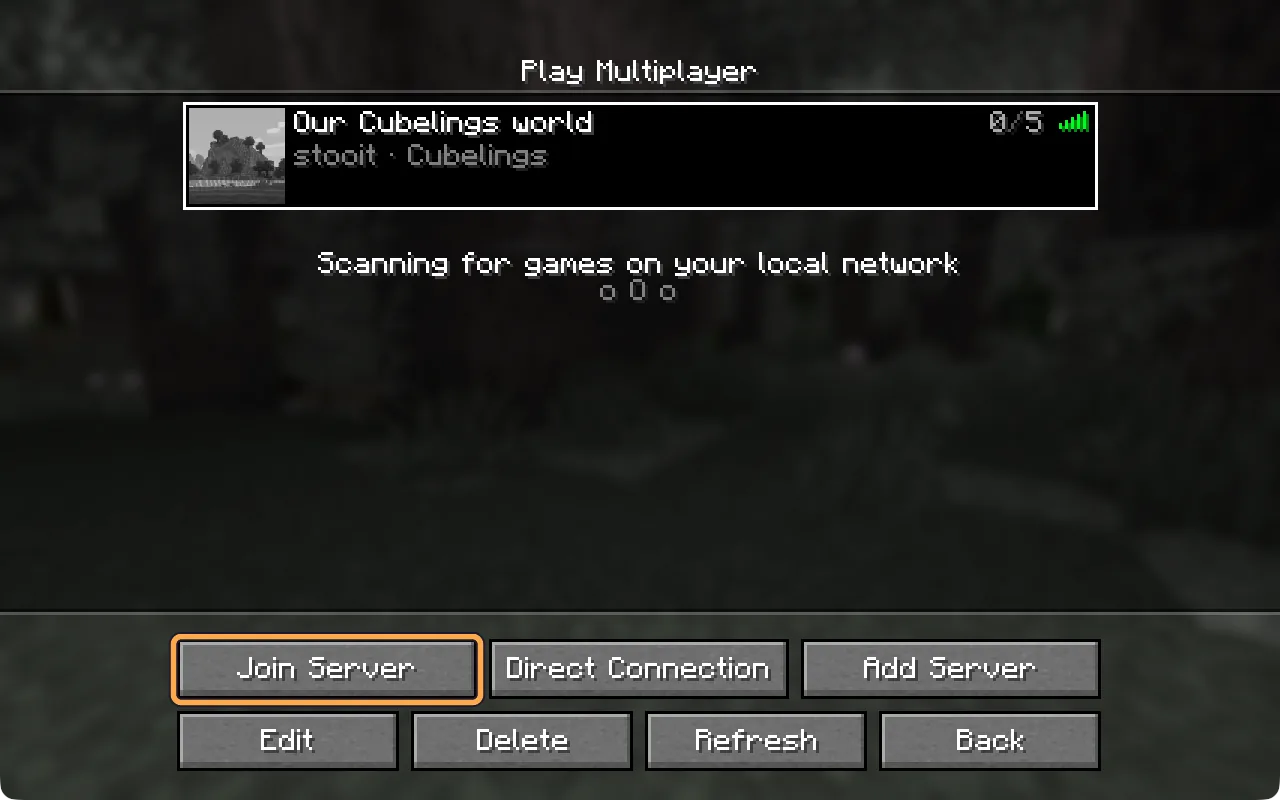
Tu mundo se duerme cuando nadie está jugando, y un mundo dormido no puede responder. Agregarlo a la lista empieza a despertarlo. Espera cerca de un minuto y selecciona Actualizar (Refresh). Cuando esté despierto, el texto rojo cambia al mensaje del mundo y a un número de jugadores, como 0/5.

-
Selecciona tu mundo y únete al servidor
Selecciona el mundo en la lista para que tenga un borde blanco y luego selecciona el botón para unirte al servidor (Join Server). Hacer doble clic en el mundo hace lo mismo.
-
Selecciona Sí para el paquete de recursos
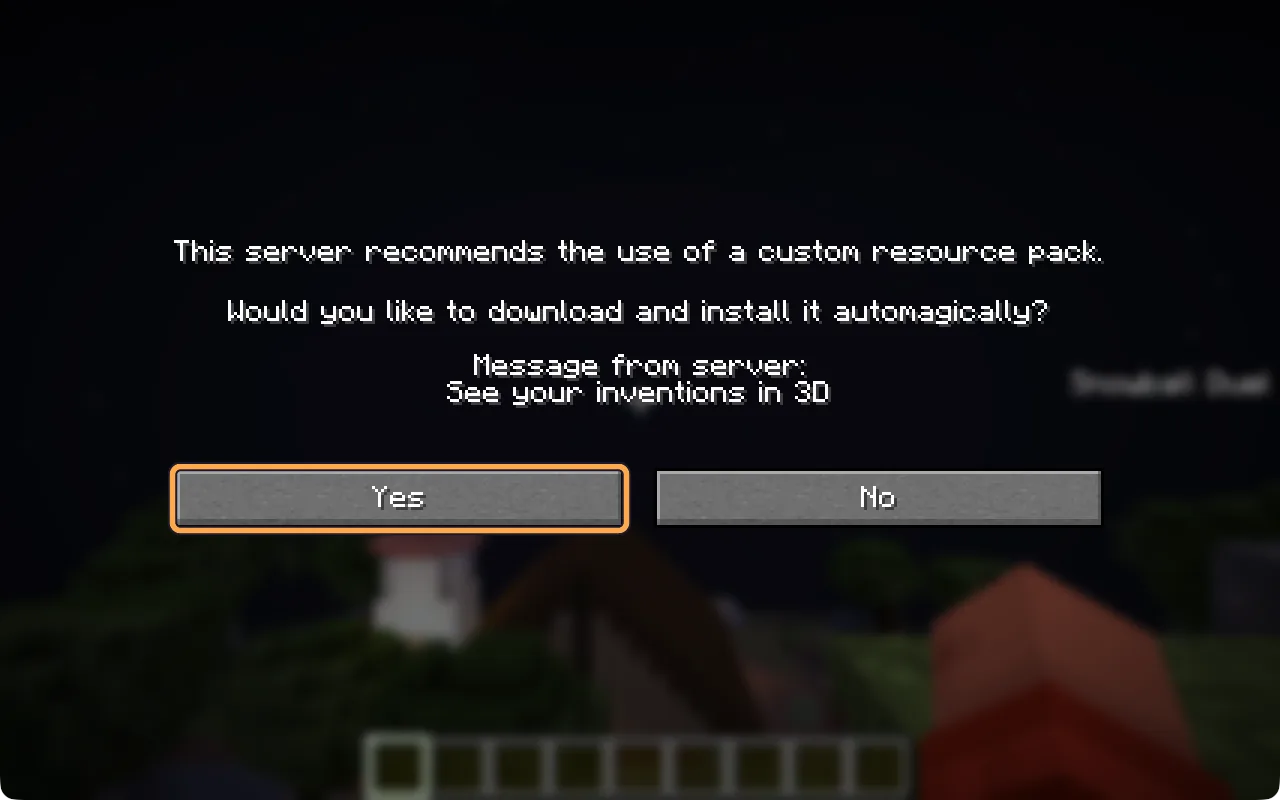
Tu mundo ofrece un pequeño paquete de recursos que les da a los inventos su propio aspecto. Selecciona Sí (Yes). Si seleccionas No, igual puedes jugar, pero los inventos se ven como objetos comunes.
Puede aparecer arriba a la derecha un mensaje que dice que los mensajes del chat no se pueden verificar (Chat messages can’t be verified). Es normal en servidores como este y puedes ignorarlo.
-
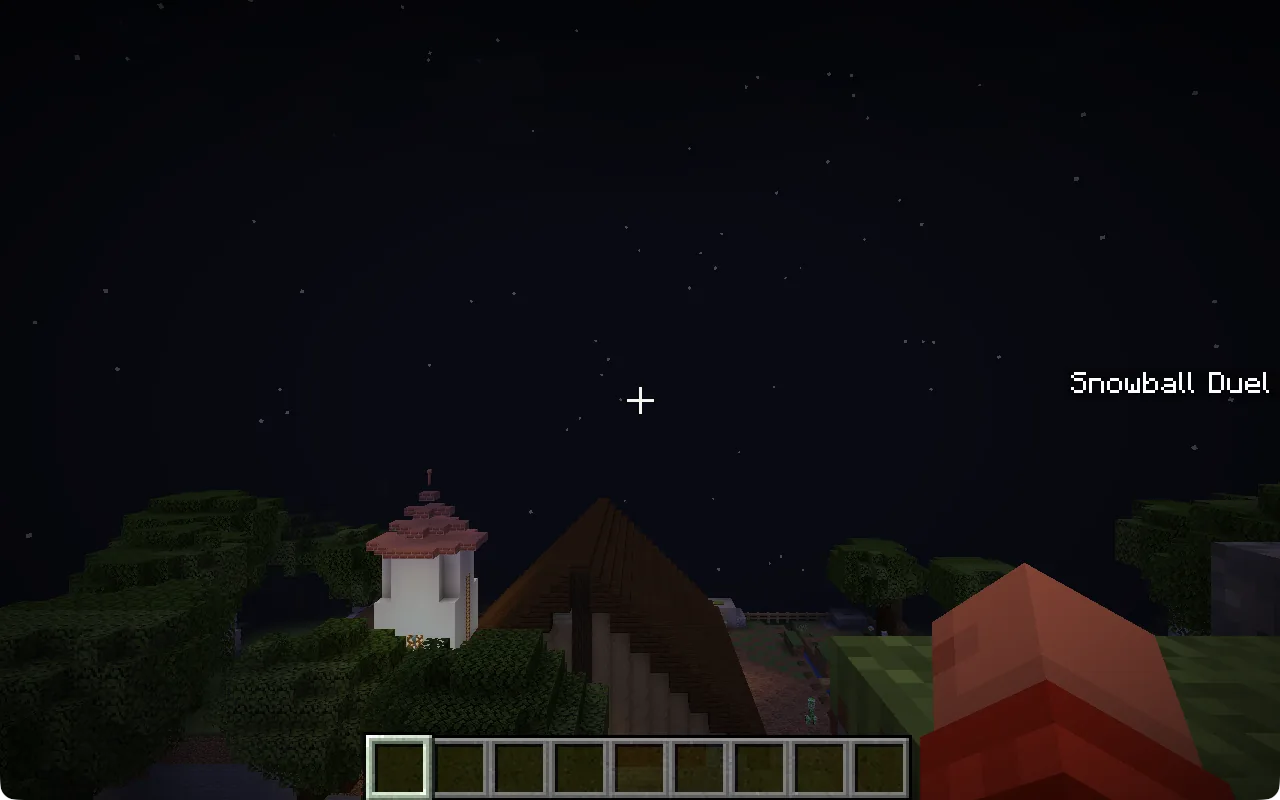
Ya estás dentro
Presiona T para abrir el chat y saluda a Cog, por ejemplo “hola Cog, ¿qué ves?”. Cuando termines, presiona Esc y elige Desconectar (Disconnect). La próxima vez, abre Minecraft, elige Multijugador y únete al servidor.
Bueno saberlo
Dónde encontrar tu nombre de perfil de Java
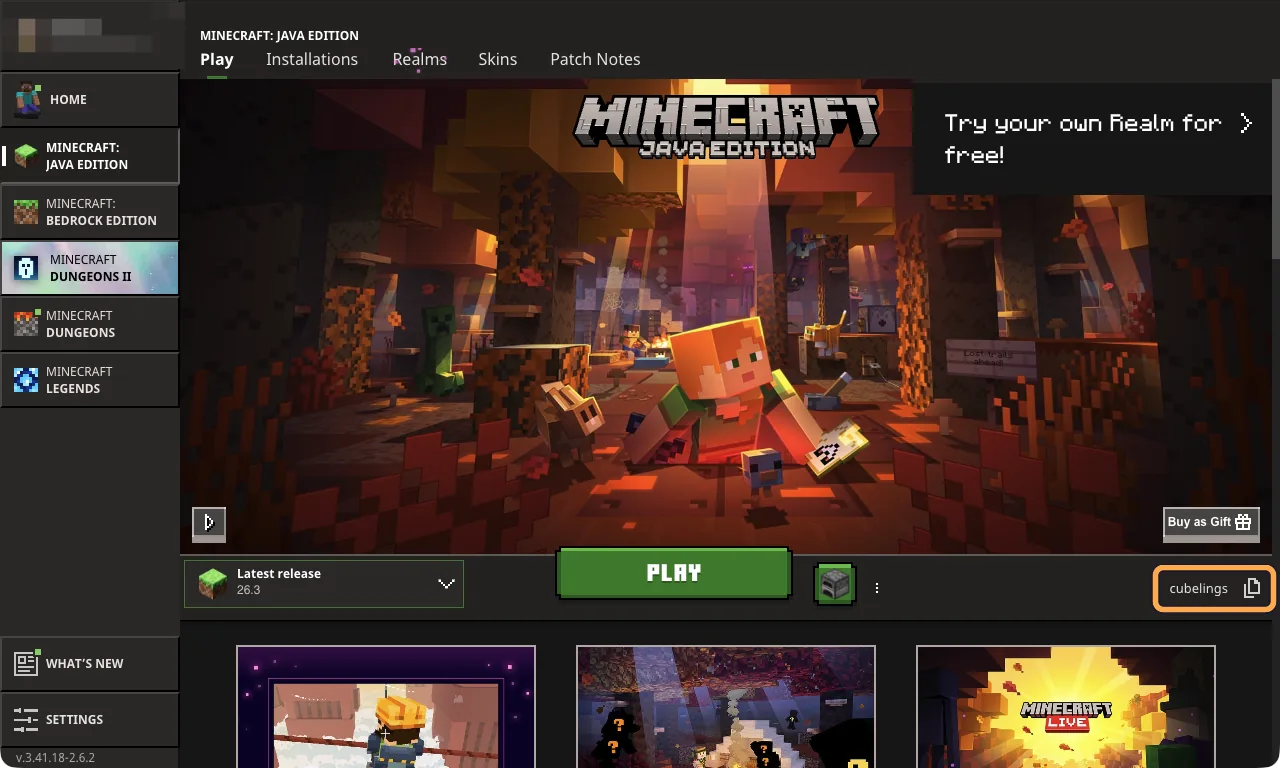
El dueño del mundo agrega a los jugadores por su nombre de perfil de Java. Aparece en la pestaña Jugar (Play), a la derecha del botón JUGAR (PLAY). Puede ser distinto del nombre de la cuenta Microsoft arriba a la izquierda del launcher, así que dale al dueño el nombre que está junto a JUGAR. En esta imagen es cubelings.
Solo si lo necesitas
Solo si tu mundo es de modpack o vanilla, o si Minecraft dice “Outdated server” (servidor desactualizado)
Un mundo con modpack o vanilla solo deja entrar su versión exacta, que aparece en su tarjeta del panel. Minecraft Launcher abre la versión más nueva, a menos que elijas otra. Crea una vez una instalación para esa versión exacta y elígela cada vez que juegues. Después, agrega tu mundo como en los pasos de arriba.
-
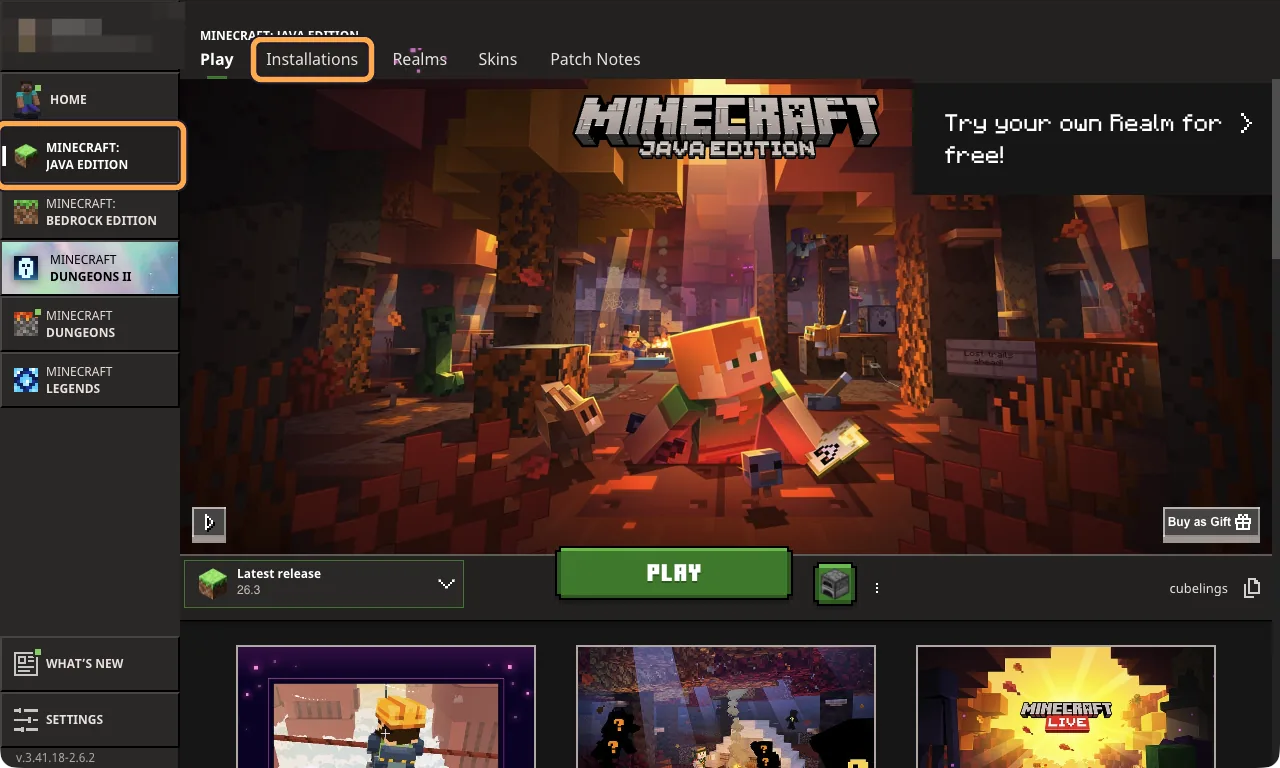
Abre Minecraft Launcher y elige Java Edition
A la izquierda, selecciona Minecraft: Java Edition. Luego selecciona Instalaciones (Installations) en la parte de arriba.
-
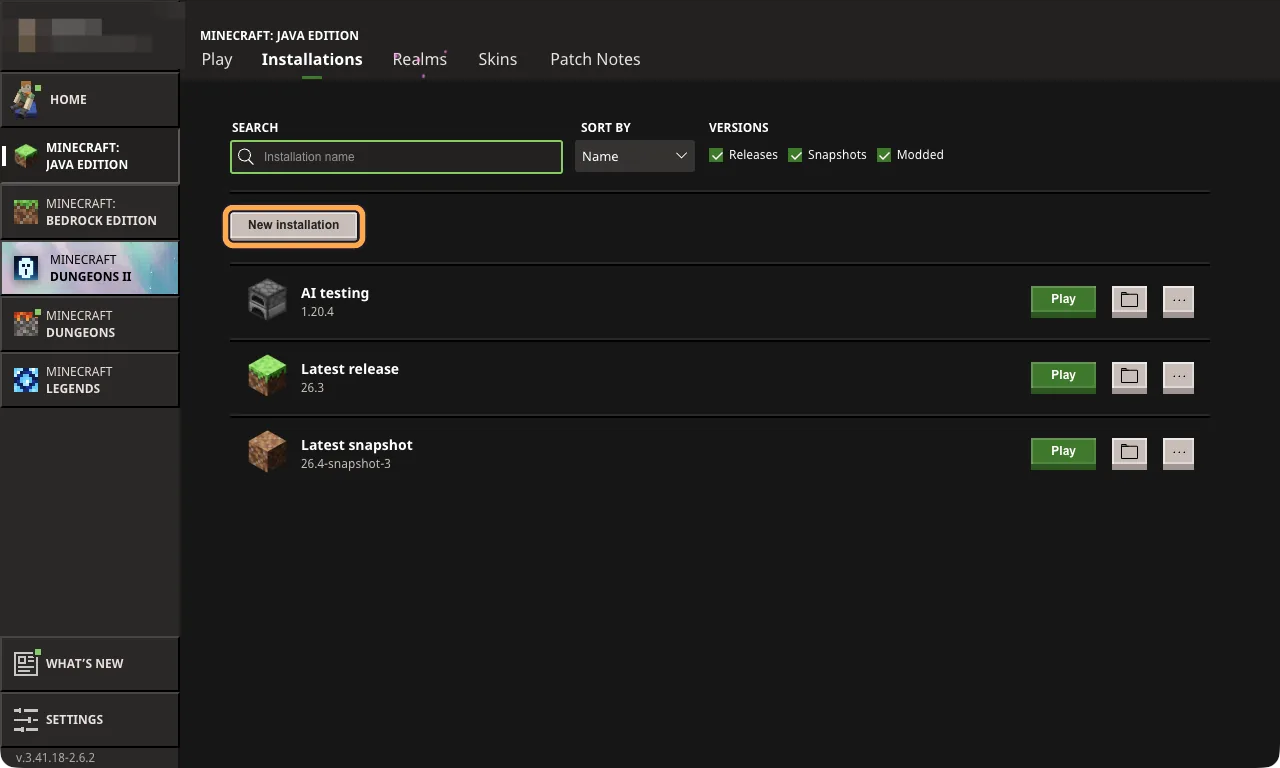
Selecciona Nueva instalación (New installation)
La lista muestra las instalaciones que ya tienes. La mayoría de la gente solo tiene Latest release, que es el Minecraft más nuevo. Un mundo con modpack o vanilla necesita su versión exacta.
-
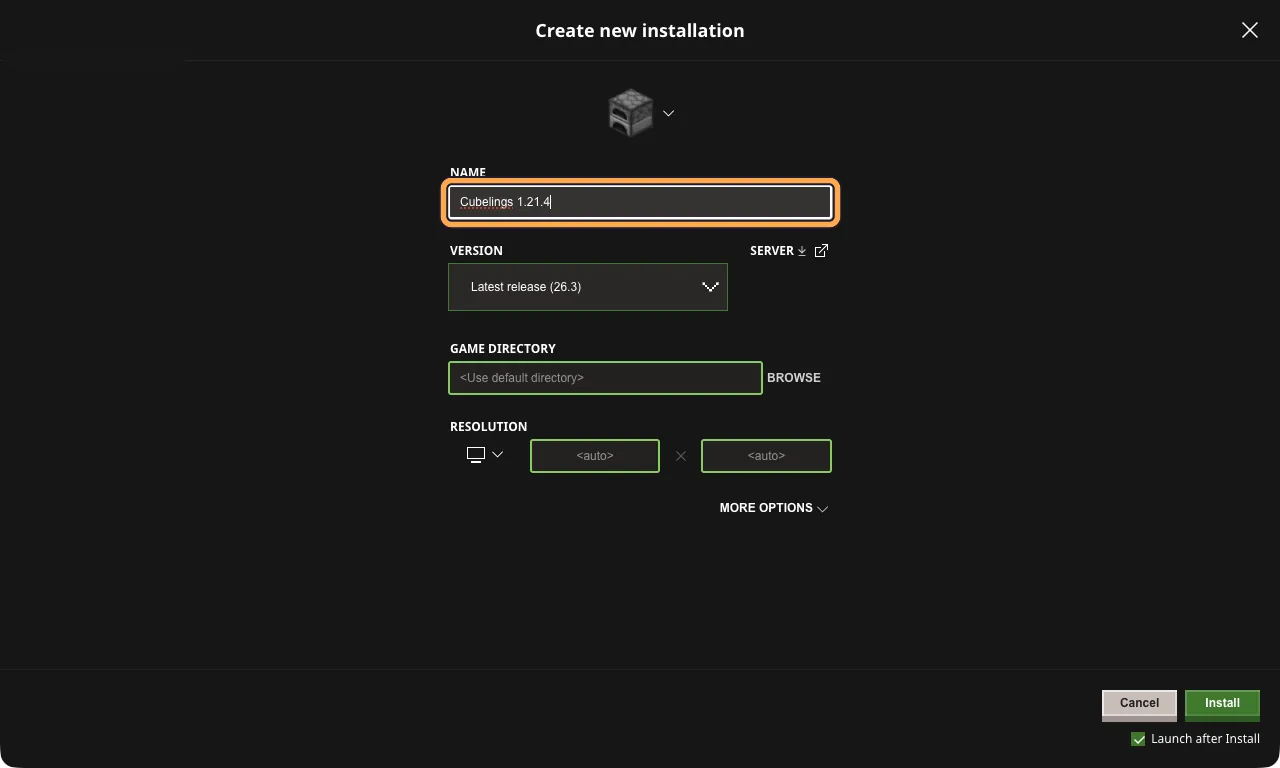
Ponle un nombre
Escribe un nombre que vayas a reconocer después, como Cubelings 1.21.4. El nombre es solo para ti.
-
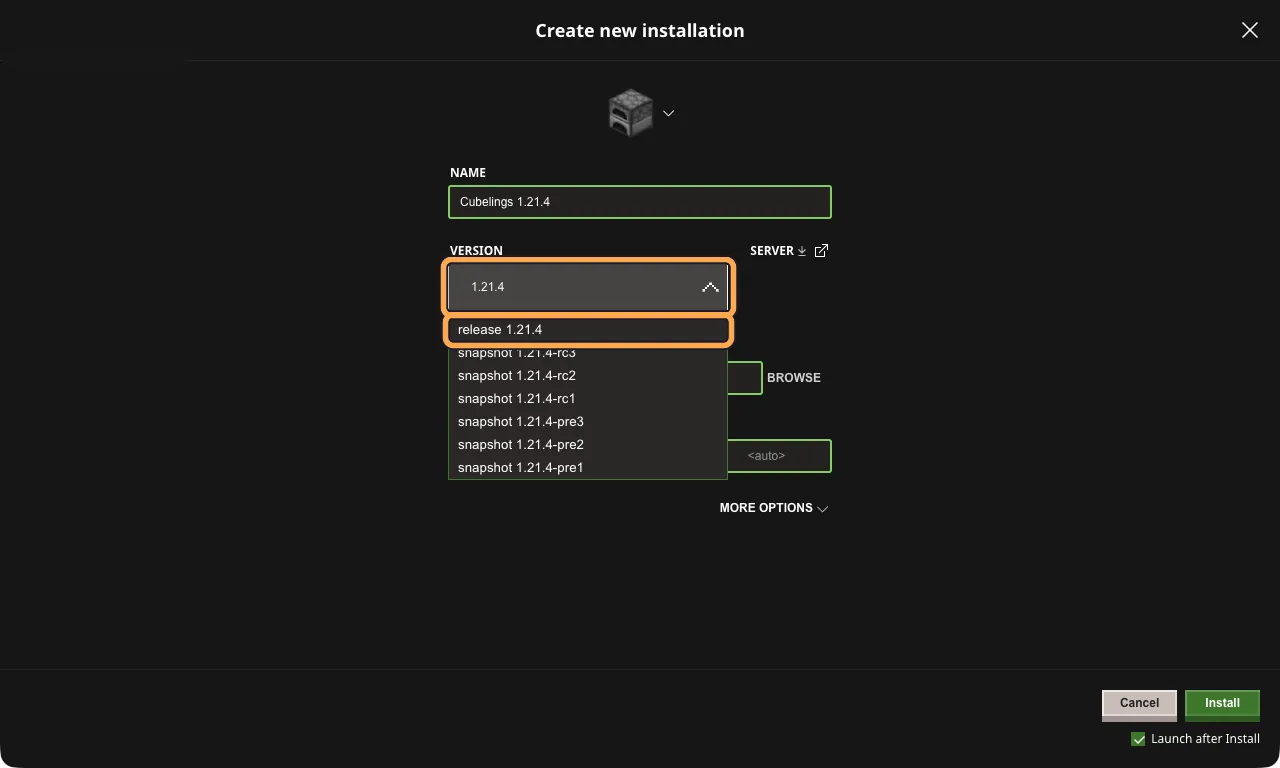
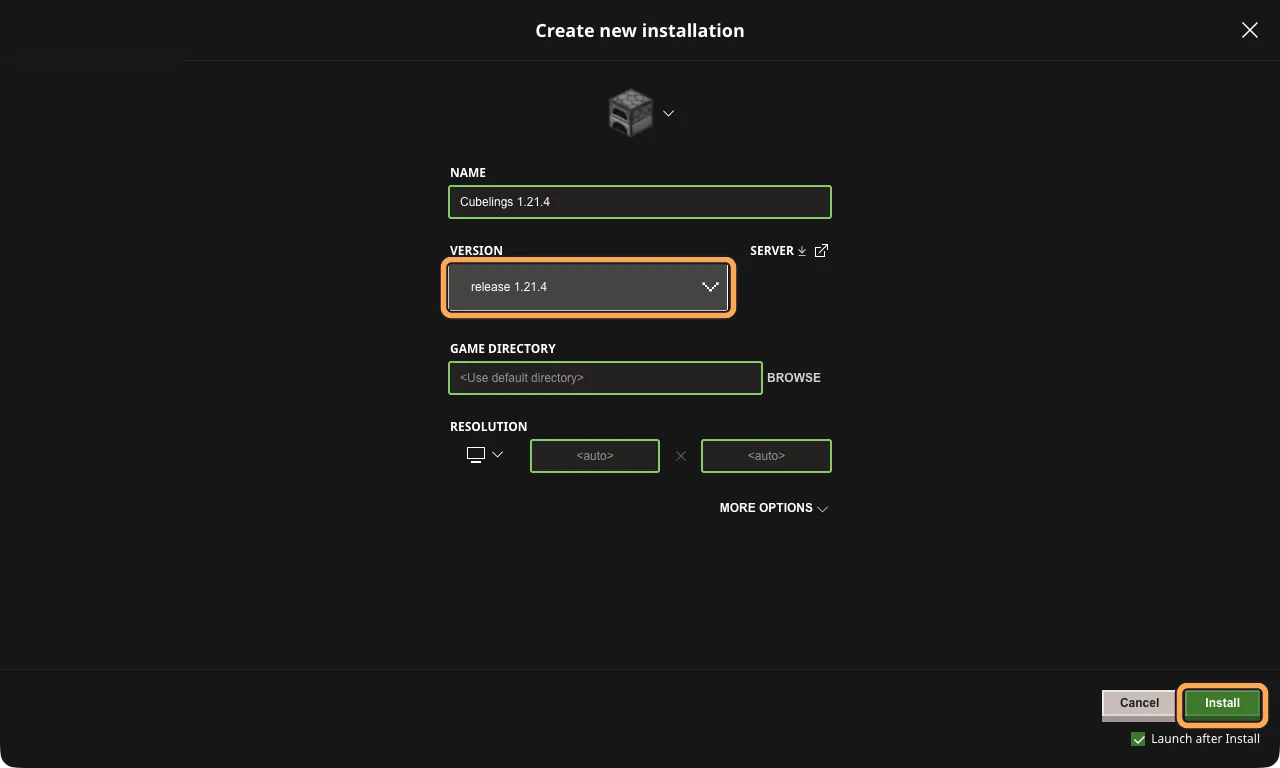
Elige la versión
Selecciona la casilla Versión (Version) y escribe el número de versión que muestra tu panel, por ejemplo 1.21.4. La lista se achica para coincidir. Elige la línea que empieza con release, aquí release 1.21.4.
No elijas una línea que diga snapshot, pre o rc. Esas son versiones de prueba, y el mundo no las deja entrar.
-
Selecciona Instalar
Deja los demás ajustes como están. Revisa que la casilla Versión diga release 1.21.4 y luego selecciona Instalar (Install).
Si Launch after Install (abrir después de instalar) está marcado, el juego se abre solo cuando termina la descarga. No pasa nada: salta al paso 08.
-
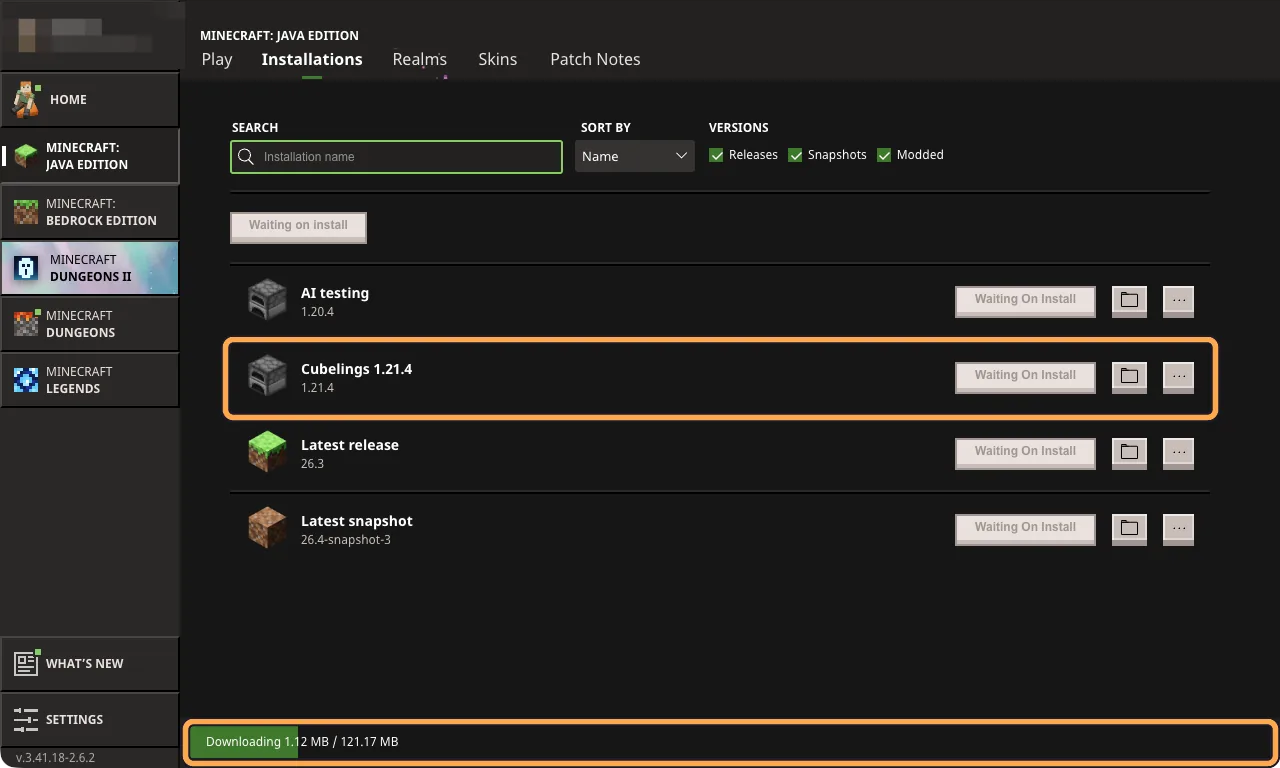
Espera la descarga
La barra de abajo muestra la descarga. Fueron unos 120 MB la primera vez que lo hicimos, y solo pasa una vez. Tu nueva instalación ya está en la lista.
-
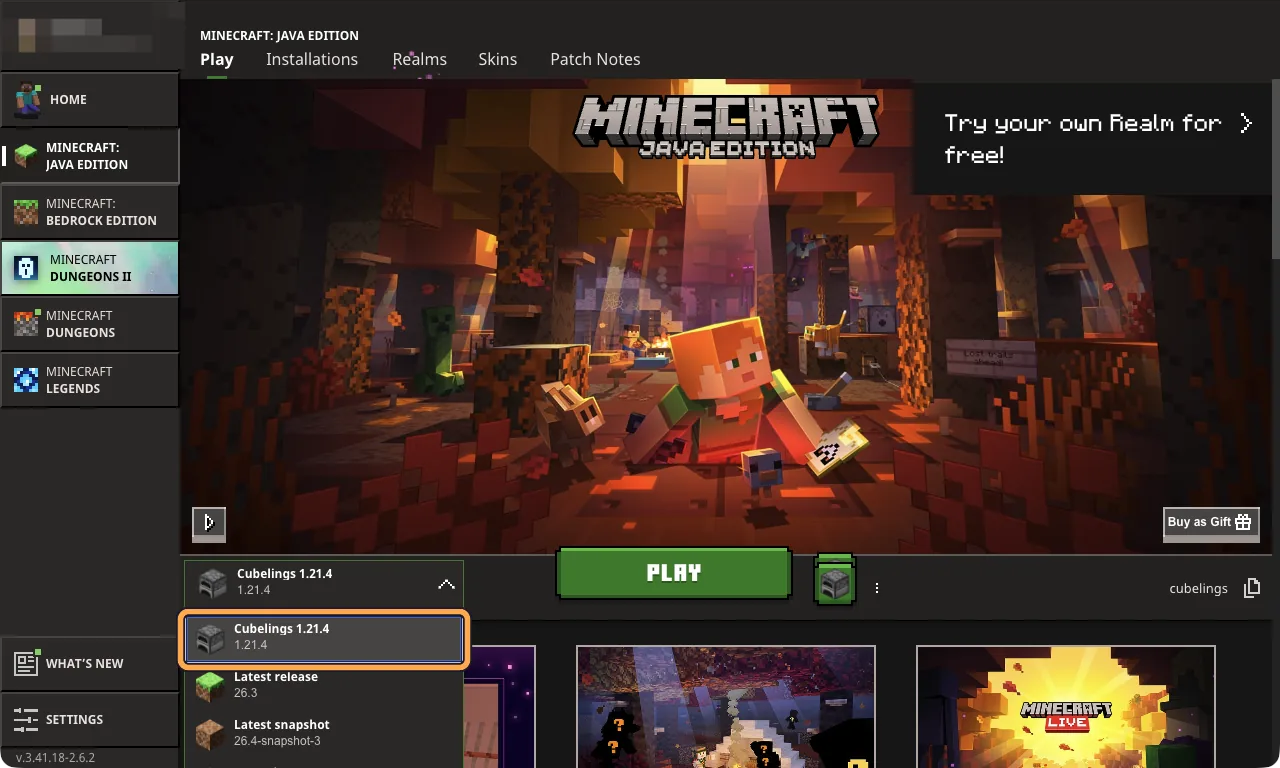
La próxima vez, elígela en la pestaña Jugar
Ve a la pestaña Jugar (Play). Abre la lista a la izquierda del botón grande JUGAR (PLAY) y selecciona tu nueva instalación. El launcher la recuerda, pero revísala cada vez, porque una actualización puede volver a cambiarla a Latest release.
-
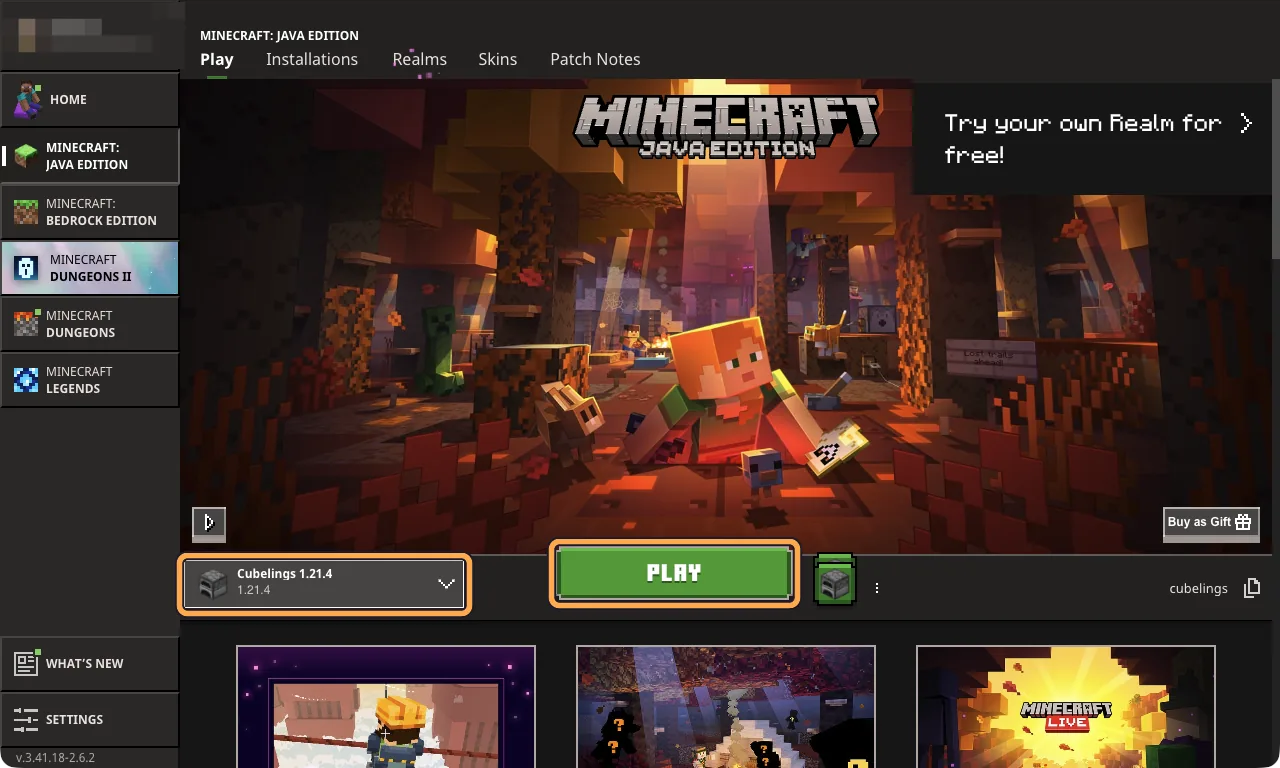
Presiona JUGAR
Con Cubelings 1.21.4 al lado, presiona JUGAR (PLAY). Minecraft se abre en una ventana nueva.
Si algo sale mal
¿No puedes entrar?
- ¿No puedes entrar a tu mundo? Abre cubelings.com, inicia sesión y abre tu panel. Un mundo dormido en el almacenamiento se despierta solo. Si no, toca “Despertar mi mundo” o “Iniciar mundo”. Espera unos 2 minutos y vuelve a entrar.
- “You are not whitelisted on this server!” El dueño todavía no agregó este nombre de perfil de Java, o está escrito de otra forma. Qué revisar.
- El chat no está permitido por la configuración de la cuenta. La configuración de privacidad de la cuenta Microsoft bloquea el chat, algo común en las cuentas de niños. Cómo permitirlo.
- Cliente desactualizado (“Outdated client”). Tu juego es más viejo que el mundo. Elige Latest release en la pestaña Jugar, o actualiza Minecraft.
- Servidor desactualizado o versión incompatible (“Outdated server”, “Incompatible version”). Tu mundo necesita su versión exacta. Crea una instalación para esa versión y elígela en la pestaña Jugar.
- Todo lo demás está en la lista de solución de problemas.