Deiner Welt beitreten · Java Edition
Mit Minecraft
Java Edition beitreten.
Diese Anleitung ist für einen Computer mit dem Minecraft Launcher: Windows, Mac oder Linux. Öffne Minecraft, spiele die neueste Java Edition und füge deine Welt einmal unter Mehrspieler hinzu. Die meisten Bilder haben eine orange Umrandung: Darauf klickst du.
Die Bilder zeigen Minecraft auf Englisch. In deinem Spiel stehen die Buttons auf Deutsch, deshalb nennen wir beide Namen.
- Jeder Spieler braucht ein eigenes Minecraft: Java Edition, angemeldet im Minecraft Launcher.
- Der Besitzer der Welt muss zuerst den Java-Profilnamen jedes Spielers im Dashboard hinzufügen. So findest du deinen.
- Du brauchst die Serveradresse aus dem Dashboard. Die Karte der Welt zeigt auch die Minecraft-Version: Dein Spiel muss diese Version oder neuer haben. Die neueste Version funktioniert.
Einmal pro Computer
Minecraft öffnen, deine Welt hinzufügen und beitreten
Eine Paper-Welt, die übliche Cubelings-Welt, nimmt die Version aus deinem Dashboard oder jede neuere an. Neueste Version (Latest release) im Launcher tritt so bei, wie sie ist. Du fügst die Welt einmal zu deiner Serverliste hinzu; danach ist sie immer da.
-
Öffne den Minecraft Launcher und spiele die neueste Java Edition
Wähle links Minecraft: Java Edition. Lass im Tab Spielen (Play) die Auswahl Neueste Version (Latest release) stehen und drück auf SPIELEN (PLAY). Minecraft öffnet sich in einem neuen Fenster.
Deine Welt braucht die Version auf ihrer Karte im Dashboard oder neuer. Die neueste Version ist für eine Paper-Welt immer neu genug.
-
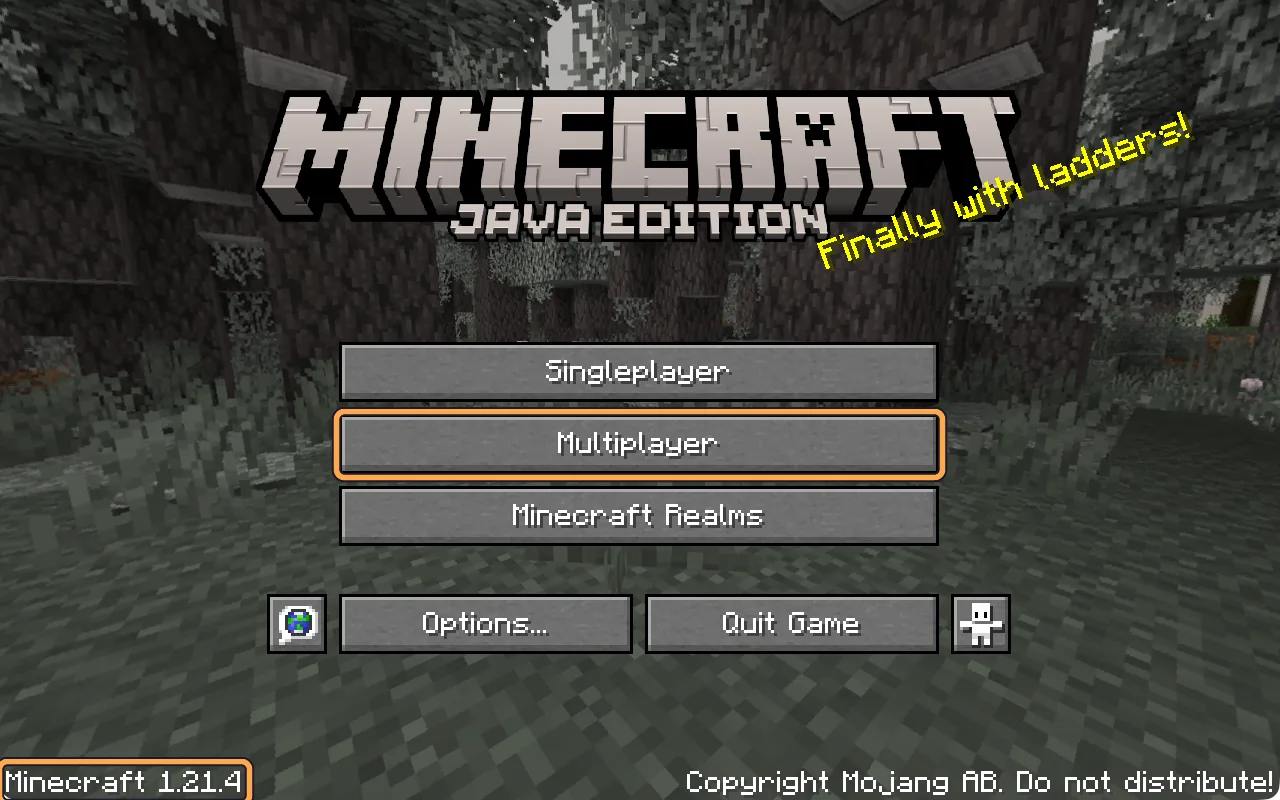
Prüfe die Version und wähle dann Mehrspieler
Unten links auf dem Titelbildschirm steht die Version, die du spielst, zum Beispiel Minecraft 1.21.4. Eine Paper-Welt nimmt ihre eigene Version oder eine neuere an. Eine Welt mit Modpack oder eine Vanilla-Welt braucht genau ihre Version. Wähle dann Mehrspieler (Multiplayer).
-
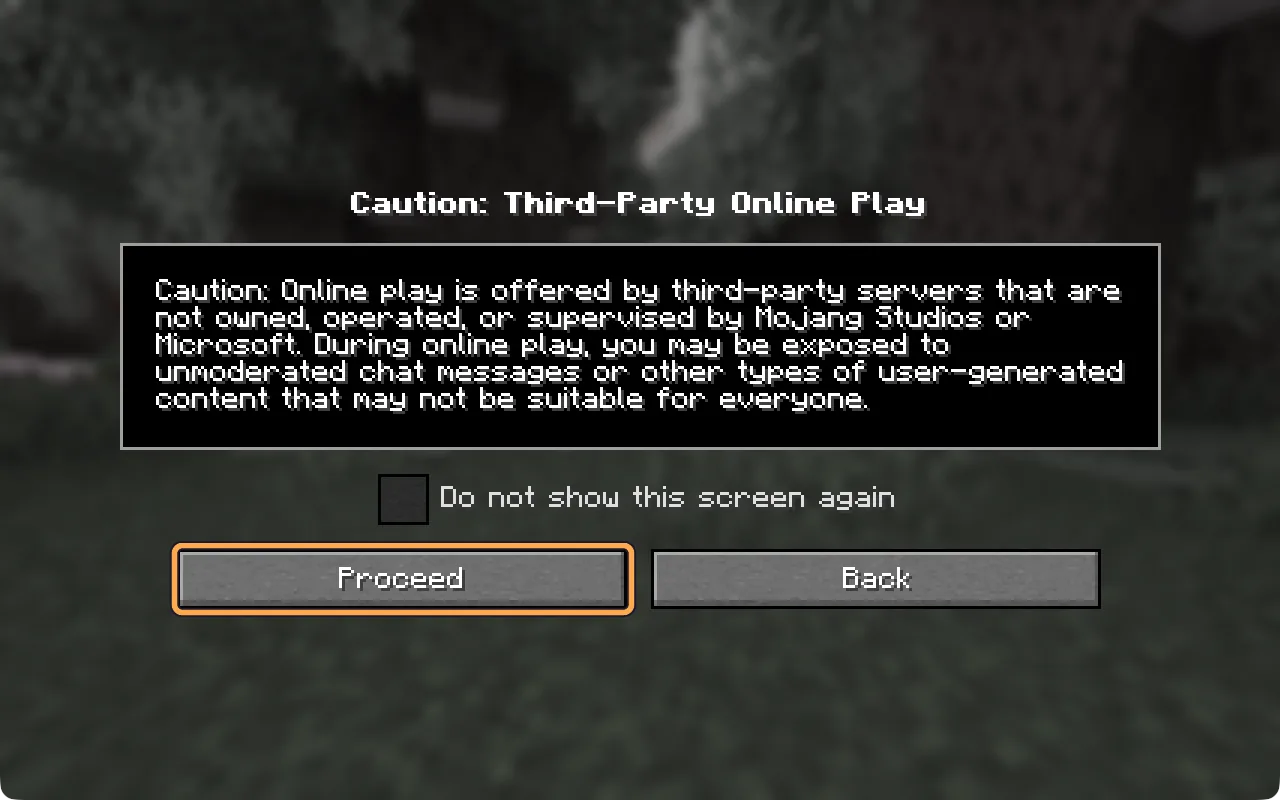
Nur beim ersten Mal: Wähle Fortfahren
Minecraft weist darauf hin, dass Onlineserver von anderen Firmen betrieben werden, nicht von Mojang oder Microsoft. Cubelings ist eine davon, und deine Welt lässt nur die Leute auf ihrer Spielerliste herein. Wähle Fortfahren (Proceed).
-
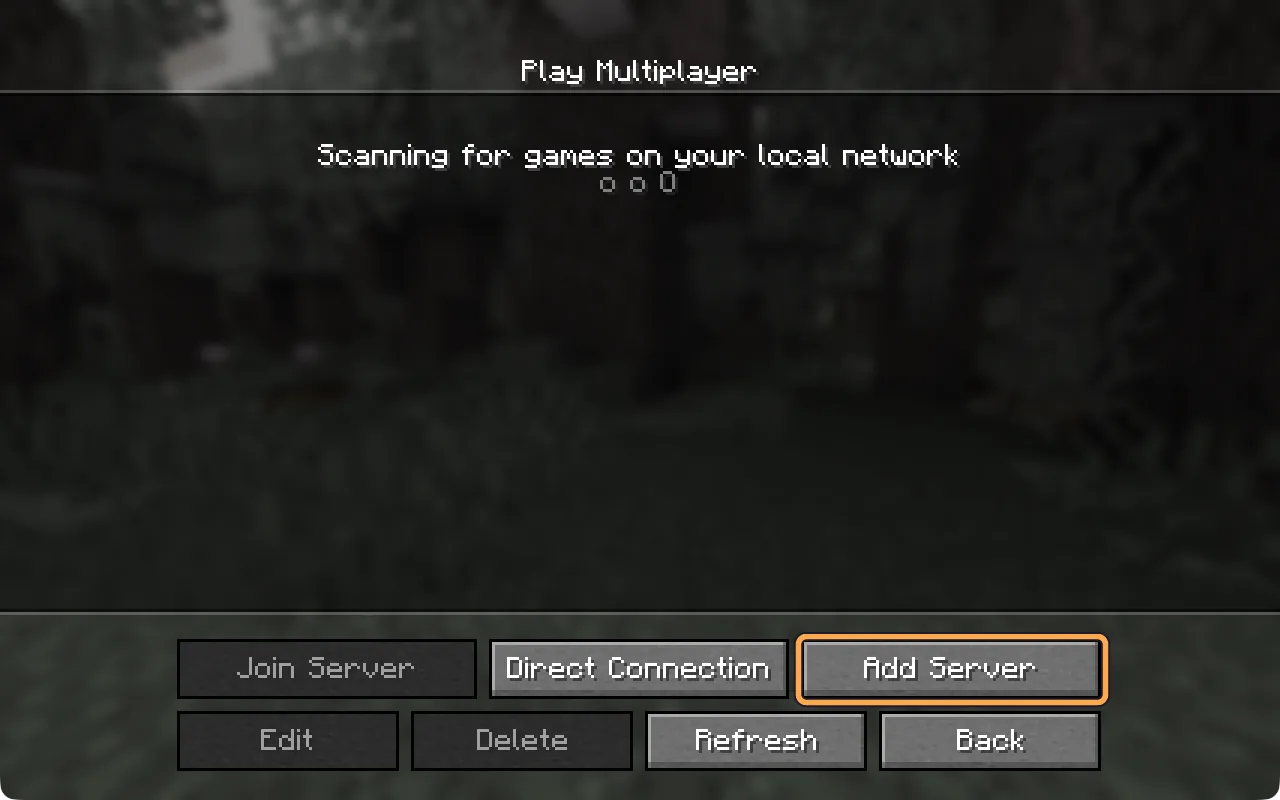
Wähle Server hinzufügen (Add Server)
Beim ersten Mal ist die Liste leer. Du fügst deine Welt einmal hinzu, und sie bleibt in der Liste.
-
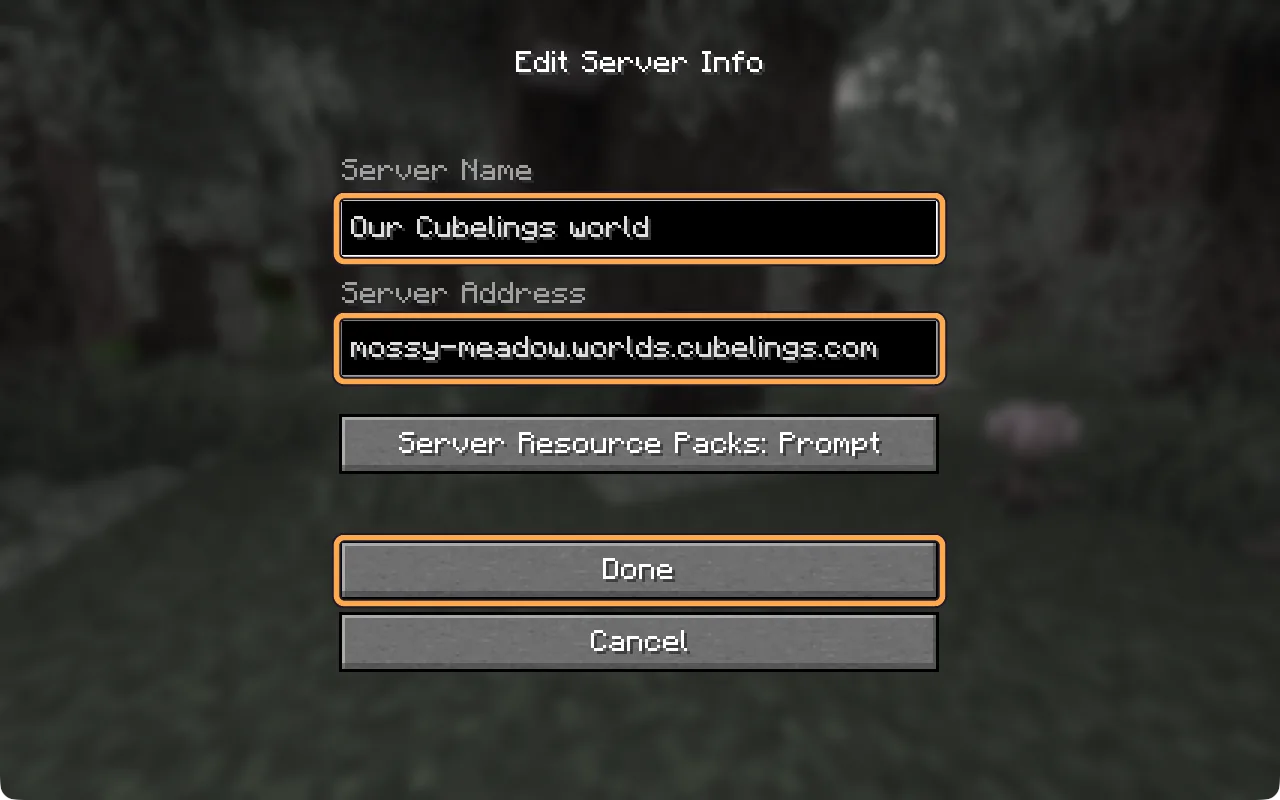
Gib einen Namen ein und füge die Adresse ein
Der Servername (Server Name) ist nur für dich, nenn ihn also, wie du willst. Füge bei Serveradresse (Server Address) die Adresse aus deinem Cubelings-Dashboard ein. Sie endet auf .worlds.cubelings.com. Lass Server Resource Packs auf Prompt stehen und wähle dann Fertig (Done).
-
Wenn keine Verbindung zum Server möglich ist, warte eine Minute
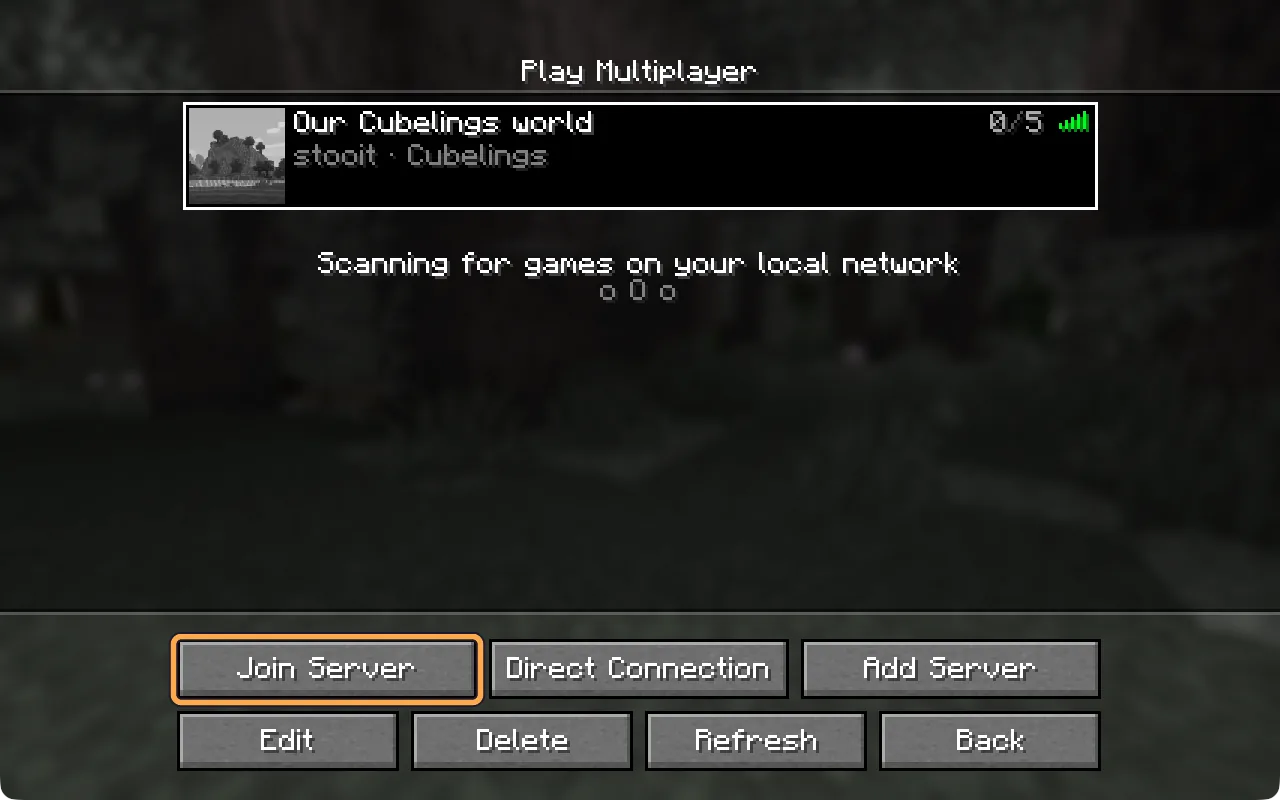
Deine Welt schläft, wenn niemand spielt, und eine schlafende Welt kann nicht antworten. Sobald du sie zur Liste hinzufügst, wacht sie auf. Warte etwa eine Minute und wähle Aktualisieren (Refresh). Wenn sie wach ist, wird aus dem roten Text die Nachricht der Welt und eine Spielerzahl wie 0/5.

-
Wähle deine Welt und dann Server betreten
Wähle die Welt in der Liste aus, sodass sie einen weißen Rahmen hat, und wähle dann Server betreten (Join Server). Ein Doppelklick auf die Welt tut dasselbe.
-
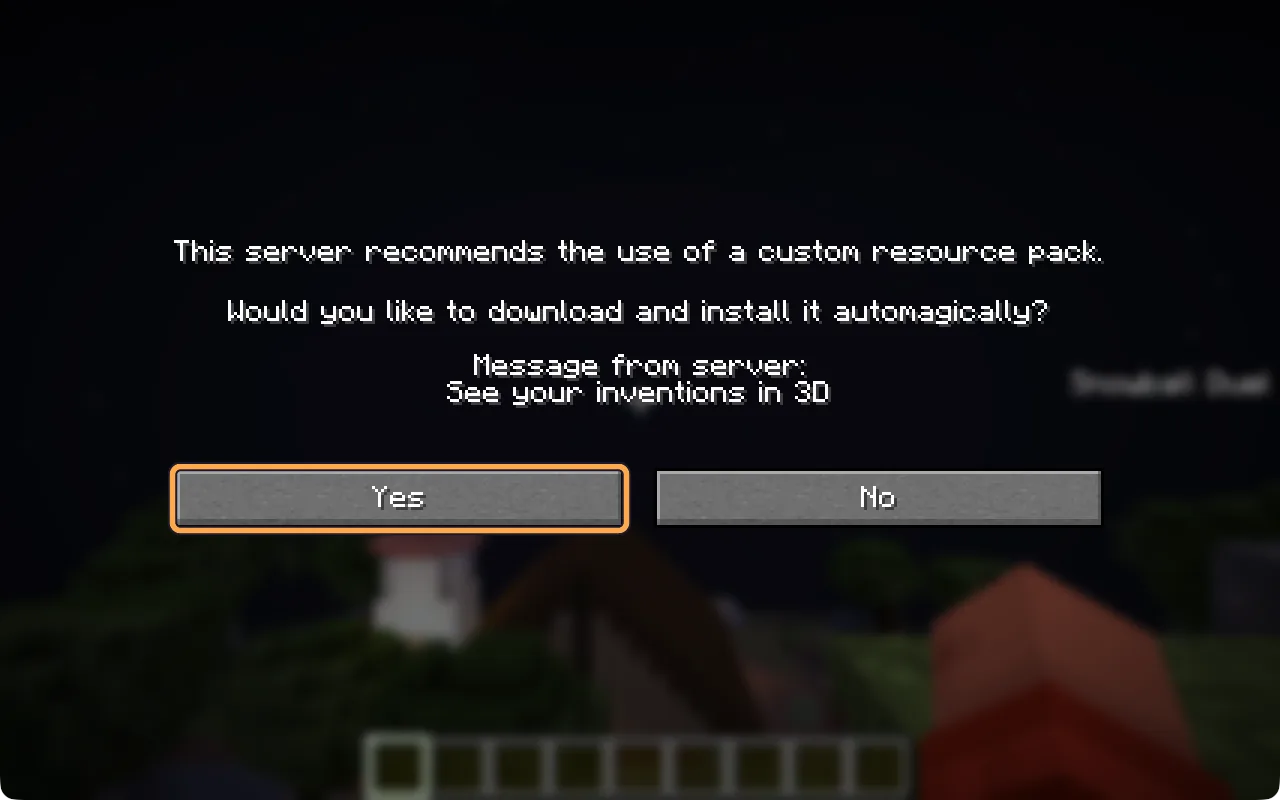
Wähle Ja für das Ressourcenpaket
Deine Welt bietet ein kleines Ressourcenpaket an, das Erfindungen ihr eigenes Aussehen gibt. Wähle Ja (Yes). Wenn du Nein wählst, kannst du trotzdem spielen, aber Erfindungen sehen wie normale Gegenstände aus.
Oben rechts kann die Meldung Chat messages can’t be verified (Chatnachrichten können nicht überprüft werden) erscheinen. Das ist auf Servern wie diesem normal, und du kannst sie ignorieren.
-
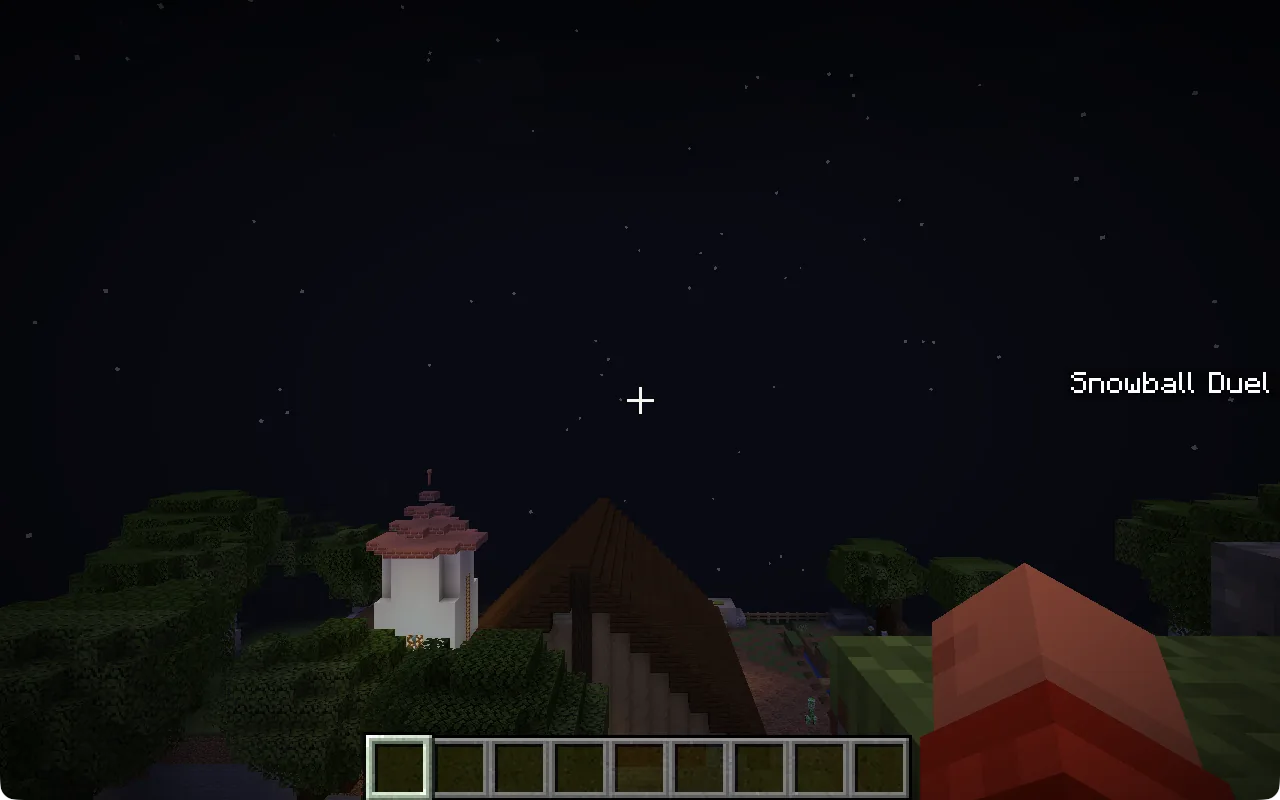
Du bist drin
Drück T, um den Chat zu öffnen, und sag Cog hallo, zum Beispiel „hallo Cog, was siehst du?“. Wenn du fertig bist, drück Esc und wähle Verbindung trennen (Disconnect). Beim nächsten Mal öffnest du Minecraft und wählst Mehrspieler und Server betreten.
Gut zu wissen
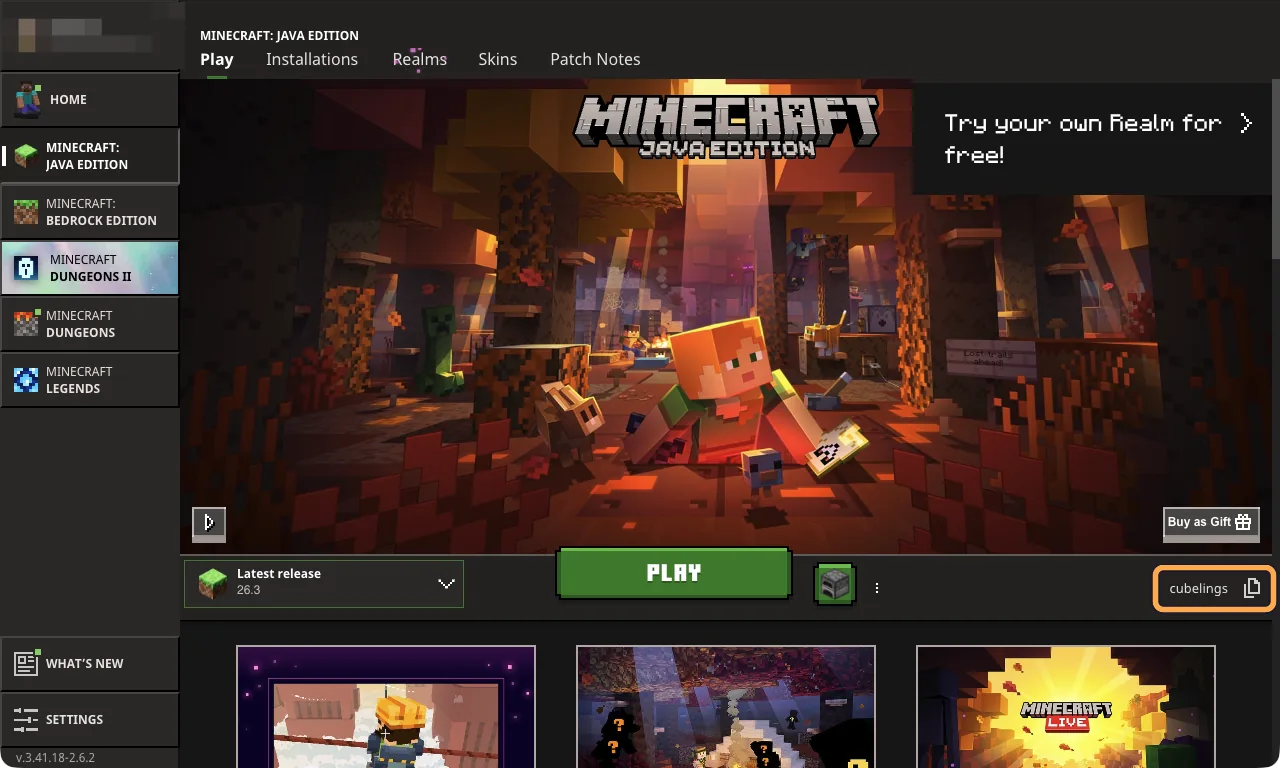
So findest du deinen Java-Profilnamen
Der Besitzer der Welt fügt Spieler mit ihrem Java-Profilnamen hinzu. Er steht im Tab Spielen (Play) rechts neben dem Button SPIELEN (PLAY). Er kann sich vom Namen des Microsoft-Kontos oben links im Launcher unterscheiden, gib dem Besitzer also den Namen neben SPIELEN. Auf diesem Bild ist es cubelings.
Nur wenn du es brauchst
Nur wenn deine Welt eine Modpack- oder Vanilla-Welt ist oder Minecraft „Outdated server“ meldet
Eine Welt mit Modpack oder eine Vanilla-Welt lässt nur ihre genaue Version herein, die auf ihrer Karte in deinem Dashboard steht. Der Minecraft Launcher startet die neueste Version, außer du sagst ihm etwas anderes. Erstelle einmal eine Installation für genau diese Version und wähle sie jedes Mal, wenn du spielst. Füge deine Welt dann wie in den Schritten oben hinzu.
-
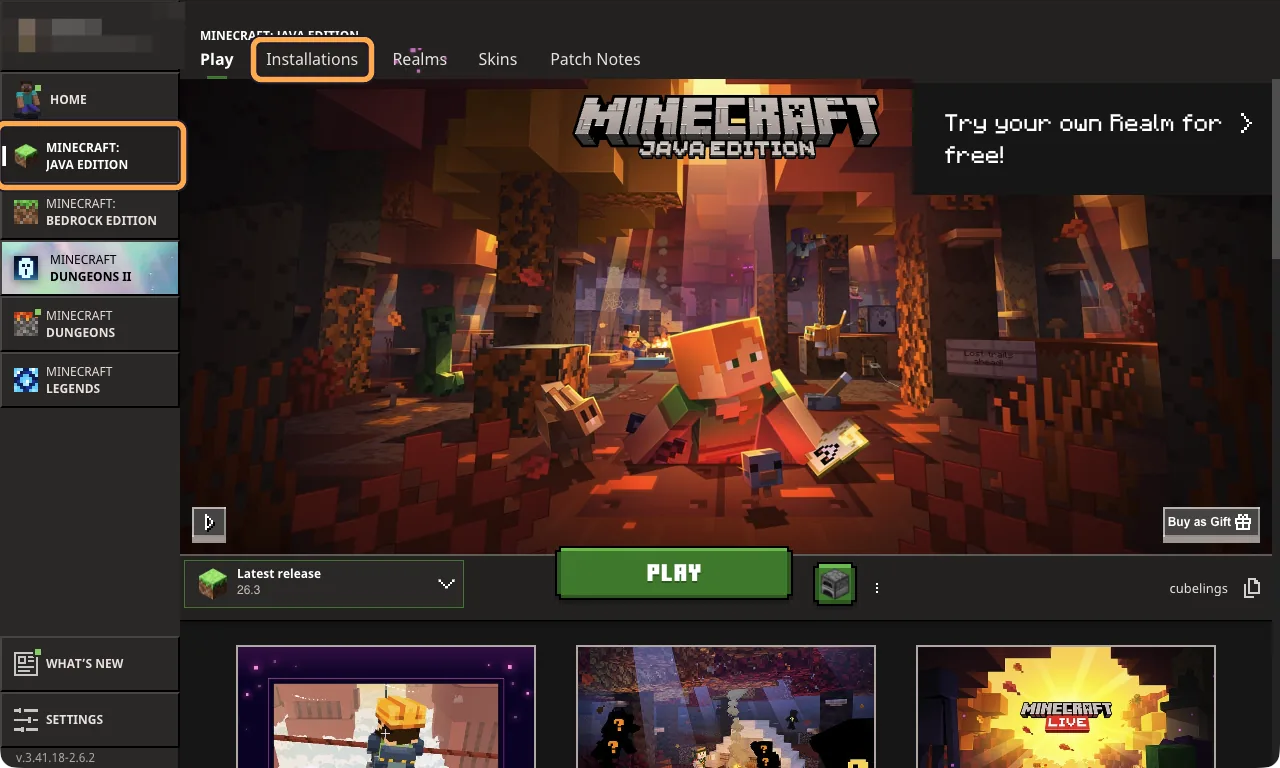
Öffne den Minecraft Launcher und wähle Java Edition
Wähle links Minecraft: Java Edition. Wähle dann oben Installationen (Installations).
-
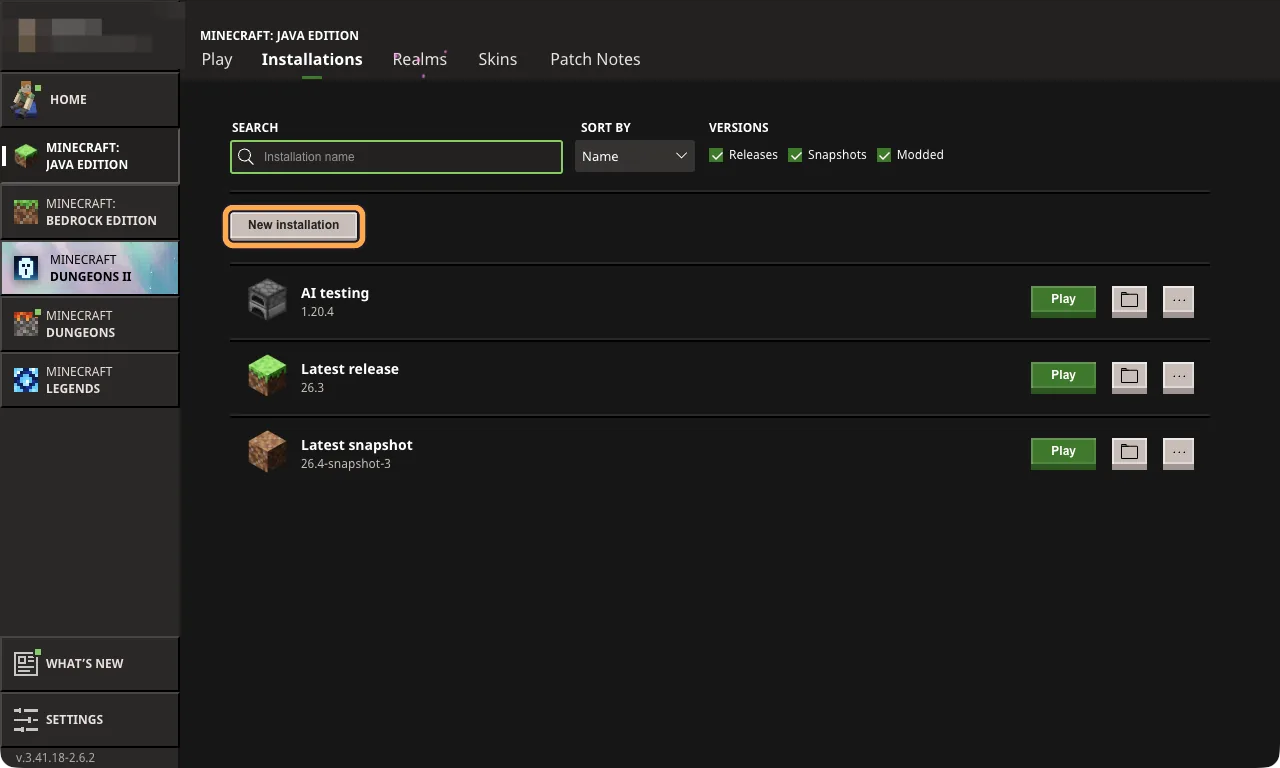
Wähle Neue Installation (New installation)
Die Liste zeigt die Installationen, die du schon hast. Die meisten haben nur Neueste Version (Latest release), also das neueste Minecraft. Eine Welt mit Modpack oder eine Vanilla-Welt braucht stattdessen genau ihre Version.
-
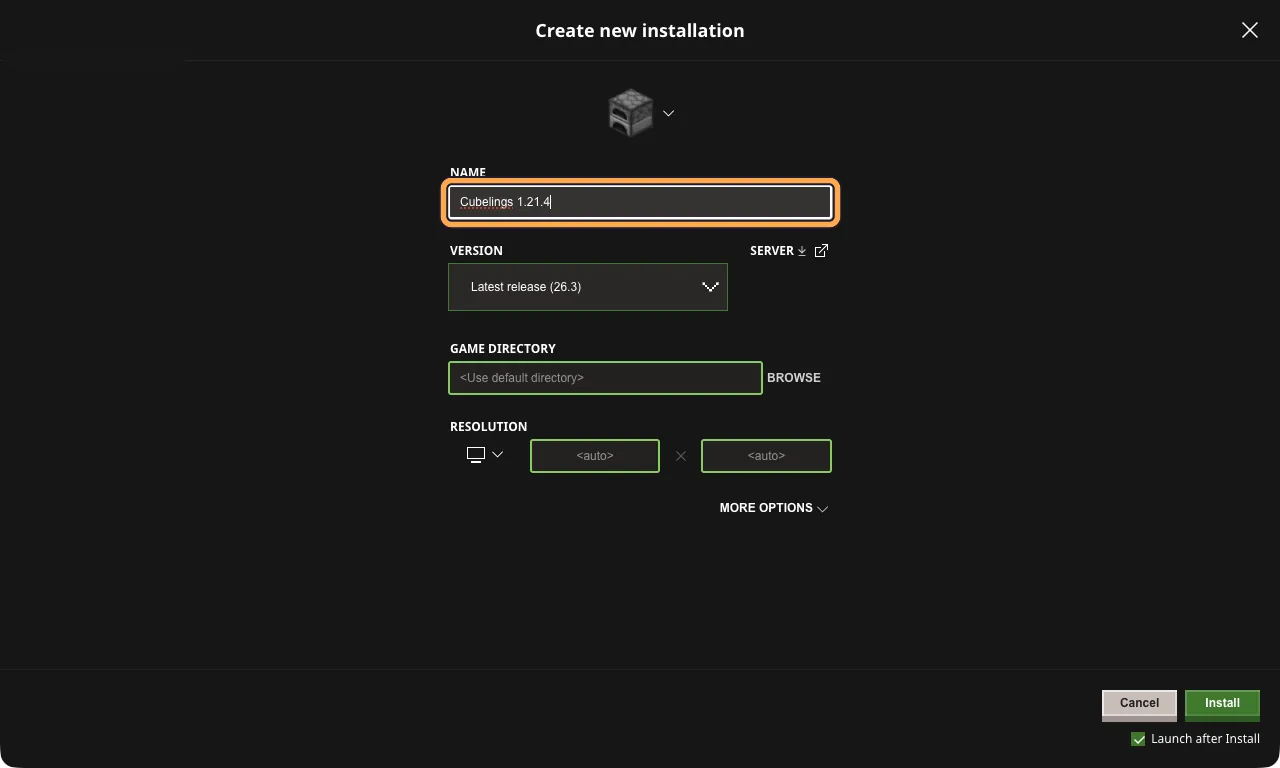
Gib ihr einen Namen
Tippe einen Namen ein, den du später wiedererkennst, zum Beispiel Cubelings 1.21.4. Der Name ist nur für dich.
-
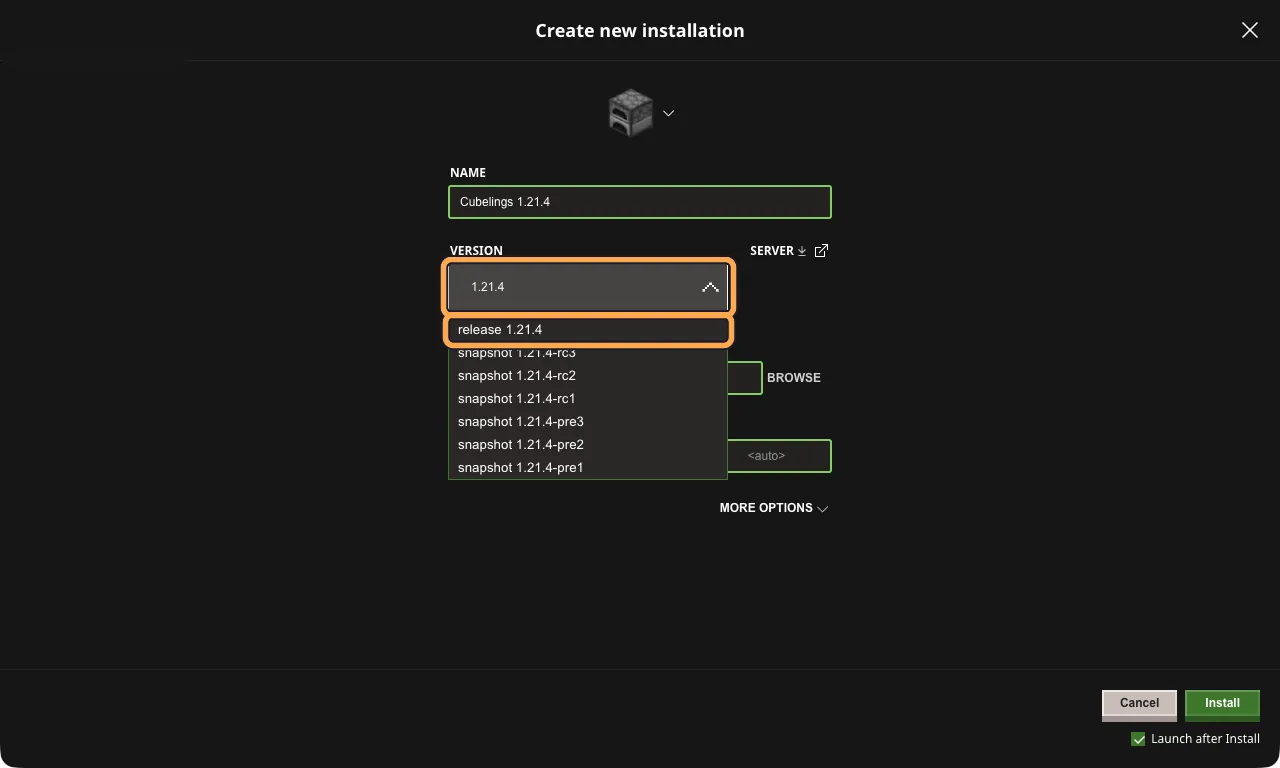
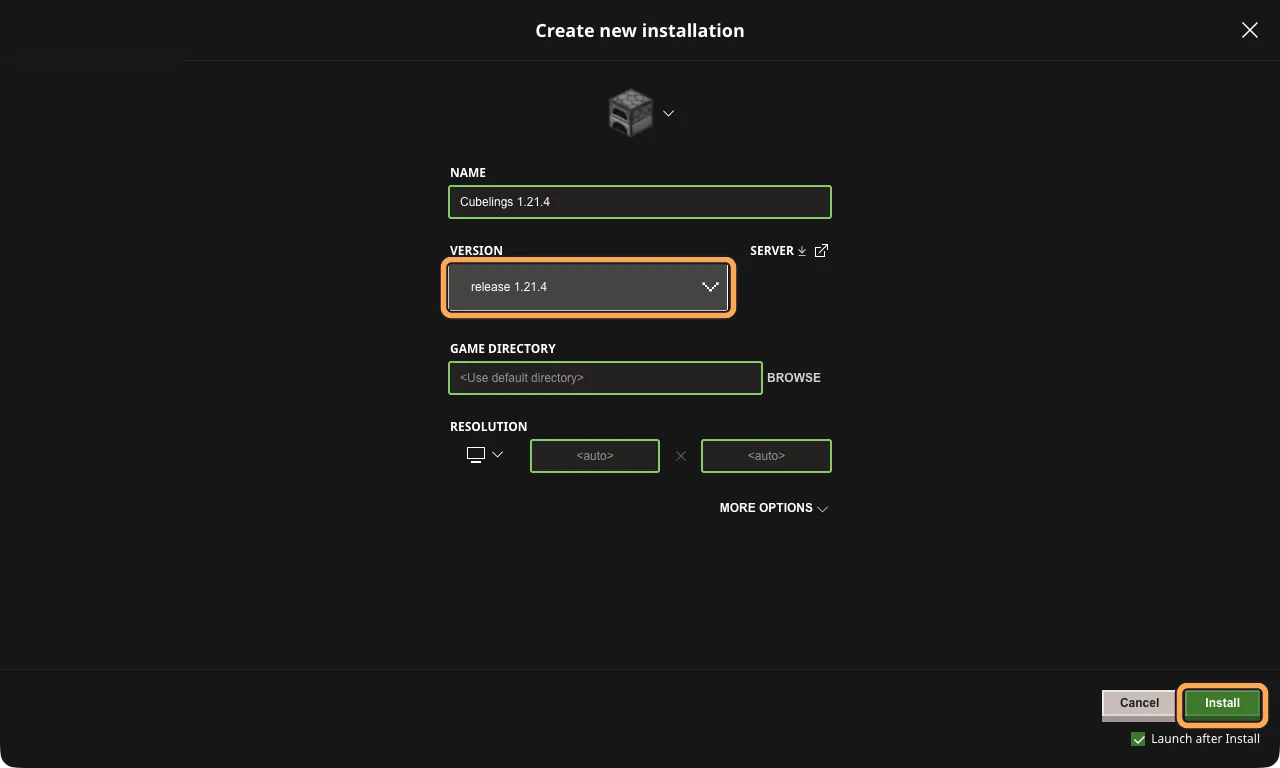
Wähle die Version
Wähle das Feld Version und tippe die Versionsnummer ein, die dein Dashboard zeigt, zum Beispiel 1.21.4. Die Liste wird kürzer. Wähle die Zeile, die mit release beginnt, hier release 1.21.4.
Wähle keine Zeile mit snapshot, pre oder rc. Das sind Testversionen, und die Welt lässt sie nicht herein.
-
Wähle Installieren
Lass die anderen Einstellungen, wie sie sind. Prüfe, ob im Feld Version release 1.21.4 steht, und wähle dann Installieren (Install).
Wenn Launch after Install (nach der Installation starten) angehakt ist, startet das Spiel von selbst, sobald der Download fertig ist. Das ist in Ordnung: Spring zu Schritt 08.
-
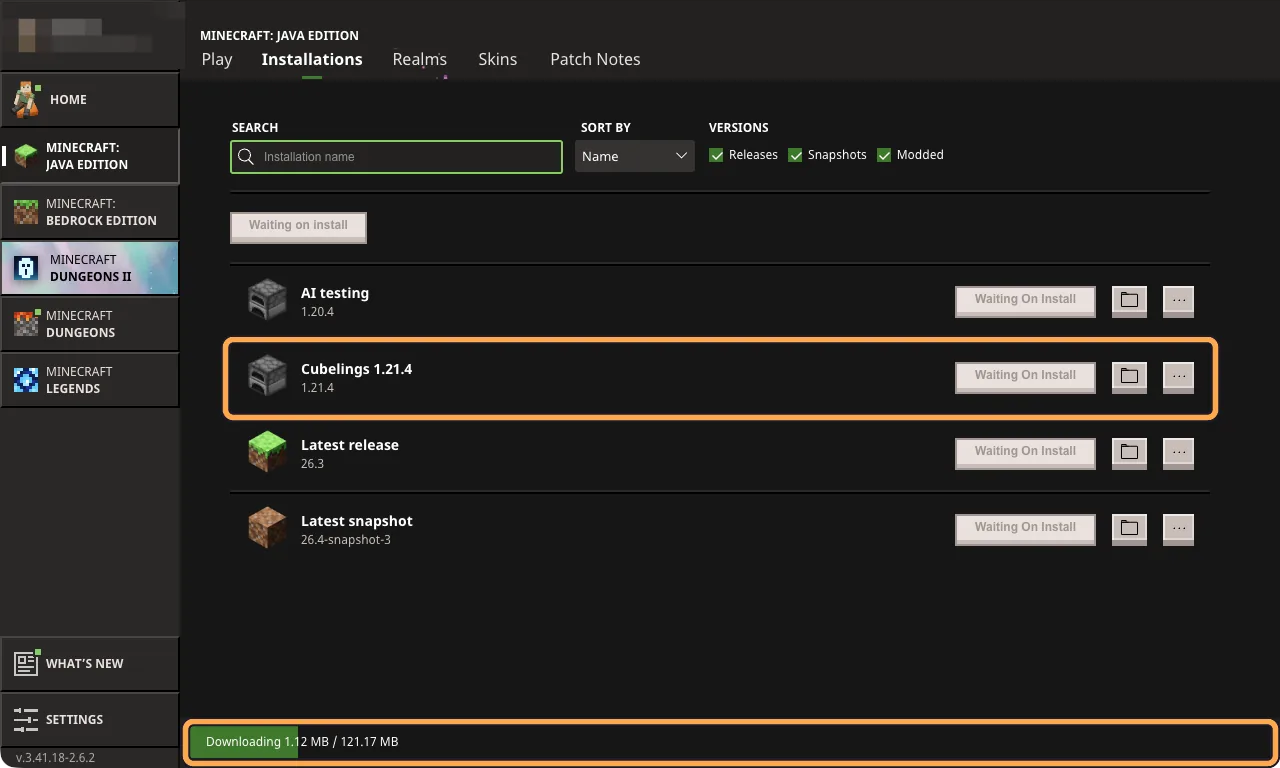
Warte auf den Download
Der Balken unten zeigt den Download. Bei uns waren es beim ersten Mal etwa 120 MB, und das passiert nur einmal. Deine neue Installation steht jetzt in der Liste.
-
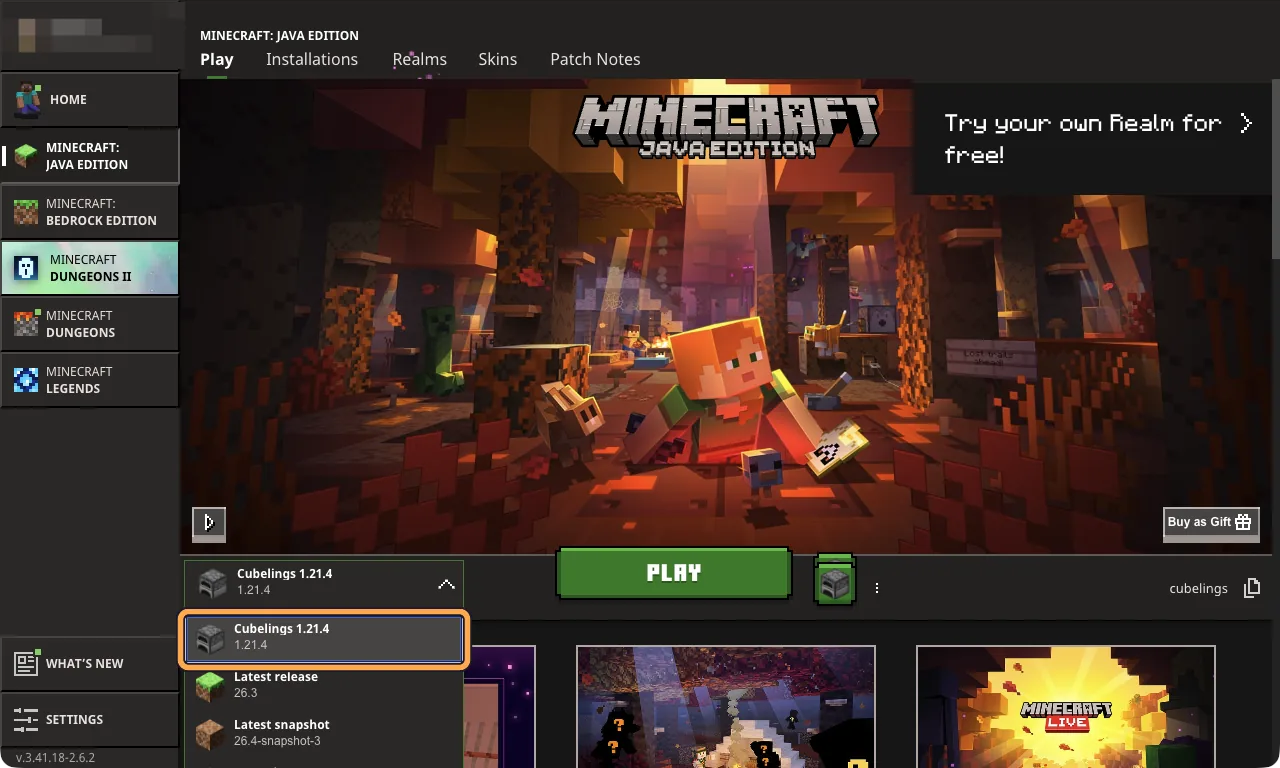
Beim nächsten Mal wählst du sie im Tab Spielen
Geh zum Tab Spielen (Play). Öffne die Liste links neben dem großen Button SPIELEN (PLAY) und wähle deine neue Installation. Der Launcher merkt sie sich, aber prüfe sie jedes Mal, denn ein Update kann sie auf Neueste Version zurückstellen.
-
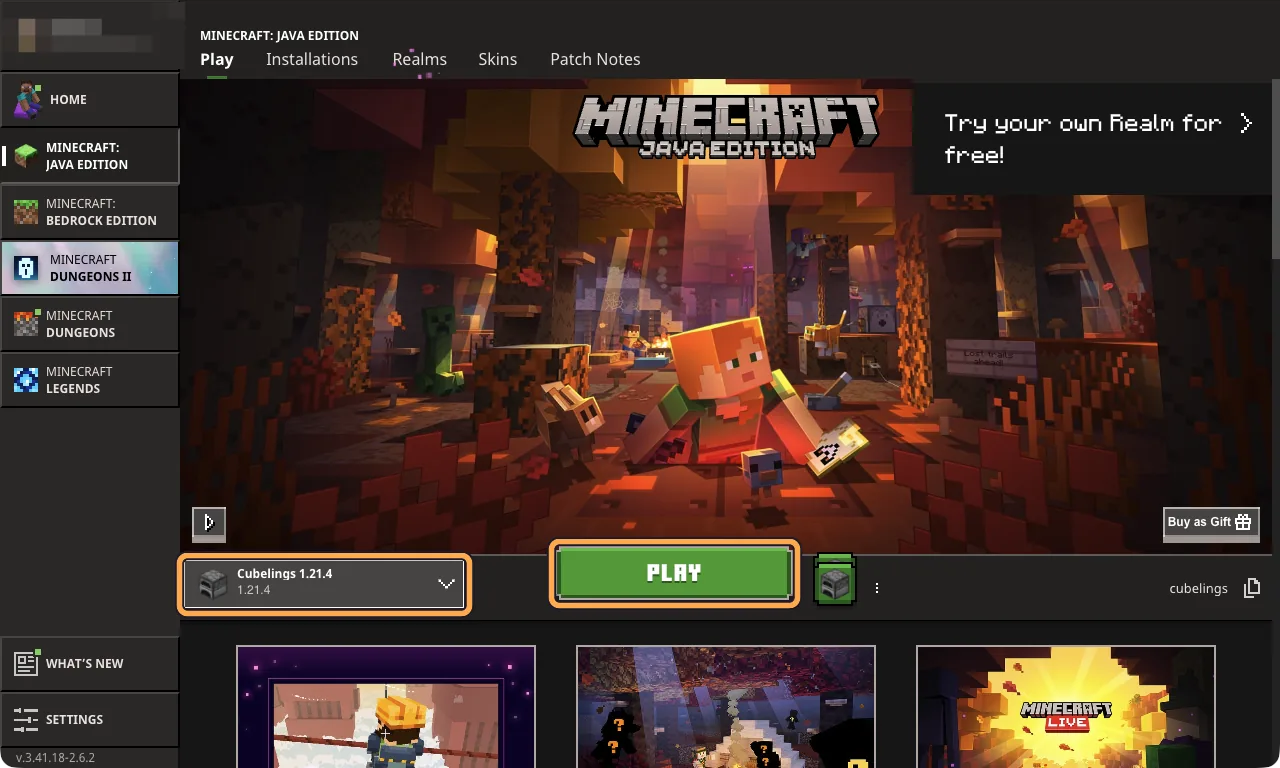
Drück auf SPIELEN
Wenn daneben Cubelings 1.21.4 steht, drück auf SPIELEN (PLAY). Minecraft öffnet sich in einem neuen Fenster.
Wenn etwas schiefgeht
Kommst du nicht weiter?
- Du kommst nicht in deine Welt? Öffne cubelings.com, melde dich an und öffne dein Dashboard. Eine Welt, die im Speicher schläft, wacht von selbst auf. Sonst tippe auf „Meine Welt aufwecken“ oder „Welt starten“. Warte etwa 2 Minuten und tritt dann erneut bei.
- „You are not whitelisted on this server!“ Der Besitzer hat diesen Java-Profilnamen noch nicht hinzugefügt, oder er ist anders geschrieben. Was du prüfen kannst.
- „Chat is not allowed by account settings“. Die Datenschutzeinstellungen des Microsoft-Kontos blockieren den Chat, was bei Kinderkonten häufig ist. So erlaubst du ihn.
- „Outdated client“ (veralteter Client). Dein Spiel ist älter als die Welt. Wähle im Tab Spielen Neueste Version (Latest release) oder aktualisiere Minecraft.
- „Outdated server“ oder „Incompatible version“ (veralteter Server, inkompatible Version). Deine Welt braucht genau ihre Version. Erstelle eine Installation dafür und wähle sie im Tab Spielen.
- Alles andere steht in der Liste mit Problemen und Lösungen.