आफ्नो वर्ल्डमा जोइन गर्ने · Java Edition (कम्प्युटर)
Minecraft Java Edition मा
जोइन गर्नुहोस्।
यो गाइड Minecraft Launcher भएको कम्प्युटरका लागि हो: Windows, Mac वा Linux। Minecraft खोल्नुहोस्, सबैभन्दा नयाँ Java Edition खेल्नुहोस्, र Multiplayer अन्तर्गत आफ्नो वर्ल्ड एक पटक थप्नुहोस्। धेरैजसो तस्बिरमा सुन्तला रङको घेरा छ: त्यहीँ क्लिक गर्नुपर्छ।
यी तस्बिरहरूमा Minecraft अङ्ग्रेजीमा छ, त्यसैले हामीले बटनका नाम अङ्ग्रेजीमै लेखेका छौं। तपाईंको गेम अर्को भाषामा छ भने, त्यही बटन त्यही ठाउँमा हुन्छ।
- हरेक प्लेयरसँग आफ्नै Minecraft: Java Edition हुनुपर्छ, र Minecraft Launcher मा साइन इन भएको हुनुपर्छ।
- वर्ल्डको मालिकले पहिले ड्यासबोर्डमा हरेक प्लेयरको Java प्रोफाइल नाम थप्नुपर्छ। आफ्नो नाम कहाँ भेटिन्छ।
- तपाईंलाई ड्यासबोर्डको सर्भर एड्रेस चाहिन्छ। वर्ल्ड कार्डले Minecraft भर्सन पनि देखाउँछ: तपाईंको गेम त्यही भर्सन वा त्योभन्दा नयाँ हुनुपर्छ। सबैभन्दा नयाँ रिलिज चल्छ।
हरेक कम्प्युटरमा एक पटक
Minecraft खोल्नुहोस्, आफ्नो वर्ल्ड थप्नुहोस् र जोइन गर्नुहोस्
Paper वर्ल्ड, अर्थात् सामान्य Cubelings वर्ल्डमा, ड्यासबोर्डमा देखाइएको भर्सन वा त्योभन्दा नयाँ जुनसुकै रिलिज चल्छ। लन्चरको Latest release बाट सिधै जोइन हुन्छ। तपाईंले वर्ल्डलाई आफ्नो सर्भर लिस्टमा एक पटक थप्नुहुन्छ; त्यसपछि यो सधैं त्यहीँ रहन्छ।
-
Minecraft Launcher खोल्नुहोस् र सबैभन्दा नयाँ Java Edition खेल्नुहोस्
बायाँतिर Minecraft: Java Edition छान्नुहोस्। Play ट्याबमा Latest release नै छानिएको रहन दिनुहोस् र PLAY थिच्नुहोस्। Minecraft नयाँ विन्डोमा खुल्छ।
तपाईंको वर्ल्डलाई ड्यासबोर्ड कार्डमा लेखिएको भर्सन वा त्योभन्दा नयाँ चाहिन्छ। Paper वर्ल्डका लागि सबैभन्दा नयाँ रिलिज सधैं पुग्छ।
-
भर्सन जाँच्नुहोस्, अनि Multiplayer छान्नुहोस्
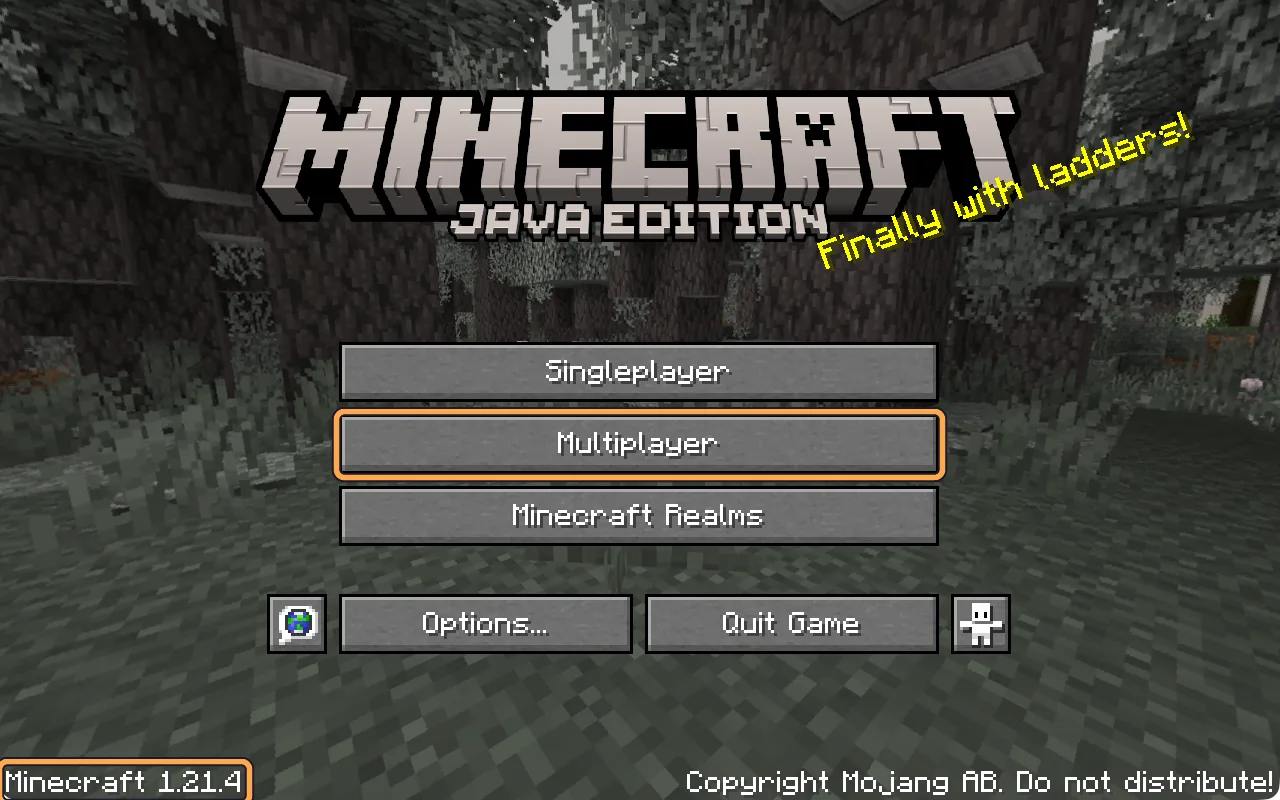
टाइटल स्क्रिनको तल्लो बायाँ कुनामा तपाईंले खेलिरहेको भर्सन देखिन्छ, जस्तै Minecraft 1.21.4। Paper वर्ल्डमा त्यसको आफ्नै भर्सन वा त्योभन्दा नयाँ चल्छ। मोडप्याक वा भ्यानिला वर्ल्डलाई ठ्याक्कै उही भर्सन चाहिन्छ। अनि Multiplayer छान्नुहोस्।
-
पहिलो पटक मात्र: Proceed छान्नुहोस्
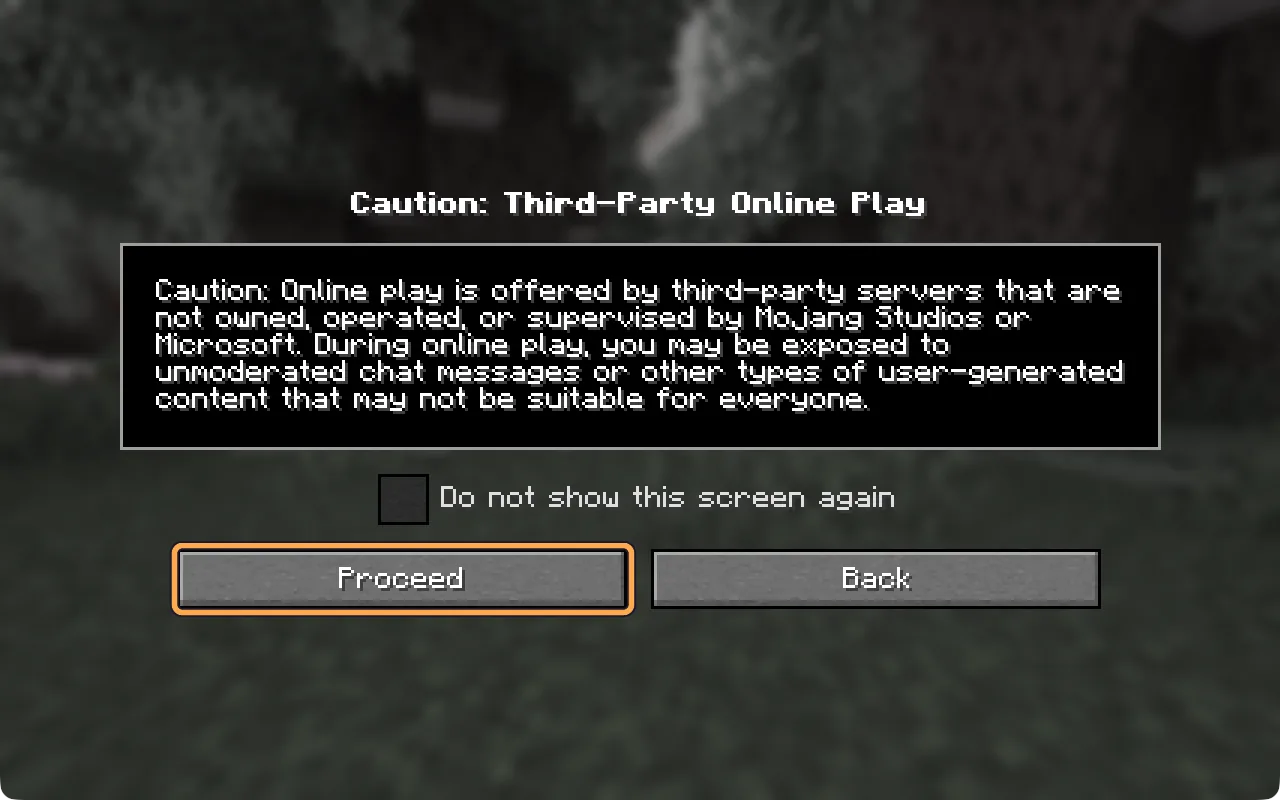
Minecraft ले अनलाइन सर्भरहरू Mojang वा Microsoft ले होइन, अरू कम्पनीले चलाउँछन् भनेर चेतावनी दिन्छ। Cubelings तीमध्ये एक हो, र तपाईंको वर्ल्डले आफ्नो प्लेयर लिस्टमा भएका मान्छेलाई मात्र भित्र आउन दिन्छ। Proceed छान्नुहोस्।
-
Add Server छान्नुहोस्
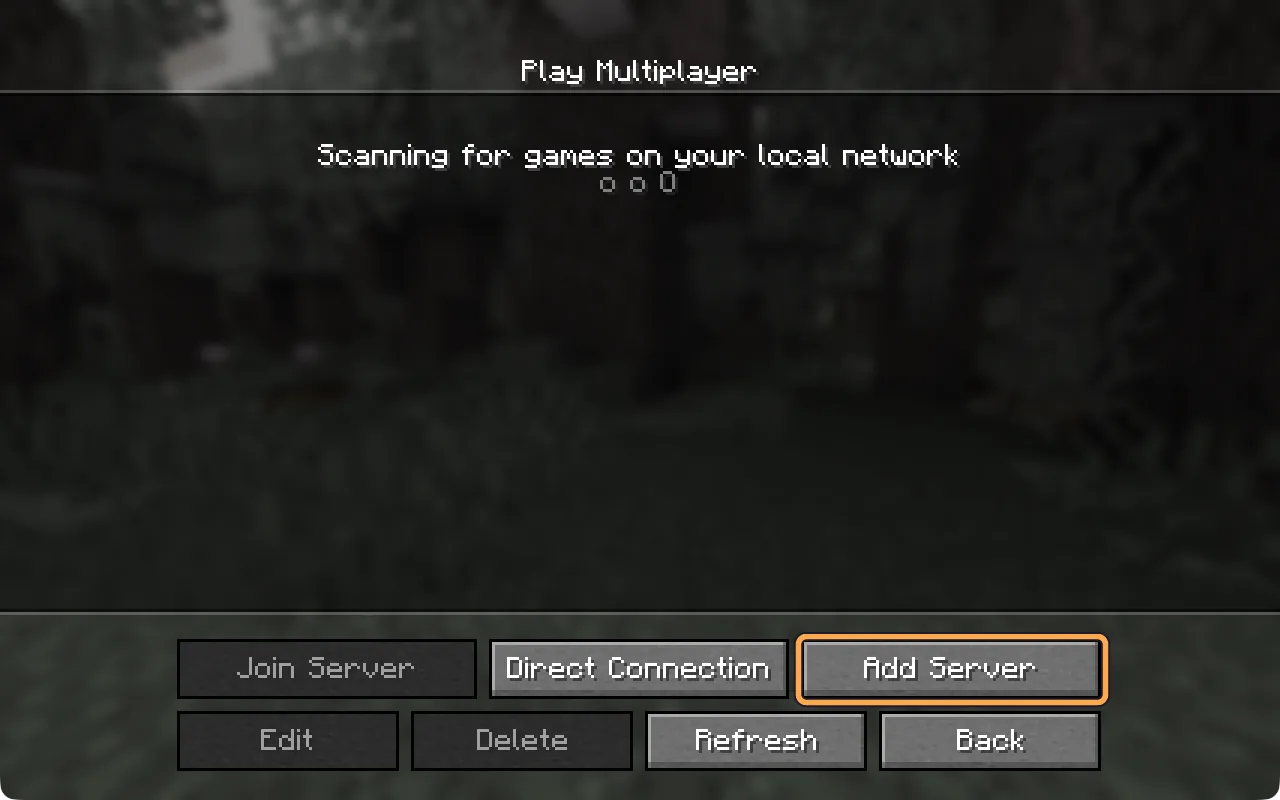
पहिलो पटक लिस्ट खाली हुन्छ। तपाईंले आफ्नो वर्ल्ड एक पटक थप्नुहुन्छ र यो लिस्टमै रहन्छ।
-
नाम टाइप गर्नुहोस् र एड्रेस पेस्ट गर्नुहोस्
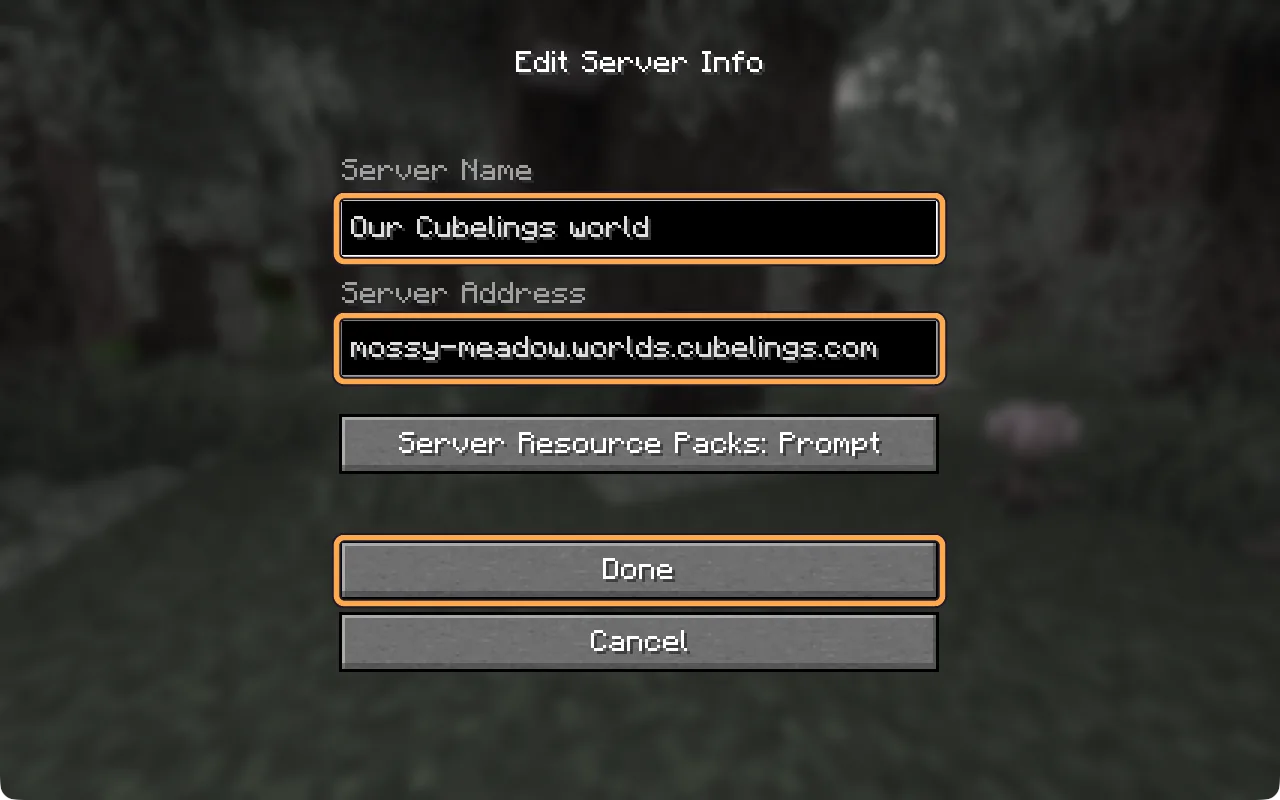
Server Name तपाईंका लागि मात्र हो, त्यसैले जे नाम राखे पनि हुन्छ। Server Address मा आफ्नो Cubelings ड्यासबोर्डको एड्रेस पेस्ट गर्नुहोस्। यो .worlds.cubelings.com मा टुङ्गिन्छ। Server Resource Packs लाई Prompt मै छोड्नुहोस्, अनि Done छान्नुहोस्।
-
“Can’t connect to server” भन्छ भने, एक मिनेट पर्खनुहोस्
कोही नखेल्दा तपाईंको वर्ल्ड सुत्छ, र सुतेको वर्ल्डले जवाफ दिन सक्दैन। लिस्टमा थप्नेबित्तिकै यो उठ्न थाल्छ। करिब एक मिनेट पर्खनुहोस् र Refresh छान्नुहोस्। वर्ल्ड उठेपछि रातो अक्षरको ठाउँमा वर्ल्डको म्यासेज र 0/5 जस्तो प्लेयर सङ्ख्या देखिन्छ।

-
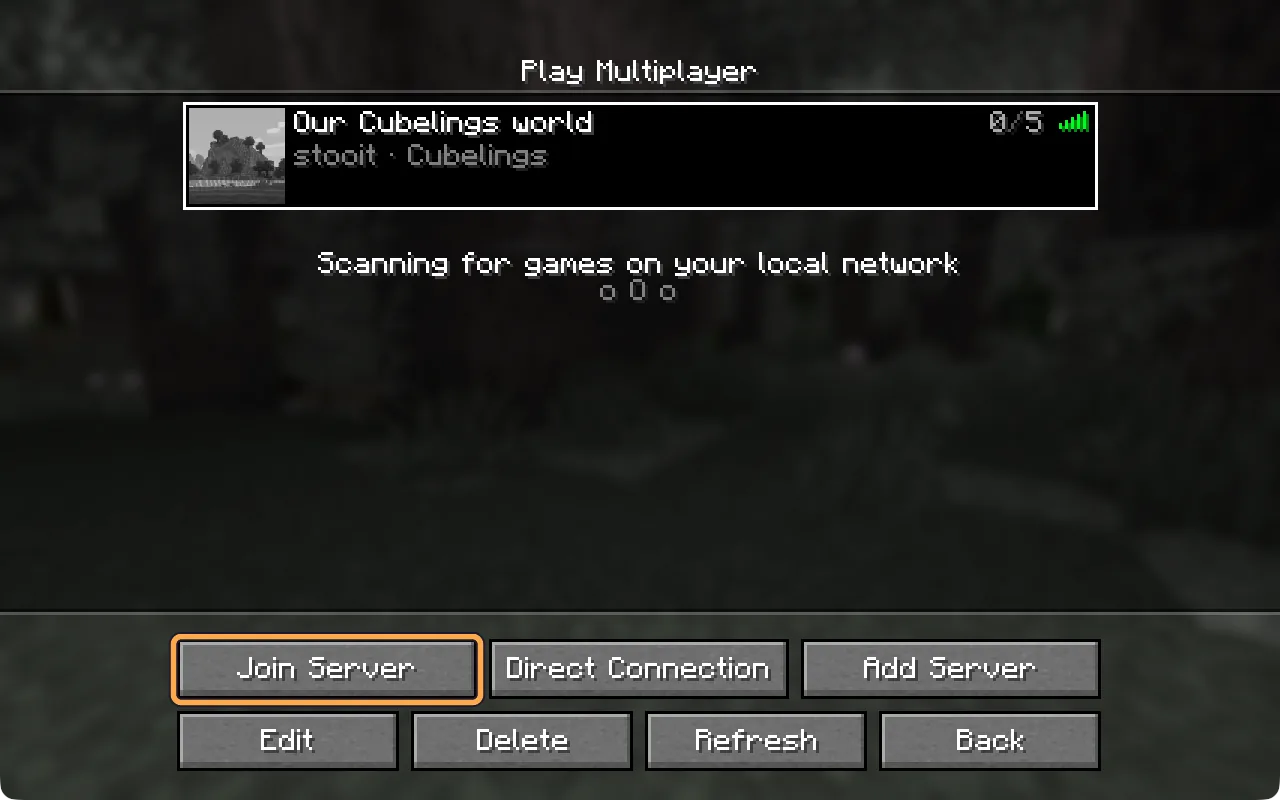
आफ्नो वर्ल्ड छान्नुहोस्, अनि Join Server
लिस्टमा वर्ल्ड छान्नुहोस्, जसले गर्दा यसको वरिपरि सेतो घेरा आउँछ। अनि Join Server छान्नुहोस्। वर्ल्डमा डबल क्लिक गर्दा पनि यही हुन्छ।
-
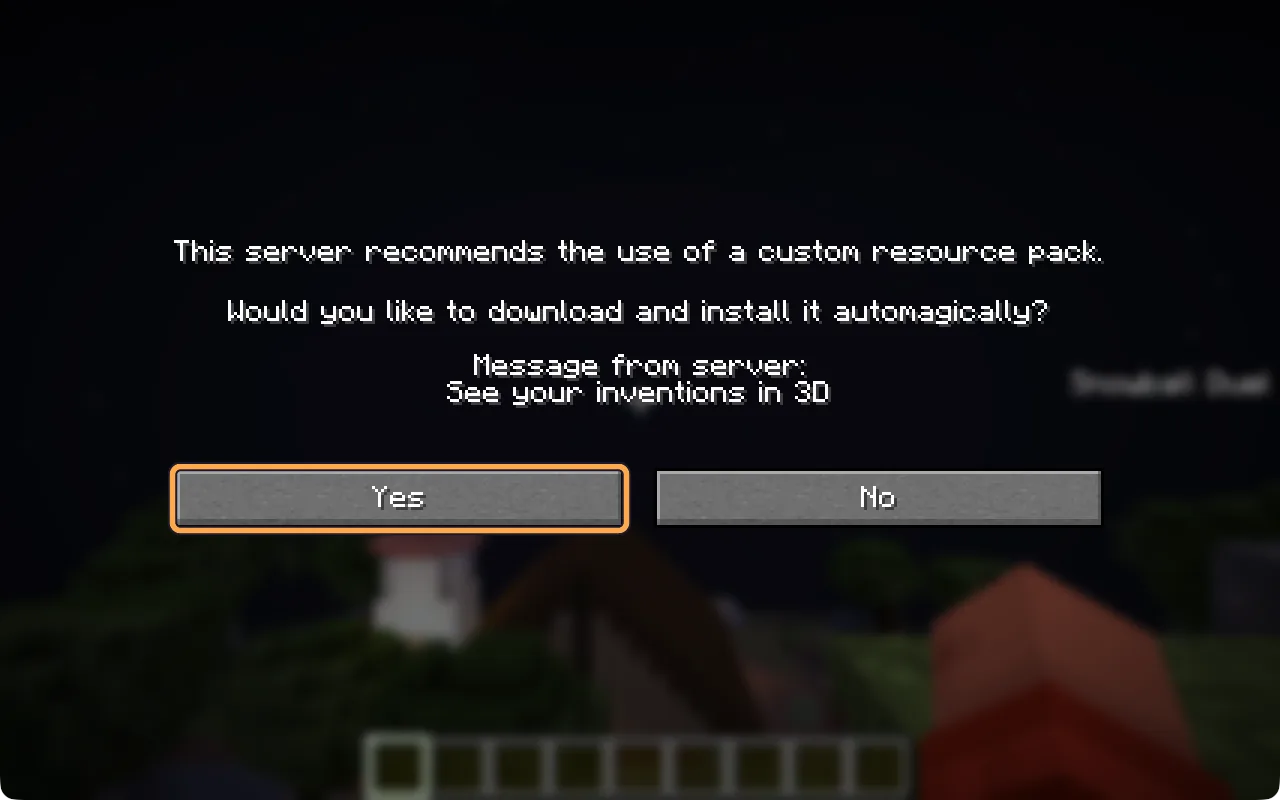
रिसोर्स प्याकका लागि Yes छान्नुहोस्
तपाईंको वर्ल्डले एउटा सानो रिसोर्स प्याक दिन्छ, जसले इन्भेन्सनहरूलाई आफ्नै रूप दिन्छ। Yes छान्नुहोस्। No छान्नुभयो भने पनि खेल्न सक्नुहुन्छ, तर इन्भेन्सनहरू साधारण आइटम जस्ता देखिन्छन्।
माथिल्लो दायाँ कुनामा Chat messages can’t be verified भन्ने म्यासेज देखिन सक्छ। यस्ता सर्भरमा यो सामान्य हो, र यसलाई वास्ता नगरे हुन्छ।
-
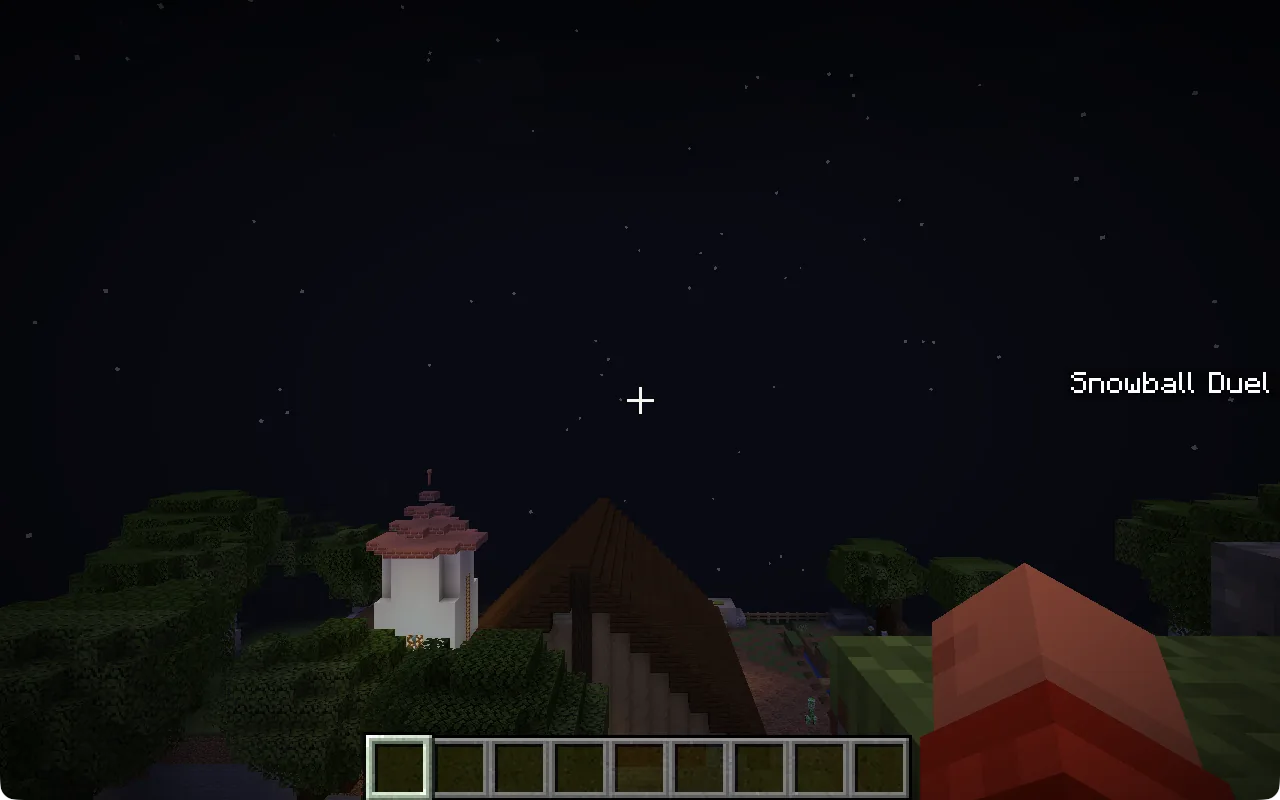
तपाईं भित्र आउनुभयो
च्याट खोल्न T थिच्नुहोस् र Cog लाई नमस्ते भन्नुहोस्, जस्तै “hi Cog, तिमी के देख्दैछौ?”। खेलिसकेपछि Esc थिच्नुहोस् र Disconnect छान्नुहोस्। अर्को पटक Minecraft खोल्नुहोस्, अनि Multiplayer र Join Server छान्नुहोस्।
जान्नुपर्ने कुरा
आफ्नो Java प्रोफाइल नाम कहाँ भेटिन्छ
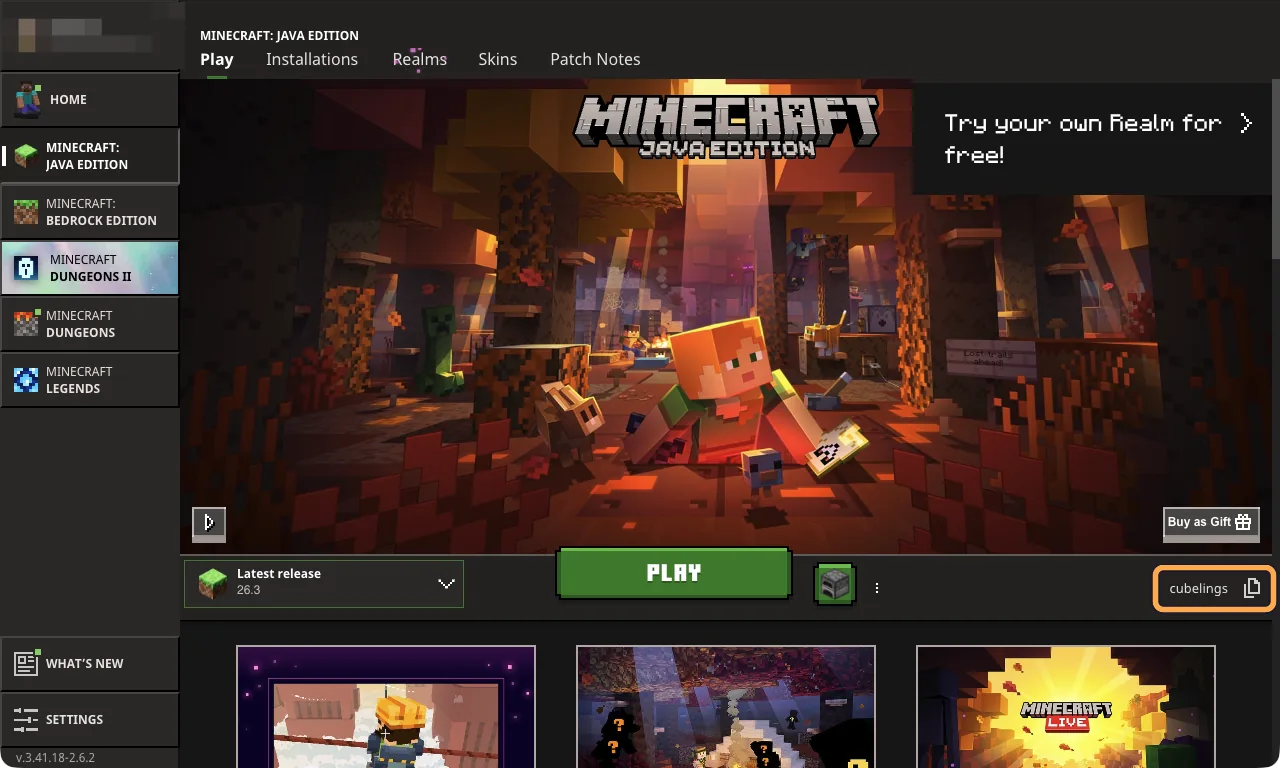
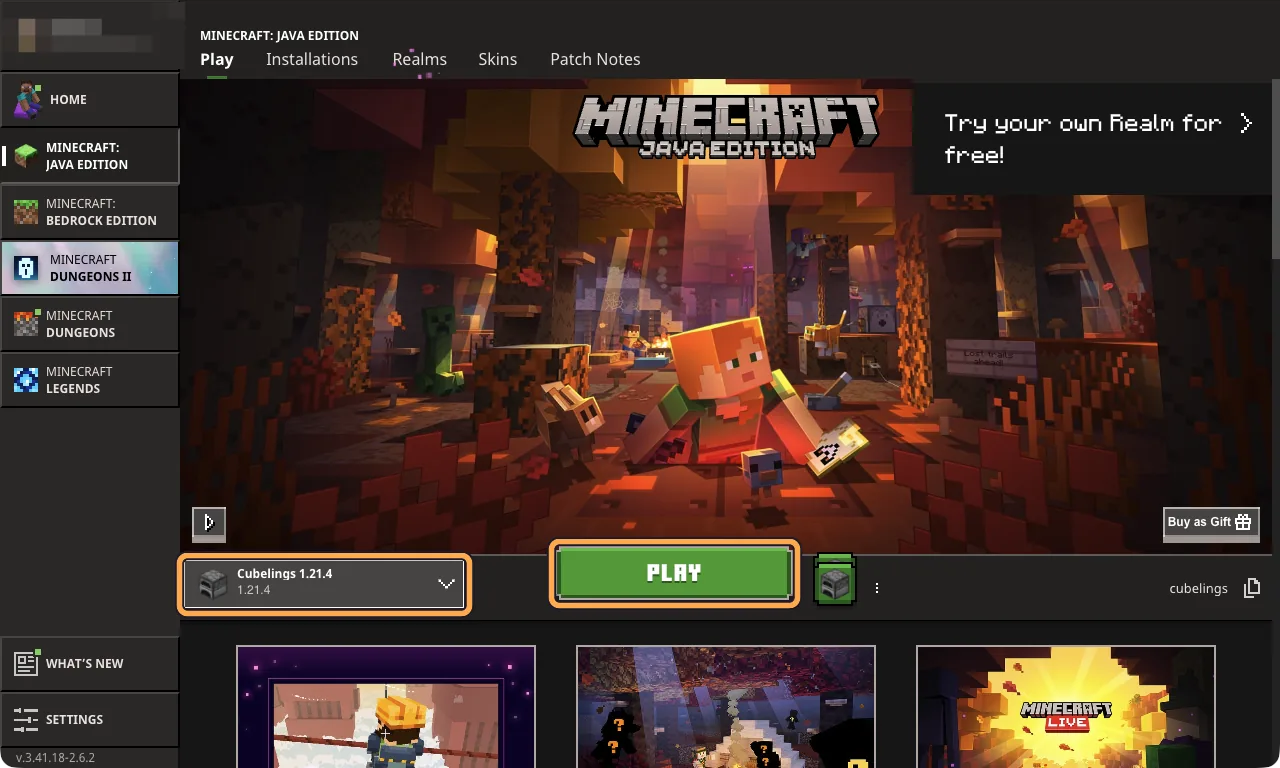
वर्ल्डको मालिकले प्लेयरलाई उनीहरूको Java प्रोफाइल नामले थप्छन्। यो नाम Play ट्याबमा, PLAY बटनको दायाँतिर देखिन्छ। यो लन्चरको माथिल्लो बायाँ कुनामा भएको Microsoft अकाउन्टको नामभन्दा फरक हुन सक्छ, त्यसैले मालिकलाई PLAY को छेउको नाम दिनुहोस्। यो तस्बिरमा त्यो नाम cubelings हो।
चाहिएमा मात्र
तपाईंको वर्ल्ड मोडप्याक वा भ्यानिला वर्ल्ड हो भने, वा Minecraft ले “Outdated server” भन्छ भने मात्र
मोडप्याक वा भ्यानिला वर्ल्डले आफ्नो ठ्याक्कै उही भर्सनलाई मात्र भित्र आउन दिन्छ। यो भर्सन ड्यासबोर्डको वर्ल्ड कार्डमा देखिन्छ। तपाईंले अरू नभनेसम्म Minecraft Launcher ले सबैभन्दा नयाँ भर्सन खोल्छ। त्यो ठ्याक्कै भर्सनको एउटा installation एक पटक बनाउनुहोस्, अनि खेल्दा हरेक पटक त्यसैलाई छान्नुहोस्। त्यसपछि माथिका स्टेप अनुसार आफ्नो वर्ल्ड थप्नुहोस्।
-
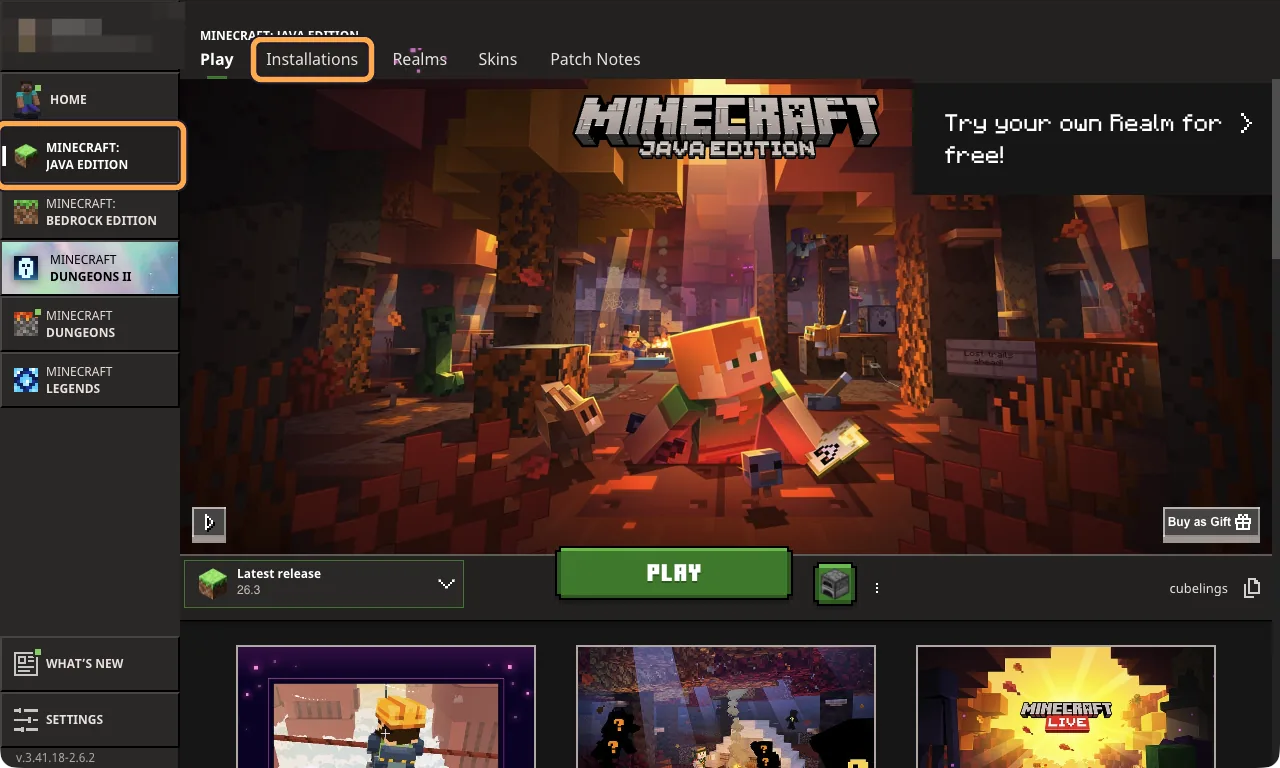
Minecraft Launcher खोल्नुहोस् र Java Edition छान्नुहोस्
बायाँतिर Minecraft: Java Edition छान्नुहोस्। अनि माथि Installations छान्नुहोस्।
-
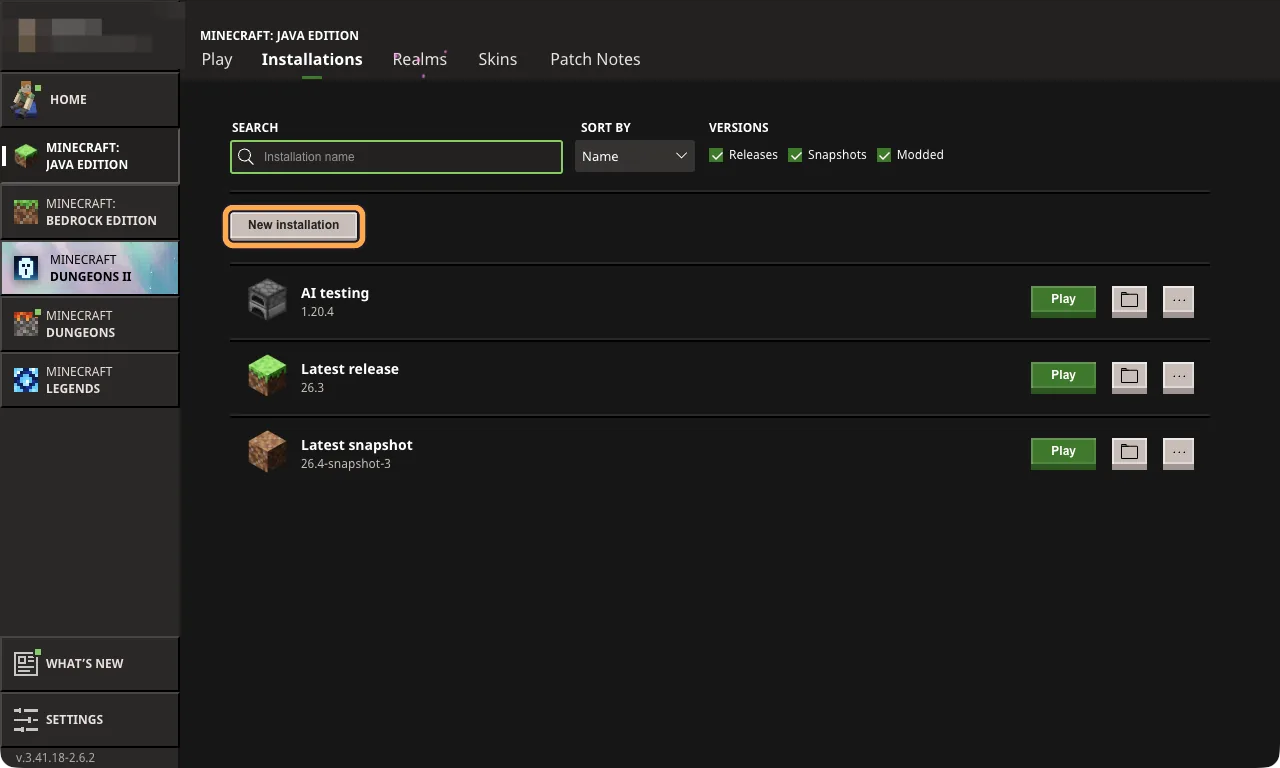
New installation छान्नुहोस्
लिस्टले तपाईंसँग पहिले नै भएका installation देखाउँछ। धेरैजसोसँग Latest release मात्र हुन्छ, जुन सबैभन्दा नयाँ Minecraft हो। तर मोडप्याक वा भ्यानिला वर्ल्डलाई ठ्याक्कै उही भर्सन चाहिन्छ।
-
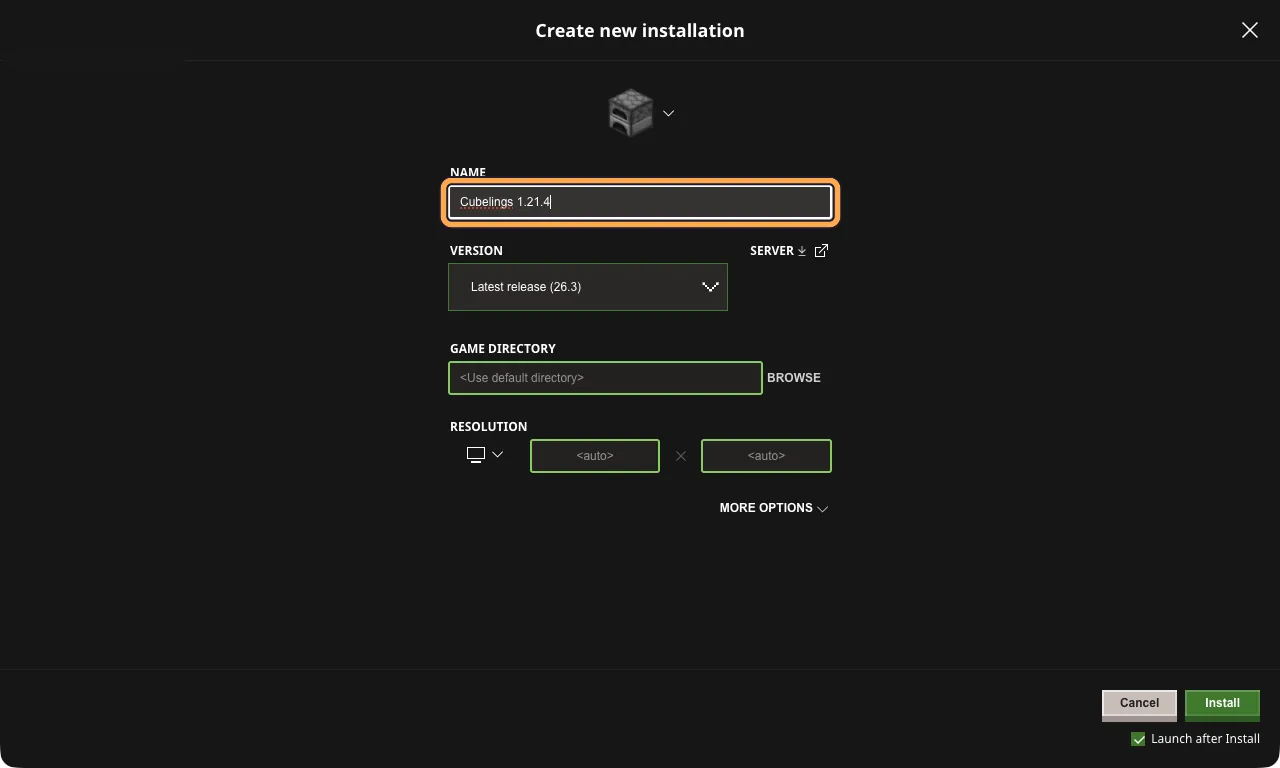
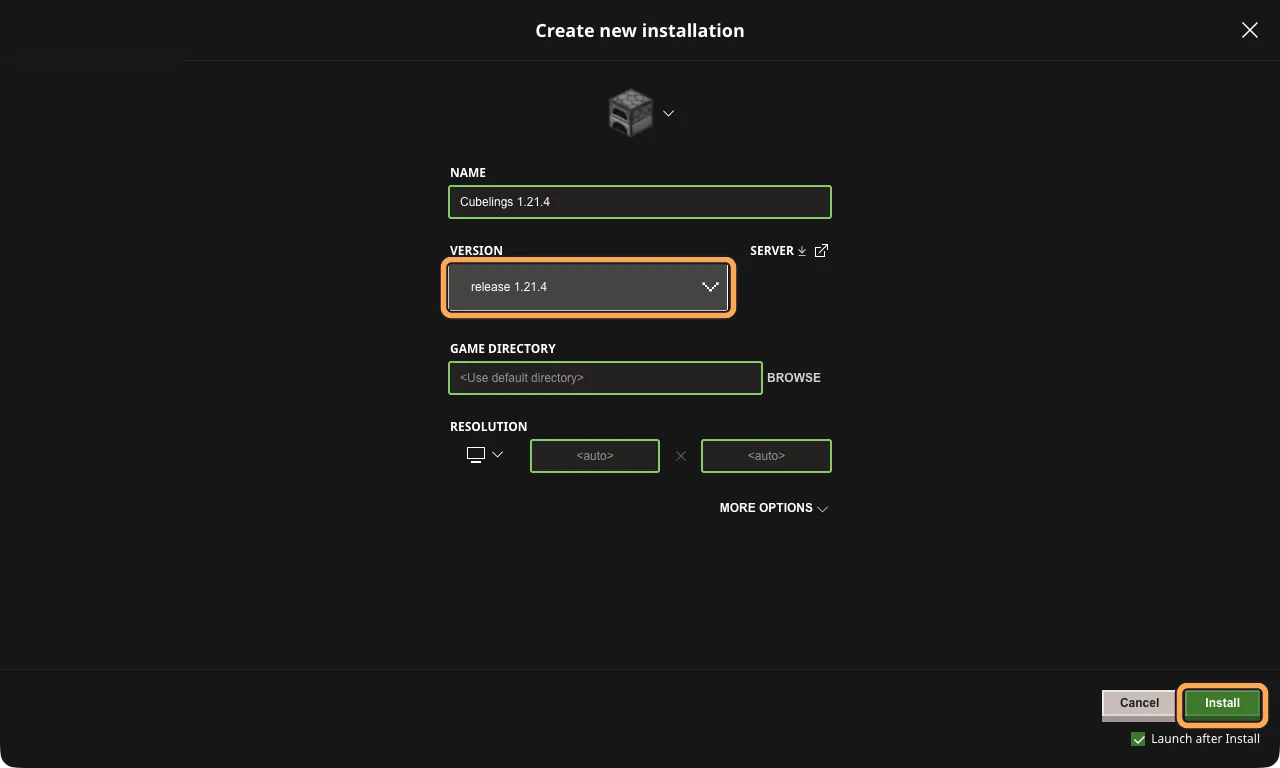
यसलाई एउटा नाम दिनुहोस्
पछि चिन्न सजिलो हुने नाम टाइप गर्नुहोस्, जस्तै Cubelings 1.21.4। यो नाम तपाईंका लागि मात्र हो।
-
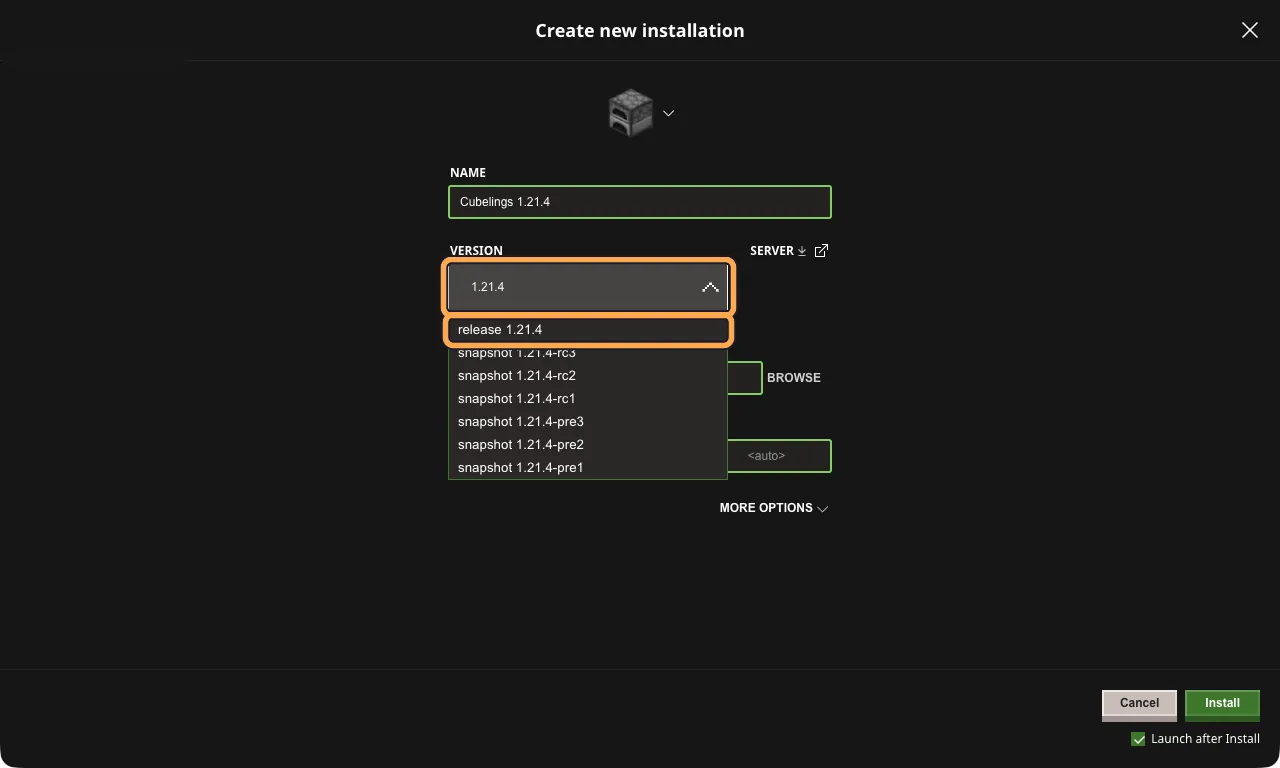
भर्सन छान्नुहोस्
Version बक्स छान्नुहोस् र ड्यासबोर्डले देखाएको भर्सन नम्बर टाइप गर्नुहोस्, जस्तै 1.21.4। लिस्ट छोटो भएर मिल्ने लाइन मात्र देखिन्छन्। release बाट सुरु हुने लाइन छान्नुहोस्, यहाँ release 1.21.4।
snapshot, pre वा rc लेखिएको लाइन नछान्नुहोस्। ती टेस्ट भर्सन हुन्, र वर्ल्डले तिनलाई भित्र आउन दिँदैन।
-
Install छान्नुहोस्
अरू सेटिङ जस्ताको तस्तै छोड्नुहोस्। Version बक्समा release 1.21.4 छ कि छैन जाँच्नुहोस्, अनि Install छान्नुहोस्।
Launch after Install मा टिक लगाइएको छ भने, डाउनलोड सकिएपछि गेम आफैं सुरु हुन्छ। यो ठीकै हो: सिधै स्टेप 08 मा जानुहोस्।
-
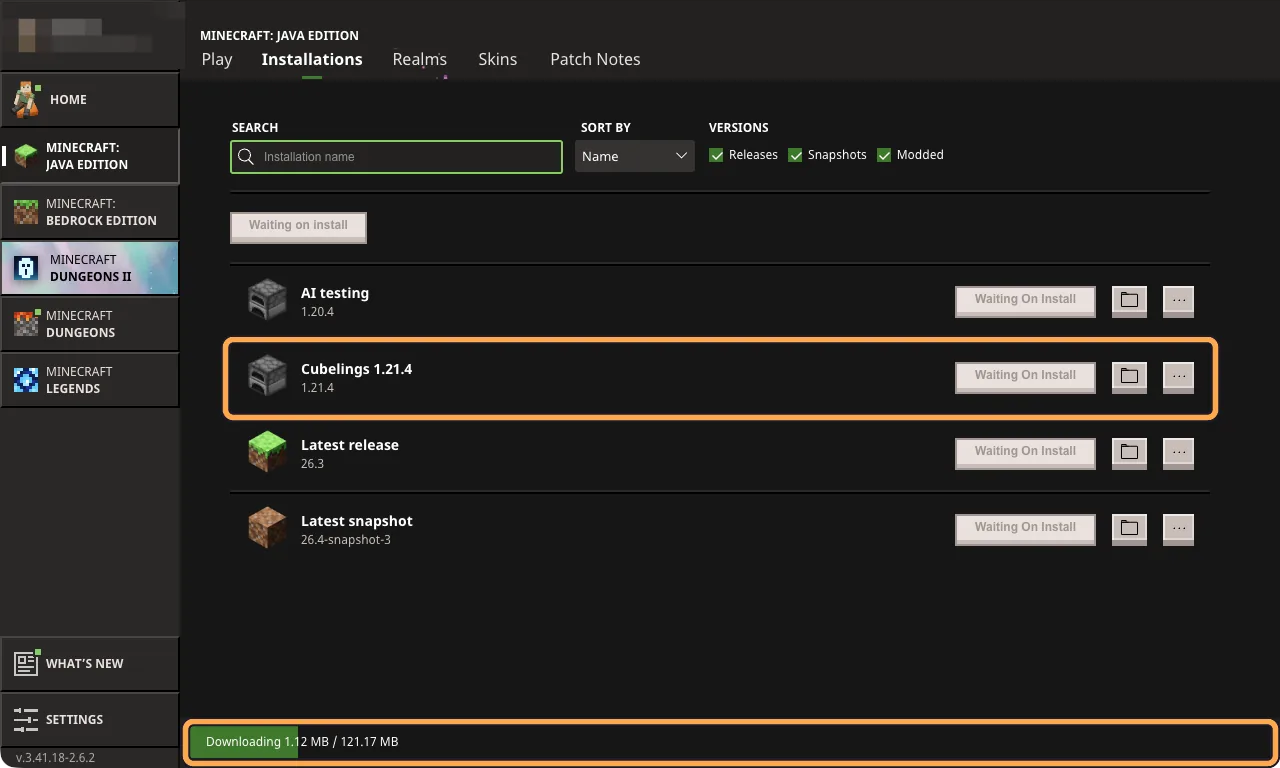
डाउनलोड सकिन पर्खनुहोस्
तलको बारले डाउनलोड देखाउँछ। हामीले पहिलो पटक गर्दा यो करिब 120 MB थियो, र यो एक पटक मात्र हुन्छ। तपाईंको नयाँ installation अब लिस्टमा छ।
-
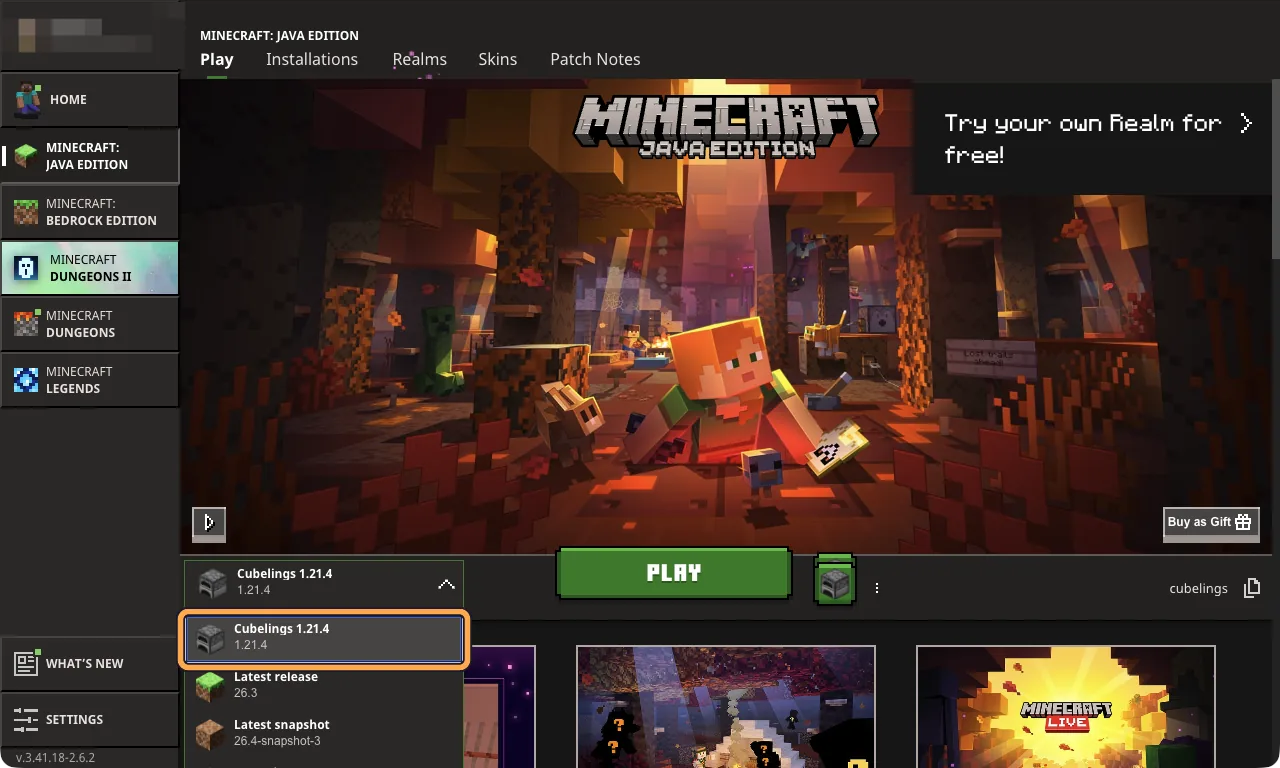
अर्को पटक, यसलाई Play ट्याबमा छान्नुहोस्
Play ट्याबमा जानुहोस्। ठूलो PLAY बटनको बायाँतिरको लिस्ट खोल्नुहोस् र आफ्नो नयाँ installation छान्नुहोस्। लन्चरले यो सम्झन्छ, तर हरेक पटक जाँच्नुहोस्, किनभने अपडेटले यसलाई फेरि Latest release मा फर्काउन सक्छ।
-
PLAY थिच्नुहोस्
छेउमा Cubelings 1.21.4 देखिएको बेला PLAY थिच्नुहोस्। Minecraft नयाँ विन्डोमा खुल्छ।
केही बिग्रियो भने
अड्किनुभयो?
- आफ्नो वर्ल्डमा जोडिन सक्नुभएन? cubelings.com खोल्नुहोस्, साइन इन गर्नुहोस् र आफ्नो ड्यासबोर्ड खोल्नुहोस्। स्टोरेजमा सुतिरहेको वर्ल्ड आफैं ब्युँझन्छ। नत्र “मेरो वर्ल्ड ब्युँझाउनुहोस्” वा “वर्ल्ड सुरु गर्नुहोस्” मा ट्याप गर्नुहोस्। करिब 2 मिनेट पर्खनुहोस्, अनि फेरि जोडिनुहोस्।
- “You are not whitelisted on this server!” मालिकले यो Java प्रोफाइल नाम अहिलेसम्म थपेका छैनन्, वा यसको हिज्जे फरक छ। के जाँच्ने।
- “Chat is not allowed by account settings”. Microsoft अकाउन्टको प्राइभेसी सेटिङले च्याट रोकेको छ। बच्चाको अकाउन्टमा यस्तो प्रायः हुन्छ। यो कसरी खोल्ने।
- “Outdated client”. तपाईंको गेम वर्ल्डभन्दा पुरानो छ। Play ट्याबमा Latest release छान्नुहोस्, वा Minecraft अपडेट गर्नुहोस्।
- “Outdated server” वा “Incompatible version”. तपाईंको वर्ल्डलाई ठ्याक्कै उही भर्सन चाहिन्छ। त्यसको installation बनाउनुहोस् र Play ट्याबमा त्यसलाई छान्नुहोस्।
- बाँकी सबै कुरा समस्या र समाधानको लिस्ट मा छ।