Bergabung ke duniamu · Java Edition
Bergabung di Minecraft
Java Edition.
Panduan ini untuk komputer dengan Minecraft Launcher: Windows, Mac, atau Linux. Buka Minecraft, mainkan Java Edition terbaru, dan tambahkan duniamu sekali di Multiplayer. Kebanyakan gambar punya garis tepi oranye: itulah yang perlu diklik.
Gambar-gambar ini menampilkan Minecraft dalam bahasa Inggris, jadi kami menulis nama tombol dalam bahasa Inggris. Jika game kamu memakai bahasa Indonesia, tombol yang sama ada di tempat yang sama dengan nama Indonesia.
- Setiap pemain butuh salinan Minecraft: Java Edition sendiri, yang sudah masuk di Minecraft Launcher.
- Pemilik dunia harus terlebih dahulu menambahkan nama profil Java setiap pemain di dasbor. Tempat menemukan namamu.
- Kamu butuh alamat server dari dasbor. Kartu dunianya juga menampilkan versi Minecraft: game kamu harus versi itu atau yang lebih baru. Rilis terbaru bisa dipakai.
Sekali di setiap komputer
Buka Minecraft, tambahkan duniamu, dan bergabung
Dunia Paper, dunia Cubelings yang biasa, menerima versi yang tampil di dasbor kamu atau rilis apa pun yang lebih baru. Latest release di launcher bisa langsung bergabung. Kamu menambahkan dunia ke daftar servermu sekali; setelah itu dunia itu selalu ada di sana.
-
Buka Minecraft Launcher dan mainkan Java Edition terbaru
Di sebelah kiri, pilih Minecraft: Java Edition. Di tab Play, biarkan Latest release terpilih dan tekan PLAY. Minecraft terbuka di jendela baru.
Duniamu butuh versi yang ada di kartunya di dasbor atau yang lebih baru. Rilis terbaru selalu cukup baru untuk dunia Paper.
-
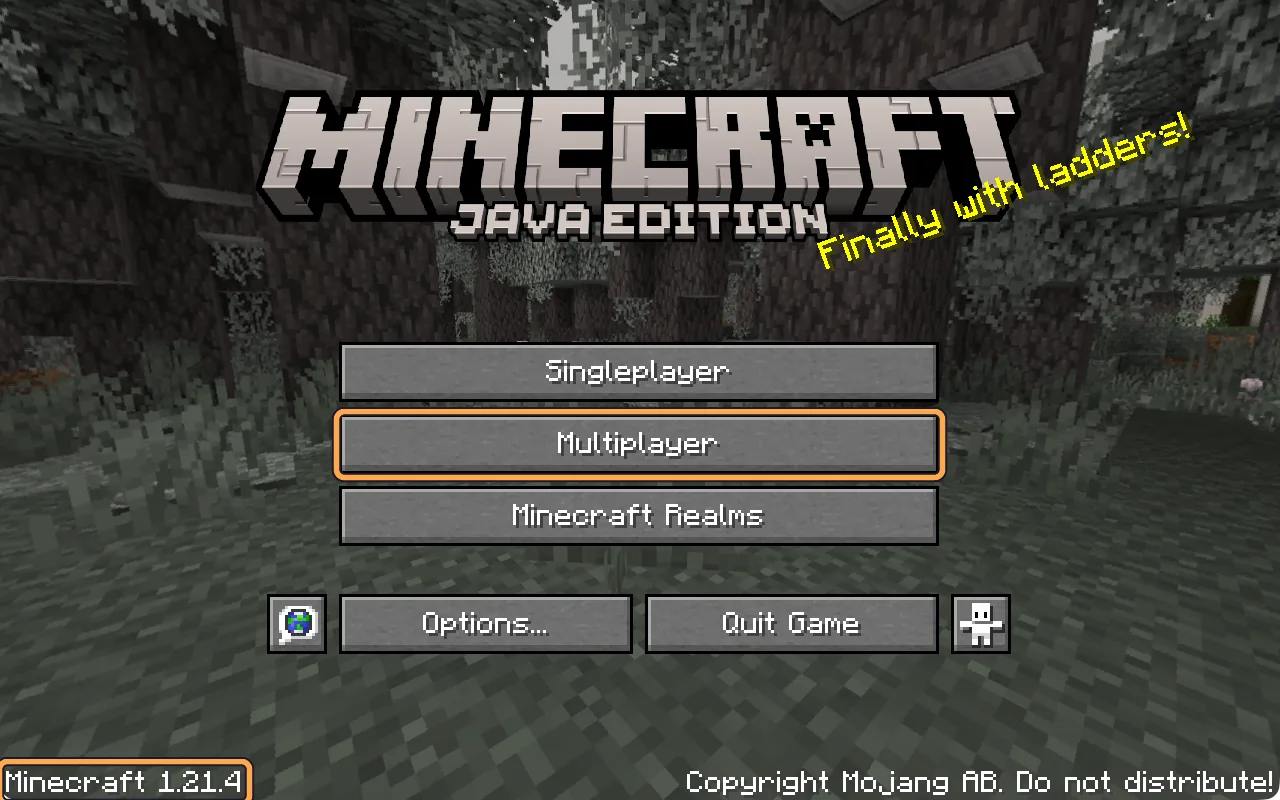
Periksa versinya, lalu pilih Multiplayer
Pojok kiri bawah layar judul menampilkan versi yang kamu mainkan, misalnya Minecraft 1.21.4. Dunia Paper menerima versinya sendiri atau yang lebih baru. Dunia modpack atau vanilla butuh versi yang persis sama. Lalu pilih Multiplayer.
-
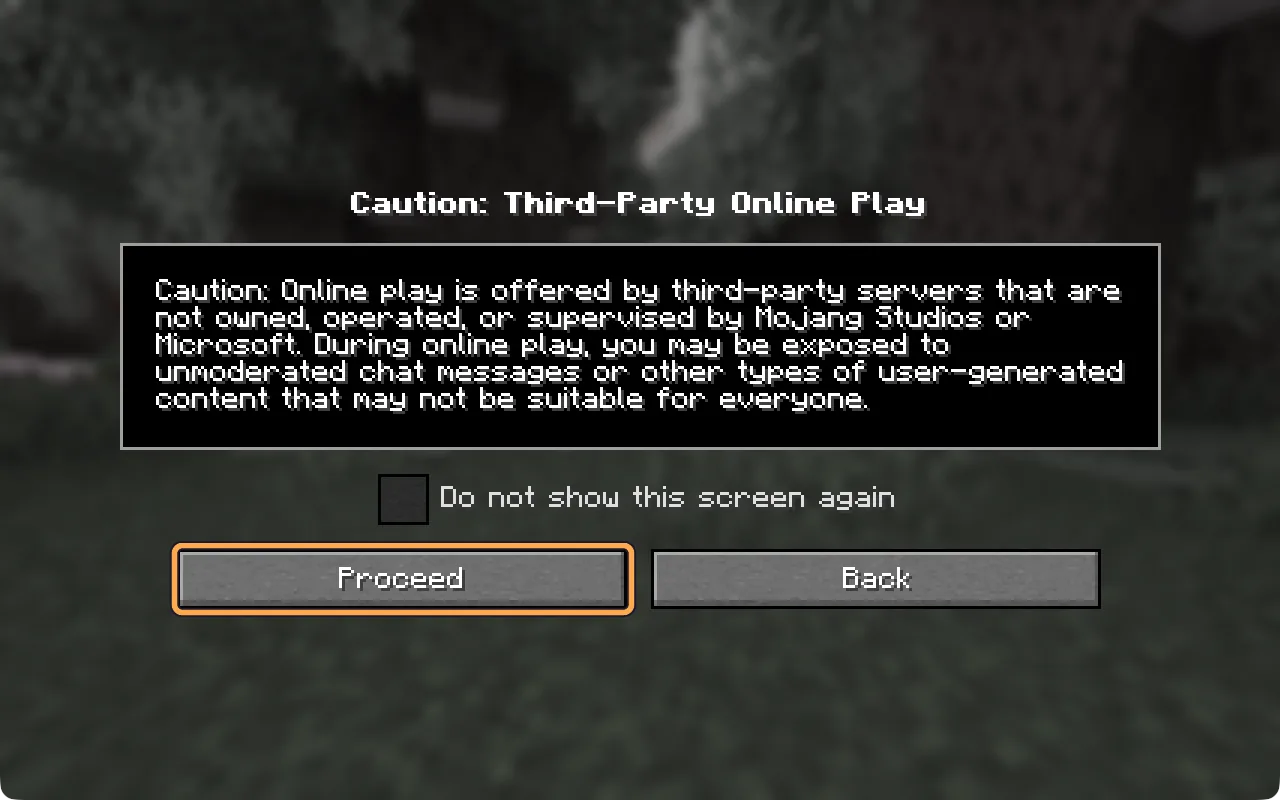
Hanya pertama kali: pilih Proceed
Minecraft memperingatkan bahwa server online dijalankan oleh perusahaan lain, bukan oleh Mojang atau Microsoft. Cubelings adalah salah satunya, dan duniamu hanya mengizinkan orang yang ada di daftar pemainnya. Pilih Proceed.
-
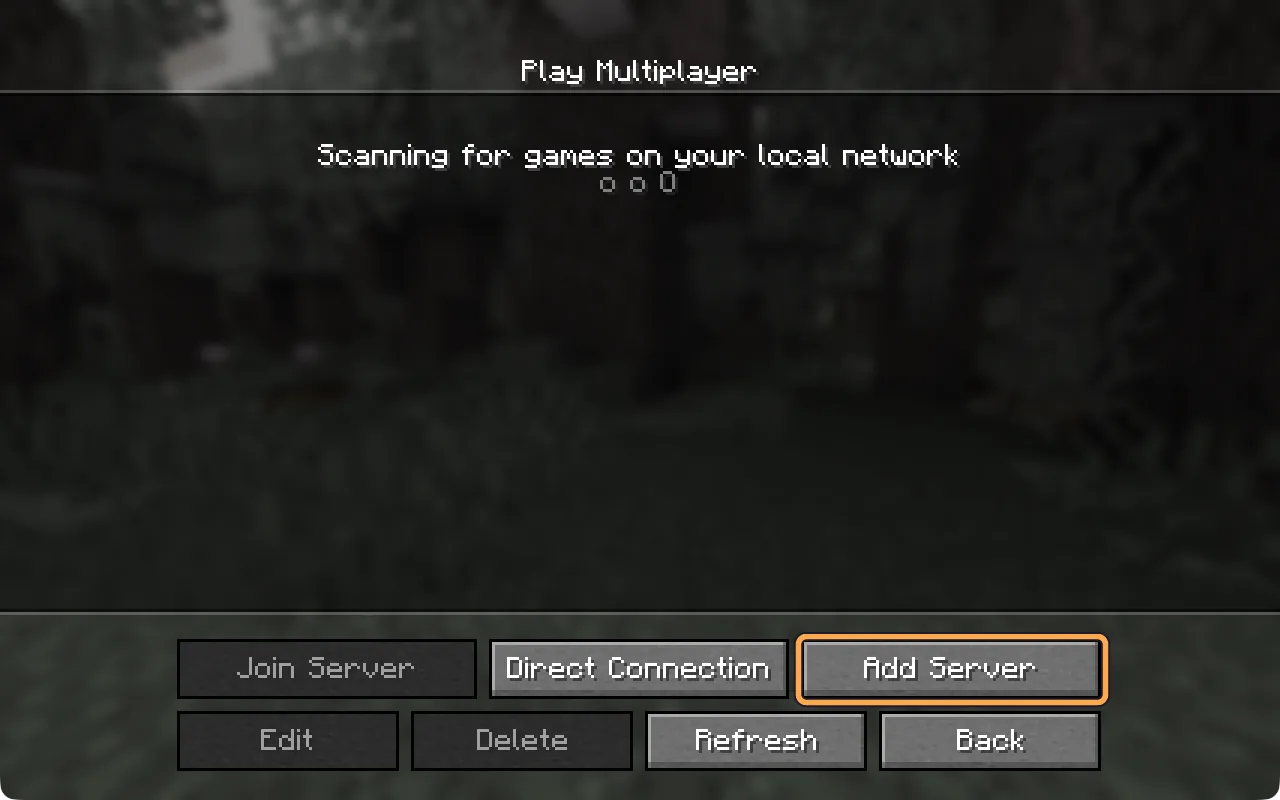
Pilih Add Server
Daftarnya kosong saat pertama kali. Kamu menambahkan duniamu sekali dan dunia itu tetap ada di daftar.
-
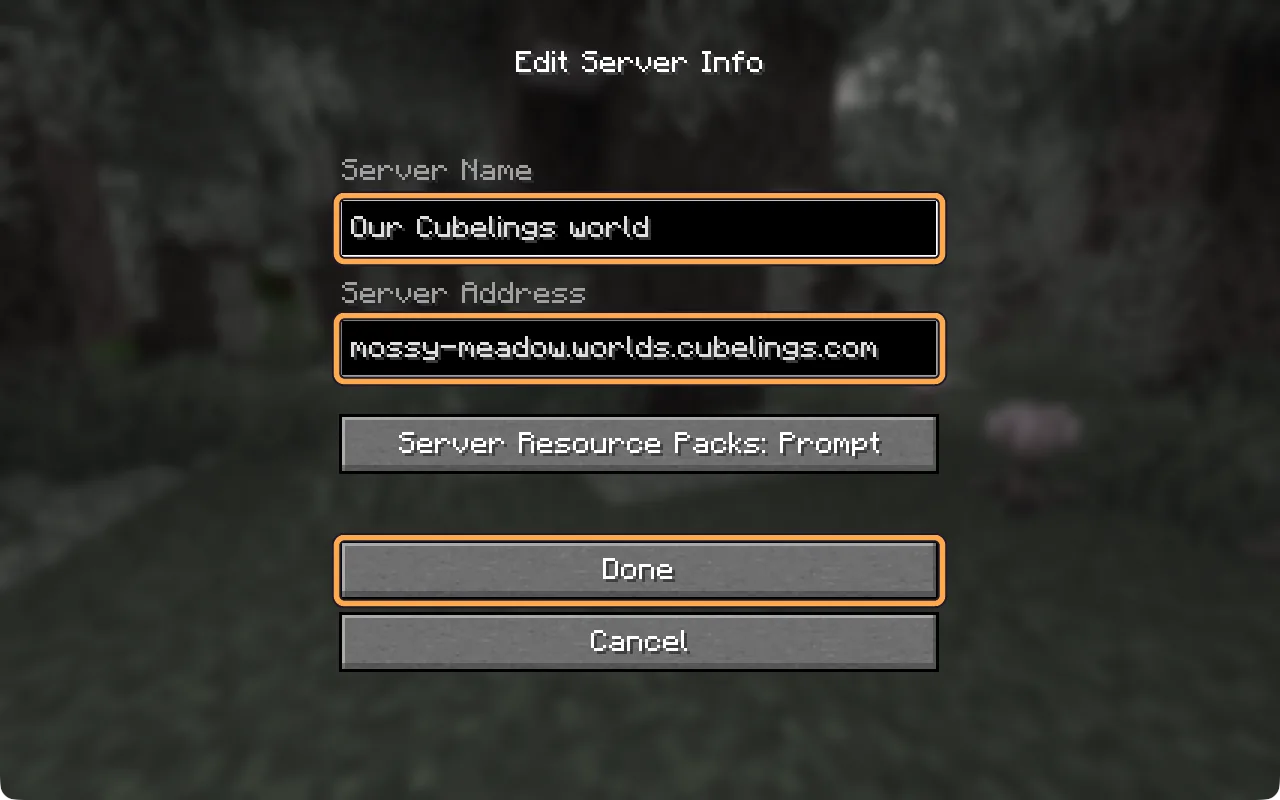
Ketik nama dan tempel alamatnya
Server Name hanya untukmu, jadi beri nama apa saja. Di Server Address, tempel alamat dari dasbor Cubelings kamu. Alamatnya berakhiran .worlds.cubelings.com. Biarkan Server Resource Packs pada Prompt, lalu pilih Done.
-
Jika muncul “Can’t connect to server”, tunggu satu menit
Duniamu tidur saat tidak ada yang bermain, dan dunia yang tidur tidak bisa menjawab. Menambahkannya ke daftar mulai membangunkannya. Tunggu sekitar satu menit dan pilih Refresh. Saat dunia sudah bangun, teks merah berubah menjadi pesan dunia itu dan jumlah pemain seperti 0/5.

-
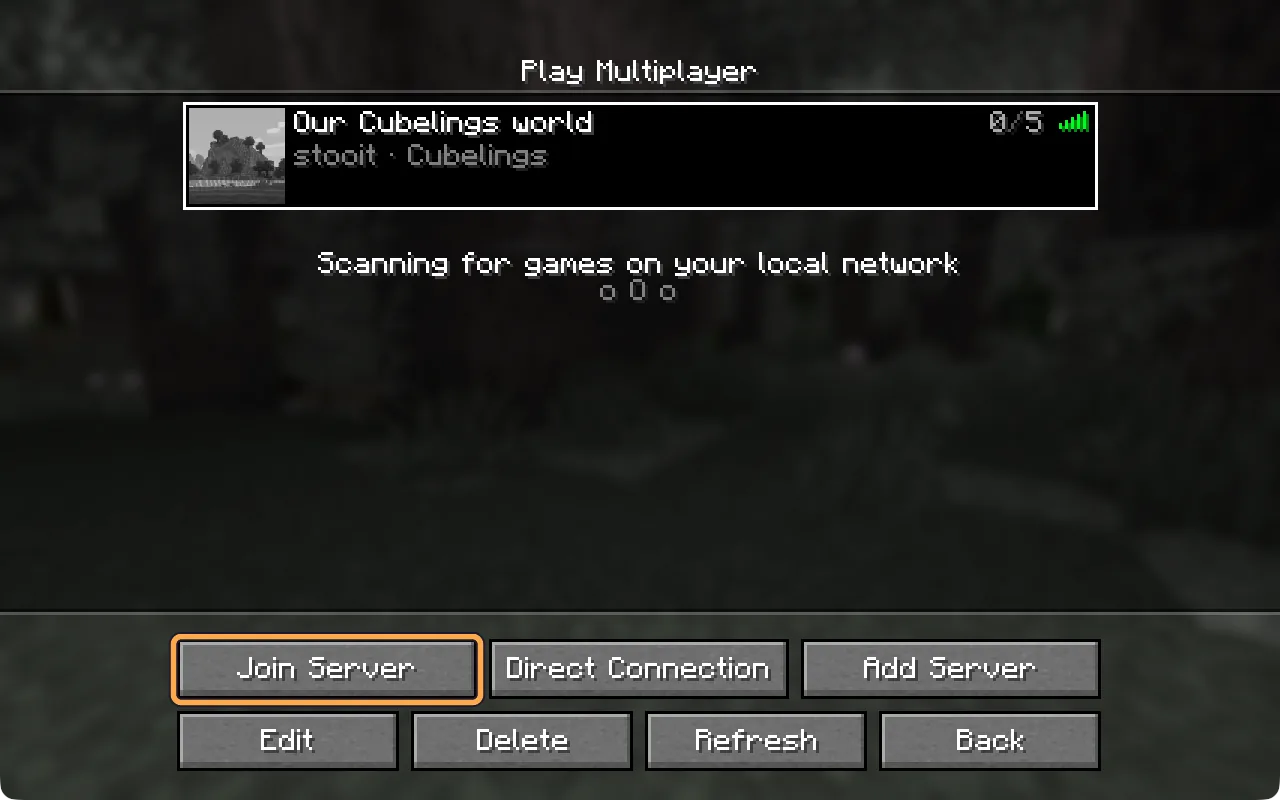
Pilih duniamu, lalu Join Server
Pilih dunia di daftar sampai punya bingkai putih, lalu pilih Join Server. Mengklik dunia dua kali juga sama.
-
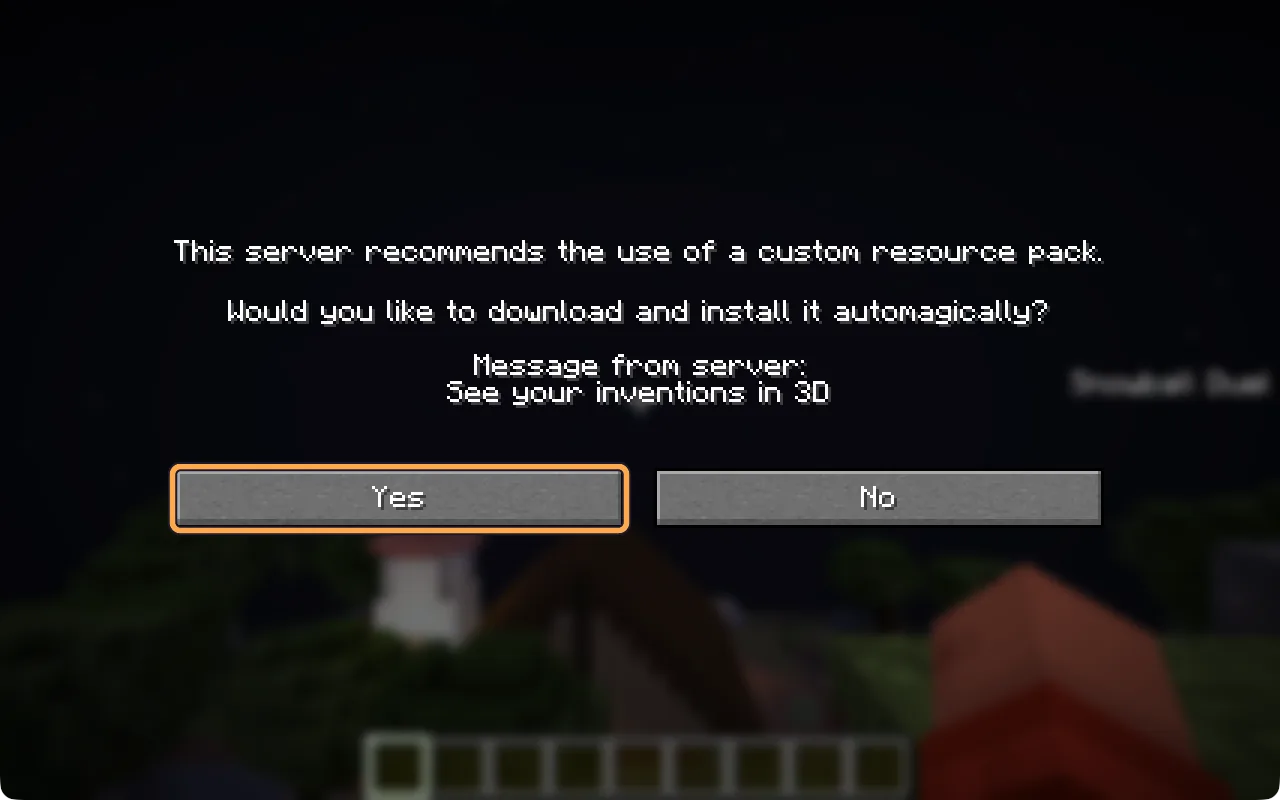
Pilih Yes untuk paket sumber daya
Duniamu menawarkan paket sumber daya kecil yang memberi tampilan khusus pada ciptaan. Pilih Yes. Jika kamu memilih No, kamu tetap bisa bermain, tetapi ciptaan terlihat seperti barang biasa.
Pesan Chat messages can’t be verified mungkin muncul di pojok kanan atas. Itu normal di server seperti ini dan bisa kamu abaikan.
-
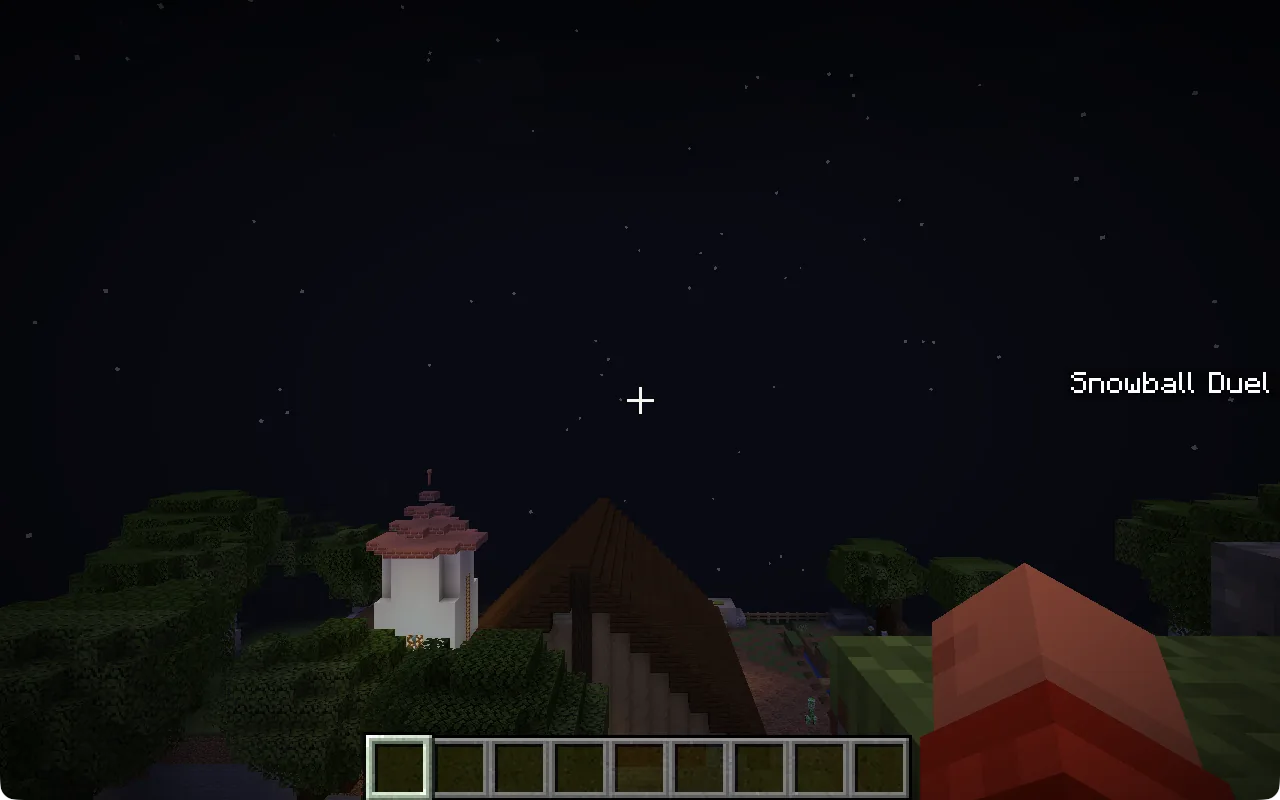
Kamu sudah masuk
Tekan T untuk membuka chat dan sapa Cog, misalnya “halo Cog, apa yang kamu lihat?”. Tekan Esc dan pilih Disconnect saat selesai. Lain kali, buka Minecraft, lalu pilih Multiplayer dan Join Server.
Perlu diketahui
Tempat menemukan nama profil Java kamu
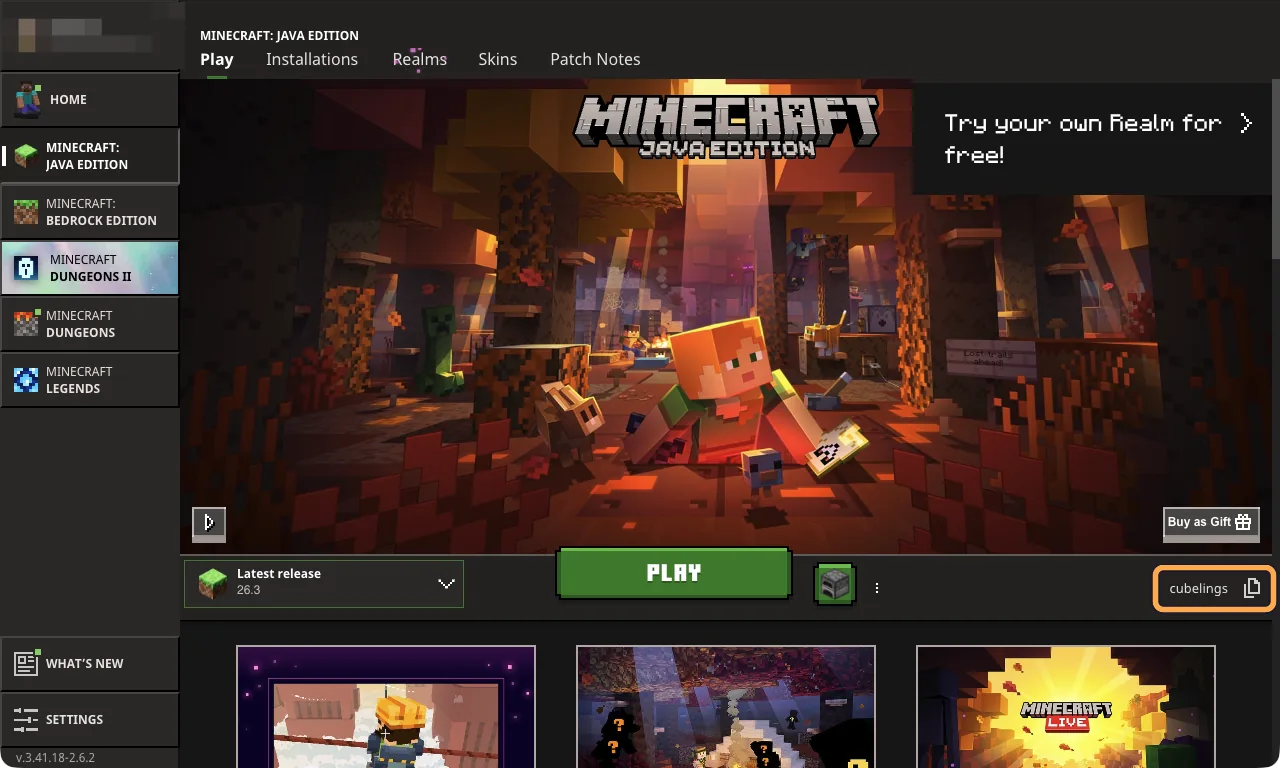
Pemilik dunia menambahkan pemain dengan nama profil Java mereka. Nama itu tampil di tab Play, di sebelah kanan tombol PLAY. Nama itu bisa berbeda dari nama akun Microsoft di kiri atas launcher, jadi berikan kepada pemilik nama yang ada di samping PLAY. Di gambar ini namanya cubelings.
Hanya jika perlu
Hanya jika duniamu dunia modpack atau vanilla, atau Minecraft bilang “Outdated server”
Dunia modpack atau vanilla hanya mengizinkan versinya yang persis sama, yang tampil di kartunya di dasbor kamu. Minecraft Launcher memulai versi terbaru kecuali kamu memilih yang lain. Buat instalasi untuk versi persis itu sekali, lalu pilih setiap kali kamu bermain. Setelah itu tambahkan duniamu seperti di langkah di atas.
-
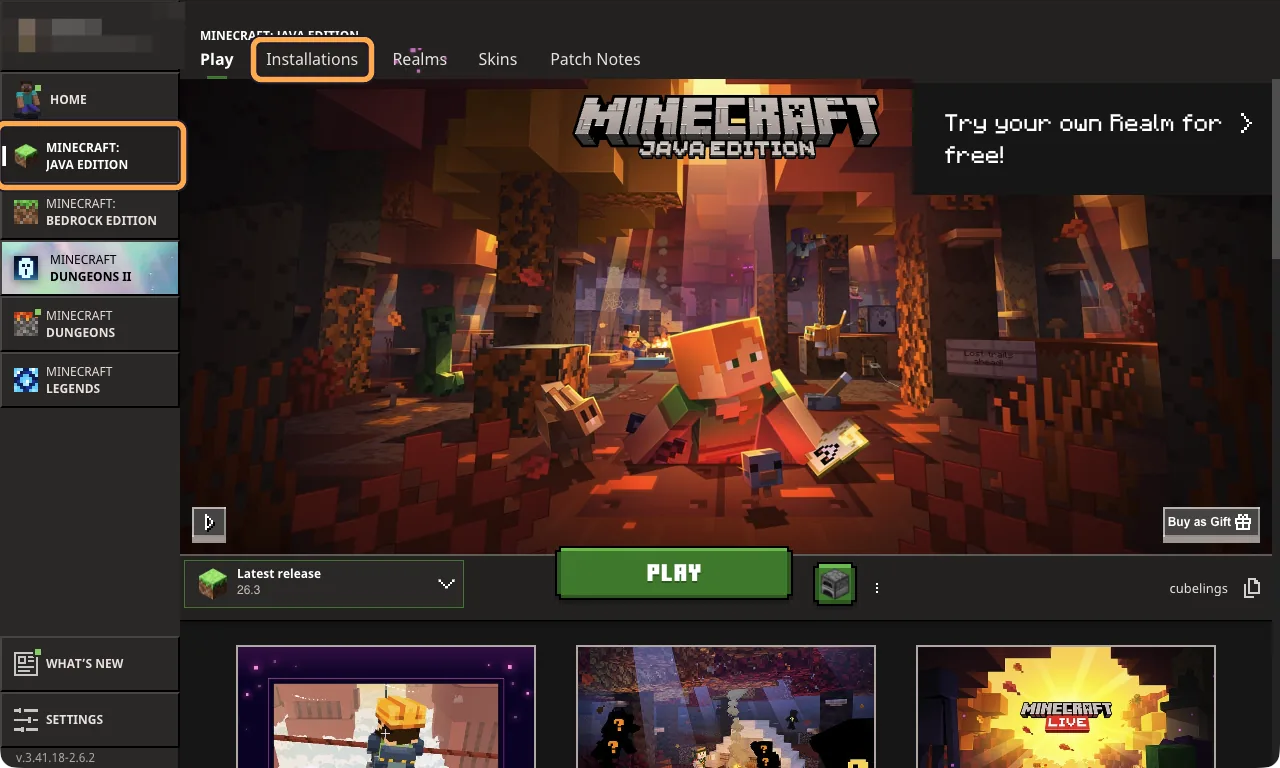
Buka Minecraft Launcher dan pilih Java Edition
Di sebelah kiri, pilih Minecraft: Java Edition. Lalu pilih Installations di bagian atas.
-
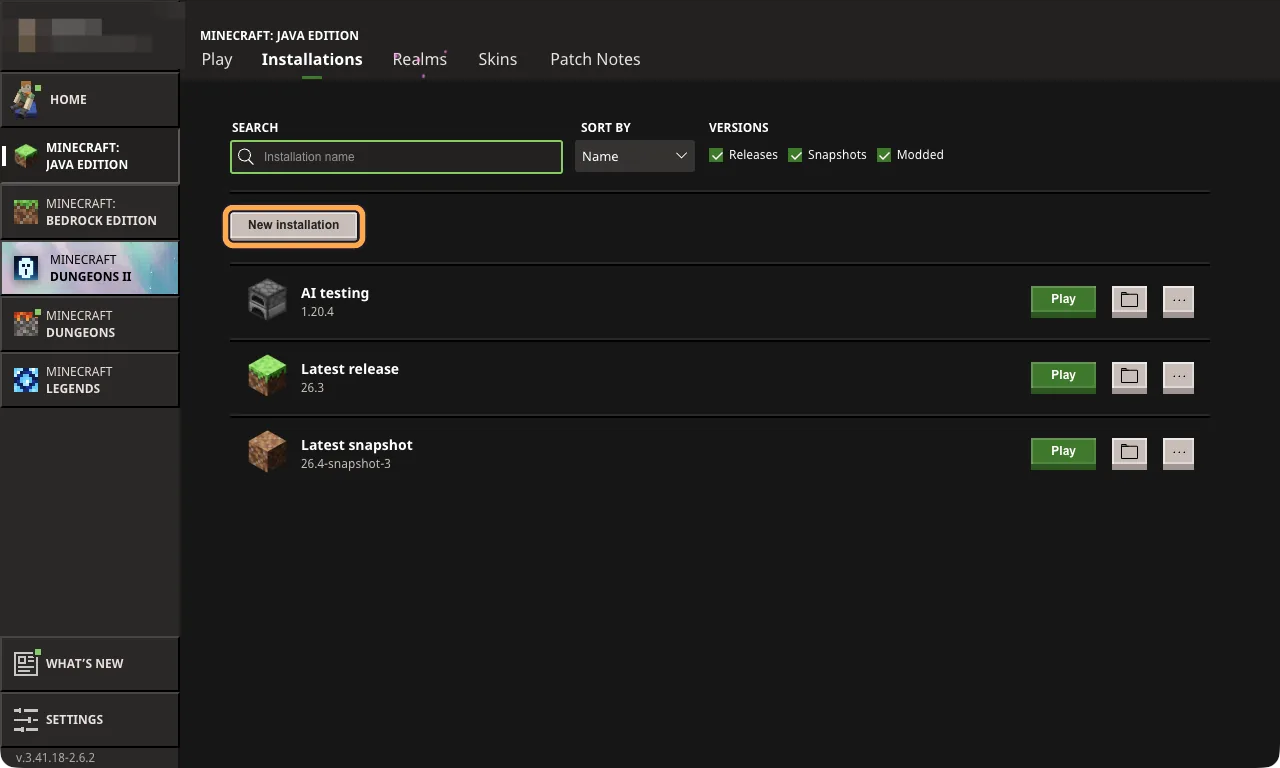
Pilih New installation
Daftar ini menampilkan instalasi yang sudah kamu punya. Kebanyakan orang hanya punya Latest release, yaitu Minecraft terbaru. Dunia modpack atau vanilla butuh versi yang persis sama.
-
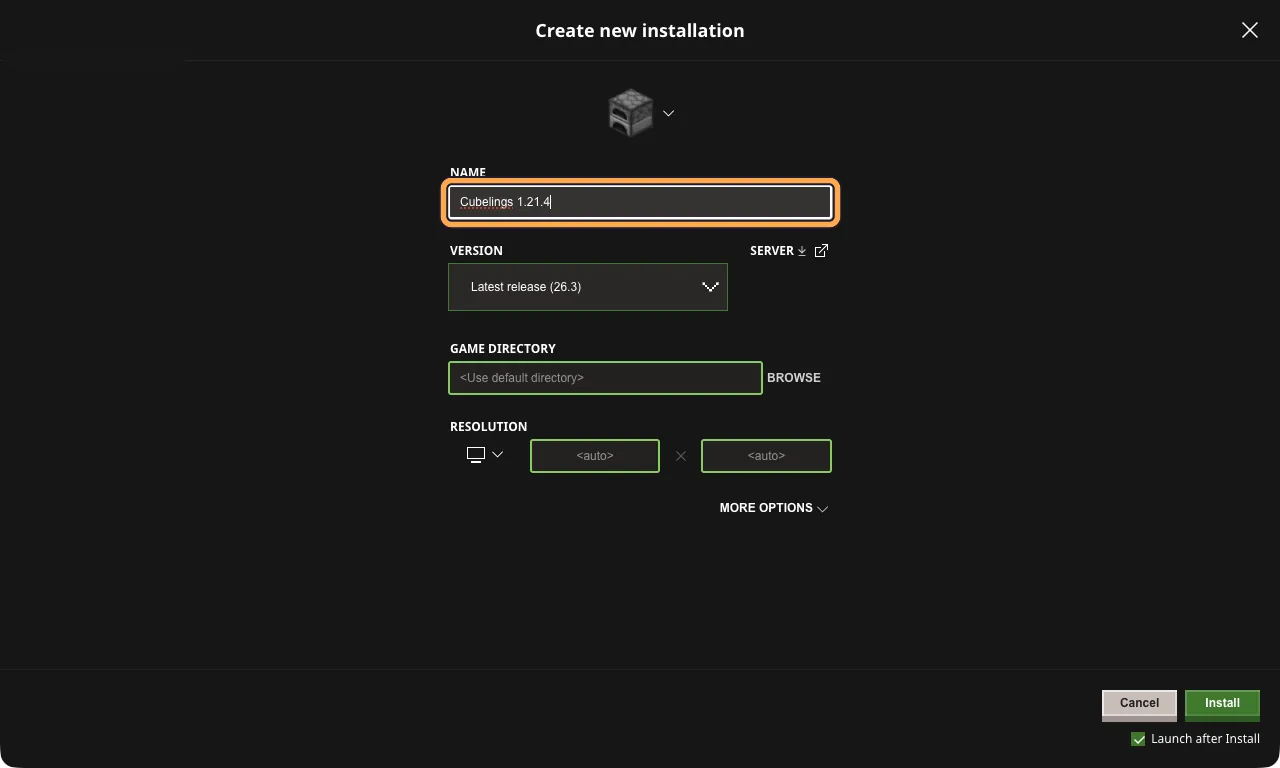
Beri nama
Ketik nama yang mudah kamu kenali nanti, misalnya Cubelings 1.21.4. Nama itu hanya untukmu.
-
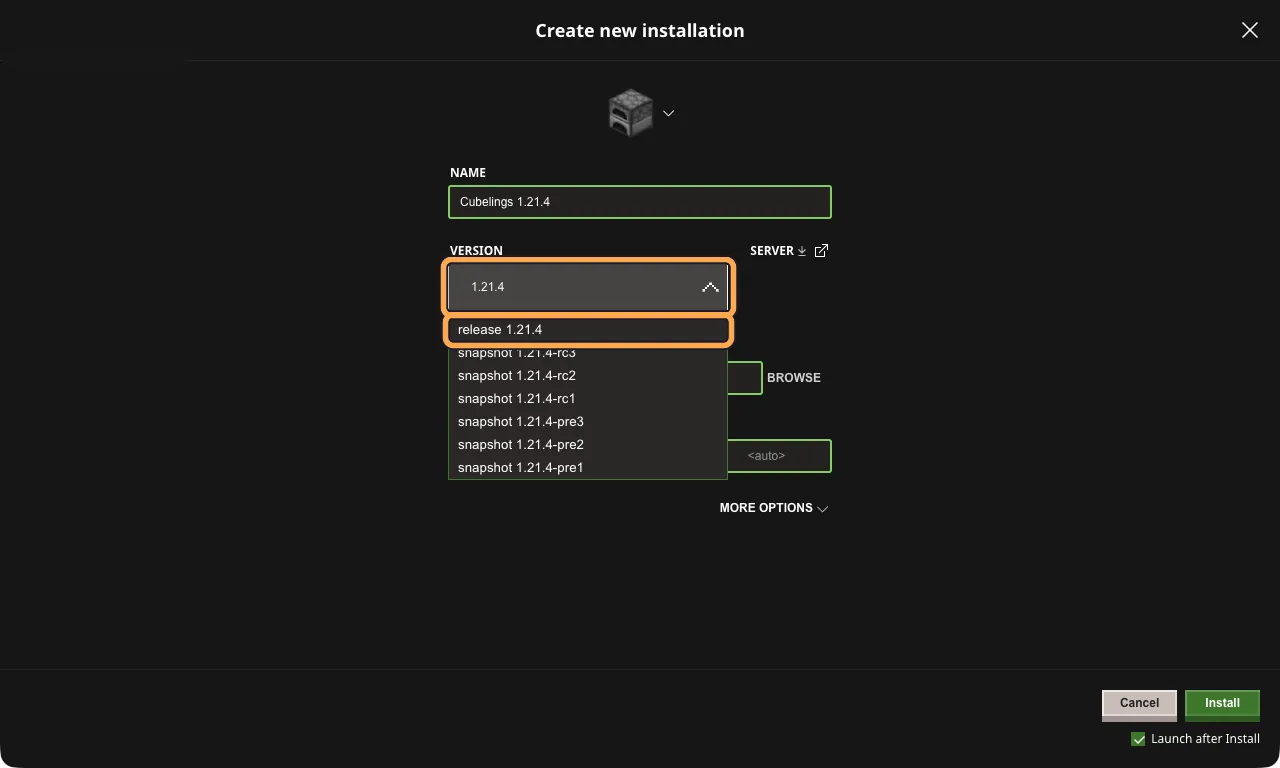
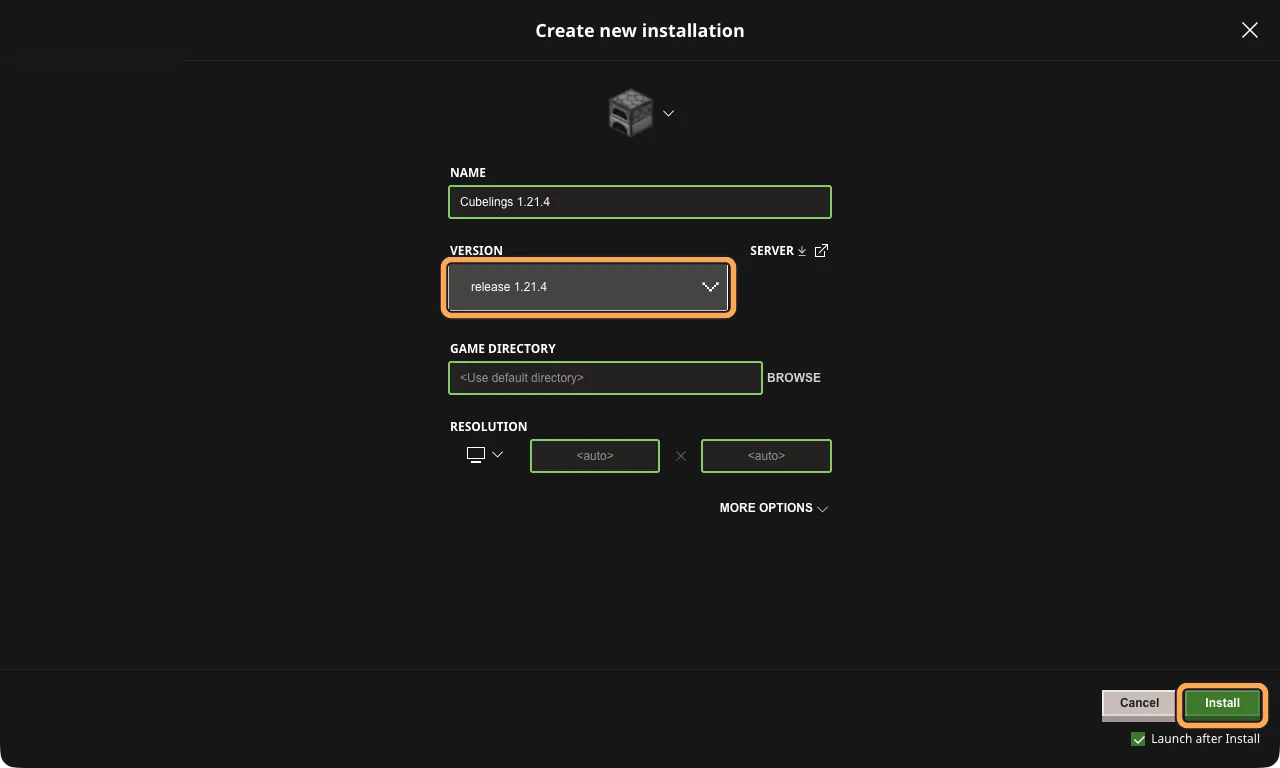
Pilih versinya
Pilih kotak Version dan ketik nomor versi yang tampil di dasbor kamu, misalnya 1.21.4. Daftarnya menyusut sesuai ketikan. Pilih baris yang diawali release, di sini release 1.21.4.
Jangan pilih baris bertuliskan snapshot, pre, atau rc. Itu versi uji coba, dan dunia tidak akan mengizinkannya masuk.
-
Pilih Install
Biarkan pengaturan lain apa adanya. Pastikan kotak Version bertuliskan release 1.21.4, lalu pilih Install.
Jika Launch after Install dicentang, game langsung dimulai setelah unduhan selesai. Tidak apa-apa: lompat ke langkah 08.
-
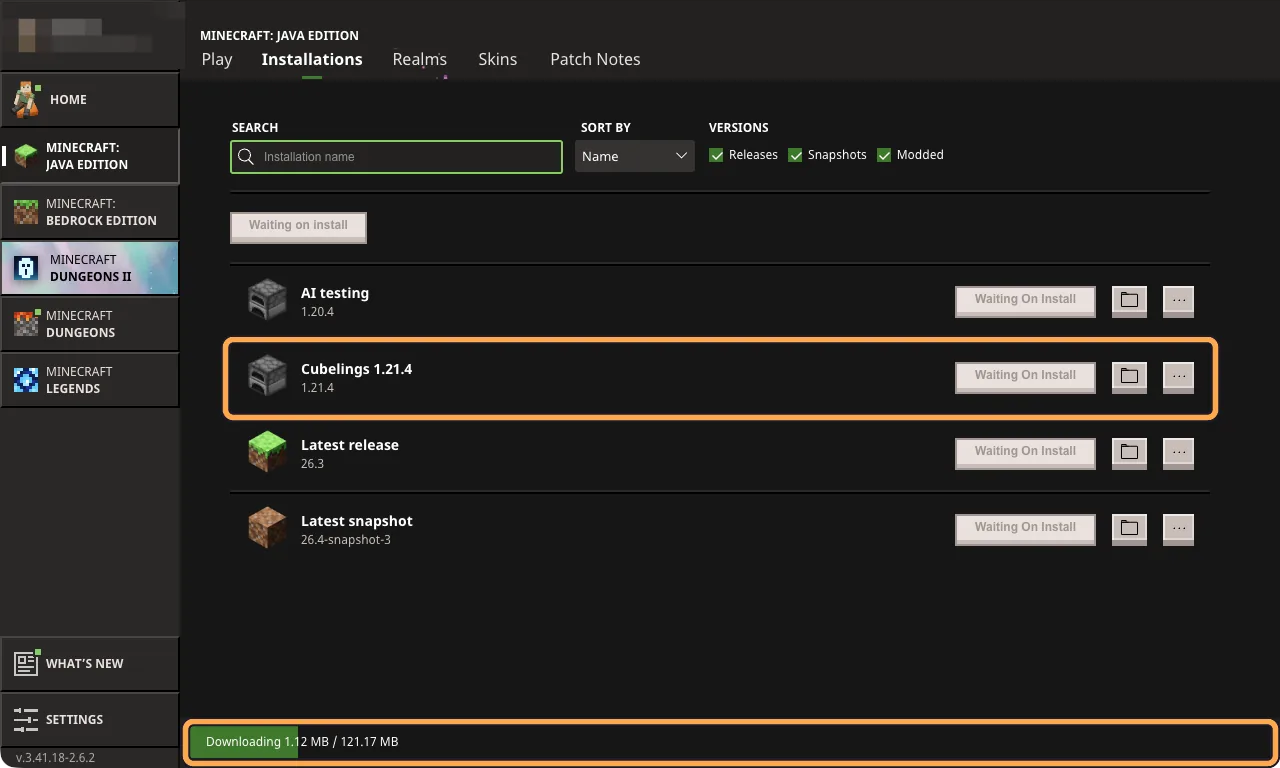
Tunggu unduhannya
Bilah di bagian bawah menampilkan unduhan. Ukurannya sekitar 120 MB saat pertama kali kami mencobanya, dan ini hanya terjadi sekali. Instalasi barumu sekarang ada di daftar.
-
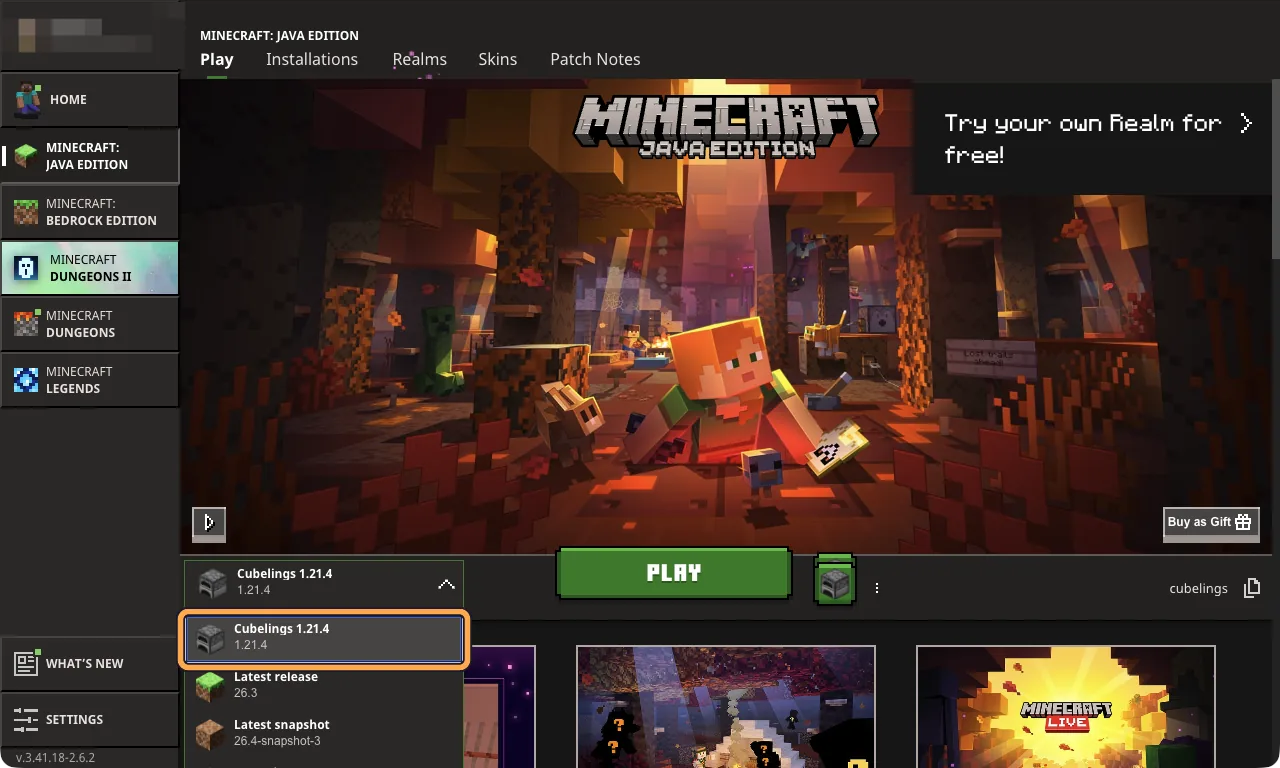
Lain kali, pilih di tab Play
Buka tab Play. Buka daftar di sebelah kiri tombol besar PLAY dan pilih instalasi barumu. Launcher mengingatnya, tetapi periksa setiap kali, karena pembaruan bisa mengembalikannya ke Latest release.
-
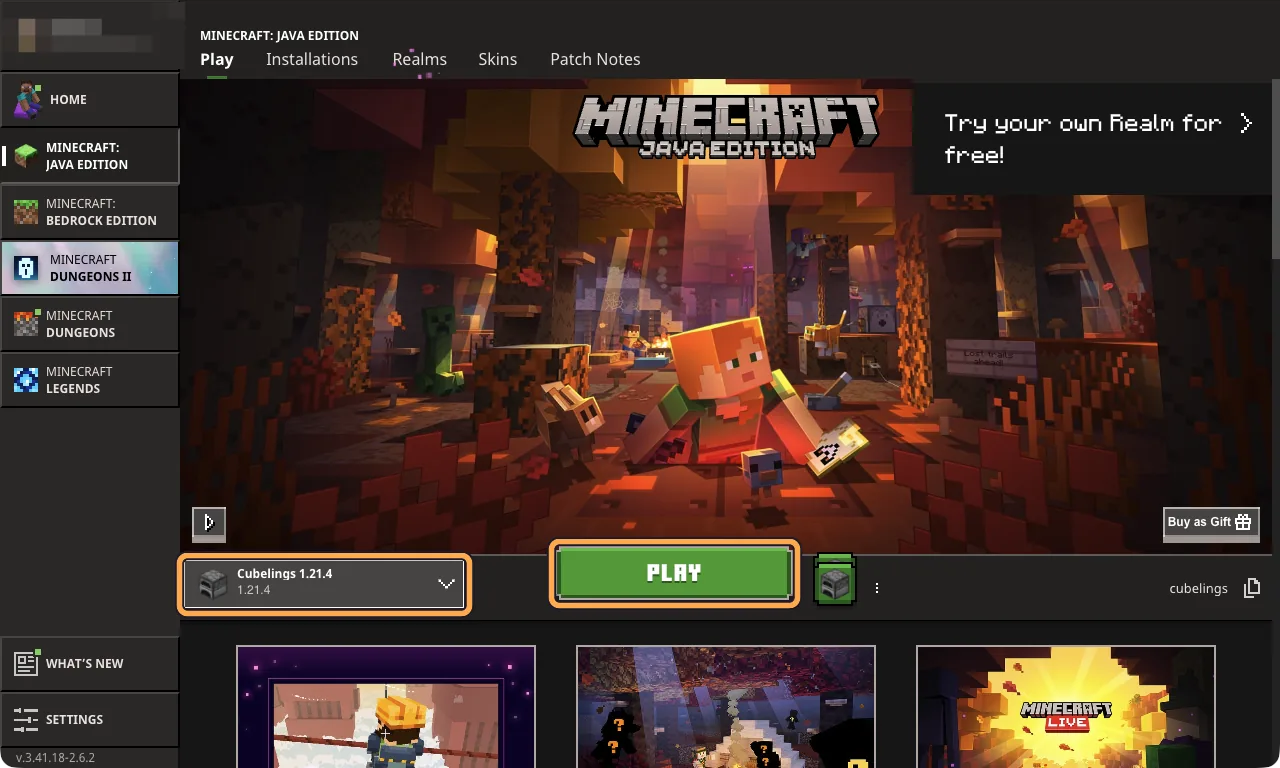
Tekan PLAY
Saat Cubelings 1.21.4 tampil di sampingnya, tekan PLAY. Minecraft terbuka di jendela baru.
Jika ada yang salah
Ada kendala?
- Tidak bisa masuk ke duniamu? Buka cubelings.com, masuk, lalu buka dasbor kamu. Dunia yang tidur di penyimpanan bangun sendiri. Kalau tidak, ketuk “Bangunkan duniaku” atau “Mulai dunia”. Tunggu sekitar 2 menit, lalu masuk lagi.
- “You are not whitelisted on this server!” Pemilik belum menambahkan nama profil Java ini, atau ejaannya berbeda. Apa yang perlu diperiksa.
- “Chat is not allowed by account settings”. Pengaturan privasi akun Microsoft memblokir chat, dan ini umum pada akun anak. Cara mengizinkannya.
- “Outdated client”. Game kamu lebih lama daripada dunia itu. Pilih Latest release di tab Play, atau perbarui Minecraft.
- “Outdated server” atau “Incompatible version”. Duniamu butuh versi yang persis sama. Buat instalasi untuk versi itu dan pilih di tab Play.
- Semua hal lain ada di daftar mengatasi masalah.