월드 접속하기 · Java Edition
Minecraft
Java Edition에서 접속하기.
이 가이드는 Minecraft Launcher가 있는 Windows, Mac, Linux 컴퓨터용이에요. Minecraft를 열고 최신 Java Edition을 플레이한 뒤, 멀티플레이에 월드를 한 번 추가하세요. 대부분의 사진에 주황색 테두리가 있어요. 그곳을 클릭하면 돼요.
사진에는 영어로 된 Minecraft 화면이 나와요. 게임에서는 버튼이 한국어로 표시되기 때문에 두 이름을 함께 적었어요.
- 플레이어마다 Minecraft Launcher에 로그인된 Minecraft: Java Edition이 각자 있어야 해요.
- 먼저 월드 주인이 대시보드에서 플레이어마다 Java 프로필 이름을 추가해야 해요. 내 이름 찾는 곳.
- 대시보드에 있는 서버 주소가 필요해요. 월드 카드에는 Minecraft 버전도 나와요. 게임이 그 버전 이상이어야 해요. 최신 릴리스면 돼요.
컴퓨터마다 한 번씩
Minecraft를 열고, 월드를 추가하고, 접속하기
일반적인 Cubelings 월드인 Paper 월드는 대시보드에 나온 버전이나 그보다 새로운 릴리스를 받아요. 런처의 Latest release(최신 릴리스)로 그대로 접속할 수 있어요. 서버 목록에 월드를 한 번 추가하면 그 뒤로는 항상 목록에 있어요.
-
Minecraft Launcher를 열고 최신 Java Edition 플레이하기
왼쪽에서 Minecraft: Java Edition을 선택하세요. 플레이(Play) 탭에서 Latest release(최신 릴리스)가 선택된 상태 그대로 플레이(PLAY)를 누르세요. Minecraft가 새 창에서 열려요.
월드에는 대시보드 카드에 나온 버전 이상이 필요해요. Paper 월드라면 최신 릴리스는 언제나 충분히 새로워요.
-
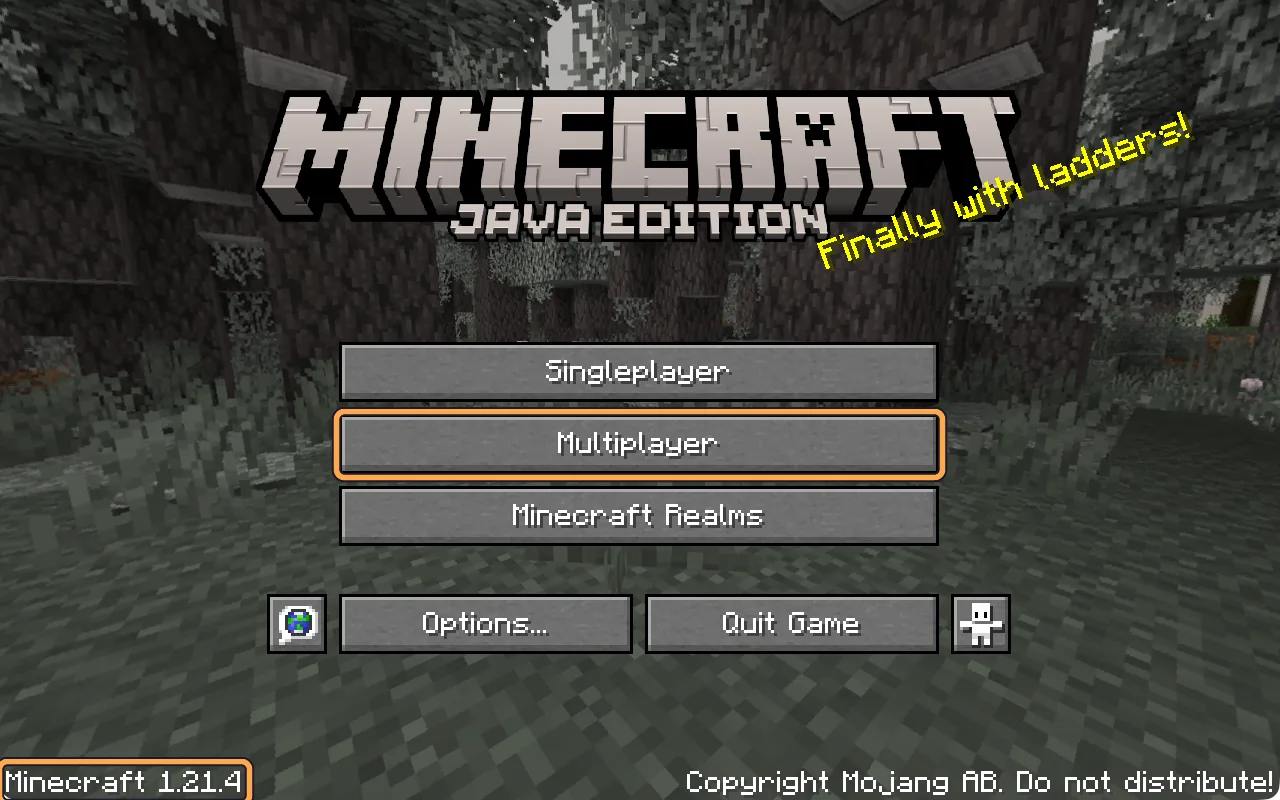
버전을 확인한 다음 멀티플레이 선택하기
타이틀 화면 왼쪽 아래에 플레이 중인 버전이 나와요. 예를 들면 Minecraft 1.21.4예요. Paper 월드는 같은 버전이나 그보다 새로운 버전을 받아요. 모드팩이나 바닐라 월드는 버전이 정확히 같아야 해요. 그런 다음 멀티플레이(Multiplayer)를 선택하세요.
-
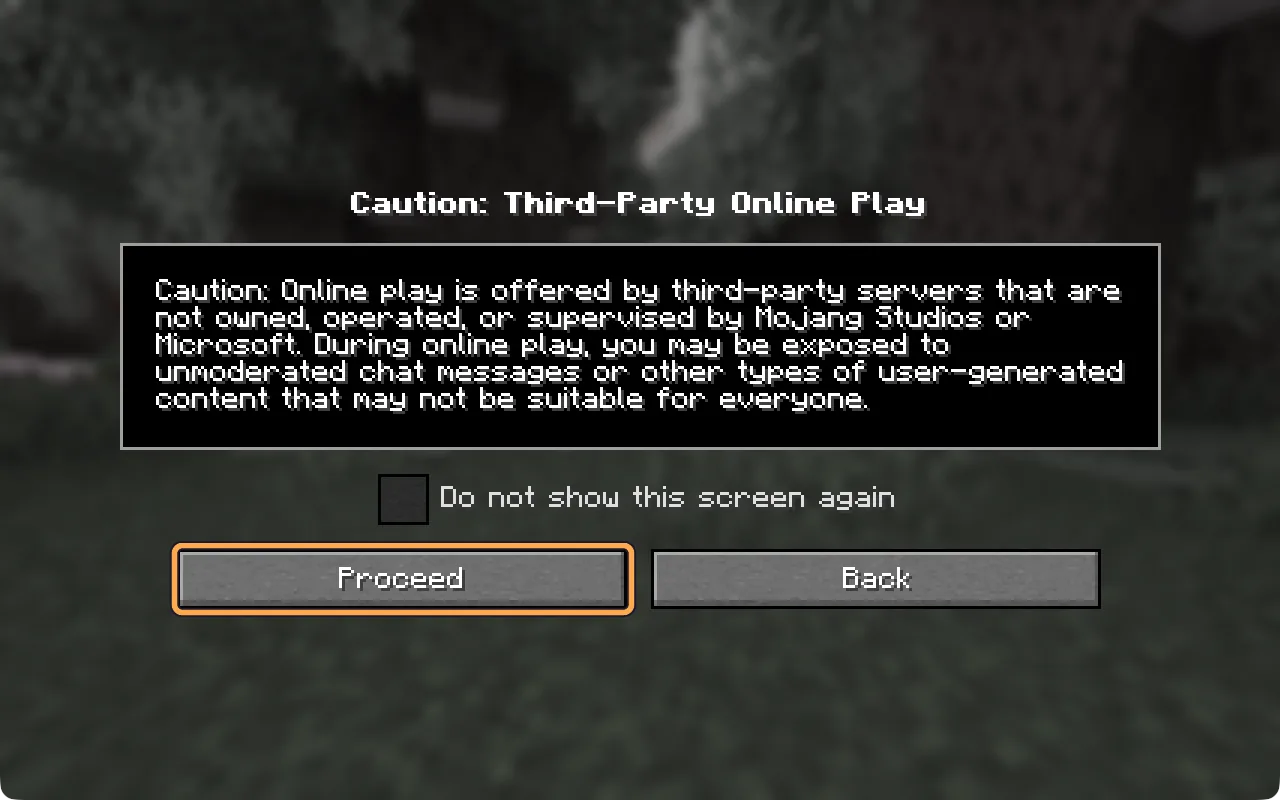
처음 한 번만: Proceed 선택하기
Minecraft가 온라인 서버는 Mojang이나 Microsoft가 아닌 다른 회사가 운영한다고 알려 줘요. Cubelings도 그런 회사 중 하나이고, 내 월드는 플레이어 목록에 있는 사람만 들여보내요. Proceed를 선택하세요.
-
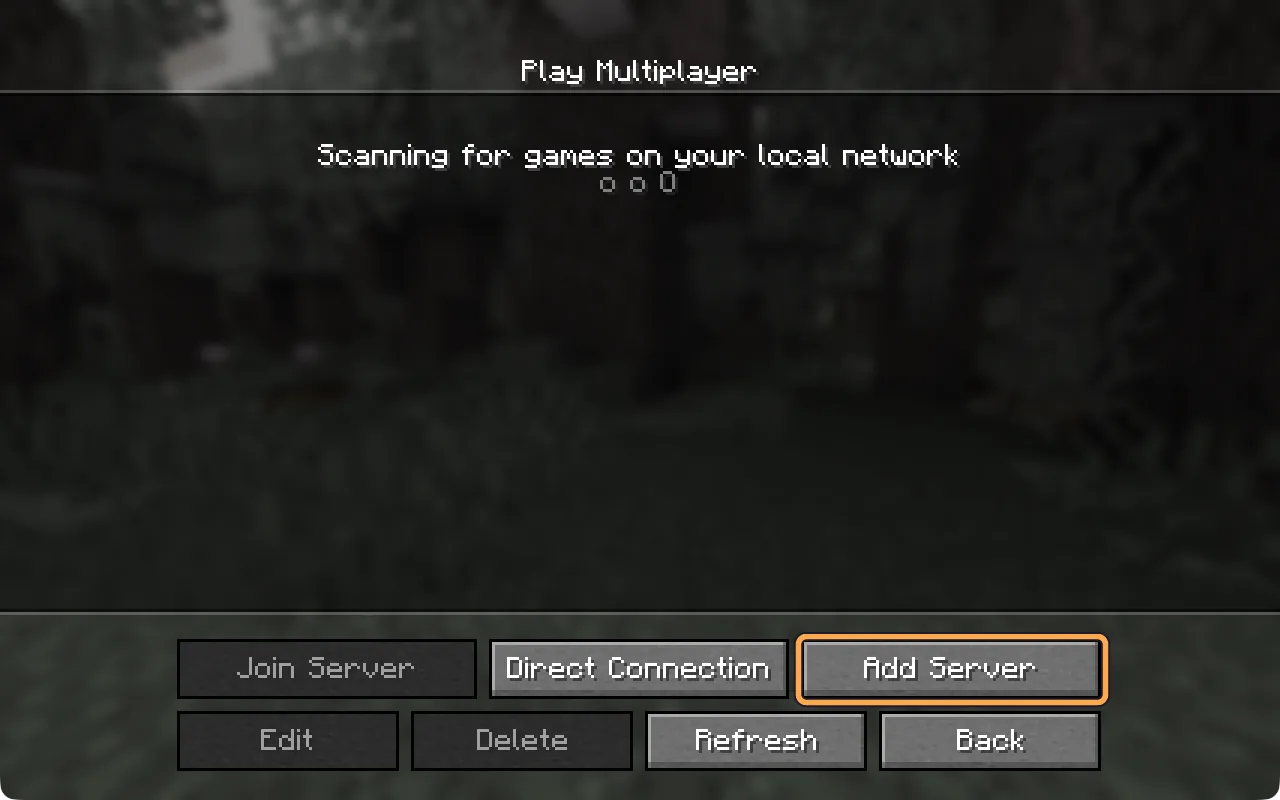
서버 추가 선택하기
처음에는 목록이 비어 있어요. 월드를 한 번 추가하면 계속 목록에 남아 있어요.
-
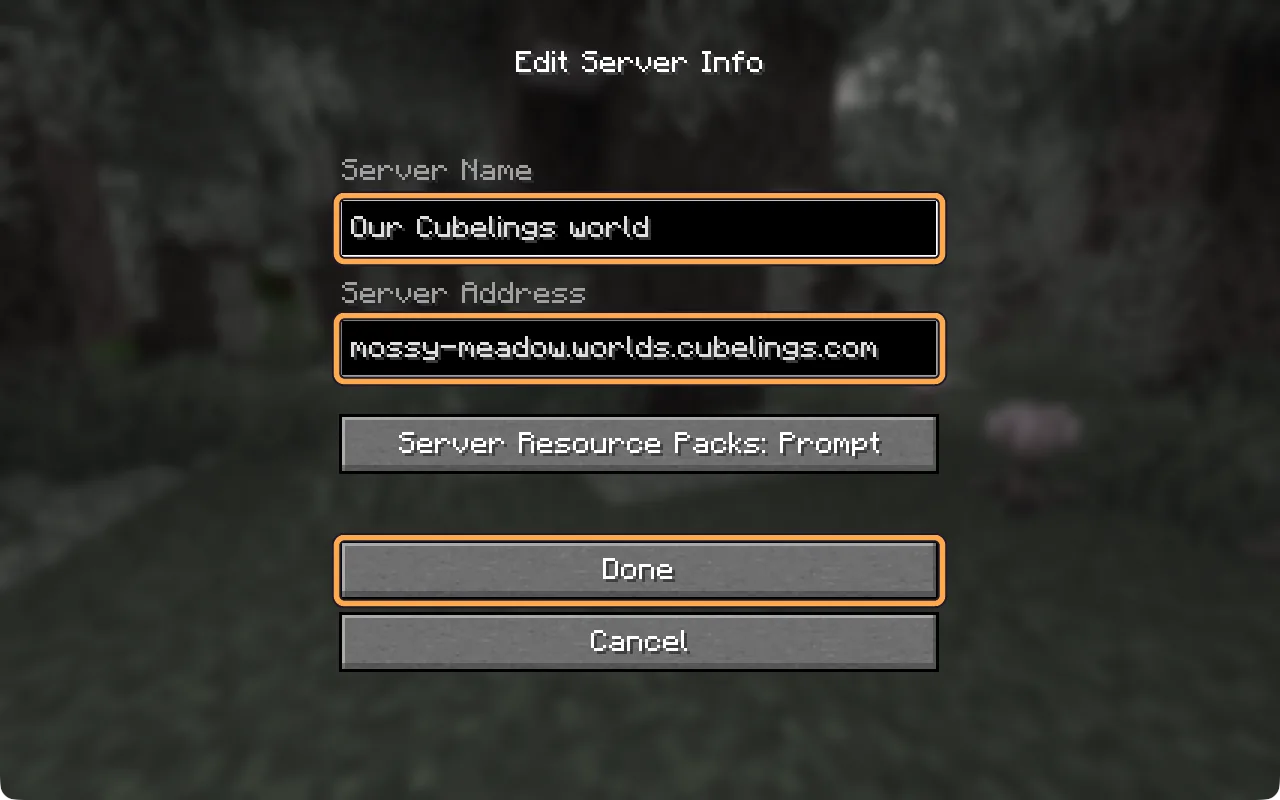
이름을 입력하고 주소 붙여 넣기
서버 이름(Server Name)은 나만 보는 이름이니 아무렇게나 지어도 돼요. 서버 주소(Server Address)에는 Cubelings 대시보드의 주소를 붙여 넣으세요. 주소는 .worlds.cubelings.com으로 끝나요. Server Resource Packs는 Prompt 그대로 두고 완료(Done)를 선택하세요.
-
“Can’t connect to server”라고 나오면 1분 기다리기
아무도 플레이하지 않으면 월드는 잠들고, 잠든 월드는 응답할 수 없어요. 목록에 추가하면 월드가 깨어나기 시작해요. 1분쯤 기다린 뒤 새로 고침(Refresh)을 선택하세요. 월드가 깨어나면 빨간 글씨가 월드 메시지와 0/5 같은 플레이어 수로 바뀌어요.

-
월드를 선택한 다음 서버 접속 누르기
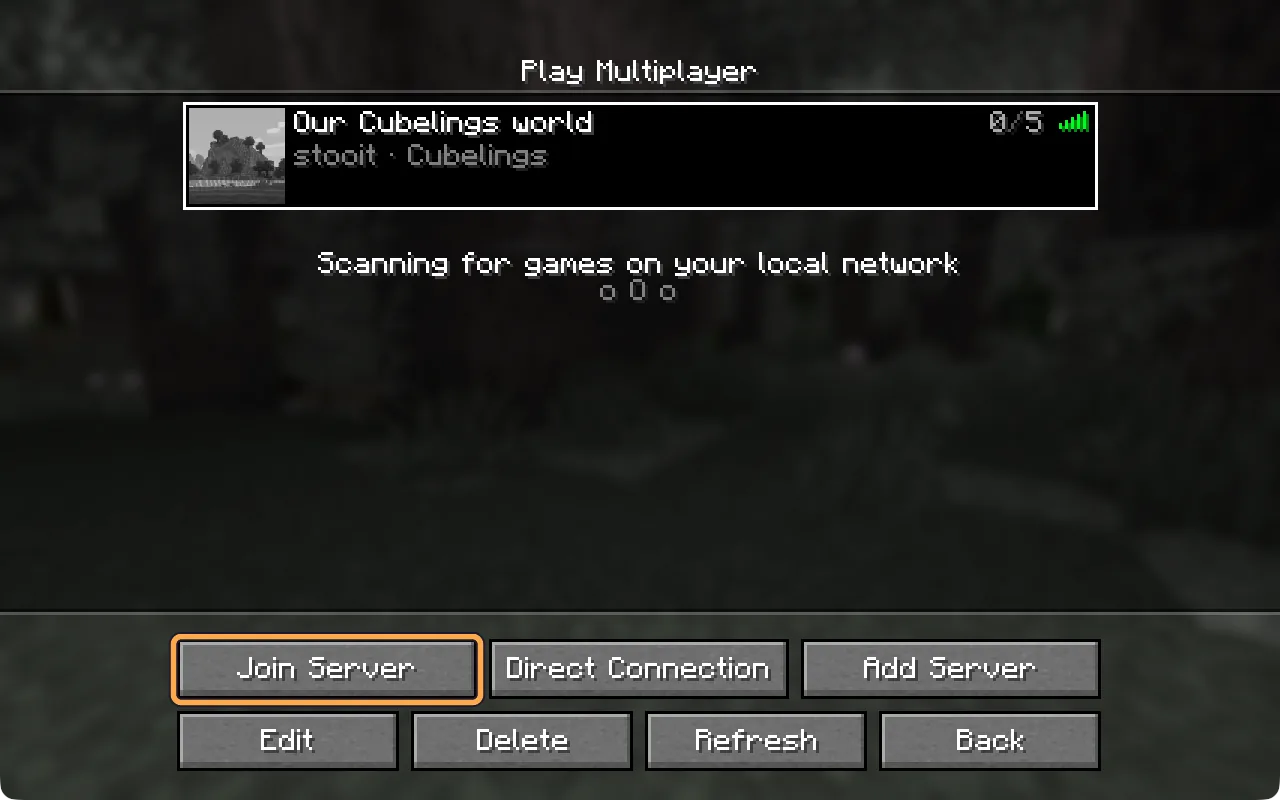
목록에서 월드를 선택해 흰 테두리가 생기게 한 뒤 서버 접속(Join Server)을 선택하세요. 월드를 두 번 클릭해도 같아요.
-
리소스 팩에 예 선택하기
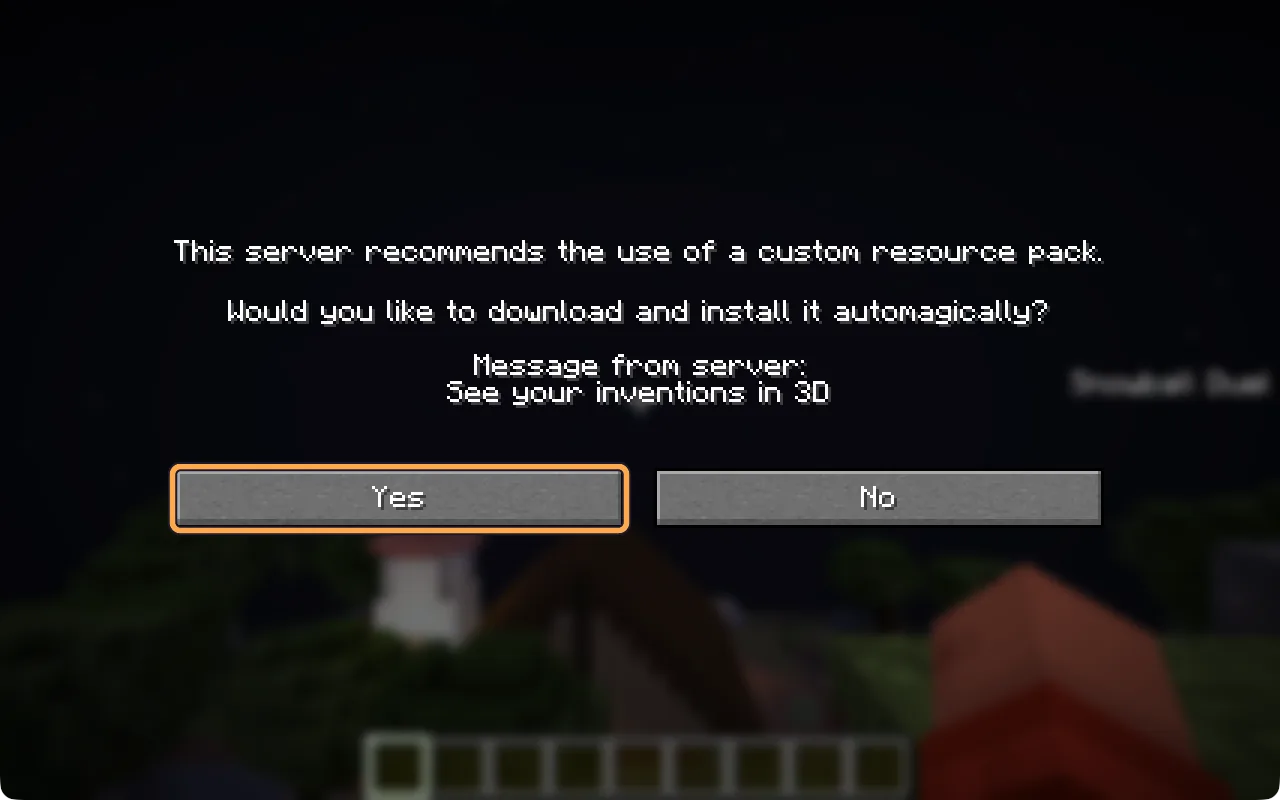
월드가 발명품에 고유한 모습을 입혀 주는 작은 리소스 팩을 제공해요. 예(Yes)를 선택하세요. 아니요를 선택해도 플레이할 수는 있지만, 발명품이 평범한 아이템처럼 보여요.
오른쪽 위에 Chat messages can’t be verified라는 메시지가 나올 수 있어요. 이런 서버에서는 정상이니 무시해도 돼요.
-
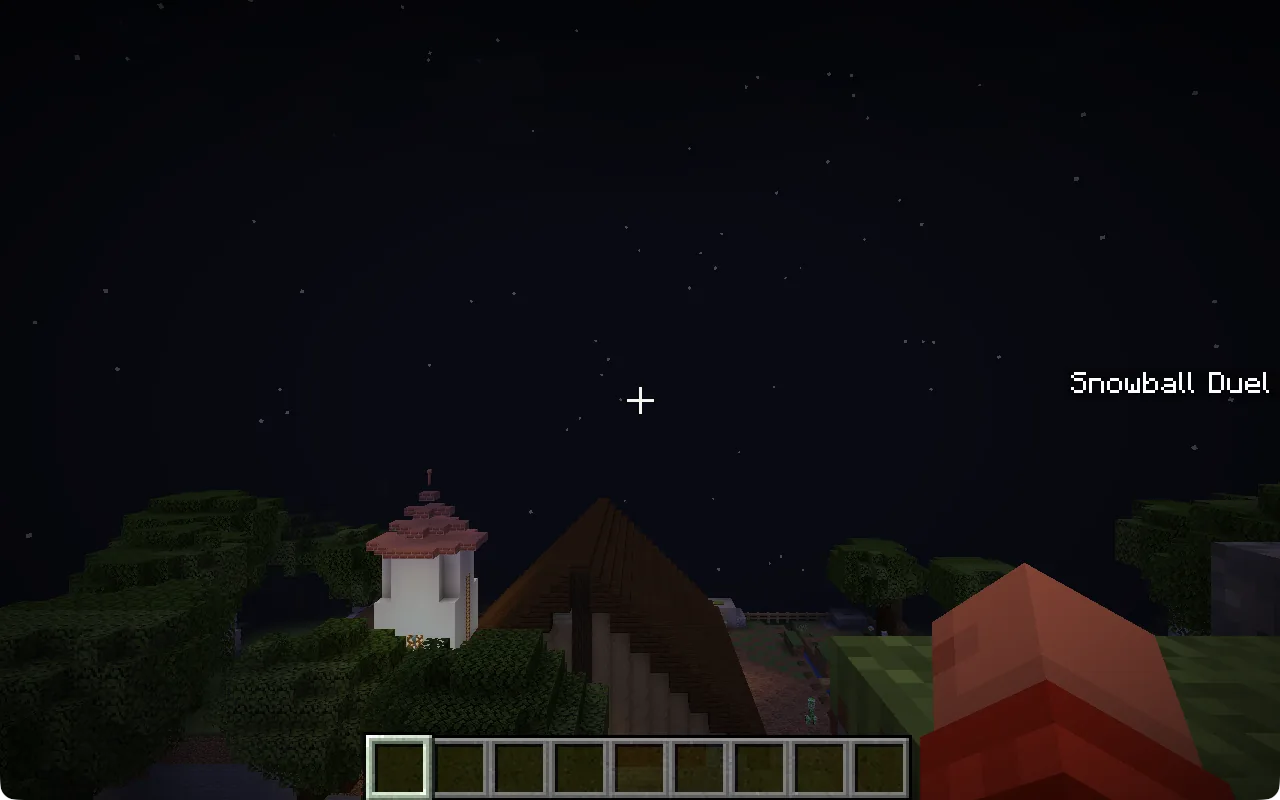
접속 완료
T를 눌러 채팅을 열고 Cog에게 인사해 보세요. 예를 들면 “안녕 Cog, 뭐가 보여?”처럼요. 다 놀았으면 Esc를 누르고 연결 끊기(Disconnect)를 선택하세요. 다음에는 Minecraft를 열고 멀티플레이와 서버 접속을 선택하면 돼요.
알아 두면 좋아요
Java 프로필 이름 찾는 곳
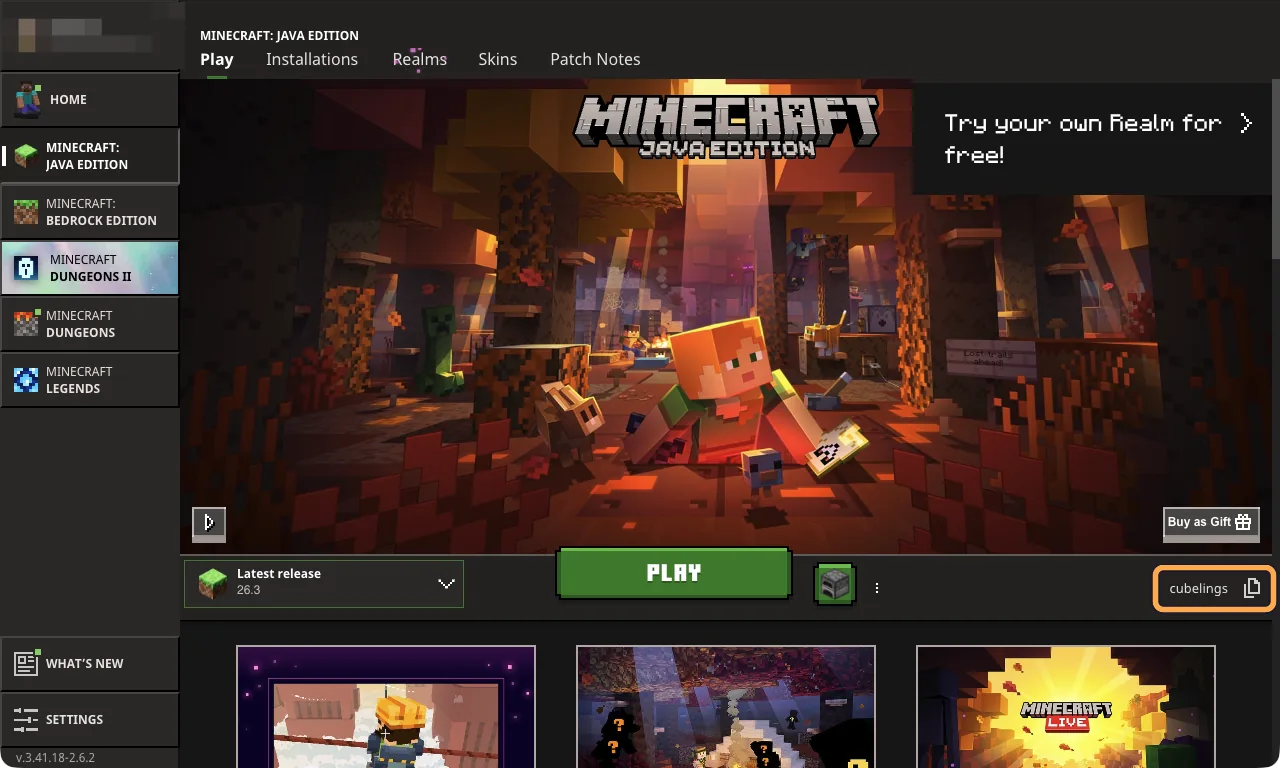
월드 주인은 Java 프로필 이름으로 플레이어를 추가해요. 이 이름은 플레이(Play) 탭의 플레이(PLAY) 버튼 오른쪽에 나와요. 런처 왼쪽 위의 Microsoft 계정 이름과 다를 수 있으니, 월드 주인에게는 플레이 버튼 옆의 이름을 알려 주세요. 이 사진에서는 cubelings예요.
필요할 때만
월드가 모드팩이나 바닐라 월드이거나 Minecraft에 “Outdated server”라고 나올 때만
모드팩이나 바닐라 월드는 대시보드 카드에 나온 버전과 정확히 같은 버전만 들여보내요. Minecraft Launcher는 따로 고르지 않으면 가장 새로운 버전을 실행해요. 그 버전용 설치를 한 번 만들어 두고, 플레이할 때마다 그 설치를 선택하세요. 그런 다음 위의 단계대로 월드를 추가하세요.
-
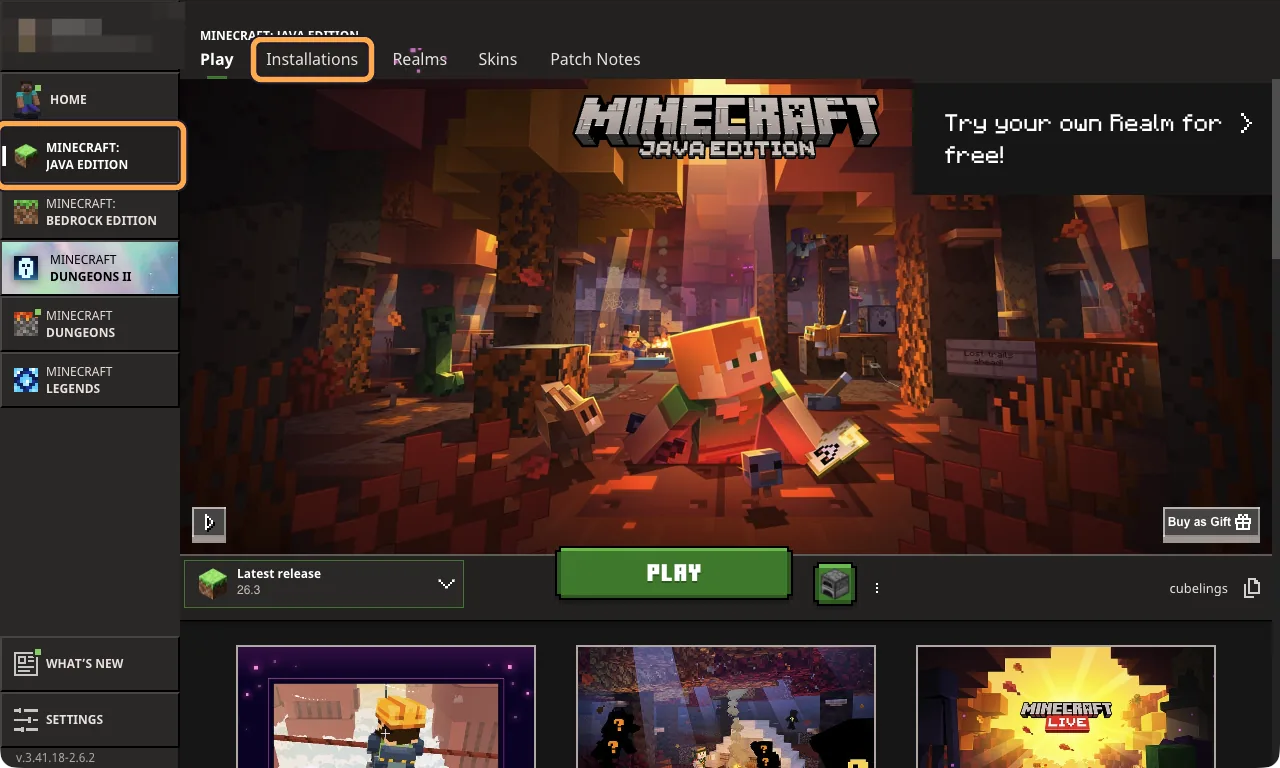
Minecraft Launcher를 열고 Java Edition 선택하기
왼쪽에서 Minecraft: Java Edition을 선택하세요. 그런 다음 위쪽에서 Installations(설치) 탭을 선택하세요.
-
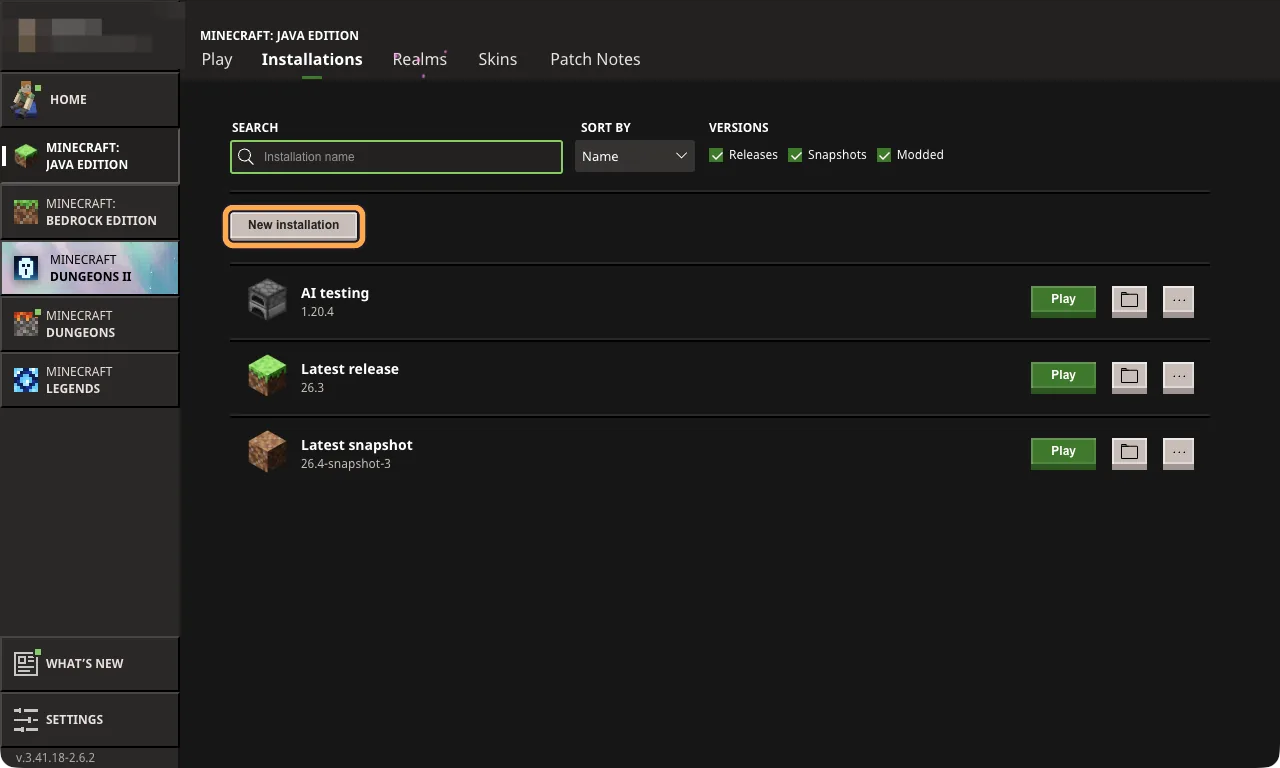
New installation 선택하기
목록에 이미 있는 설치가 나와요. 대부분은 가장 새로운 Minecraft인 Latest release만 있어요. 모드팩이나 바닐라 월드는 대신 정확히 같은 버전이 필요해요.
-
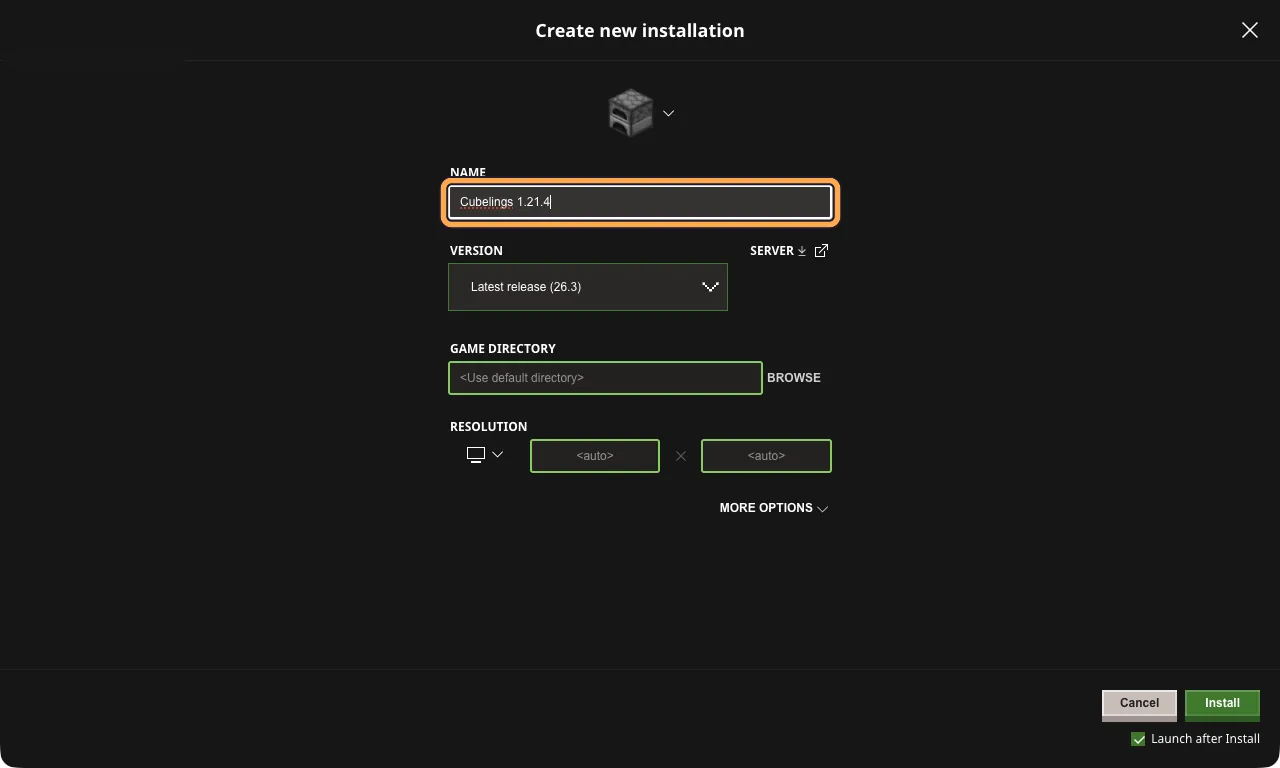
이름 붙이기
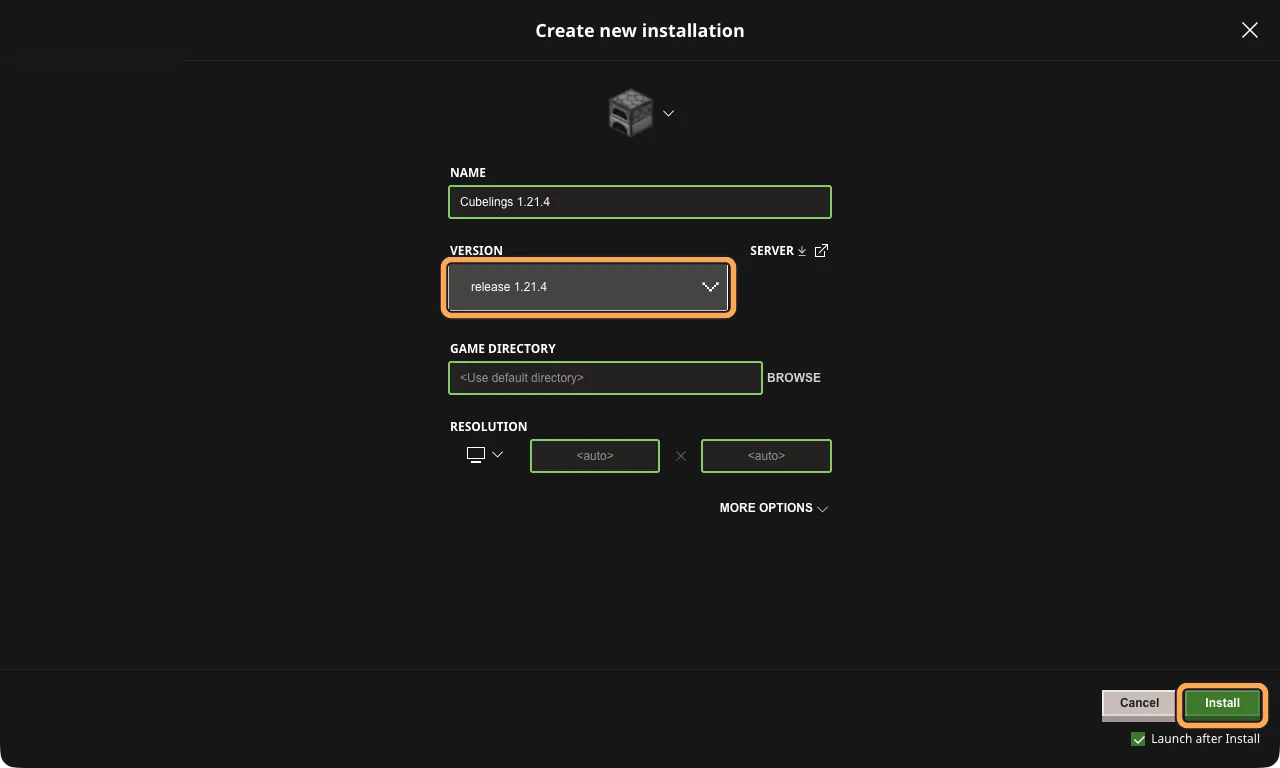
나중에 알아볼 수 있는 이름을 입력하세요. 예를 들면 Cubelings 1.21.4처럼요. 이름은 나만 봐요.
-
버전 고르기
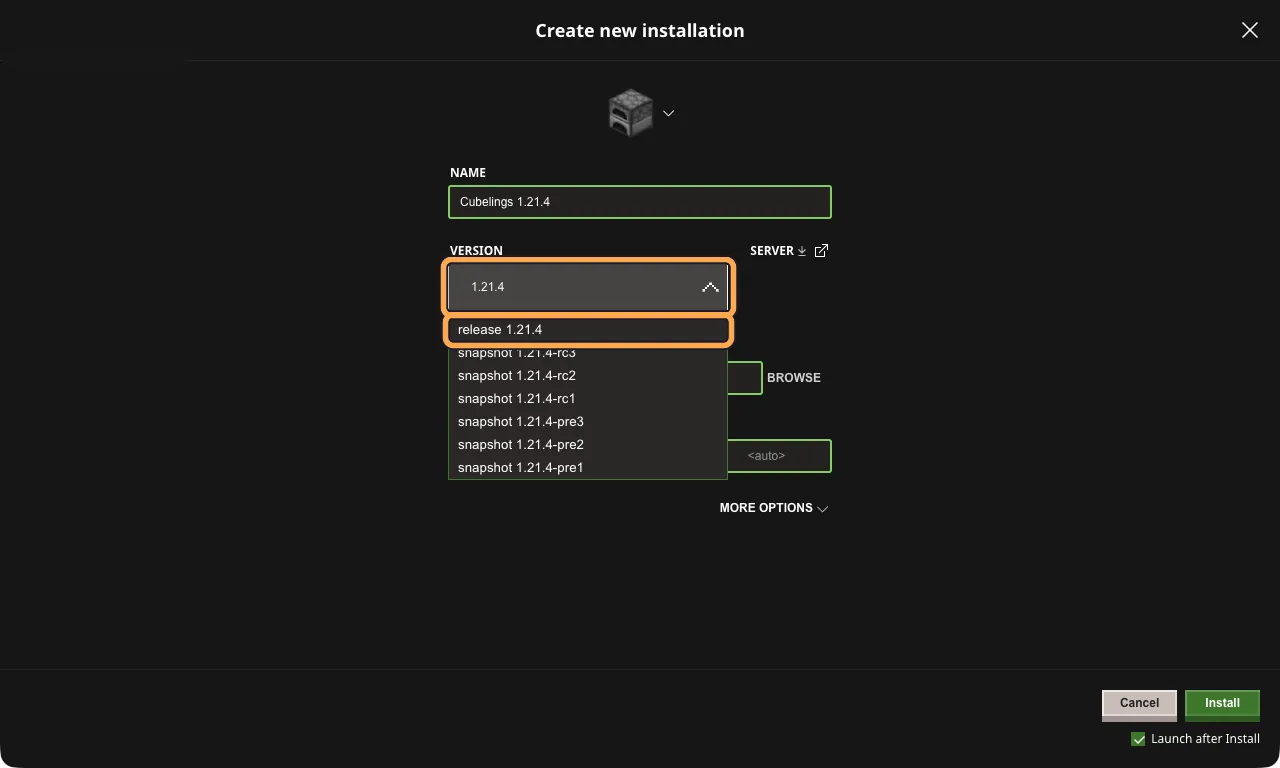
Version 칸을 선택하고 대시보드에 나온 버전 번호를 입력하세요. 예를 들면 1.21.4예요. 목록이 입력한 내용에 맞게 줄어들어요. release로 시작하는 줄, 여기서는 release 1.21.4를 고르세요.
snapshot, pre, rc라고 적힌 줄은 고르지 마세요. 시험용 버전이라서 월드에 들어갈 수 없어요.
-
Install 선택하기
다른 설정은 그대로 두세요. Version 칸에 release 1.21.4라고 나오는지 확인한 뒤 Install을 선택하세요.
Launch after Install에 체크되어 있으면 다운로드가 끝나자마자 게임이 알아서 시작돼요. 괜찮아요. 08단계로 건너뛰세요.
-
다운로드 기다리기
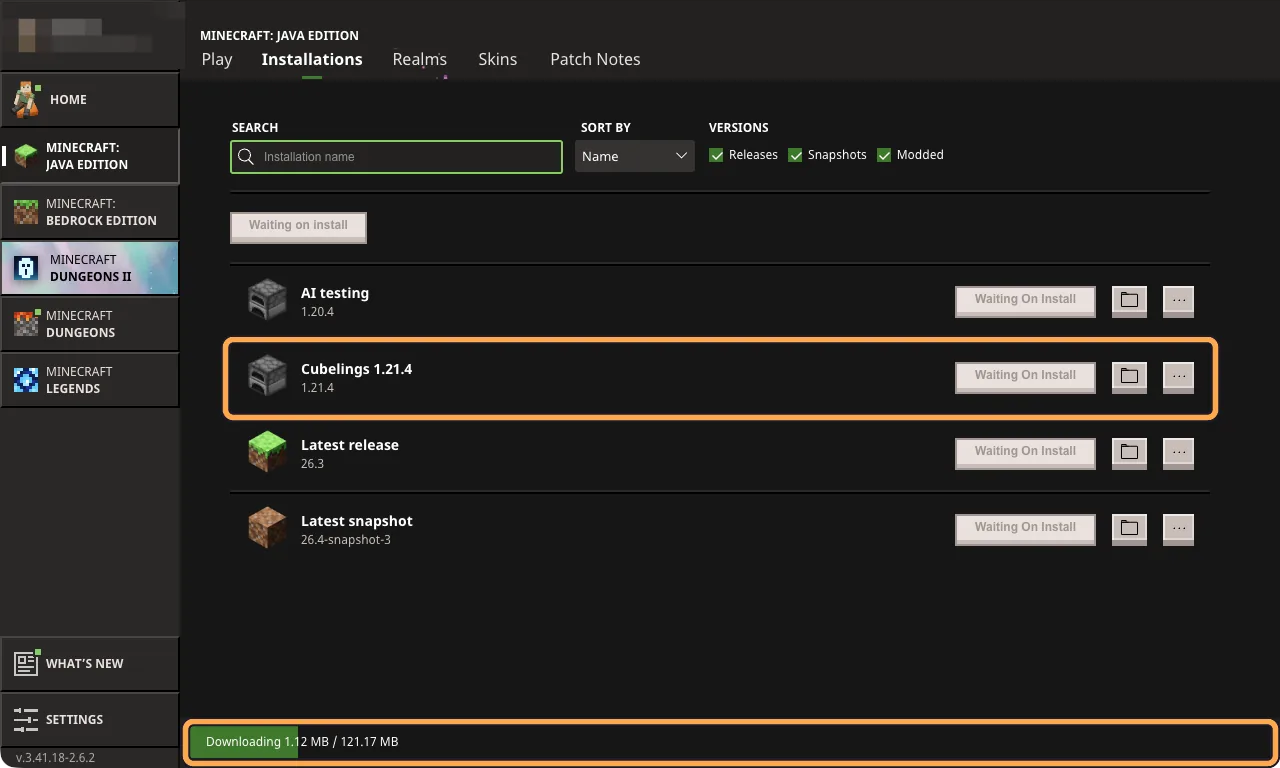
아래쪽 막대에 다운로드가 표시돼요. 저희가 처음 했을 때는 120MB쯤이었고, 한 번만 받으면 돼요. 이제 새 설치가 목록에 있어요.
-
다음부터는 플레이 탭에서 선택하기
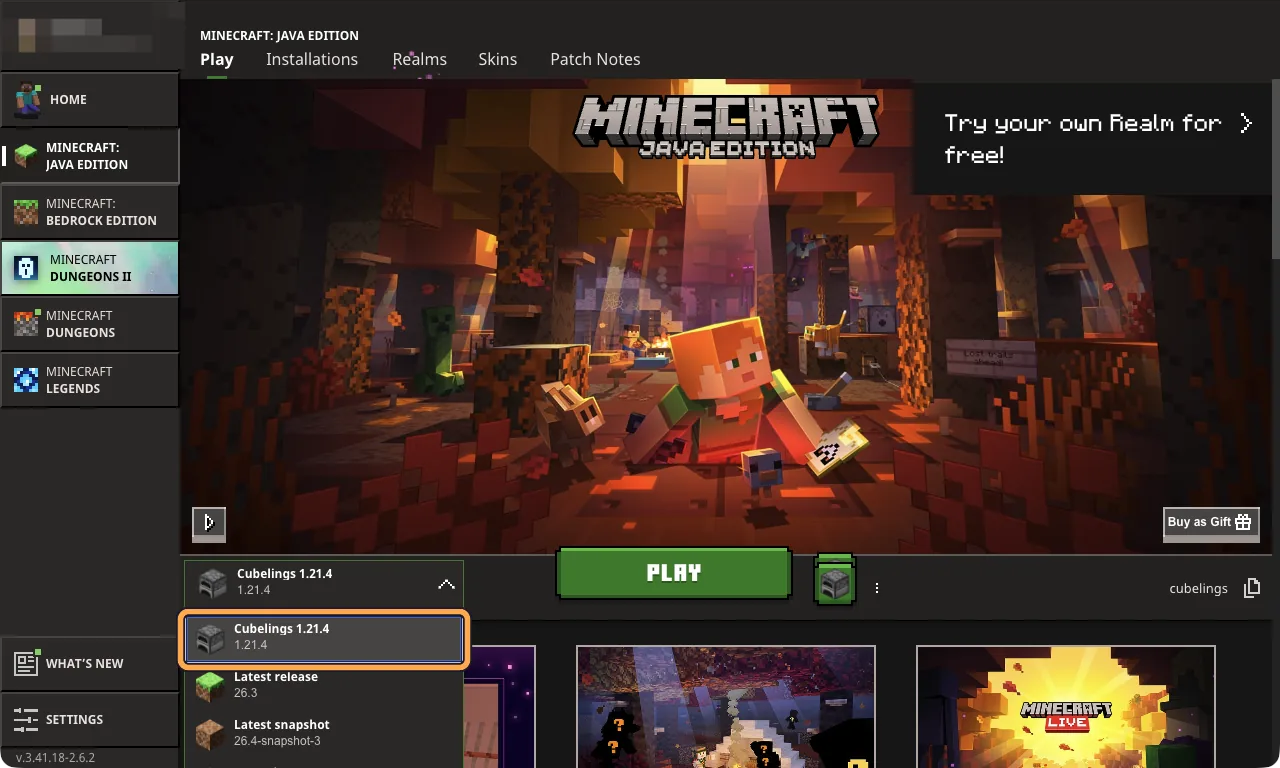
플레이(Play) 탭으로 가세요. 큰 플레이(PLAY) 버튼 왼쪽의 목록을 열고 새 설치를 선택하세요. 런처가 기억하지만, 업데이트 뒤에 Latest release로 돌아갈 수 있으니 매번 확인하세요.
-
플레이 누르기
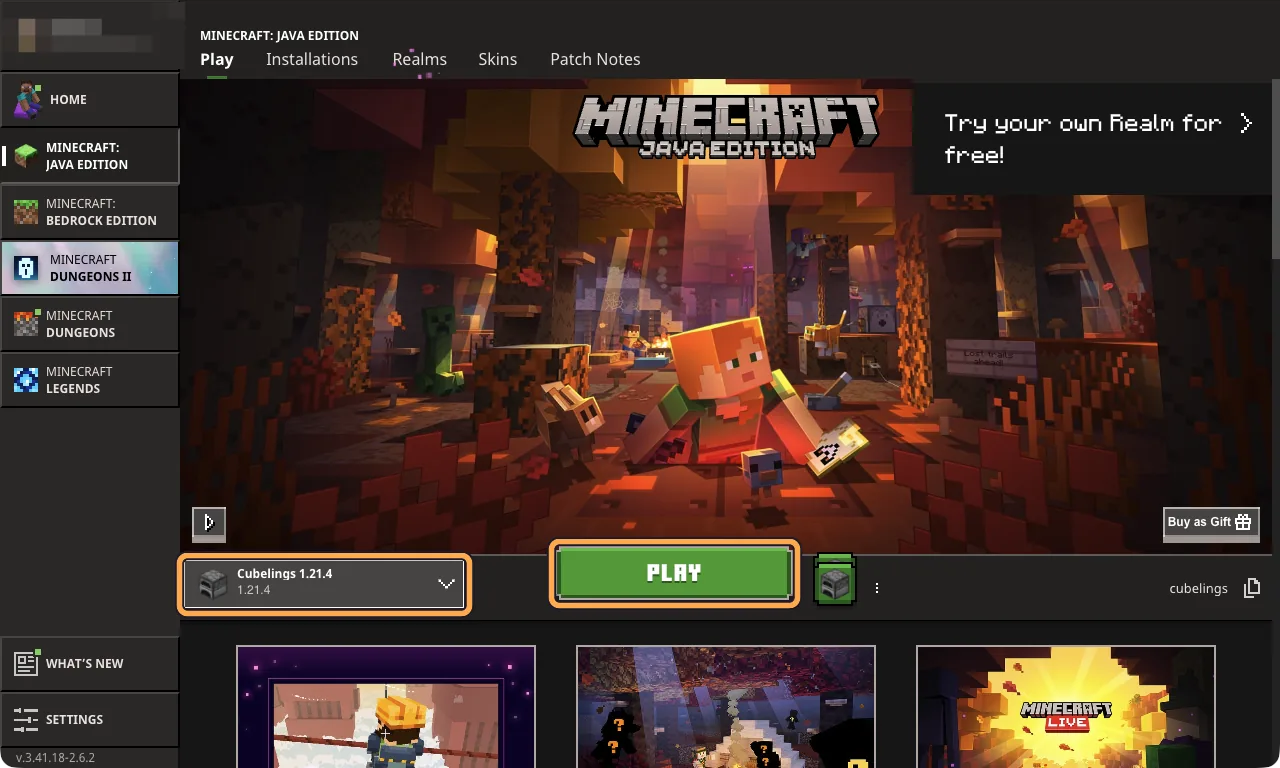
옆에 Cubelings 1.21.4가 표시된 상태에서 플레이(PLAY)를 누르세요. Minecraft가 새 창에서 열려요.
문제가 생기면
막혔나요?
- 월드에 접속할 수 없나요? cubelings.com을 열고 로그인한 뒤 대시보드를 여세요. 보관소에서 절전 중인 월드는 저절로 깨어나요. 아니면 “내 월드 깨우기” 또는 “월드 시작”을 탭하세요. 2분 정도 기다린 뒤 다시 접속하세요.
- “You are not whitelisted on this server!” 월드 주인이 이 Java 프로필 이름을 아직 추가하지 않았거나 철자가 달라요. 확인할 것.
- “Chat is not allowed by account settings”. Microsoft 계정의 개인정보 설정이 채팅을 막고 있어요. 어린이 계정에서 흔한 일이에요. 허용하는 방법.
- “Outdated client”. 게임이 월드보다 오래된 버전이에요. 플레이 탭에서 Latest release를 고르거나 Minecraft를 업데이트하세요.
- “Outdated server” 또는 “Incompatible version”. 월드에 정확히 같은 버전이 필요해요. 그 버전용 설치를 만들고 플레이 탭에서 선택하세요.
- 그 밖의 내용은 문제 해결 목록에 있어요.