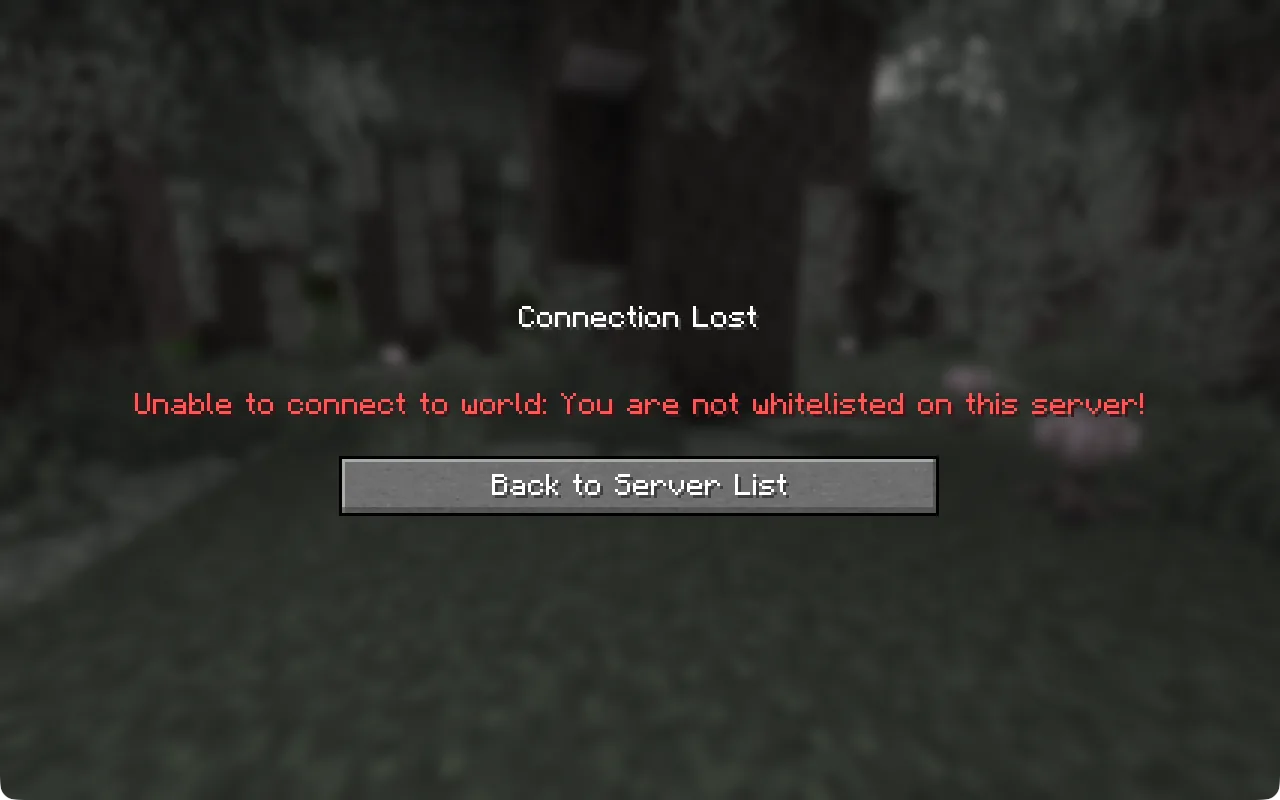
서버 화이트리스트에 없어요 “You are not whitelisted on this server!”
월드는 비공개이고, 이 플레이어는 아직 목록에 없어요. 월드 주인이 대시보드에서 추가한 뒤 다시 접속하세요. 이미 목록에 있다면 Minecraft Launcher의 플레이(PLAY) 옆에 있는 이름과 철자를 비교해 보세요. 런처 위쪽의 Microsoft 계정 이름은 다를 수 있어요. Bedrock에서는 Xbox 게이머태그를 확인하세요.
월드 접속하기
많은 가족에게 Cubelings 월드는 처음으로 서버에 접속하거나, 처음으로 Minecraft Launcher의 설정을 바꿔 보는 경험이에요. 어렵지는 않지만 단계가 바로 눈에 들어오지는 않아서, 모든 단계를 사진으로 찍어 두었어요. Java와 Bedrock 플레이어는 같은 월드에 접속해서 함께 플레이해요.
1단계
Minecraft에는 두 종류가 있고, Cubelings 월드는 둘 다 받아요. 컴퓨터에서 Minecraft Launcher로 게임을 열고 런처에 Java Edition이라고 나온다면 Java예요. 휴대폰, 태블릿 또는 콘솔에서 플레이한다면 Bedrock이에요. Windows PC에는 둘 중 하나가 있을 수도, 둘 다 있을 수도 있어요.
월드 주인에게
어린이용 Microsoft 계정은 처음에 온라인 플레이와 채팅이 꺼져 있는 경우가 많아요. Cog와는 채팅으로 이야기하기 때문에 둘 다 켜져 있어야 해요. 바꾸는 방법.
대시보드에 서버 주소와 월드의 Minecraft 버전이 나와요. Java 플레이어는 그 버전 이상이 필요하고, 최신 릴리스면 돼요. Bedrock 플레이어는 같은 주소에 포트 19132를 써요.
Minecraft가 접속을 거부할 때
따옴표 안의 글은 Minecraft가 영어로 보여 주는 메시지를 그대로 옮긴 것이라서 화면과 맞춰 볼 수 있어요. 게임을 한국어로 설정했다면 같은 메시지가 한국어로 나올 수 있어요.
월드는 비공개이고, 이 플레이어는 아직 목록에 없어요. 월드 주인이 대시보드에서 추가한 뒤 다시 접속하세요. 이미 목록에 있다면 Minecraft Launcher의 플레이(PLAY) 옆에 있는 이름과 철자를 비교해 보세요. 런처 위쪽의 Microsoft 계정 이름은 다를 수 있어요. Bedrock에서는 Xbox 게이머태그를 확인하세요.
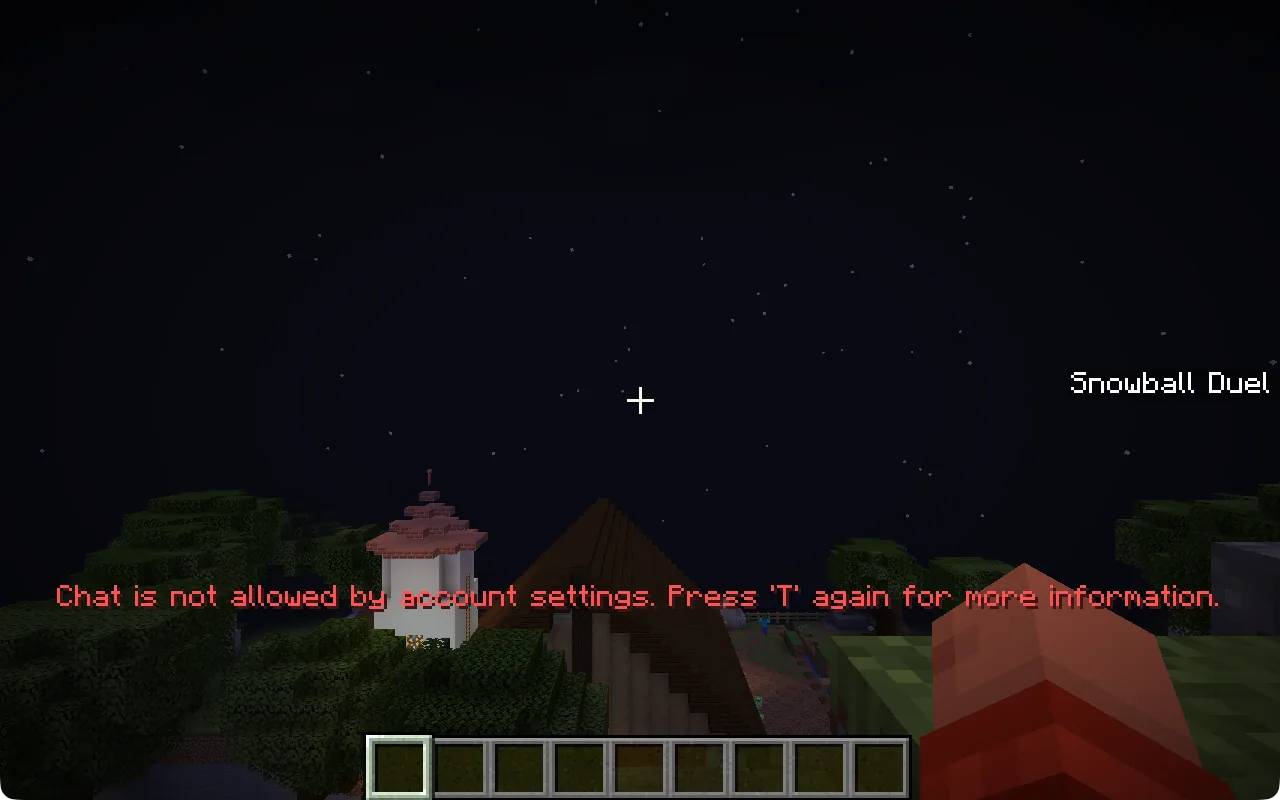
플레이어는 월드에 들어와 있지만 Microsoft 계정이 채팅을 허용하지 않아서 Cog나 친구와 이야기할 수 없어요. 어린이 계정의 기본 설정이에요. 멀티플레이(Multiplayer) 버튼이 회색이거나 멀티플레이가 비활성화되었다고 나와도 같은 종류의 설정이에요.
부모님이 family.microsoft.com에서 Microsoft Family Safety에 로그인하고, 자녀를 선택한 뒤 자녀의 Xbox 설정에서 Xbox 온라인 플레이와 다른 사람과의 소통을 허용하면 바뀌어요. 성인 본인 계정이라면 같은 설정이 xbox.com의 Xbox 개인정보 설정에 있어요. 그런 다음 Minecraft와 Minecraft Launcher를 완전히 종료하고 다시 실행하세요.
cubelings.com을 열고 로그인한 뒤 대시보드를 여세요. 보관소에서 절전 중인 월드는 저절로 깨어나요. 아니면 “내 월드 깨우기” 또는 “월드 시작”을 탭하세요. 2분 정도 기다린 뒤 다시 접속하세요.
월드가 잠들어 있어요. 마지막 플레이어가 나가고 5분이 지나면 저장한 뒤 잠들고, 깨어나는 데 1분쯤 걸려요. Java에서는 1분 뒤에 새로 고침(Refresh)을 선택하세요. Bedrock에서는 1분 뒤에 다시 접속해 보세요. 5분이 지나도 계속 이렇게 나오면 대시보드에서 월드를 확인하세요.

Java에서는 Minecraft 타이틀 화면 왼쪽 아래에서 플레이 중인 버전을 확인하세요. “Outdated client”라고 나오면 게임이 월드보다 오래된 버전이에요. Minecraft를 최신 릴리스로 업데이트하세요. 모드팩이나 바닐라 월드는 버전이 정확히 같아야 해요. “Outdated server”라고 나오면 그 버전용 설치를 만들고 플레이 탭에서 선택하세요: 사진이 있는 단계.
Bedrock에서는 앱 스토어에서 Minecraft를 업데이트하세요. Minecraft 대규모 업데이트 뒤에는 최신 Bedrock 버전으로 접속할 수 있기까지 며칠 걸릴 수 있어요.
콘솔판 Minecraft는 추천 서버만 보여 주고 주소를 직접 입력할 수 없어요. 우회 방법이 있기는 하지만 저희가 시험해 보지 않았고 아직 지원하지 않아요. 그동안에는 휴대폰, 태블릿 또는 Windows PC를 쓰면 돼요.
대시보드에서 정확한 메시지, 에디션과 기기, 월드 이름을 보내 주시거나 hello@cubelings.com으로 이메일을 보내 주세요.
7일 무료
내가 고른 사람들만 들어오는 비공개 Minecraft 월드예요. Cog가 곁에서 함께 지어요. 이메일로 로그인하면 월드가 알아서 준비돼요.
7일 무료 · 카드 필요 없음