ワールドに参加する

みんなで
ワールドに入ろう。

多くのご家族にとって、Cubelingsのワールドは初めて参加するサーバーです。Minecraft Launcherの設定を変えるのも初めてかもしれません。どれも難しくはありませんが、手順はわかりにくいので、すべての手順を撮影しました。JavaとBedrockのプレイヤーは同じワールドに参加して、いっしょに遊べます。

ステップ1

どのMinecraftを持っていますか。

Minecraftには2つの種類があり、Cubelingsのワールドはどちらでも参加できます。パソコンでMinecraft Launcherから起動していて、ランチャーにJava Editionと表示されていれば、Javaです。スマートフォン、タブレット、ゲーム機で遊んでいるなら、Bedrock(統合版)です。Windows PCにはどちらか一方、または両方が入っていることがあります。

ワールドのオーナーの方へ

誰かが参加する前に

  1. 1

    すべてのプレイヤーをリストに追加する

    ダッシュボードでワールドを開いて、プレイヤーを一人ずつ追加します。JavaのプレイヤーはJavaのプロファイル名で追加します。プロファイル名は、Minecraft LauncherのPLAYボタンの横に表示されています(画像)。Bedrockのプレイヤーは、「Bedrock players」の欄でXboxのゲーマータグで追加します。リストに載る人は、Cubelingsのアカウントを持っている必要はありません。

  2. 2

    お子さんのアカウントを確認する

    お子さんのMicrosoftアカウントは、最初はオンラインプレイとチャットがオフになっていることがよくあります。Cogとはチャットで話すので、両方をオンにする必要があります。変更方法。

  3. 3

    アドレスとバージョンを伝える

    ダッシュボードには、サーバーアドレスとワールドのMinecraftのバージョンが表示されます。Javaのプレイヤーにはそのバージョン以降が必要です。最新リリースで大丈夫です。Bedrockのプレイヤーは、同じアドレスにポート19132で参加します。

Minecraftに参加を断られたとき

トラブルシューティング

引用符(“ ”)で囲んだ英語は、Minecraftが表示する英語のメッセージそのままです。実際のゲームでは、同じメッセージが日本語で表示されることがあります。

サーバーのリストに入っていない “You are not whitelisted on this server!”

ワールドはプライベートで、このプレイヤーはまだリストに入っていません。オーナーがダッシュボードで追加してから、もう一度参加してください。すでにリストに入っている場合は、Minecraft LauncherのPLAYの横にある名前とつづりを見比べてください。ランチャー上部のMicrosoftアカウント名とは異なる場合があります。Bedrockでは、Xboxのゲーマータグを確認してください。
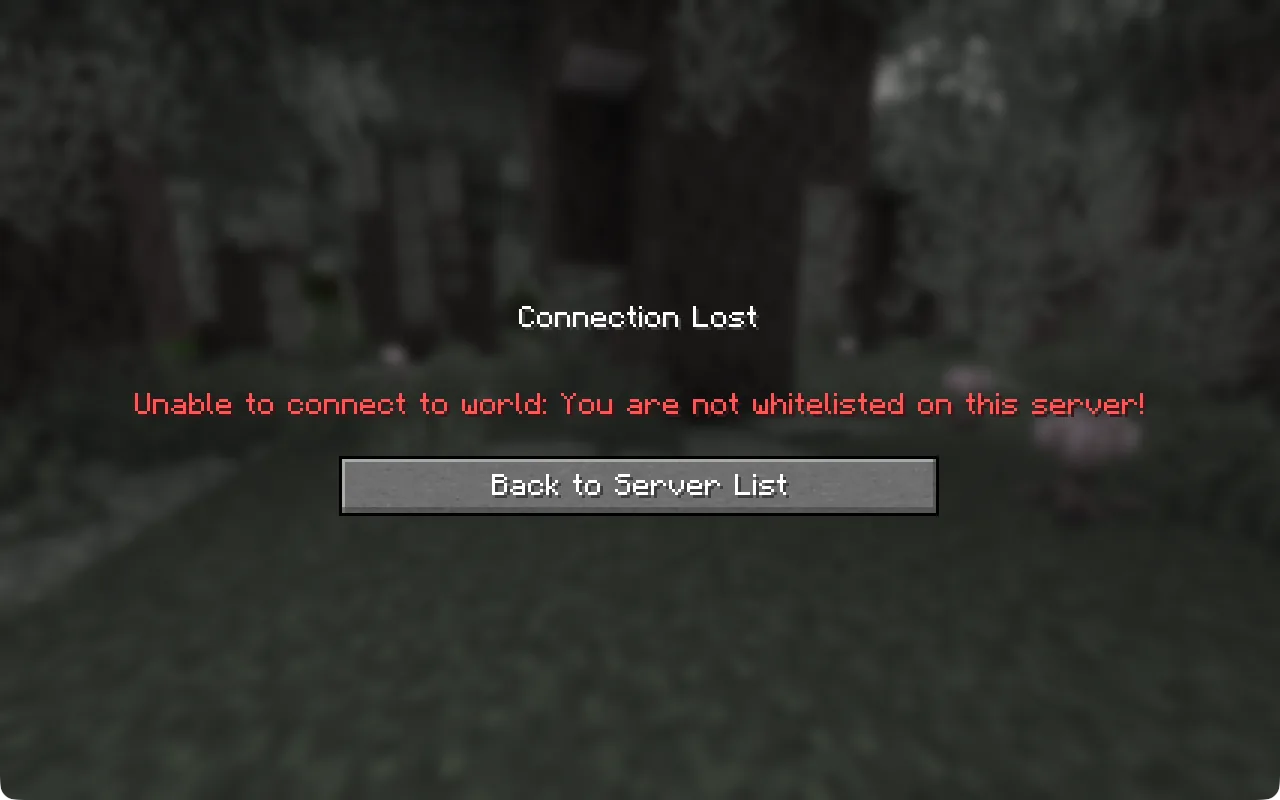
英語で「Connection Lost: Unable to connect to world: You are not whitelisted on this server!」と表示されたMinecraftの画面

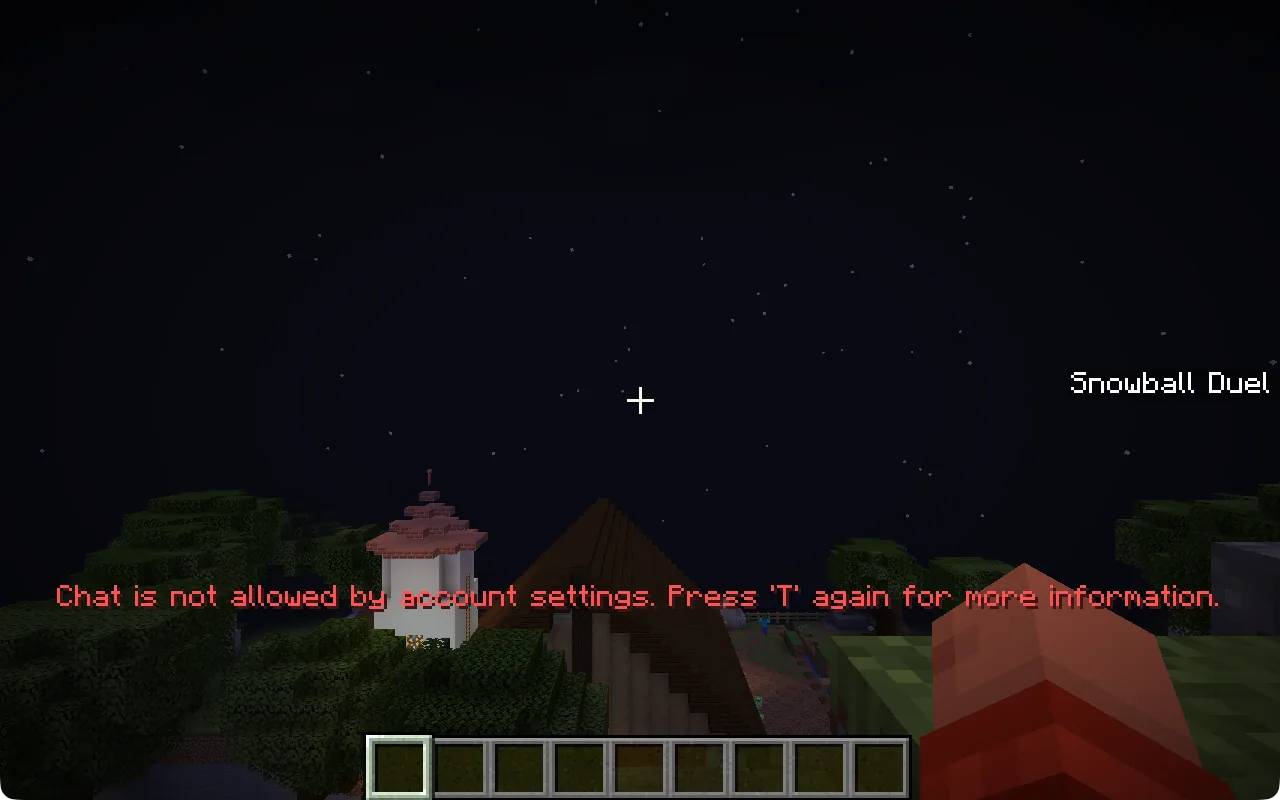
アカウント設定によりチャットが許可されていない “Chat is not allowed by account settings”

プレイヤーはワールドに入っていますが、Microsoftアカウントでチャットが許可されていないため、Cogや友だちと話せません。お子さんのアカウントではよくある設定です。マルチプレイ(Multiplayer)ボタンが灰色で押せない場合や、マルチプレイが無効と表示される場合も、同じ種類の設定です。

保護者の方がfamily.microsoft.comのMicrosoft Family Safetyにサインインし、お子さんを選んで、Xboxの設定でオンラインプレイと他の人とのコミュニケーションを許可すると変更できます。大人のご自身のアカウントの場合は、xbox.comのXboxプライバシー設定に同じ項目があります。変更したら、MinecraftとMinecraft Launcherを完全に終了してから、もう一度起動してください。

ワールド内のMinecraftの画面。赤い文字で「Chat is not allowed by account settings. Press T again for more information.」と表示されています。

ワールドに参加できませんか?

cubelings.com を開いてサインインし、ダッシュボードを開いてください。保管庫でスリープ中のワールドは自動的に起きます。そうでなければ「ワールドを起こす」か「ワールドを起動」をタップしてください。約2分待ってから、もう一度参加してください。

サーバーリストで接続できない “Can’t connect to server”

ワールドがスリープしています。最後のプレイヤーが抜けてから5分で保存してスリープし、起きるまでには1分ほどかかります。Javaでは、1分ほど待ってから再読み込み(Refresh)を選んでください。Bedrockでは、1分ほど待ってからもう一度参加してください。5分たっても同じ表示のままなら、ダッシュボードでワールドを確認してください。

JavaのサーバーリストにCan’t connect to serverが赤く表示され、Refreshボタンが枠で囲まれている画面

クライアントが古い、または互換性がないというメッセージ

Javaでは、Minecraftのタイトル画面の左下で、遊んでいるバージョンを確認してください。「Outdated client」と表示された場合は、ゲームがワールドより古いので、Minecraftを最新リリースに更新してください。MODパックやバニラのワールドには、そのとおりのバージョンが必要です。「Outdated server」と表示された場合は、そのバージョンの起動構成をつくり、Playタブで選んでください:画像つきの手順。

Bedrockでは、アプリストアからMinecraftを更新してください。Minecraftの大きなアップデートの後は、最新のBedrockのバージョンで参加できるようになるまで数日かかることがあります。

Xbox、PlayStation、Switch

ゲーム機版のMinecraftには、おすすめのサーバーしか表示されず、自分でアドレスを入力できません。回避する方法はありますが、私たちはまだテストしておらず、サポートもしていません。当面は、スマートフォン、タブレット、Windows PCを使ってください。

まだ解決しませんか。

表示されたメッセージそのまま、エディションと端末、ワールド名を、ダッシュボードから送ってください。またはhello@cubelings.comまでメールでご連絡ください。

7日間無料

あなたが選んだ人だけが入れるプライベートなMinecraftワールドです。Cogもいっしょに建築します。メールアドレスでサインインすれば、ワールドは自動で準備されます。

7日間無料 · カード不要

7日間無料

あなたは何を
つくりますか。

あなたのMinecraftワールドに、いっしょに建築するAIのCogがいます。メールアドレスを入力すると、コードが届きます。サインインすれば、ワールドは自動で準備されます。

Cubelingsはダウンロードするものではありません。Microsoftアカウントでサインインした、公式のMinecraft(JavaまたはBedrock)が必要です。クラック版のランチャーでは参加できません。

7日間無料カード不要

Minecraftが必要です。無料体験は1つのメールアドレスにつき1回、枠がある間に限ります。利用規約 · プライバシー

無料体験は、あなたがワールドの準備を始めたときにだけ開始します。
