In je wereld komen

Zo komt iedereen
in je wereld.

Voor veel gezinnen is een Cubelings-wereld de eerste keer dat ze op een server komen, of zelfs een instelling in de Minecraft Launcher veranderen. Niets daarvan is moeilijk, maar de stappen zijn niet vanzelfsprekend, dus hebben we van elke stap een foto gemaakt. Java- en Bedrock-spelers komen in dezelfde wereld en spelen samen.

Stap één

Welke Minecraft heb je?

Er zijn twee soorten Minecraft, en een Cubelings-wereld werkt met allebei. Start je het spel op een computer vanuit de Minecraft Launcher en staat er in de launcher Java Edition, dan heb je Java. Speel je op een telefoon, tablet of console, dan heb je Bedrock. Een Windows-pc kan een van beide hebben, en soms allebei.

Voor de eigenaar van de wereld

Voordat iemand erin gaat

  1. 1

    Zet elke speler op de lijst

    Open je wereld in het dashboard en voeg elke speler toe. Java-spelers voeg je toe met hun Java-profielnaam, die naast de knop SPELEN (PLAY) in de Minecraft Launcher staat (afbeelding). Bedrock-spelers voeg je toe met hun Xbox-gamertag, onder Bedrock players. Niemand op de lijst heeft een Cubelings-account nodig.

  2. 2

    Controleer de accounts van kinderen

    Bij het Microsoft-account van een kind staan online spelen en chatten vaak eerst uit. Met Cog praat je via de chat, dus allebei moeten aanstaan. Zo verander je dat.

  3. 3

    Deel het adres en de versie

    Je dashboard toont het serveradres en de Minecraft-versie van de wereld. Java-spelers hebben die versie of nieuwer nodig; de nieuwste versie werkt. Bedrock-spelers gebruiken hetzelfde adres met poort 19132.

Als Minecraft nee zegt

Problemen oplossen

Teksten tussen aanhalingstekens zijn meldingen van Minecraft in het Engels, woord voor woord. In je spel kan dezelfde melding in het Nederlands verschijnen.

Je staat niet op de lijst van de server “You are not whitelisted on this server!”

De wereld is privé en deze speler staat nog niet op de lijst. De eigenaar voegt de speler toe in het dashboard; ga daarna opnieuw erin. Staat de speler al op de lijst, vergelijk dan de spelling met de naam naast SPELEN in de Minecraft Launcher, want de naam van het Microsoft-account bovenaan in de launcher kan anders zijn. Controleer op Bedrock de Xbox-gamertag.
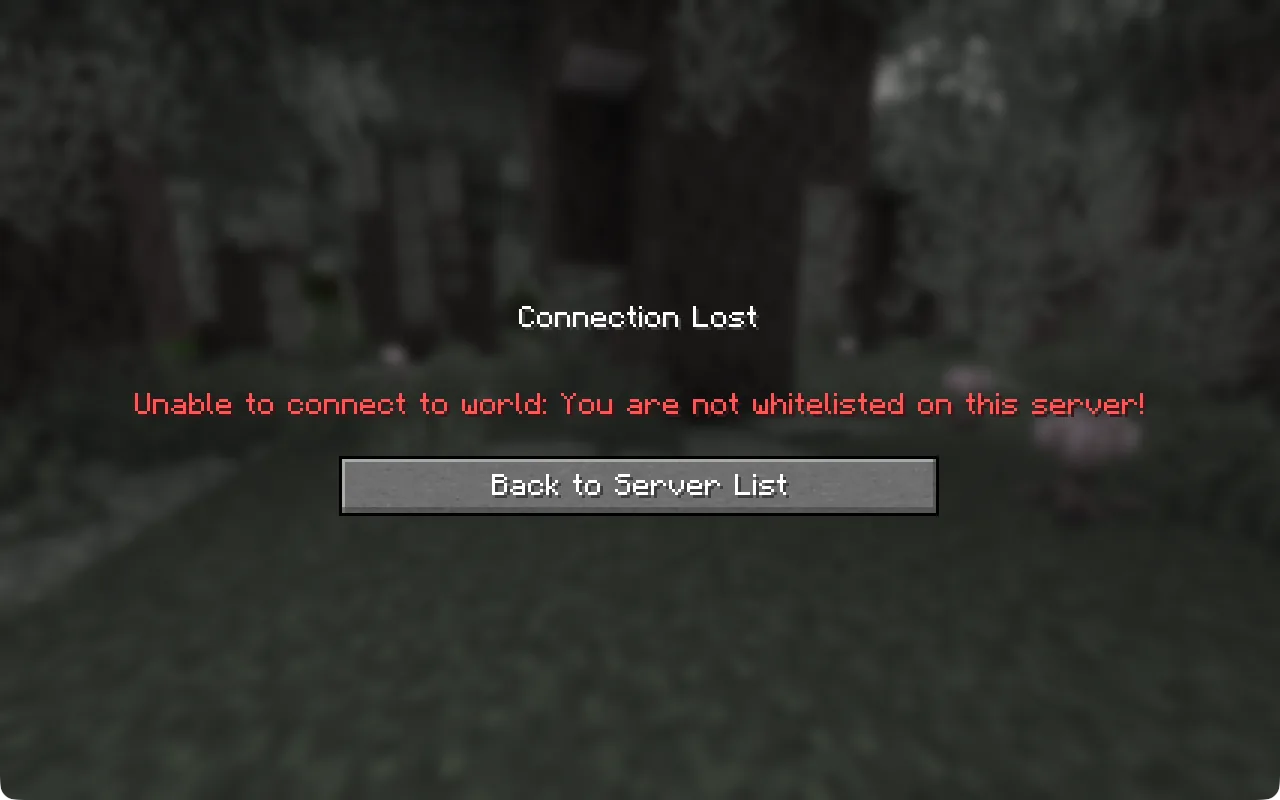
Minecraft toont in het Engels Connection Lost: Unable to connect to world: You are not whitelisted on this server!

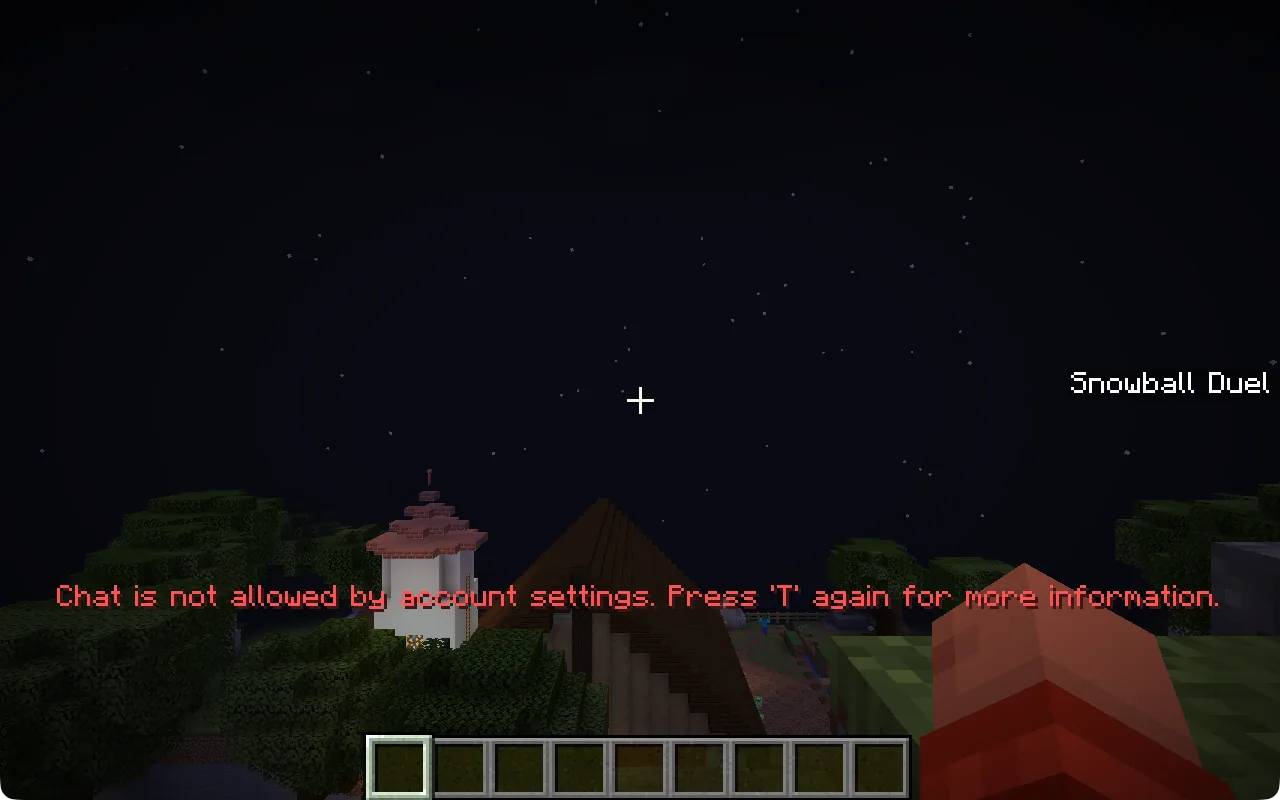
Chatten is niet toegestaan door de accountinstellingen “Chat is not allowed by account settings”

De speler is in de wereld, maar het Microsoft-account staat chatten niet toe, dus de speler kan niet met Cog of met vrienden praten. Dit is de gebruikelijke instelling bij een account van een kind. Is de knop Multiplayer grijs, of zegt Minecraft dat multiplayer is uitgeschakeld, dan gaat het om hetzelfde soort instelling.

Een ouder verandert dit door zich aan te melden bij Microsoft Family Safety op family.microsoft.com, het kind te kiezen en in de Xbox-instellingen van het kind online spelen via Xbox en communicatie met anderen toe te staan. Voor het eigen account van een volwassene staan dezelfde instellingen bij de Xbox-privacy-instellingen op xbox.com. Sluit daarna Minecraft en de Minecraft Launcher helemaal af en start ze opnieuw.

Minecraft in een wereld, met rode tekst: Chat is not allowed by account settings. Press T again for more information.

Kom je niet in je wereld?

Open cubelings.com, log in en open je dashboard. Een wereld die in de opslag slaapt, wordt vanzelf wakker. Anders tik je op “Maak mijn wereld wakker” of “Start wereld”. Wacht ongeveer 2 minuten en doe dan opnieuw mee.

Geen verbinding met de server in de serverlijst “Can’t connect to server”

De wereld slaapt. Hij slaat alles op en gaat slapen vijf minuten nadat de laatste speler weg is, en wakker worden duurt ongeveer een minuut. Kies op Java na een minuut Vernieuwen (Refresh). Probeer op Bedrock na een minuut opnieuw erin te gaan. Zie je dit na vijf minuten nog steeds, bekijk dan de wereld in je dashboard.

De Java-serverlijst toont Can’t connect to server in het rood, met de knop Refresh omlijnd

Een melding over een verouderde of niet-compatibele client

Kijk op Java linksonder in het titelscherm van Minecraft welke versie je speelt. Staat er “Outdated client” (verouderde client), dan is je spel ouder dan de wereld: werk Minecraft bij naar de nieuwste versie. Een wereld met een modpack of een vanillawereld heeft precies zijn eigen versie nodig. Staat er “Outdated server” (verouderde server), maak dan een installatie voor die versie en kies die op het tabblad Spelen: de stappen, met afbeeldingen.

Werk op Bedrock Minecraft bij via je app store. Na een grote Minecraft-update kan het een paar dagen duren voordat de nieuwste Bedrock-versie erin kan.

Xbox, PlayStation en Switch

De consoleversies van Minecraft tonen alleen uitgelichte servers en laten je geen eigen adres typen. Er zijn omwegen, maar die hebben we niet getest en we ondersteunen ze nog niet. Tot die tijd werkt een telefoon, tablet of Windows-pc.

Kom je er nog steeds niet uit?

Stuur ons de precieze melding, de editie en het apparaat, en de naam van je wereld via het dashboard, of mail naar hello@cubelings.com.

7 dagen gratis

Een privé-Minecraftwereld voor de mensen die jij kiest, met Cog erbij om samen te bouwen. Log in met je e-mailadres en je wereld zet zichzelf klaar.

7 dagen gratis · Geen creditcard nodig

7 dagen gratis

Wat ga jij
ermee maken?

Je eigen Minecraftwereld met Cog erin, de AI die met je meebouwt. Vul je e-mailadres in: we sturen een code, je logt in, en je wereld zet zichzelf klaar.

Cubelings is geen download. Je hebt het officiële Minecraft-spel nodig (Java of Bedrock), aangemeld met een Microsoft-account. Met een gekraakte launcher kom je er niet in.

7 dagen gratisGeen creditcard nodig

Minecraft vereist. Eén proefperiode per e-mailadres, zolang er plekken beschikbaar zijn. Voorwaarden · Privacy

Je proefperiode begint pas als je ervoor kiest je wereld in te stellen.
