Entrare nel tuo mondo

Portare tutti
nel tuo mondo.

Per molte famiglie, un mondo Cubelings è la prima volta che entrano in un server, o addirittura che cambiano un’impostazione nel Minecraft Launcher. Niente di tutto questo è difficile, ma i passaggi non sono ovvi, quindi li abbiamo fotografati tutti. I giocatori Java e Bedrock entrano nello stesso mondo e giocano insieme.

Primo passo

Quale Minecraft hai?

Esistono due tipi di Minecraft, e un mondo Cubelings li accetta entrambi. Se avvii il gioco dal Minecraft Launcher su un computer e il launcher dice Java Edition, hai Java. Se giochi su un telefono, un tablet o una console, hai Bedrock. Un PC Windows può avere l’uno o l’altro, e a volte entrambi.

Per il proprietario del mondo

Prima che entri qualcuno

  1. 1

    Metti ogni giocatore nella lista

    Apri il tuo mondo nel pannello e aggiungi ogni giocatore. I giocatori Java si aggiungono con il loro nome del profilo Java, che compare accanto al pulsante GIOCA (PLAY) nel Minecraft Launcher (immagine). I giocatori Bedrock si aggiungono con il loro gamertag Xbox, sotto Bedrock players. Nessuno nella lista ha bisogno di un account Cubelings.

  2. 2

    Controlla gli account dei bambini

    L’account Microsoft di un bambino spesso parte con il gioco online e la chat disattivati. Con Cog si parla in chat, quindi devono essere attivi entrambi. Come cambiarlo.

  3. 3

    Condividi l’indirizzo e la versione

    Il tuo pannello mostra l’indirizzo del server e la versione di Minecraft del mondo. I giocatori Java hanno bisogno di quella versione o di una successiva; va bene l’ultima versione. I giocatori Bedrock usano lo stesso indirizzo con la porta 19132.

Quando Minecraft dice di no

Risoluzione dei problemi

I testi tra virgolette sono i messaggi di Minecraft in inglese, parola per parola. Nel tuo gioco, lo stesso messaggio può comparire in italiano.

Non sei nella lista del server “You are not whitelisted on this server!”

Il mondo è privato e questo giocatore non è ancora nella sua lista. Il proprietario lo aggiunge nel pannello; poi basta entrare di nuovo. Se è già nella lista, controlla che il nome sia scritto come quello accanto a GIOCA nel Minecraft Launcher, perché il nome dell’account Microsoft in alto nel launcher può essere diverso. Su Bedrock, controlla il gamertag Xbox.
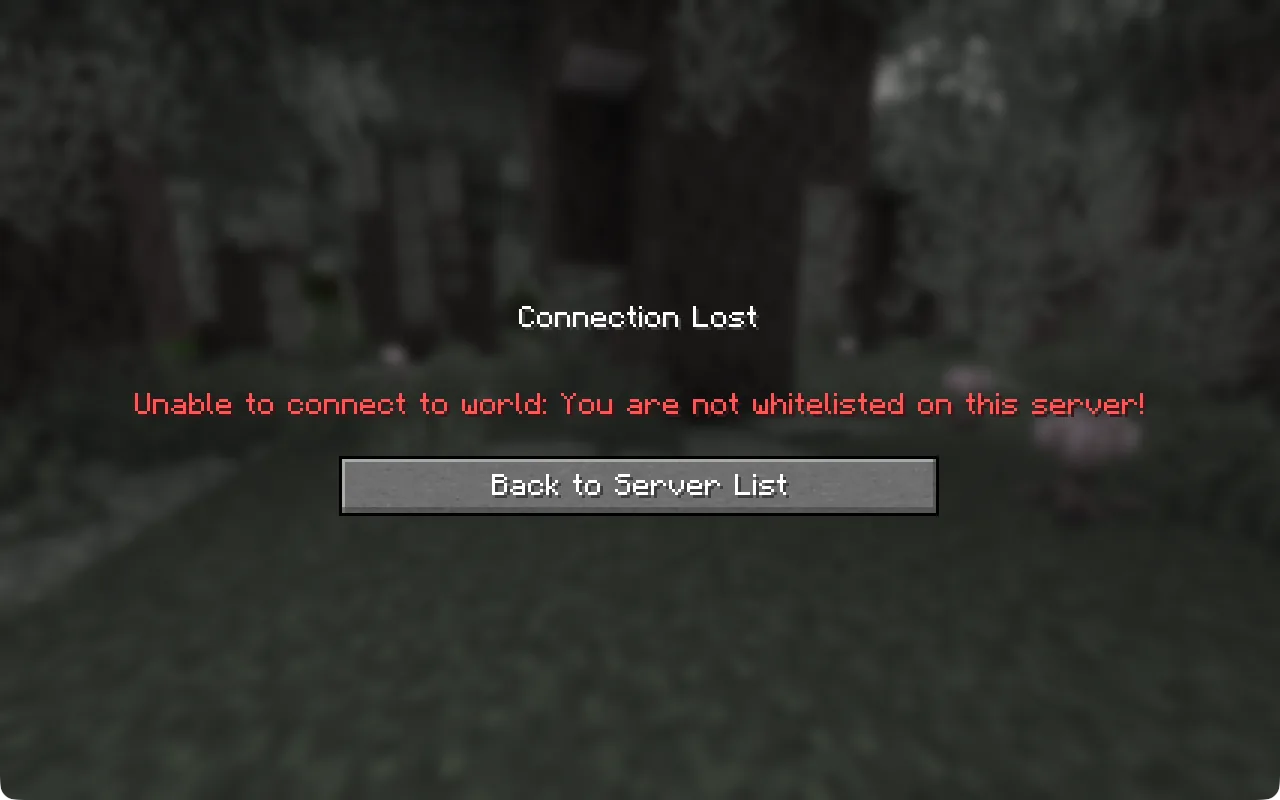
Minecraft che mostra in inglese Connection Lost: Unable to connect to world: You are not whitelisted on this server!

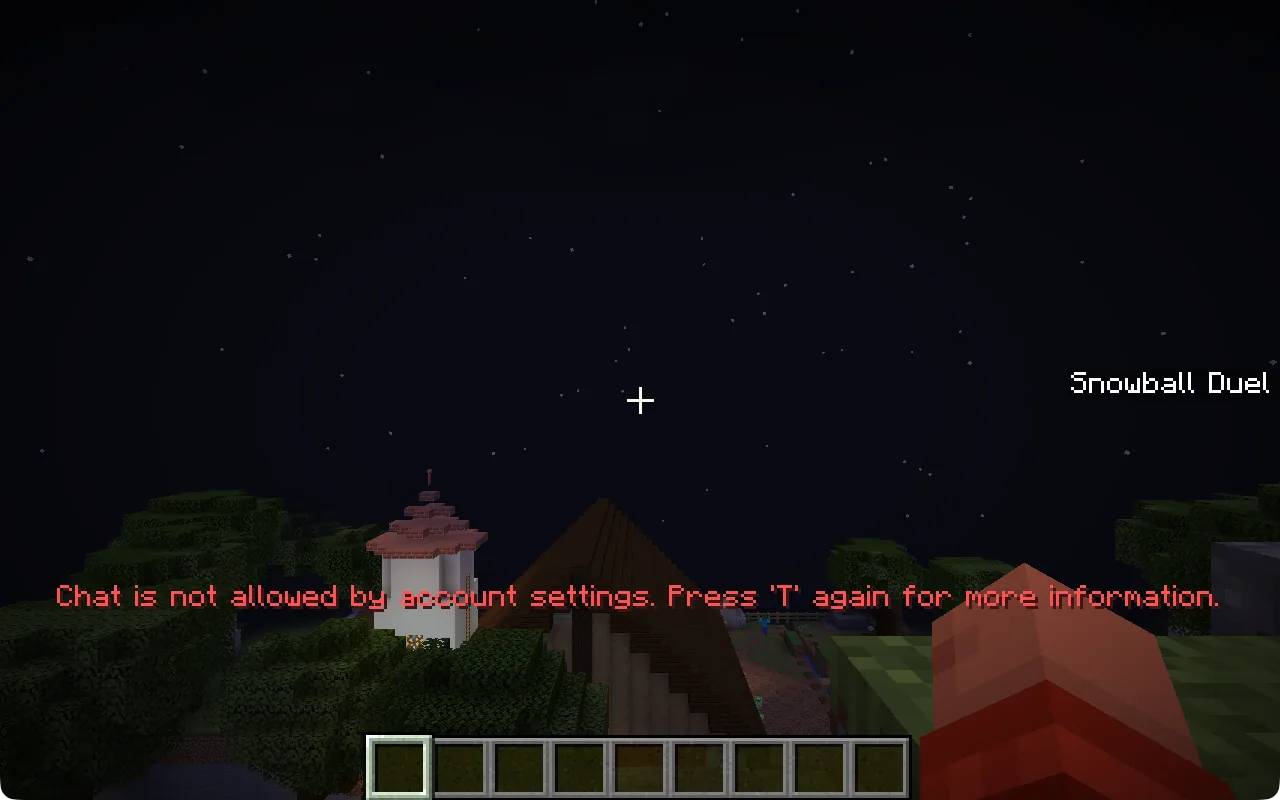
La chat non è consentita dalle impostazioni dell’account “Chat is not allowed by account settings”

Il giocatore è nel mondo, ma il suo account Microsoft non consente la chat, quindi non può parlare con Cog né con gli amici. È l’impostazione normale per l’account di un bambino. Se il pulsante Multigiocatore è grigio, o Minecraft dice che il multigiocatore è disattivato, si tratta dello stesso tipo di impostazione.

Un genitore la cambia accedendo a Microsoft Family Safety su family.microsoft.com, scegliendo il bambino e consentendo il gioco online Xbox e la comunicazione con gli altri nelle sue impostazioni Xbox. Per l’account di un adulto, le stesse impostazioni sono nelle impostazioni della privacy Xbox su xbox.com. Poi chiudi del tutto Minecraft e il Minecraft Launcher e riaprili.

Minecraft dentro un mondo, con il testo rosso: Chat is not allowed by account settings. Press T again for more information.

Non riesci a entrare nel tuo mondo?

Apri cubelings.com, accedi e apri la tua dashboard. Un mondo in pausa nell’archivio si sveglia da solo. Altrimenti tocca “Sveglia il mio mondo” o “Avvia il mondo”. Aspetta circa 2 minuti, poi entra di nuovo.

Impossibile connettersi al server “Can’t connect to server”

Il mondo sta dormendo. Salva e si addormenta cinque minuti dopo l’uscita dell’ultimo giocatore, e per risvegliarsi ci vuole circa un minuto. Su Java, scegli Aggiorna (Refresh) dopo un minuto. Su Bedrock, prova a entrare di nuovo dopo un minuto. Se lo dice ancora dopo cinque minuti, controlla il mondo nel tuo pannello.

L’elenco dei server Java che mostra Can’t connect to server in rosso, con il pulsante Refresh evidenziato

Un messaggio su un client obsoleto o incompatibile

Su Java, guarda nell’angolo in basso a sinistra della schermata iniziale di Minecraft quale versione stai usando. Se dice client obsoleto (“Outdated client”), il tuo gioco è più vecchio del mondo: aggiorna Minecraft all’ultima versione. Un mondo con modpack o vanilla richiede la sua versione esatta. Se dice server obsoleto (“Outdated server”), crea un’installazione per quella versione e sceglila nella scheda Gioca: i passaggi, con immagini.

Su Bedrock, aggiorna Minecraft dal tuo store di app. Dopo un grande aggiornamento di Minecraft possono servire alcuni giorni prima che la versione più recente di Bedrock possa entrare.

Xbox, PlayStation e Switch

Le versioni per console di Minecraft mostrano solo i server in evidenza e non permettono di scrivere un indirizzo. Esistono dei modi per aggirare il limite, ma non li abbiamo provati e per ora non li supportiamo. Nel frattempo funzionano un telefono, un tablet o un PC Windows.

Ancora bloccato?

Mandaci il messaggio esatto, l’edizione e il dispositivo, e il nome del tuo mondo dal pannello, oppure scrivi a hello@cubelings.com.

Gratis per 7 giorni

Un mondo Minecraft privato per le persone che scegli tu, con Cog pronto a costruire insieme a te. Accedi con la tua email e il tuo mondo si prepara da solo.

7 giorni gratis · Nessuna carta richiesta

Gratis per 7 giorni

Cosa ne
farai?

Il tuo mondo Minecraft con dentro Cog, l’IA che costruisce con te. Inserisci la tua email: ti mandiamo un codice, accedi e il tuo mondo si prepara da solo.

Cubelings non è un download. Ti serve il gioco Minecraft ufficiale (Java o Bedrock), con l’accesso fatto a un account Microsoft. I launcher pirata non possono entrare.

7 giorni gratisNessuna carta richiesta

Serve Minecraft. Una prova per email, finché ci sono posti disponibili. Termini · Privacy

La tua prova inizia solo quando decidi di preparare il tuo mondo.
