Entrare nel tuo mondo · Java Edition
Entra con Minecraft
Java Edition.
Questa guida è per un computer con il Minecraft Launcher: Windows, Mac o Linux. Apri Minecraft, gioca all’ultima versione di Java Edition e aggiungi il tuo mondo una volta in Multigiocatore. Quasi tutte le immagini hanno un contorno arancione: è lì che devi cliccare.
Le immagini mostrano Minecraft in inglese. Nel tuo gioco i pulsanti compaiono in italiano, quindi indichiamo entrambi i nomi.
- Ogni giocatore ha bisogno della propria copia di Minecraft: Java Edition, con l’accesso fatto nel Minecraft Launcher.
- Prima il proprietario del mondo deve aggiungere nel pannello il nome del profilo Java di ogni giocatore. Dove trovare il tuo.
- Ti serve l’indirizzo del server che trovi nel pannello. La scheda del mondo mostra anche la versione di Minecraft: il tuo gioco deve essere di quella versione o di una successiva. Va bene l’ultima versione.
Una volta per computer
Apri Minecraft, aggiungi il tuo mondo ed entra
Un mondo Paper, il normale mondo Cubelings, accetta la versione mostrata nel tuo pannello o qualsiasi versione successiva. L’opzione Ultima versione (Latest release) del launcher entra così com’è. Aggiungi il mondo al tuo elenco dei server una volta sola; da lì in poi resta sempre lì.
-
Apri il Minecraft Launcher e gioca all’ultima versione di Java Edition
A sinistra, scegli Minecraft: Java Edition. Nella scheda Gioca (Play), lascia selezionata Ultima versione (Latest release) e premi GIOCA (PLAY). Minecraft si apre in una nuova finestra.
Il tuo mondo richiede la versione indicata nella sua scheda del pannello o una successiva. L’ultima versione va sempre bene per un mondo Paper.
-
Controlla la versione, poi scegli Multigiocatore
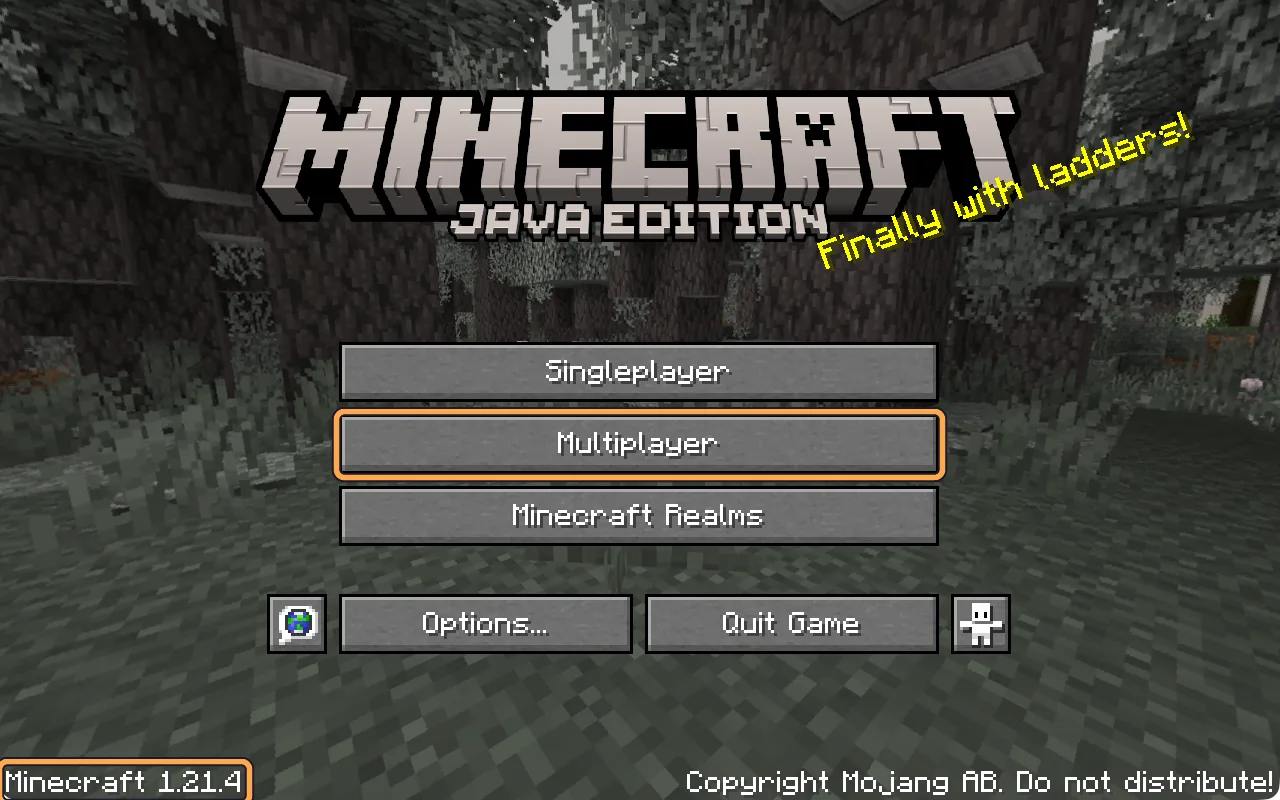
L’angolo in basso a sinistra della schermata iniziale mostra la versione che stai usando, per esempio Minecraft 1.21.4. Un mondo Paper accetta la sua versione o una successiva. Un mondo con modpack o vanilla richiede la sua versione esatta. Poi scegli Multigiocatore (Multiplayer).
-
Solo la prima volta: scegli “Proceed”
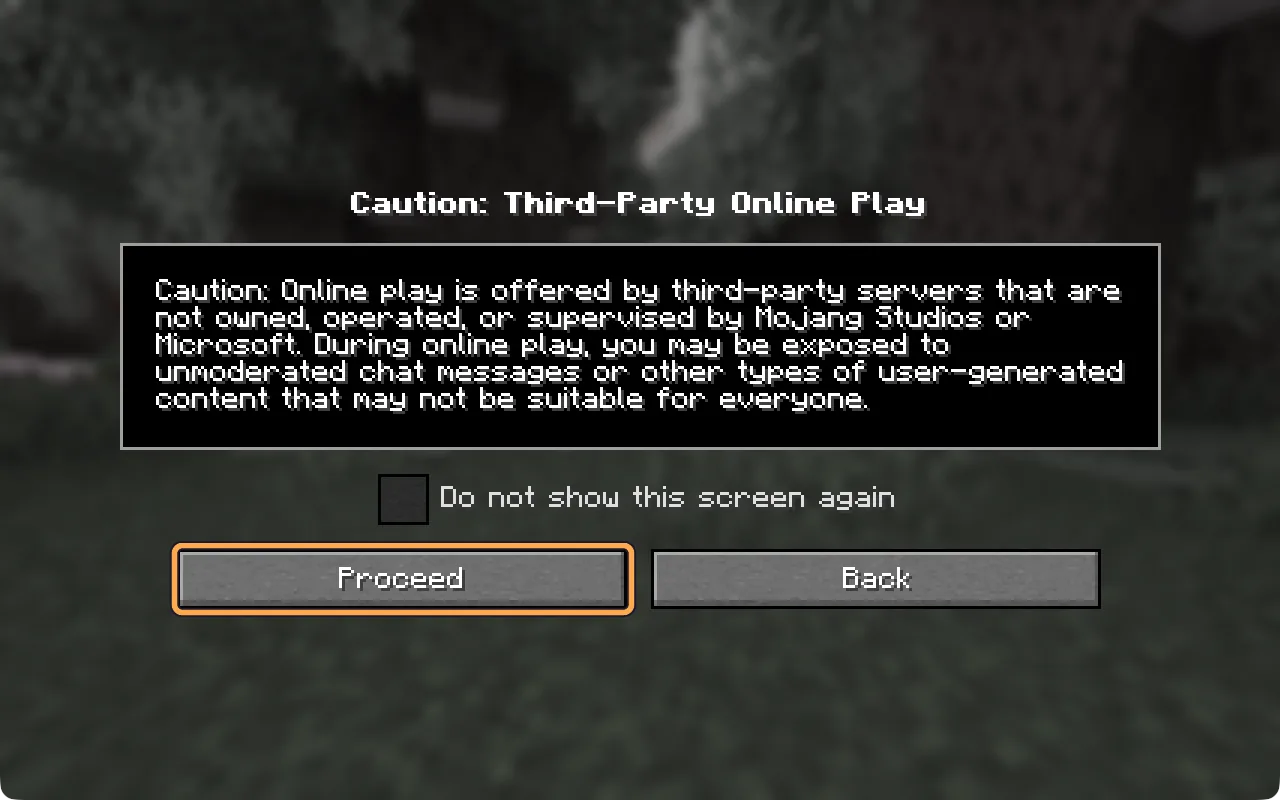
Minecraft avvisa che i server online sono gestiti da altre aziende, non da Mojang o Microsoft. Cubelings è una di queste, e il tuo mondo fa entrare solo le persone nella sua lista dei giocatori. Scegli “Proceed” (procedi).
-
Scegli Aggiungi server (Add Server)
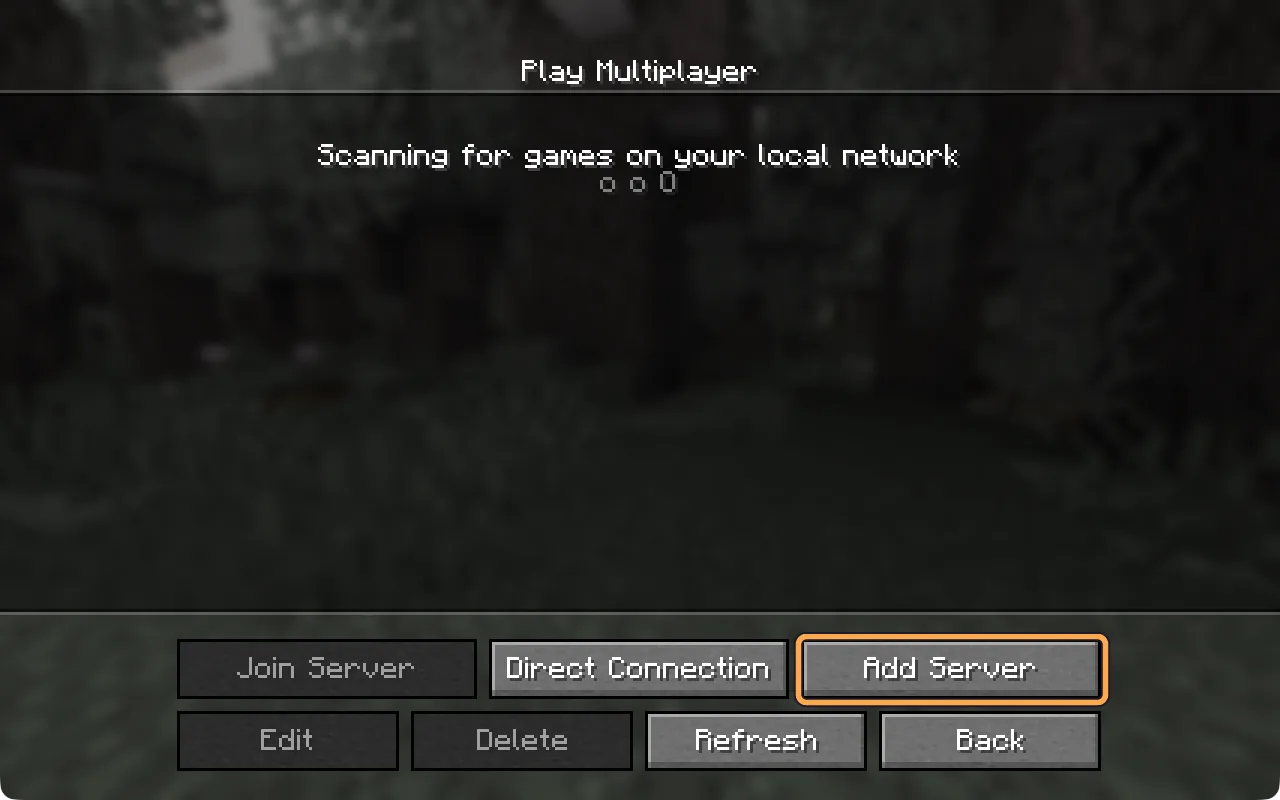
La prima volta l’elenco è vuoto. Aggiungi il tuo mondo una volta sola e resta nell’elenco.
-
Scrivi un nome e incolla l’indirizzo
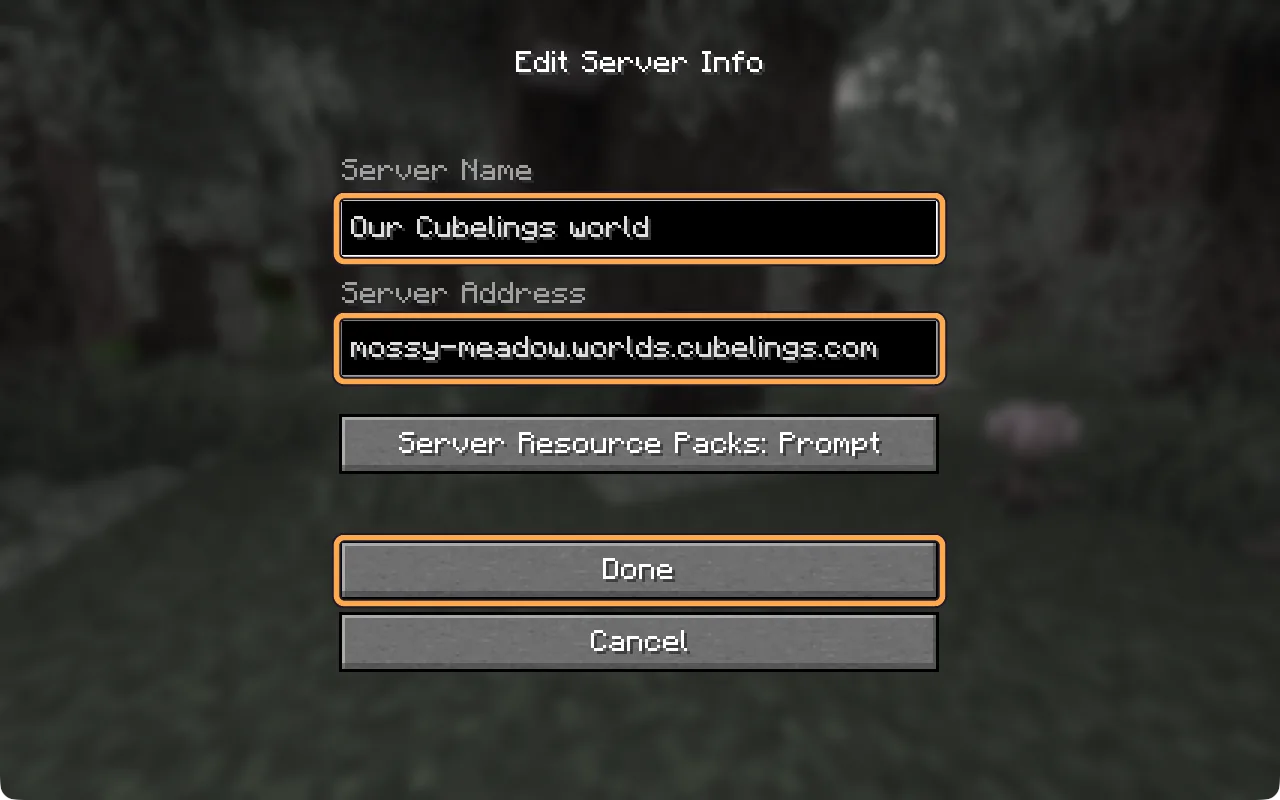
Il nome del server (Server Name) serve solo a te, quindi chiamalo come vuoi. In Indirizzo del server (Server Address), incolla l’indirizzo dal tuo pannello Cubelings. Finisce con .worlds.cubelings.com. Lascia i pacchetti di risorse del server (Server Resource Packs) su Chiedi (Prompt), poi scegli Fatto (Done).
-
Se non riesce a connettersi al server, aspetta un minuto
Il tuo mondo dorme quando nessuno gioca, e un mondo che dorme non può rispondere. Aggiungerlo all’elenco inizia a risvegliarlo. Aspetta circa un minuto e scegli Aggiorna (Refresh). Quando è sveglio, il testo rosso diventa il messaggio del mondo con un numero di giocatori come 0/5.

-
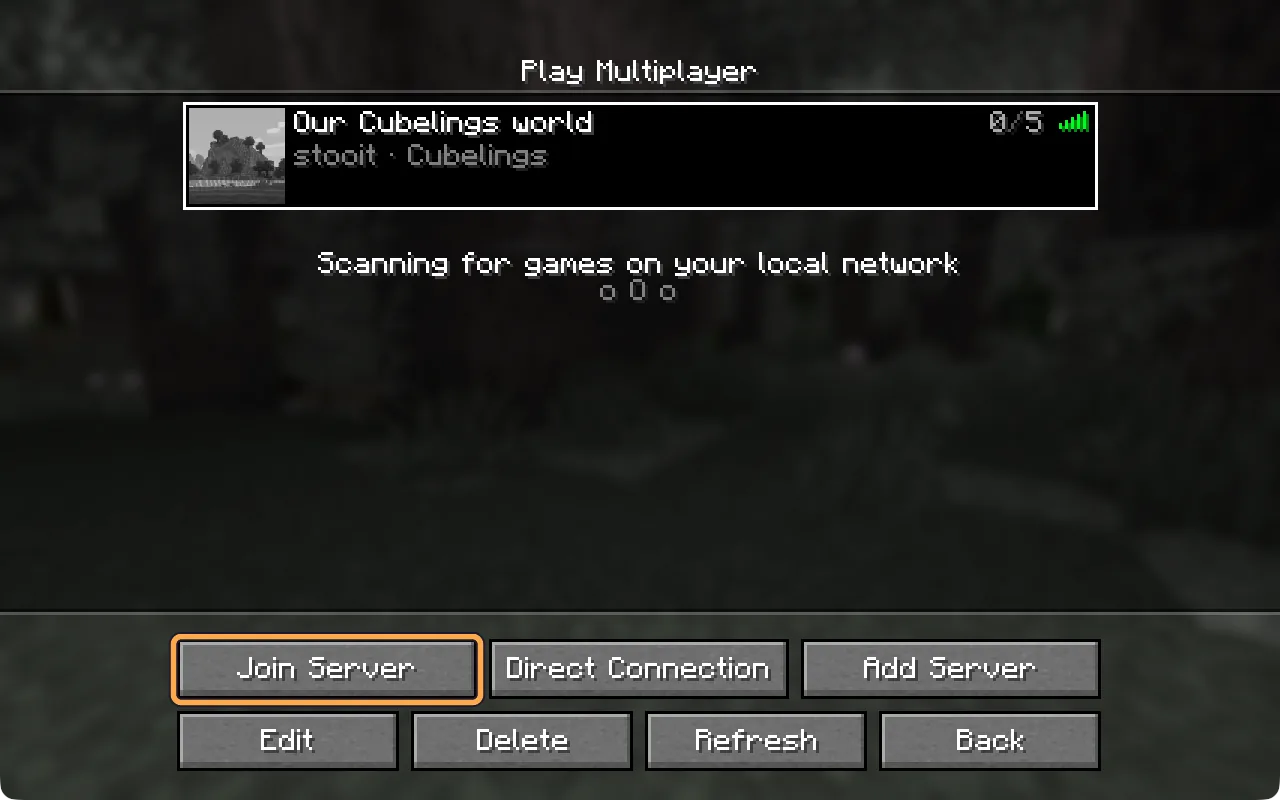
Scegli il tuo mondo, poi Entra nel server
Scegli il mondo nell’elenco in modo che abbia un bordo bianco, poi scegli Entra nel server (Join Server). Un doppio clic sul mondo fa la stessa cosa.
-
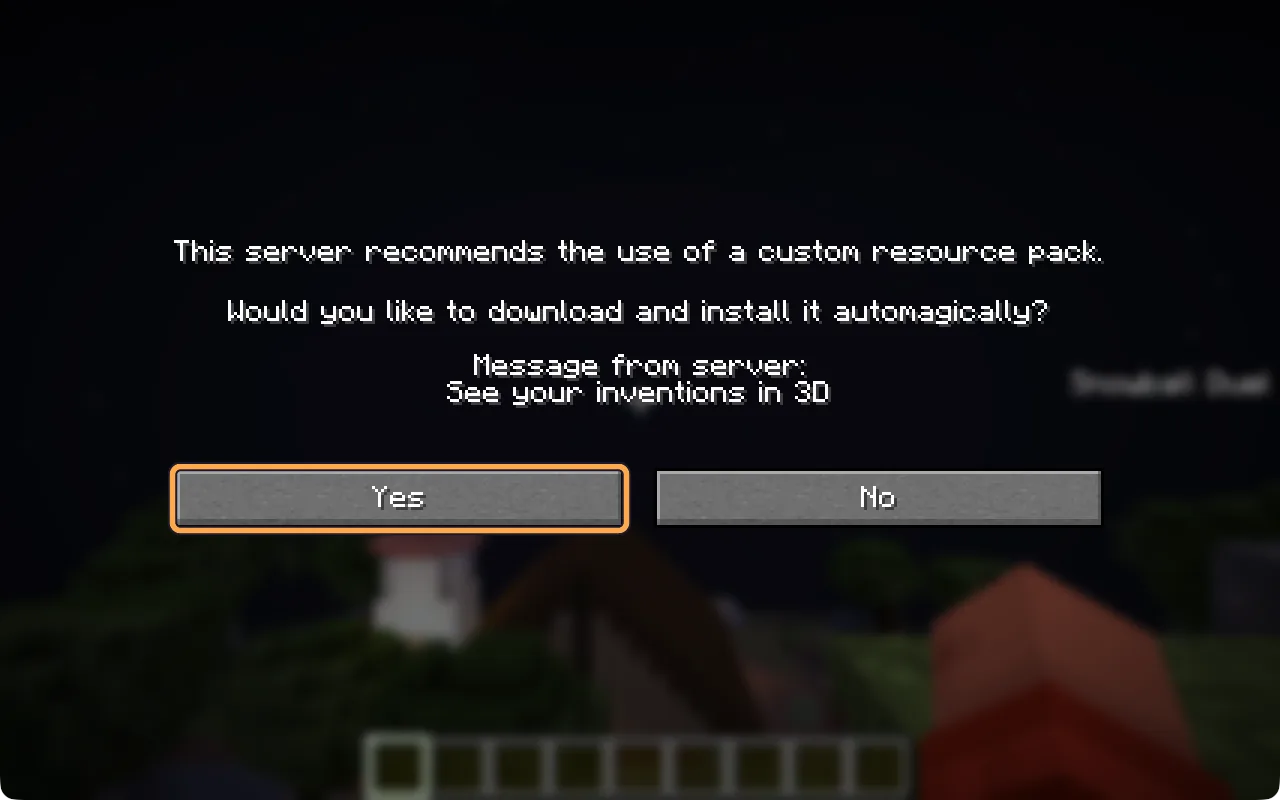
Scegli Sì per il pacchetto di risorse
Il tuo mondo offre un piccolo pacchetto di risorse che dà alle invenzioni un aspetto tutto loro. Scegli Sì (Yes). Se scegli No puoi giocare lo stesso, ma le invenzioni sembrano oggetti normali.
In alto a destra può comparire un messaggio che dice che i messaggi della chat non possono essere verificati (Chat messages can’t be verified). È normale su server come questo e puoi ignorarlo.
-
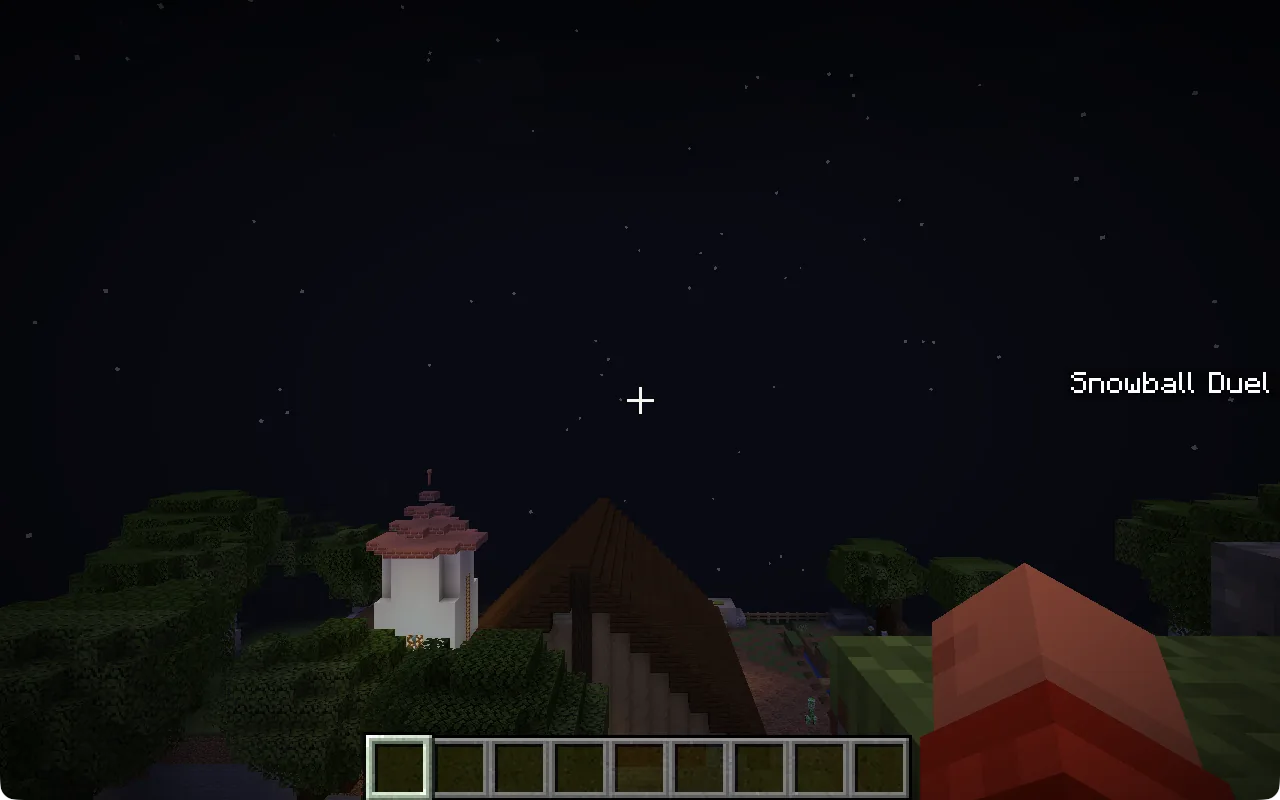
Ci sei
Premi T per aprire la chat e saluta Cog, per esempio “ciao Cog, cosa vedi?”. Quando hai finito, premi Esc e scegli Disconnetti (Disconnect). La prossima volta, apri Minecraft, poi scegli Multigiocatore ed Entra nel server.
Da sapere
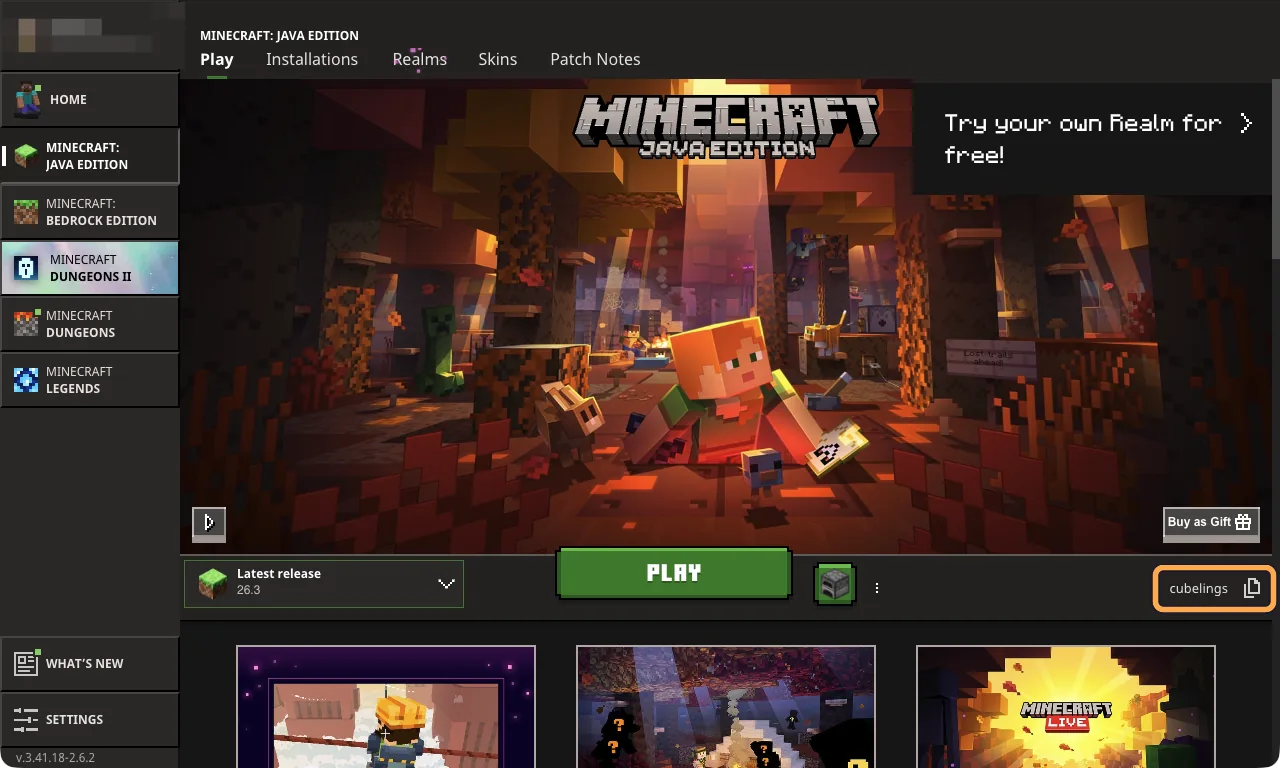
Dove trovare il tuo nome del profilo Java
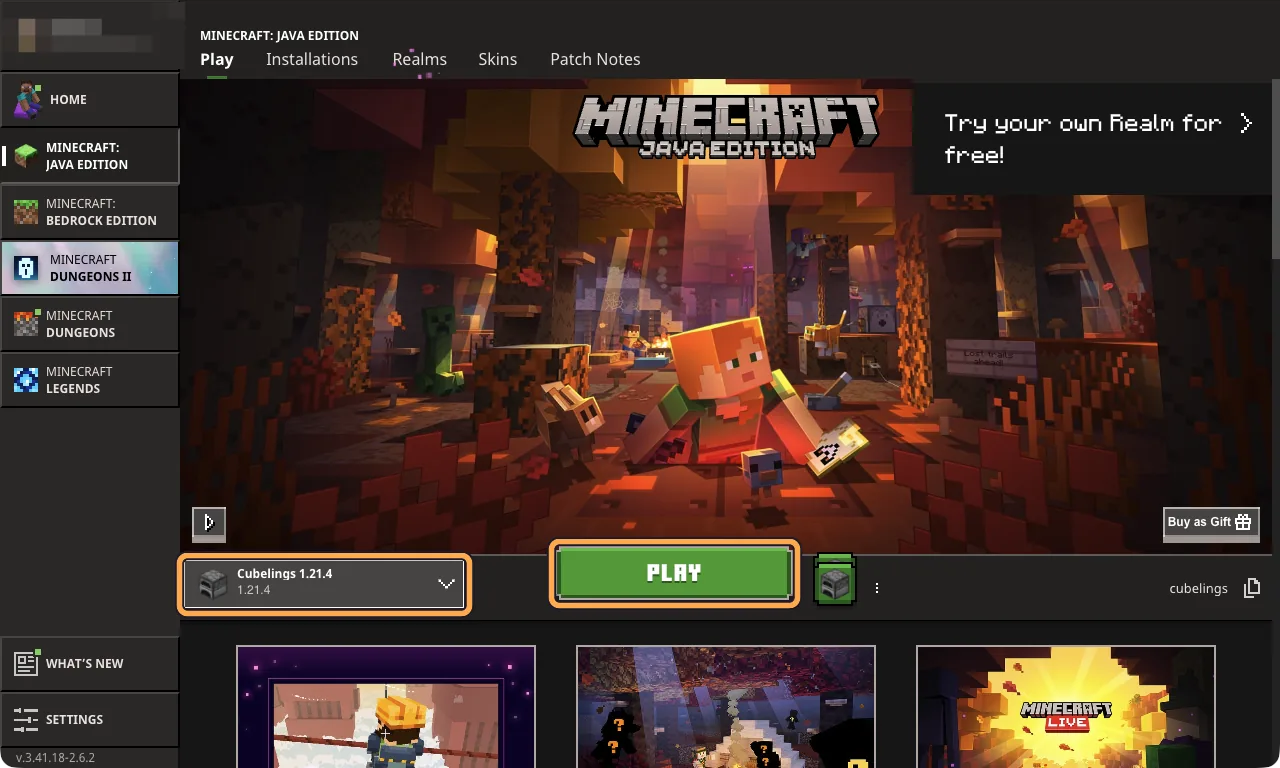
Il proprietario del mondo aggiunge i giocatori con il loro nome del profilo Java. Compare nella scheda Gioca (Play), a destra del pulsante GIOCA (PLAY). Può essere diverso dal nome dell’account Microsoft in alto a sinistra nel launcher, quindi dai al proprietario il nome accanto a GIOCA. In questa immagine è cubelings.
Solo se ti serve
Solo se il tuo mondo è un mondo con modpack o vanilla, o se Minecraft dice “Outdated server” (server obsoleto)
Un mondo con modpack o vanilla fa entrare solo la sua versione esatta, indicata nella sua scheda nel tuo pannello. Il Minecraft Launcher avvia la versione più recente, a meno che tu non scelga diversamente. Crea una volta un’installazione per quella versione esatta, poi sceglila ogni volta che giochi. Poi aggiungi il tuo mondo come nei passaggi qui sopra.
-
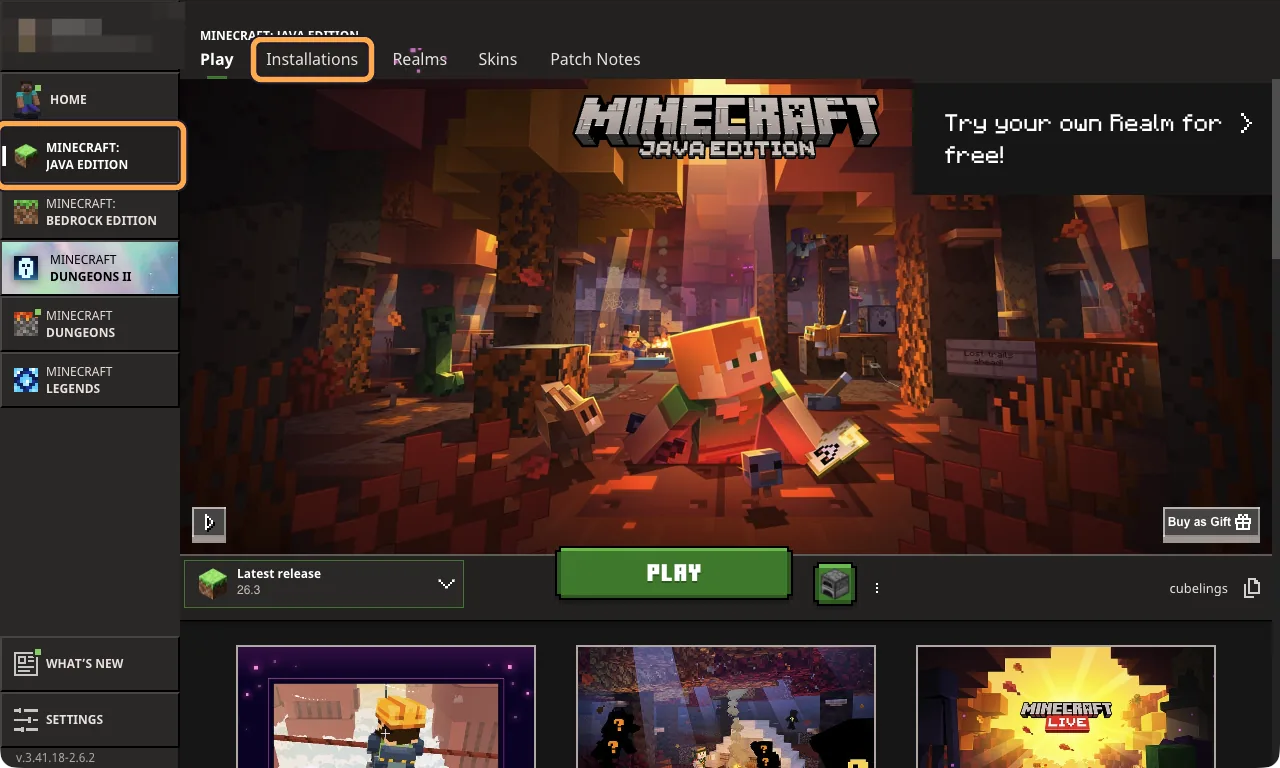
Apri il Minecraft Launcher e scegli Java Edition
A sinistra, scegli Minecraft: Java Edition. Poi scegli Installazioni (Installations) in alto.
-
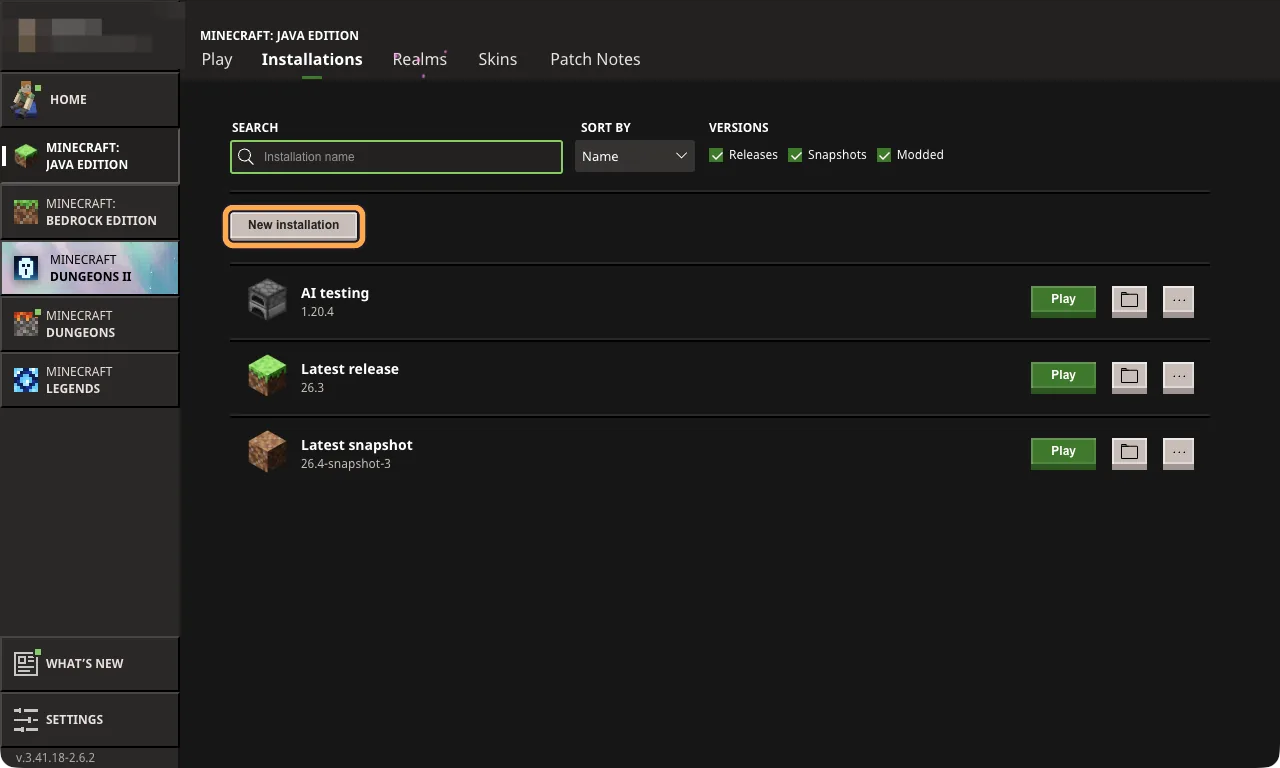
Scegli Nuova installazione (New installation)
L’elenco mostra le installazioni che hai già. Quasi tutti hanno solo Ultima versione (Latest release), cioè il Minecraft più recente. Un mondo con modpack o vanilla richiede invece la sua versione esatta.
-
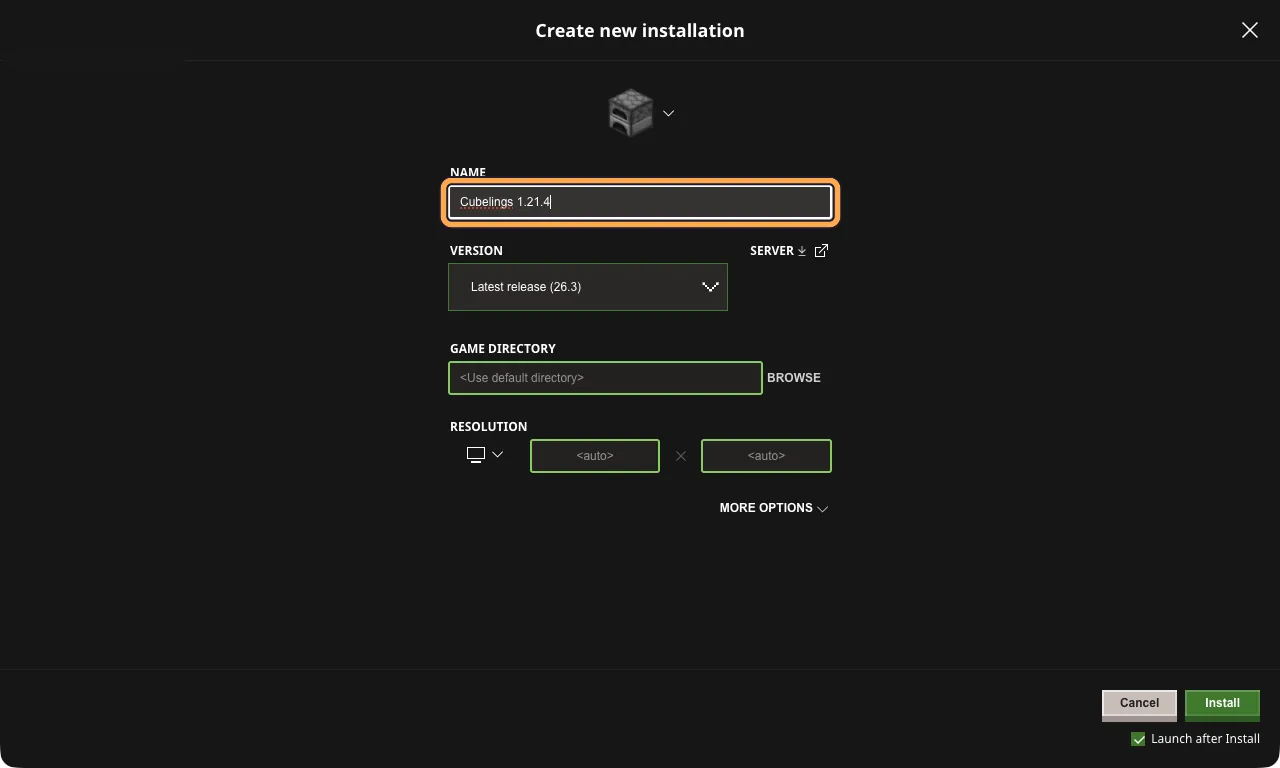
Dalle un nome
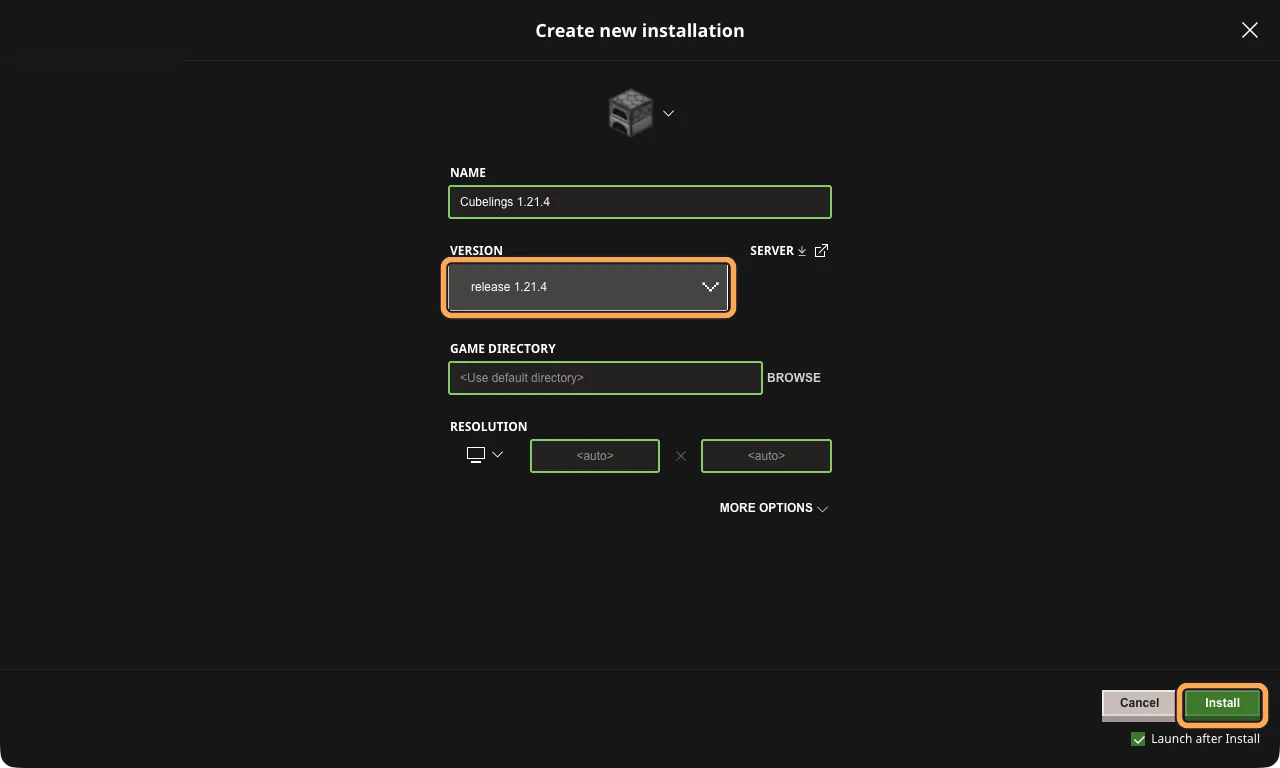
Scrivi un nome che riconoscerai in seguito, per esempio Cubelings 1.21.4. Il nome serve solo a te.
-
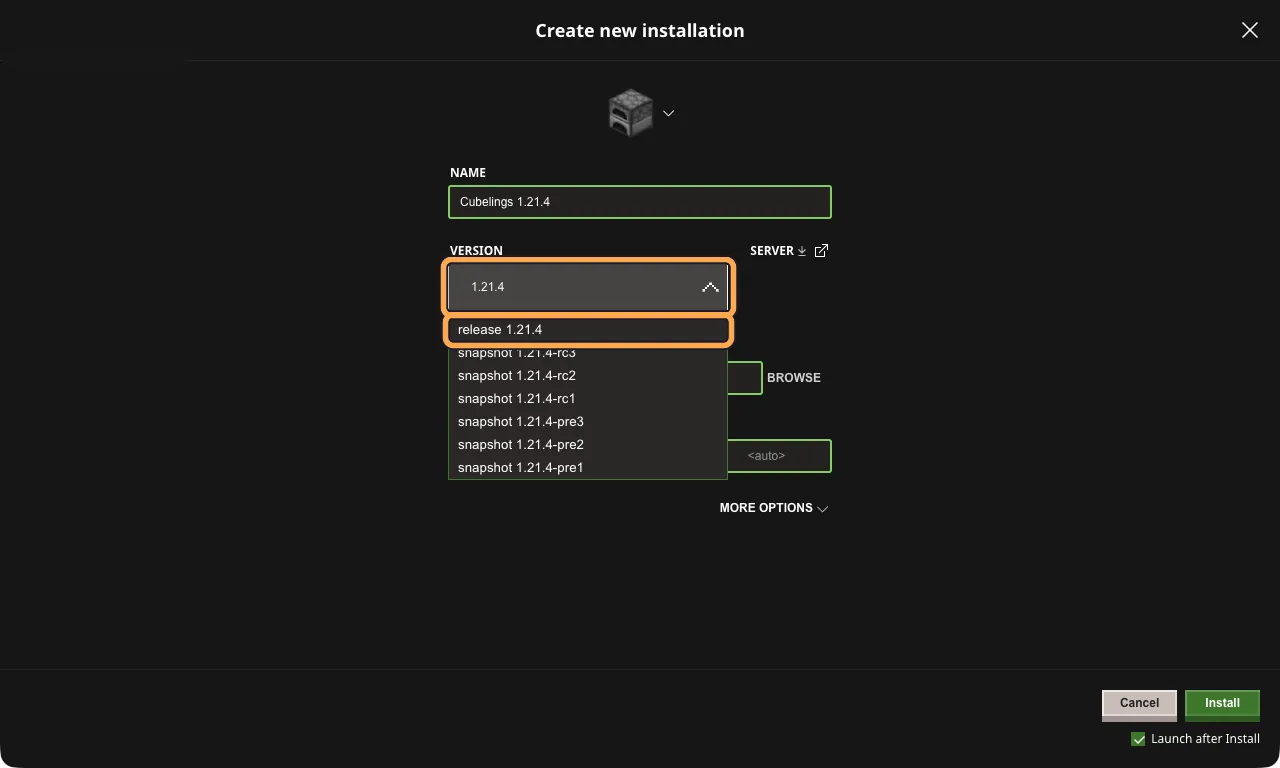
Scegli la versione
Scegli la casella Versione (Version) e scrivi il numero di versione che mostra il tuo pannello, per esempio 1.21.4. L’elenco si riduce. Scegli la riga che inizia con release, qui release 1.21.4.
Non scegliere una riga che dice snapshot, pre o rc. Sono versioni di prova, e il mondo non le fa entrare.
-
Scegli Installa
Lascia le altre impostazioni come sono. Controlla che la casella Versione dica release 1.21.4, poi scegli Installa (Install).
Quando Launch after Install (avvia dopo l’installazione) è spuntato, il gioco parte da solo appena finisce il download. Va bene così: passa direttamente al passaggio 08.
-
Aspetta il download
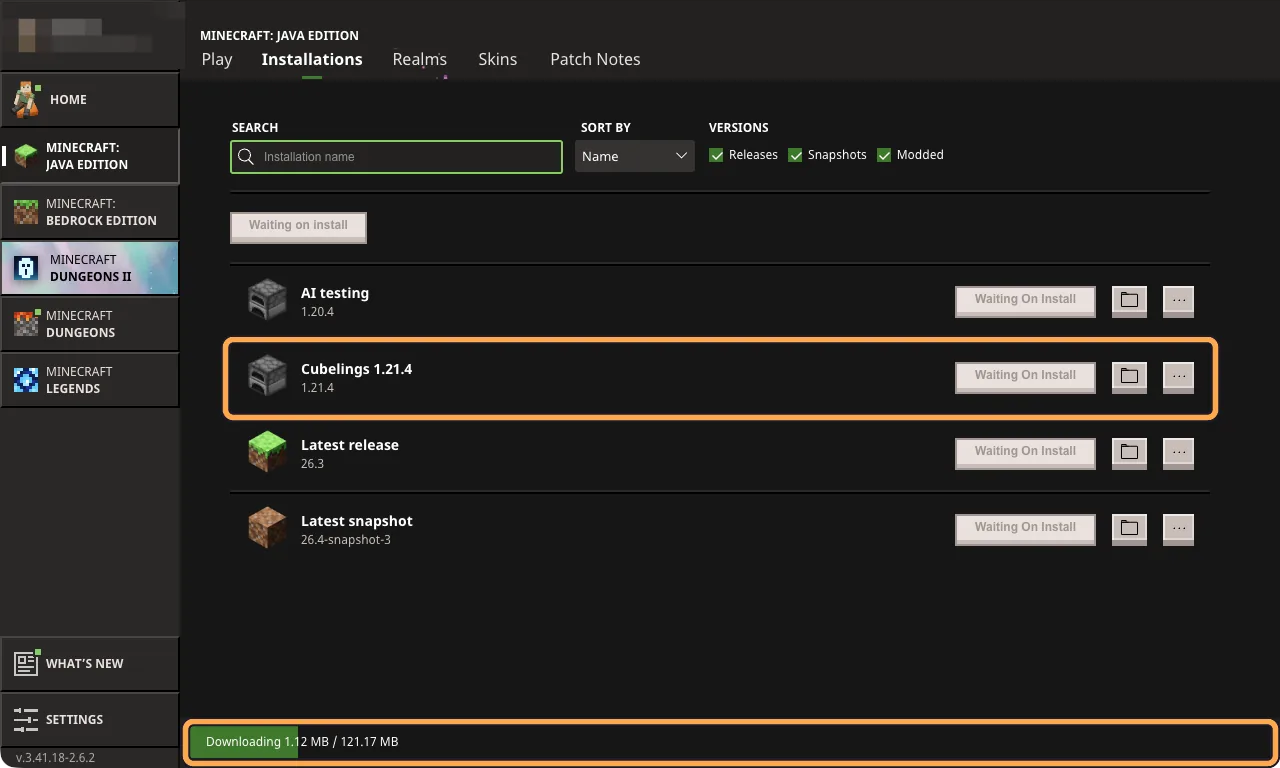
La barra in basso mostra il download. La prima volta che l’abbiamo fatto erano circa 120 MB, e succede una volta sola. La tua nuova installazione ora è nell’elenco.
-
La prossima volta, sceglila nella scheda Gioca
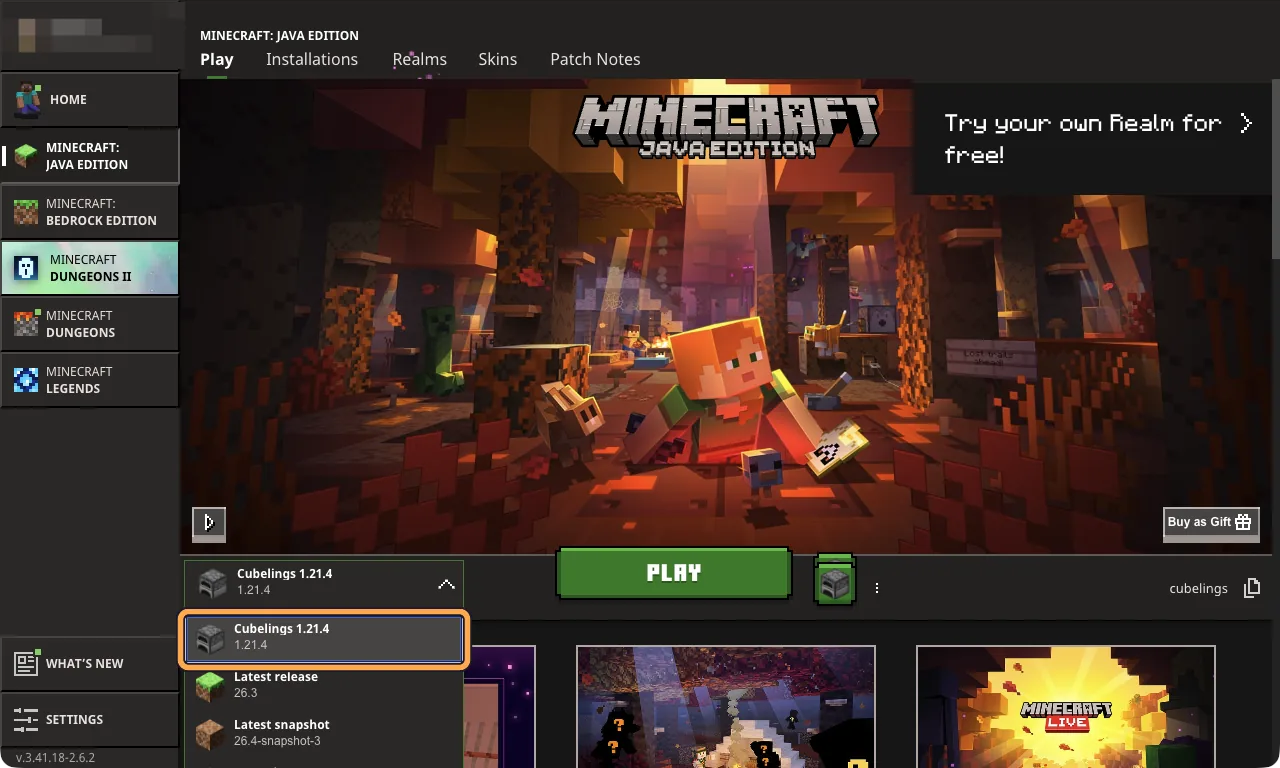
Vai alla scheda Gioca (Play). Apri l’elenco a sinistra del grande pulsante GIOCA (PLAY) e scegli la tua nuova installazione. Il launcher se la ricorda, ma controlla ogni volta, perché un aggiornamento può riportarla a Ultima versione.
-
Premi GIOCA
Con Cubelings 1.21.4 visibile accanto, premi GIOCA (PLAY). Minecraft si apre in una nuova finestra.
Se qualcosa va storto
Bloccato?
- Non riesci a entrare nel tuo mondo? Apri cubelings.com, accedi e apri la tua dashboard. Un mondo in pausa nell’archivio si sveglia da solo. Altrimenti tocca “Sveglia il mio mondo” o “Avvia il mondo”. Aspetta circa 2 minuti, poi entra di nuovo.
- “You are not whitelisted on this server!” Il proprietario non ha ancora aggiunto questo nome del profilo Java, oppure è scritto in modo diverso. Cosa controllare.
- La chat non è consentita dalle impostazioni dell’account (“Chat is not allowed by account settings”). Le impostazioni della privacy dell’account Microsoft bloccano la chat, cosa comune negli account dei bambini. Come consentirla.
- Client obsoleto (“Outdated client”). Il tuo gioco è più vecchio del mondo. Scegli Ultima versione (Latest release) nella scheda Gioca, oppure aggiorna Minecraft.
- Server obsoleto o versione incompatibile (“Outdated server”, “Incompatible version”). Il tuo mondo richiede la sua versione esatta. Crea un’installazione per quella versione e sceglila nella scheda Gioca.
- Tutto il resto è nell’elenco dei problemi e delle soluzioni.