তোমার ওয়ার্ল্ডে জয়েন করা · Java Edition
Minecraft Java Edition-এ
জয়েন করো।
এই গাইড Minecraft Launcher আছে এমন কম্পিউটারের জন্য: Windows, Mac বা Linux। Minecraft খোলো, সবচেয়ে নতুন Java Edition চালাও, আর Multiplayer-এ তোমার ওয়ার্ল্ড একবার যোগ করো। বেশিরভাগ ছবিতে একটা কমলা দাগ আছে: ওখানেই ক্লিক করতে হবে।
এই ছবিগুলোতে Minecraft ইংরেজিতে দেখানো হয়েছে, তাই আমরা বাটনের নাম ইংরেজিতেই লিখেছি। তোমার গেম অন্য ভাষায় থাকলে একই বাটন একই জায়গায় থাকবে, শুধু নামটা সেই ভাষায় হবে।
- প্রত্যেক প্লেয়ারের নিজের Minecraft: Java Edition লাগবে, Minecraft Launcher-এ সাইন ইন করা।
- ওয়ার্ল্ডের মালিককে আগে ড্যাশবোর্ডে প্রত্যেক প্লেয়ারের Java প্রোফাইল নাম যোগ করতে হবে। তোমারটা কোথায় পাবে।
- তোমার লাগবে ড্যাশবোর্ডের সার্ভার অ্যাড্রেস। ওয়ার্ল্ড কার্ডে Minecraft ভার্সন-ও দেখা যায়: তোমার গেম সেই ভার্সন বা তার চেয়ে নতুন হতে হবে। সবচেয়ে নতুন রিলিজে কাজ হয়।
প্রতিটা কম্পিউটারে একবার
Minecraft খোলো, তোমার ওয়ার্ল্ড যোগ করো আর জয়েন করো
Paper ওয়ার্ল্ড, মানে সাধারণ Cubelings ওয়ার্ল্ড, তোমার ড্যাশবোর্ডে দেখানো ভার্সন বা তার চেয়ে নতুন যেকোনো রিলিজ নেয়। লঞ্চারের Latest release দিয়ে কিছু না বদলেই জয়েন করা যায়। তোমার সার্ভার লিস্টে ওয়ার্ল্ডটা একবার যোগ করলেই হয়; এরপর এটা সবসময় ওখানেই থাকে।
-
Minecraft Launcher খোলো আর সবচেয়ে নতুন Java Edition চালাও
বাম পাশে Minecraft: Java Edition বেছে নাও। Play ট্যাবে Latest release বাছাই করাই থাকুক, আর PLAY চাপো। Minecraft একটা নতুন উইন্ডোতে খুলবে।
তোমার ওয়ার্ল্ডের জন্য ড্যাশবোর্ড কার্ডে লেখা ভার্সন বা তার চেয়ে নতুন লাগবে। Paper ওয়ার্ল্ডের জন্য সবচেয়ে নতুন রিলিজ সবসময়ই যথেষ্ট নতুন।
-
ভার্সন দেখে নাও, তারপর Multiplayer বেছে নাও
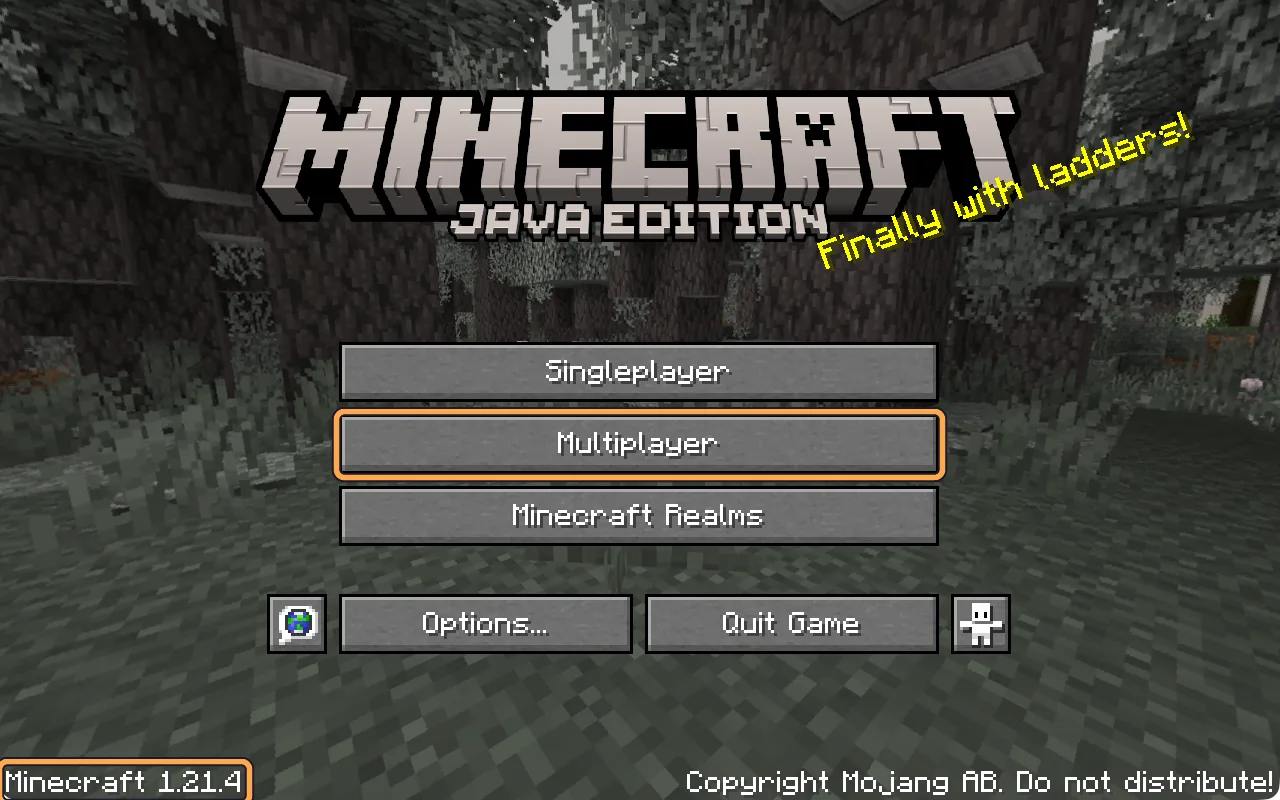
টাইটেল স্ক্রিনের নিচের বাম কোণে তুমি যে ভার্সনে খেলছো সেটা দেখা যায়, যেমন Minecraft 1.21.4। Paper ওয়ার্ল্ড নিজের ভার্সন বা তার চেয়ে নতুন ভার্সন নেয়। মডপ্যাক বা ভ্যানিলা ওয়ার্ল্ডের জন্য হুবহু একই ভার্সন লাগে। তারপর Multiplayer বেছে নাও।
-
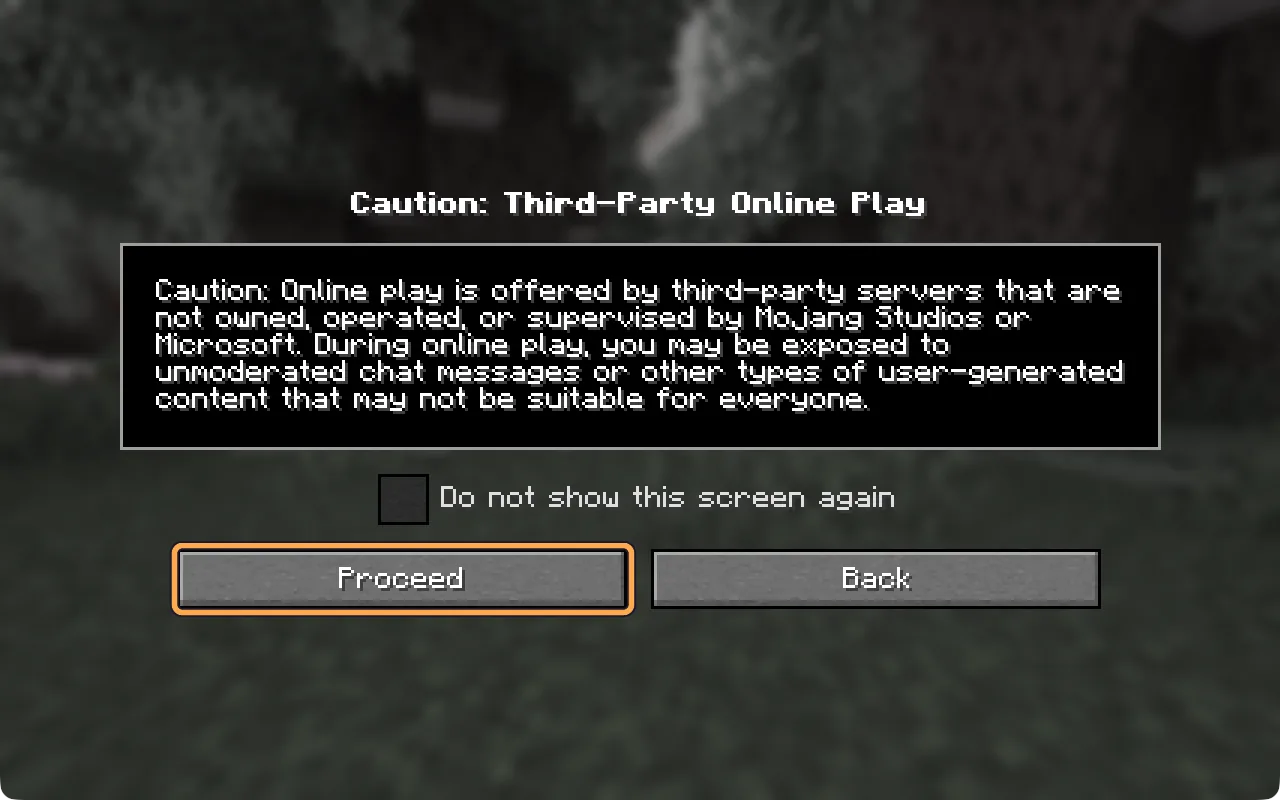
শুধু প্রথমবার: Proceed বেছে নাও
Minecraft সতর্ক করে যে অনলাইন সার্ভারগুলো অন্য কোম্পানি চালায়, Mojang বা Microsoft নয়। Cubelings সেরকমই একটা, আর তোমার ওয়ার্ল্ড শুধু প্লেয়ার লিস্টের মানুষদেরই ঢুকতে দেয়। Proceed বেছে নাও।
-
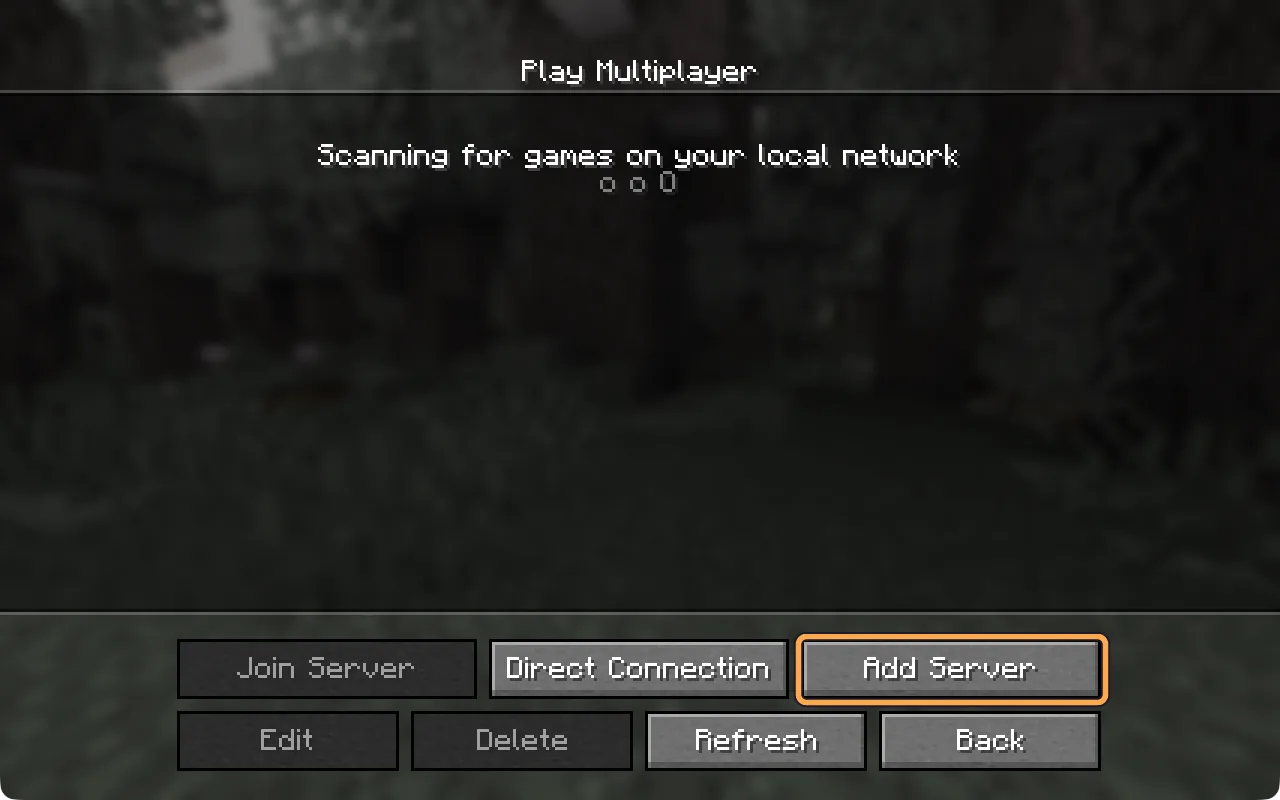
Add Server বেছে নাও
প্রথমবার লিস্টটা খালি থাকে। তোমার ওয়ার্ল্ড একবার যোগ করলেই এটা লিস্টে থেকে যায়।
-
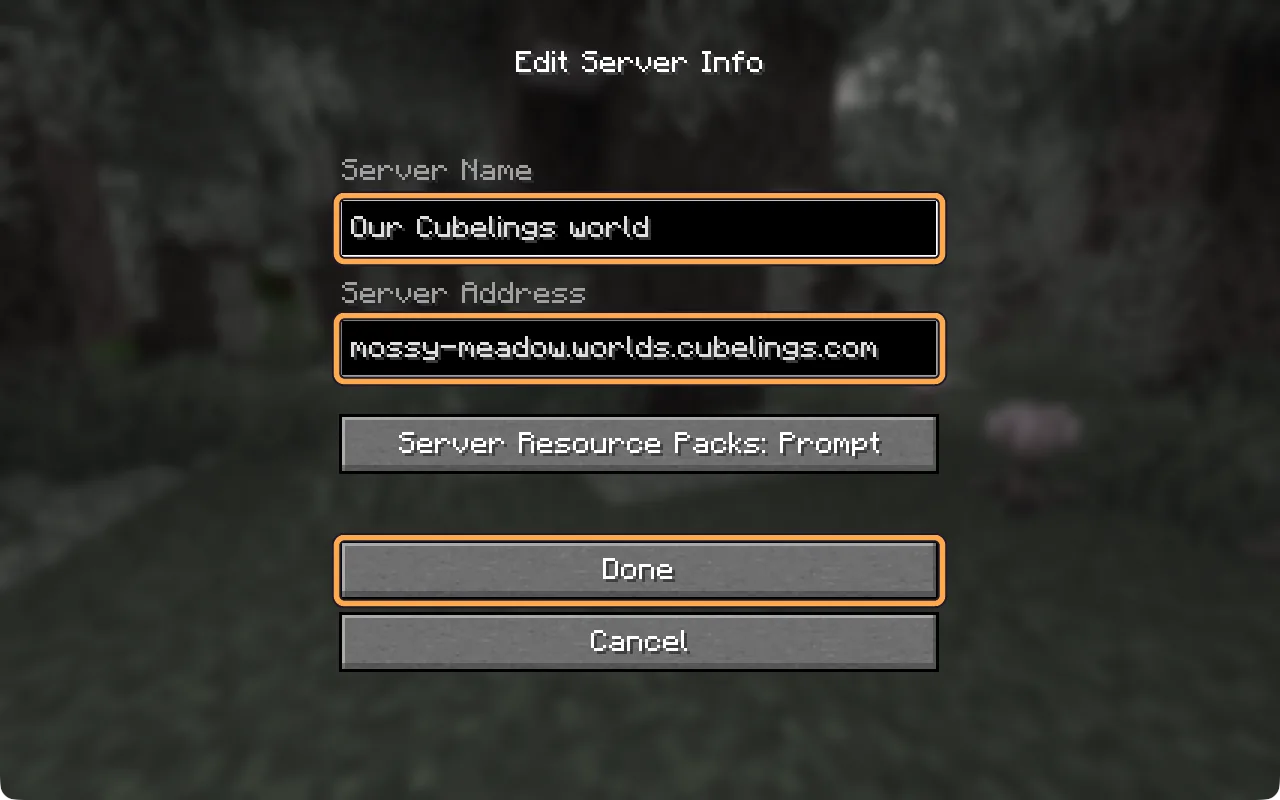
একটা নাম লেখো আর অ্যাড্রেস পেস্ট করো
Server Name শুধু তোমার জন্য, তাই যা ইচ্ছা নাম দাও। Server Address-এ তোমার Cubelings ড্যাশবোর্ডের অ্যাড্রেসটা পেস্ট করো। এটা .worlds.cubelings.com দিয়ে শেষ হয়। Server Resource Packs-এ Prompt রেখে দাও, তারপর Done বেছে নাও।
-
“Can’t connect to server” লেখা এলে এক মিনিট অপেক্ষা করো
কেউ না খেললে তোমার ওয়ার্ল্ড ঘুমিয়ে থাকে, আর ঘুমন্ত ওয়ার্ল্ড উত্তর দিতে পারে না। লিস্টে যোগ করলেই ওয়ার্ল্ড জাগতে শুরু করে। প্রায় এক মিনিট অপেক্ষা করো আর Refresh বেছে নাও। জেগে উঠলে লাল লেখাটা বদলে ওয়ার্ল্ডের মেসেজ আর প্লেয়ারের সংখ্যা দেখায়, যেমন 0/5।

-
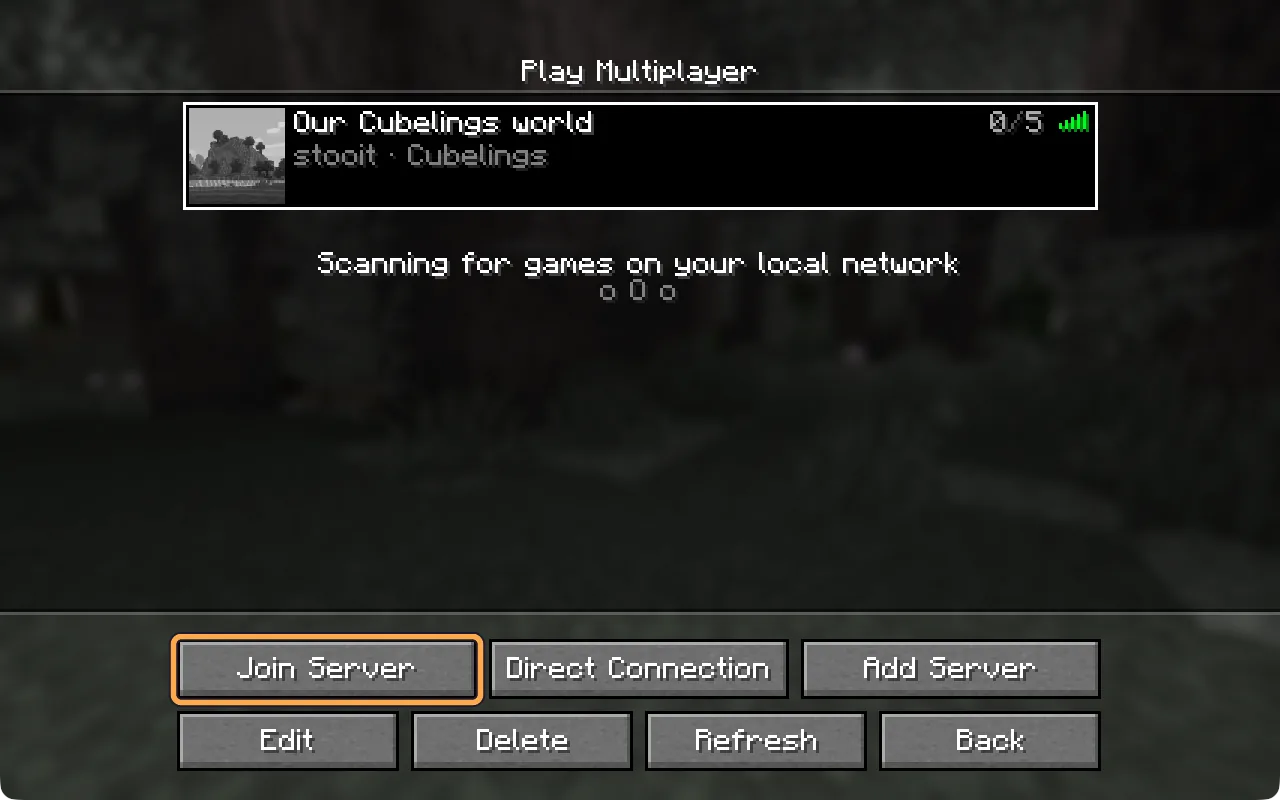
তোমার ওয়ার্ল্ড বেছে নাও, তারপর Join Server
লিস্টে ওয়ার্ল্ডটা বেছে নাও যাতে এর চারপাশে সাদা বর্ডার আসে, তারপর Join Server বেছে নাও। ওয়ার্ল্ডে ডাবল-ক্লিক করলেও একই কাজ হয়।
-
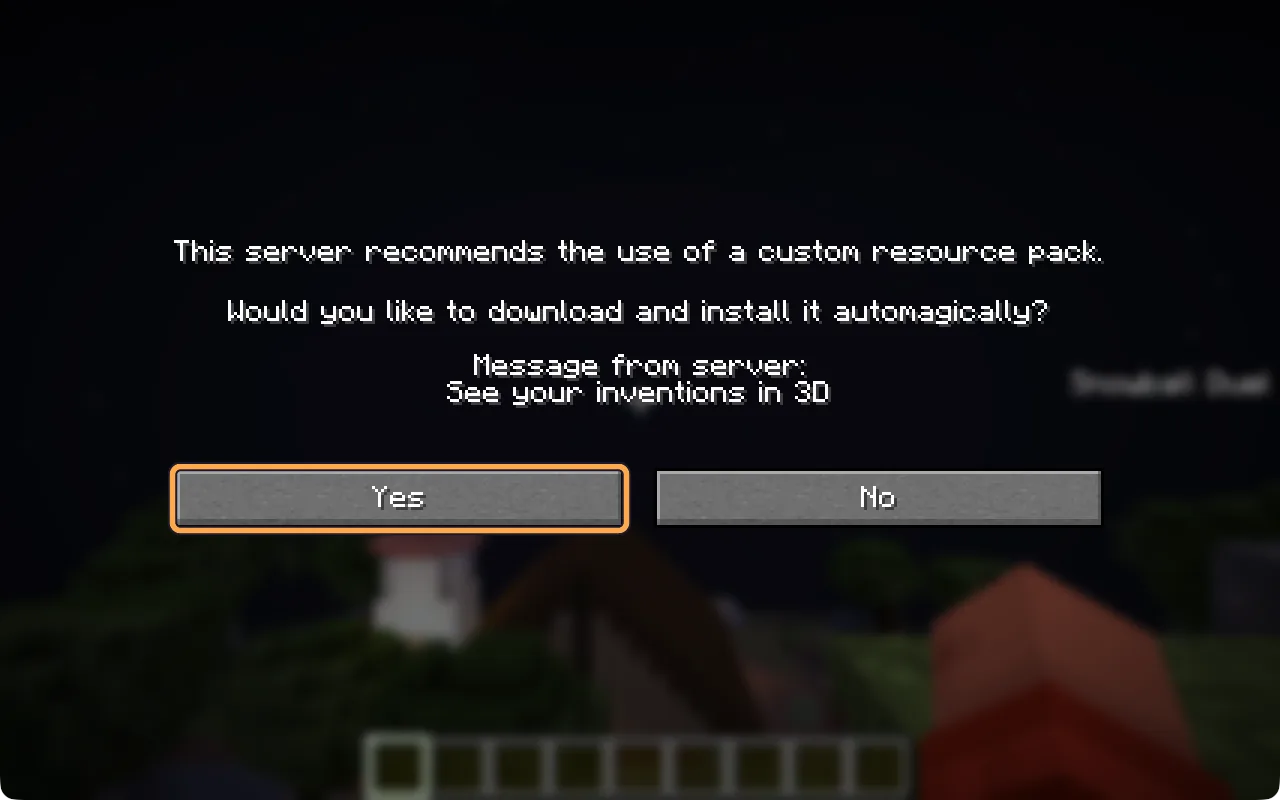
রিসোর্স প্যাকের জন্য Yes বেছে নাও
তোমার ওয়ার্ল্ড একটা ছোট রিসোর্স প্যাক দিতে চায়, যেটা ইনভেনশনগুলোকে তাদের নিজস্ব চেহারা দেয়। Yes বেছে নাও। No বেছে নিলেও খেলতে পারবে, কিন্তু ইনভেনশনগুলো সাধারণ আইটেমের মতো দেখাবে।
ওপরের ডান কোণে Chat messages can’t be verified লেখা একটা মেসেজ আসতে পারে। এরকম সার্ভারে এটা স্বাভাবিক, এটা নিয়ে ভাবতে হবে না।
-
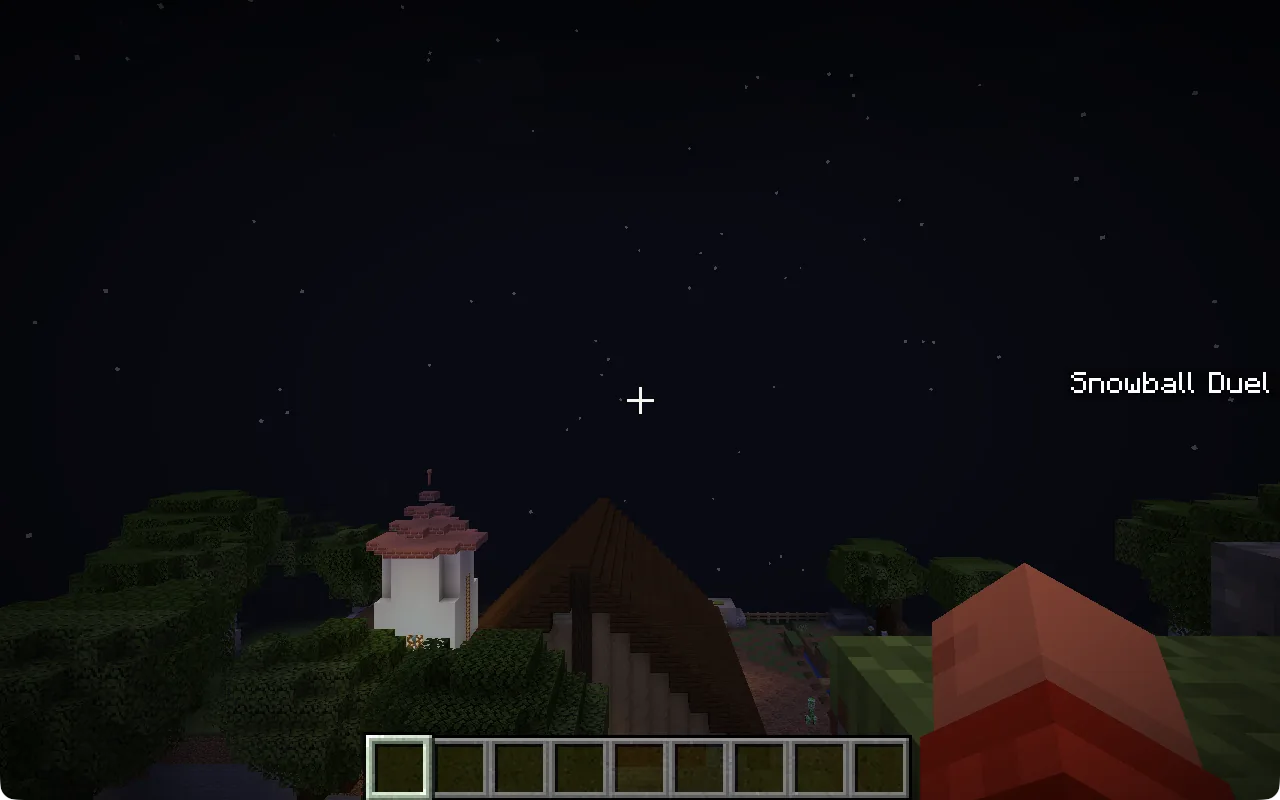
তুমি ঢুকে গেছো
চ্যাট খুলতে T চাপো আর Cog-কে হ্যালো বলো, যেমন “hi Cog, তুমি কী কী দেখতে পাচ্ছো?”। খেলা শেষ হলে Esc চেপে Disconnect বেছে নাও। পরের বার Minecraft খোলো, তারপর Multiplayer আর Join Server বেছে নাও।
জেনে রাখা ভালো
তোমার Java প্রোফাইল নাম কোথায় পাবে
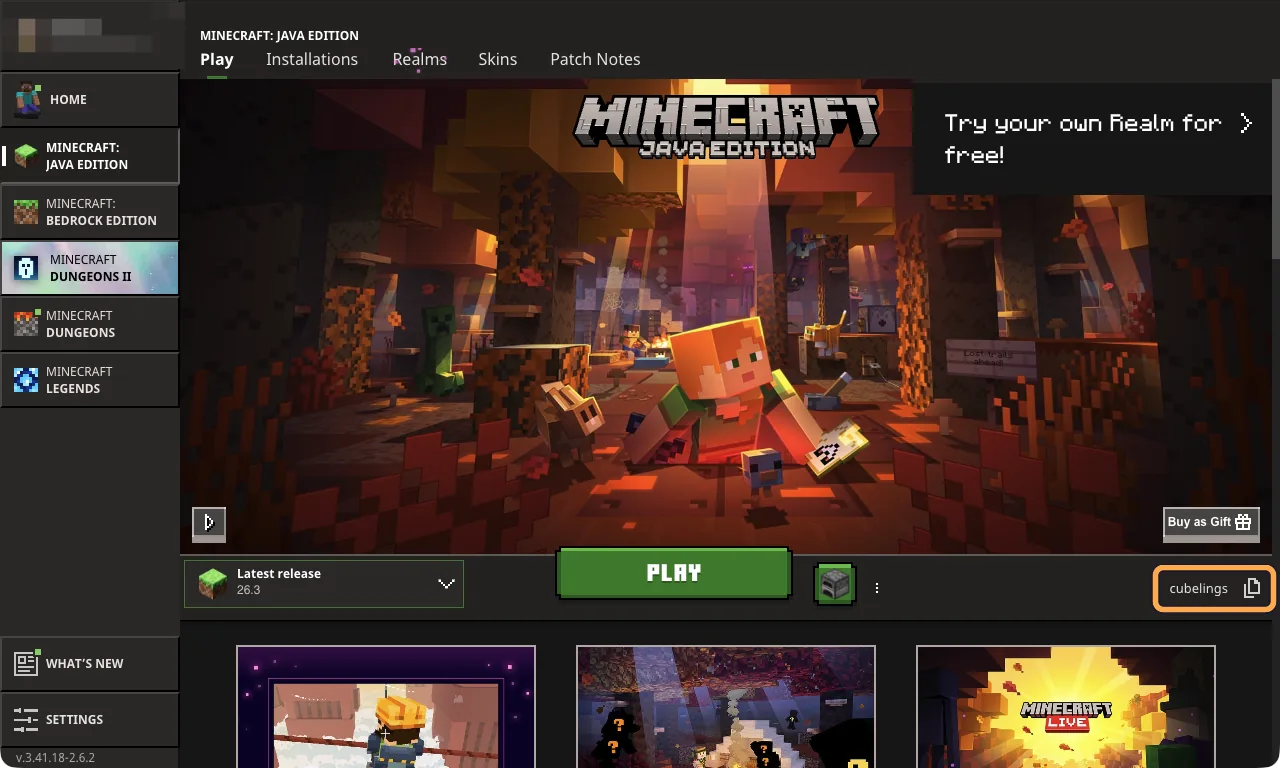
ওয়ার্ল্ডের মালিক প্লেয়ারদের তাদের Java প্রোফাইল নাম দিয়ে যোগ করে। নামটা Play ট্যাবে PLAY বাটনের ডান পাশে দেখা যায়। এটা লঞ্চারের ওপরের বাম দিকের Microsoft অ্যাকাউন্টের নাম থেকে আলাদা হতে পারে, তাই মালিককে PLAY-এর পাশের নামটাই দাও। এই ছবিতে নামটা cubelings।
শুধু দরকার হলে
শুধু যদি তোমার ওয়ার্ল্ড মডপ্যাক বা ভ্যানিলা ওয়ার্ল্ড হয়, অথবা Minecraft বলে “Outdated server”
মডপ্যাক বা ভ্যানিলা ওয়ার্ল্ড শুধু তার হুবহু ভার্সনকেই ঢুকতে দেয়, যেটা তোমার ড্যাশবোর্ডে ওয়ার্ল্ডের কার্ডে লেখা থাকে। তুমি অন্য কিছু না বললে Minecraft Launcher সবচেয়ে নতুন ভার্সন চালু করে। সেই হুবহু ভার্সনের জন্য একবার একটা ইনস্টলেশন বানাও, তারপর যখনই খেলবে সেটা বেছে নাও। এরপর ওপরের ধাপগুলোর মতো তোমার ওয়ার্ল্ড যোগ করো।
-
Minecraft Launcher খোলো আর Java Edition বেছে নাও
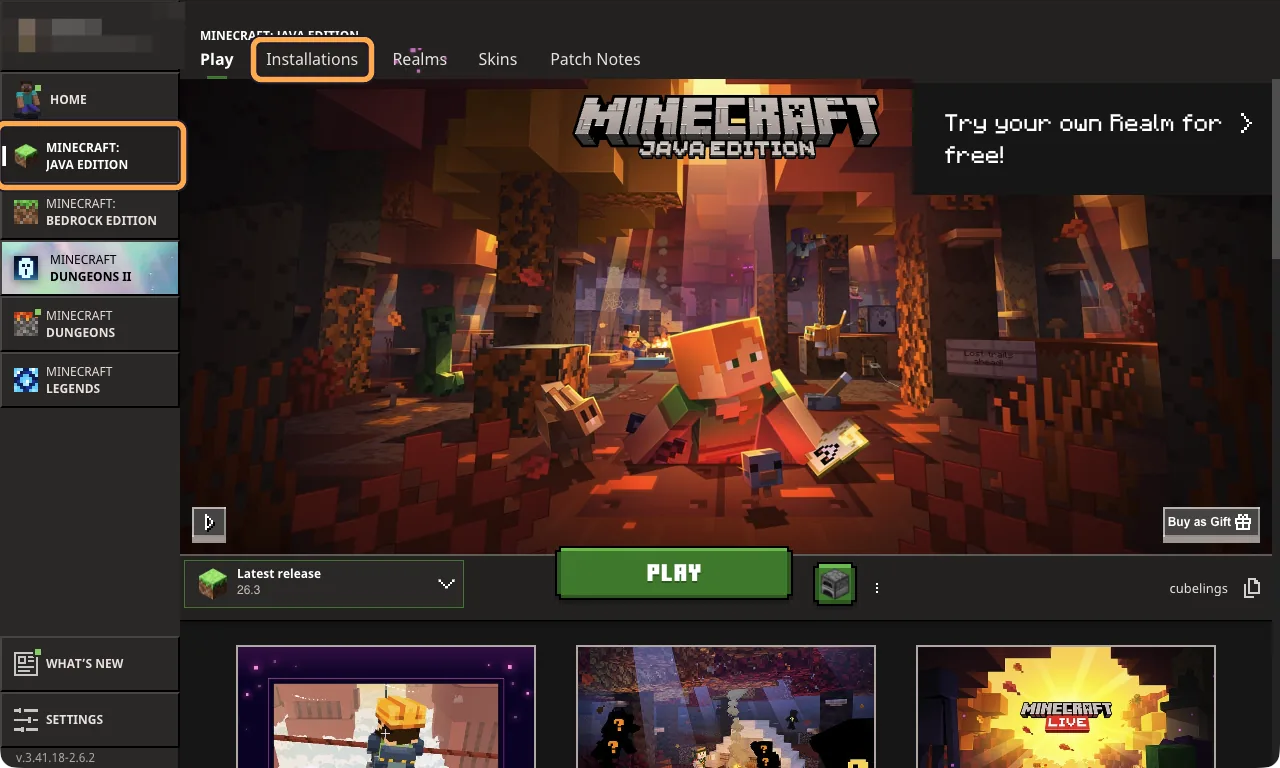
বাম পাশে Minecraft: Java Edition বেছে নাও। তারপর ওপরে Installations বেছে নাও।
-
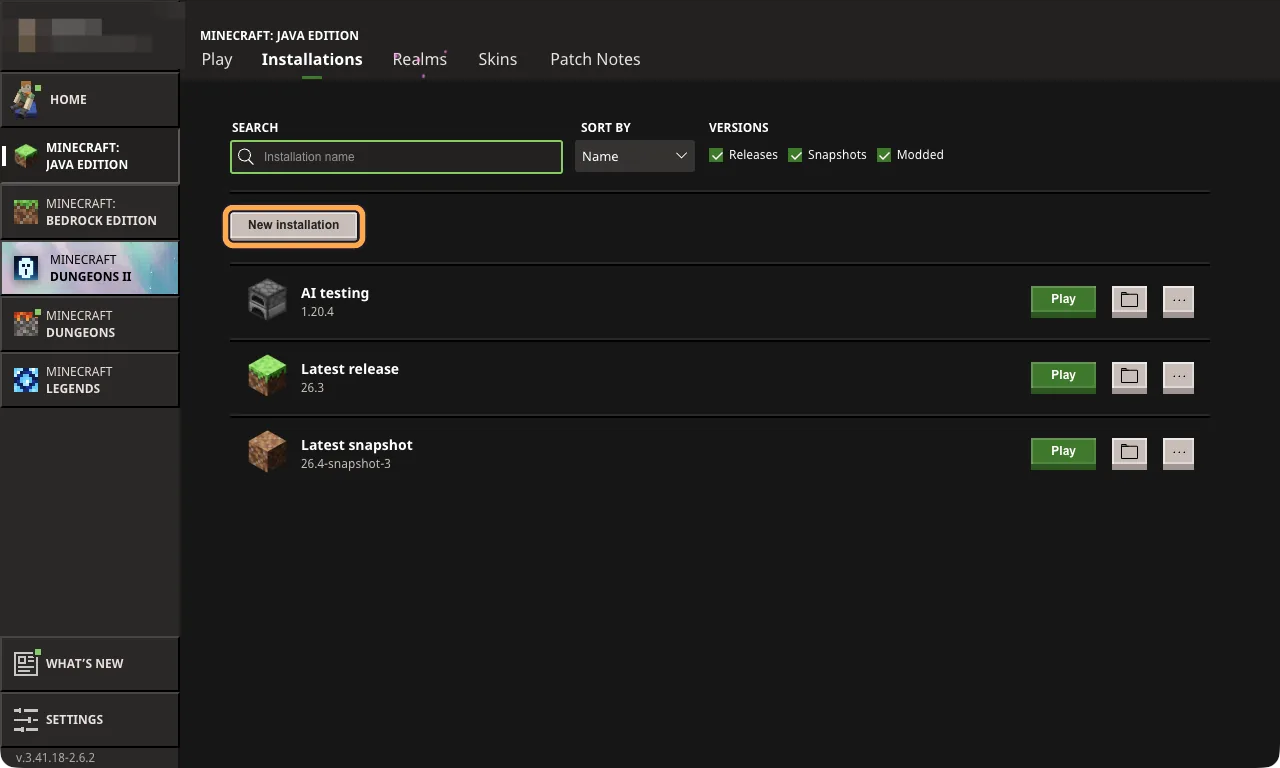
New installation বেছে নাও
লিস্টে তোমার আগে থেকে থাকা ইনস্টলেশনগুলো দেখা যায়। বেশিরভাগ মানুষের শুধু Latest release থাকে, যেটা সবচেয়ে নতুন Minecraft। কিন্তু মডপ্যাক বা ভ্যানিলা ওয়ার্ল্ডের জন্য হুবহু একই ভার্সন লাগে।
-
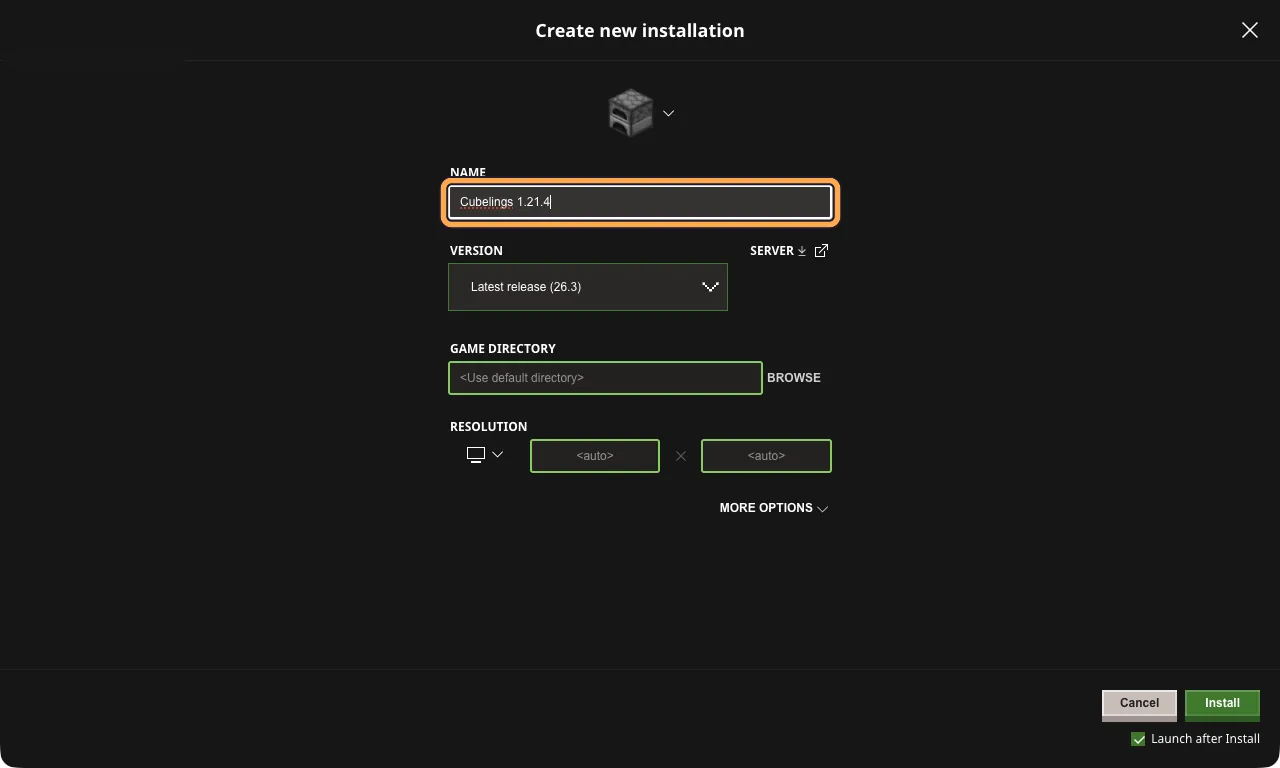
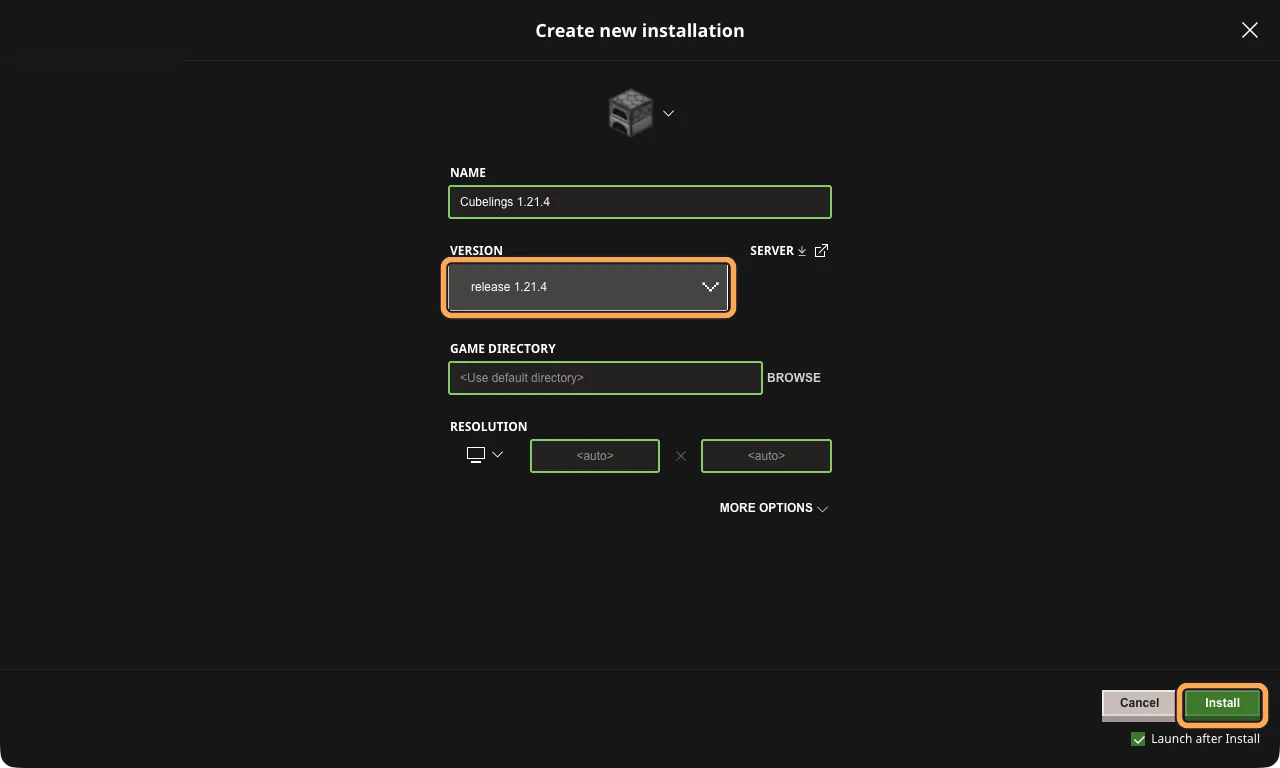
একটা নাম দাও
এমন একটা নাম লেখো যেটা পরে চিনতে পারবে, যেমন Cubelings 1.21.4। নামটা শুধু তোমার জন্য।
-
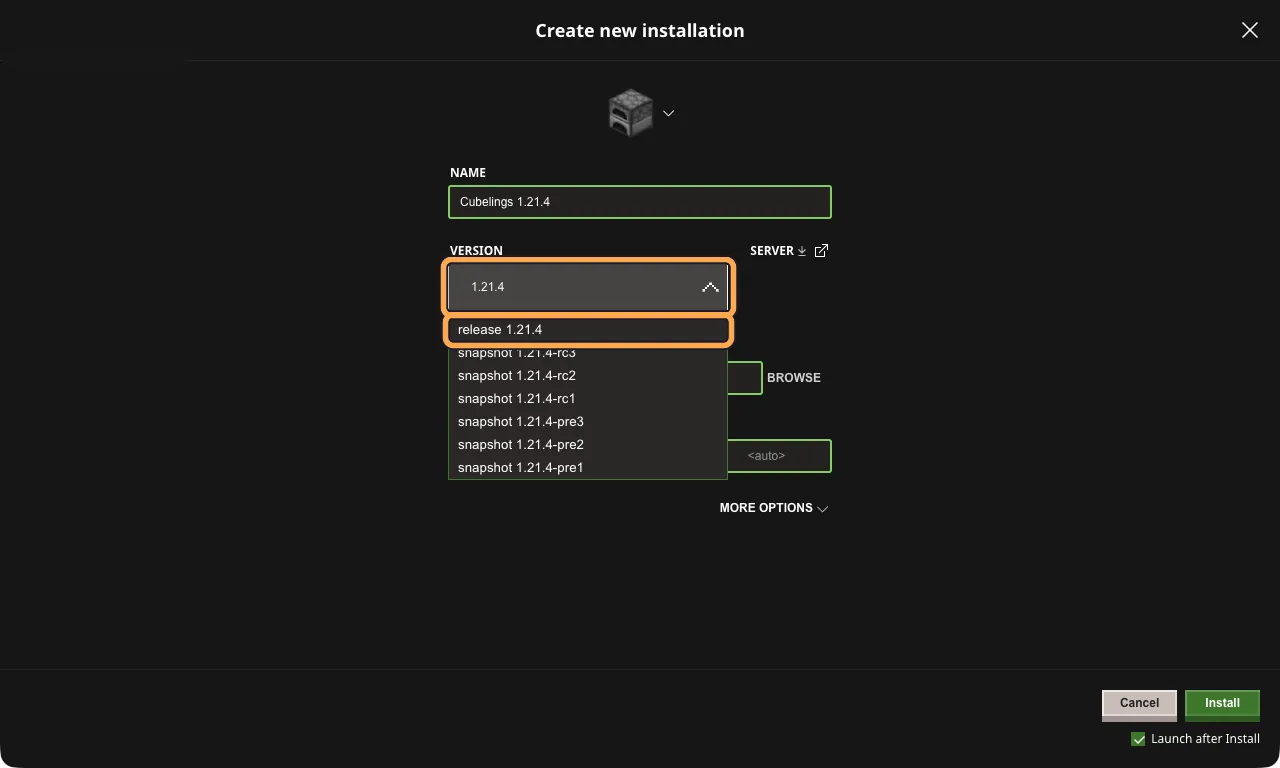
ভার্সন বেছে নাও
Version বক্স বেছে নাও আর তোমার ড্যাশবোর্ডে দেখানো ভার্সন নম্বরটা লেখো, যেমন 1.21.4। লিস্টটা ছোট হয়ে মিলে যাওয়াগুলো দেখায়। যে লাইনটা release দিয়ে শুরু সেটা বেছে নাও, এখানে release 1.21.4।
snapshot, pre বা rc লেখা কোনো লাইন বেছে নিও না। ওগুলো টেস্ট ভার্সন, আর ওয়ার্ল্ড ওগুলোকে ঢুকতে দেবে না।
-
Install বেছে নাও
বাকি সেটিংস যেমন আছে তেমনই রাখো। Version বক্সে release 1.21.4 লেখা আছে কি না দেখে নাও, তারপর Install বেছে নাও।
Launch after Install-এ টিক দেওয়া থাকলে ডাউনলোড শেষ হলে গেম নিজে থেকেই চালু হয়। এতে সমস্যা নেই: সরাসরি ধাপ 08-এ চলে যাও।
-
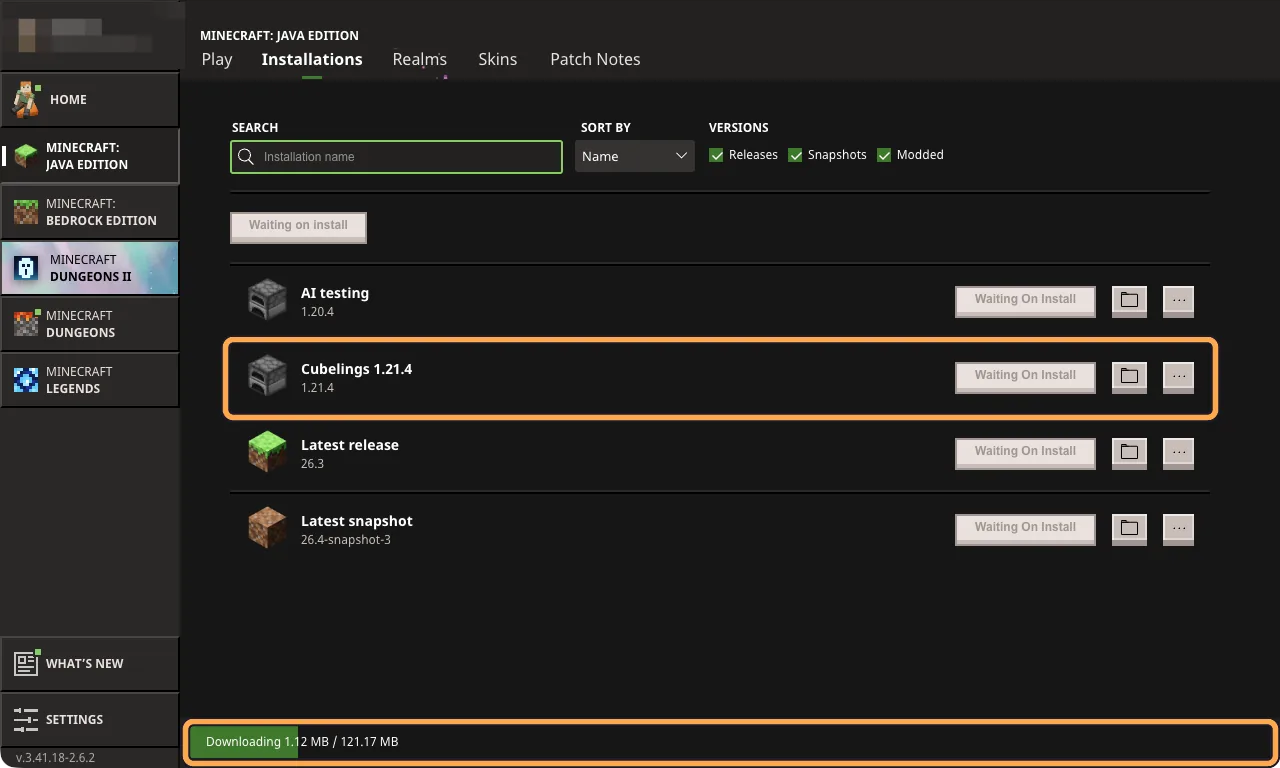
ডাউনলোডের জন্য অপেক্ষা করো
নিচের বারটা ডাউনলোড দেখায়। আমরা প্রথমবার করার সময় এটা প্রায় 120 MB ছিল, আর এটা একবারই হয়। তোমার নতুন ইনস্টলেশন এখন লিস্টে আছে।
-
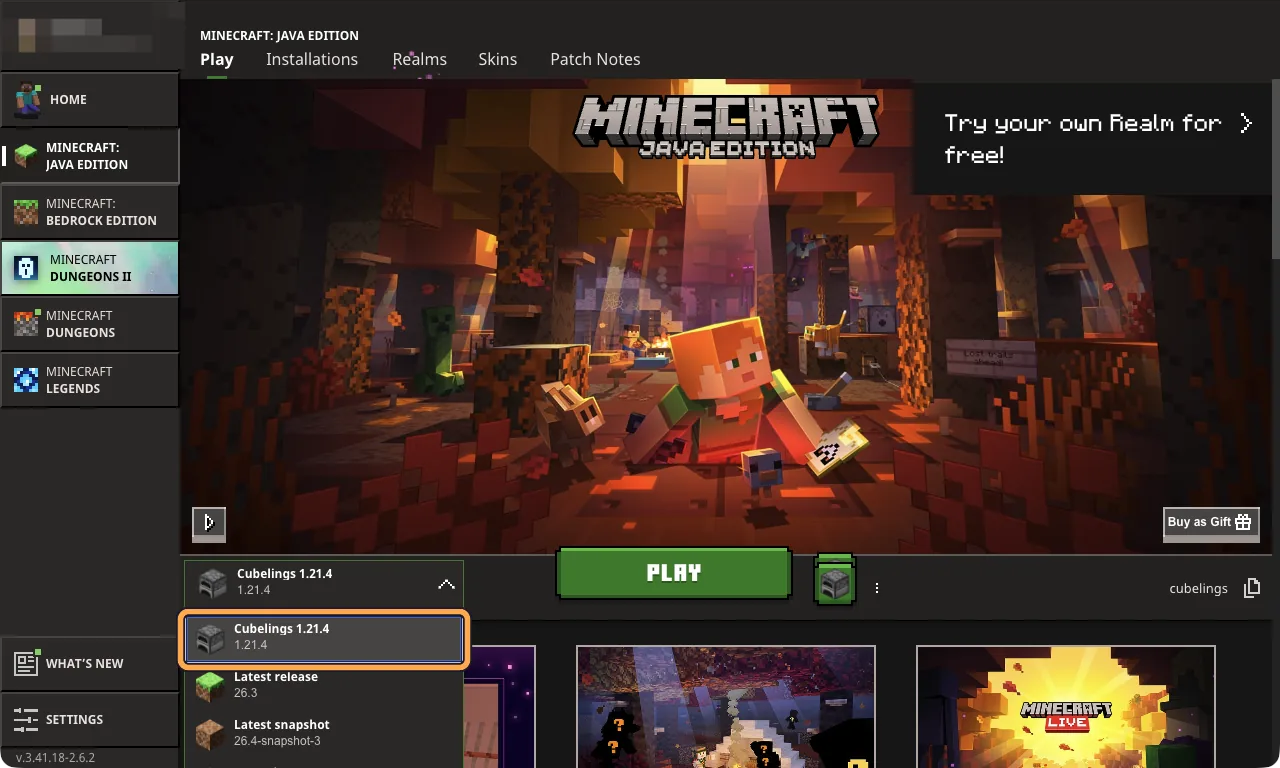
পরের বার Play ট্যাবে এটা বেছে নাও
Play ট্যাবে যাও। বড় PLAY বাটনের বাম পাশের লিস্টটা খোলো আর তোমার নতুন ইনস্টলেশন বেছে নাও। লঞ্চার এটা মনে রাখে, কিন্তু প্রতিবার দেখে নিও, কারণ কোনো আপডেট এটাকে আবার Latest release-এ ফিরিয়ে দিতে পারে।
-
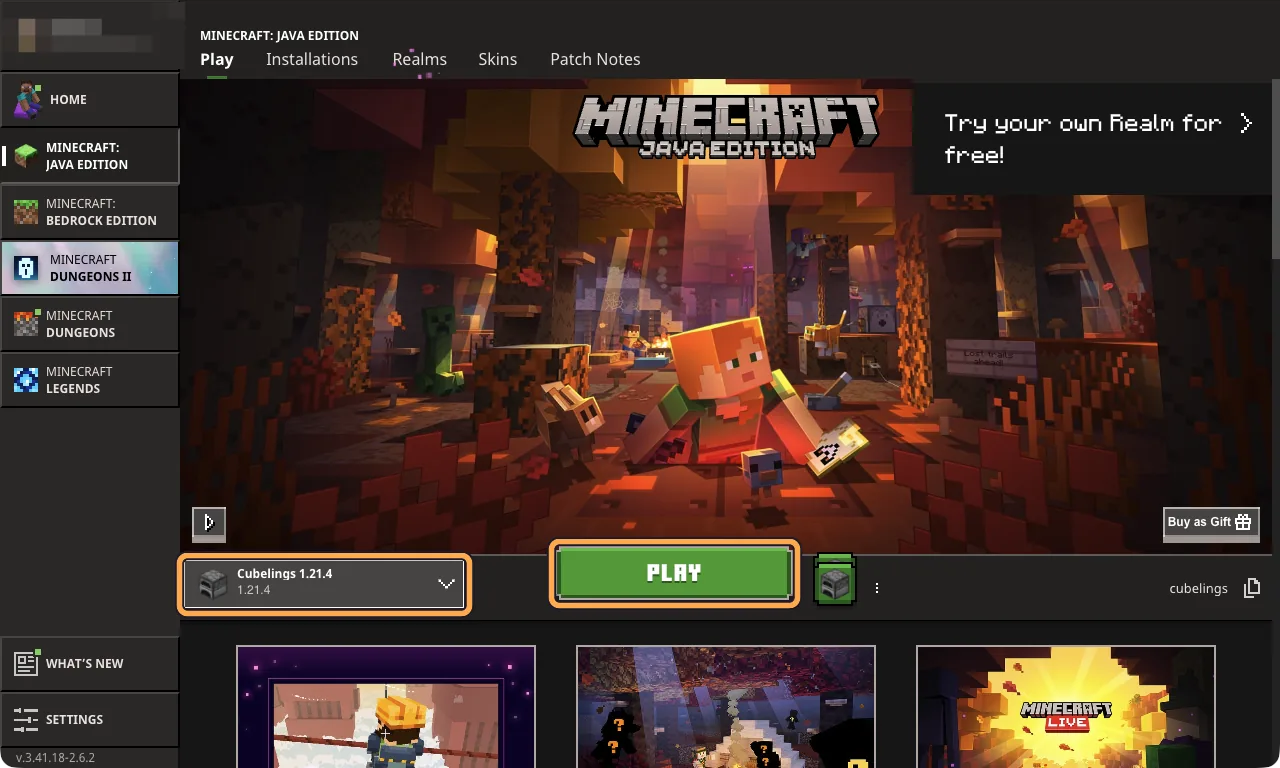
PLAY চাপো
পাশে Cubelings 1.21.4 দেখা গেলে PLAY চাপো। Minecraft একটা নতুন উইন্ডোতে খুলবে।
কিছু ভুল হলে
আটকে গেছো?
- তোমার ওয়ার্ল্ডে ঢুকতে পারছ না? cubelings.com খোলো, সাইন ইন করো আর তোমার ড্যাশবোর্ড খোলো। স্টোরেজে ঘুমিয়ে থাকা ওয়ার্ল্ড নিজে থেকেই জেগে ওঠে। না হলে “আমার ওয়ার্ল্ড জাগাও” বা “ওয়ার্ল্ড চালু করো” ট্যাপ করো। প্রায় 2 মিনিট অপেক্ষা করো, তারপর আবার যোগ দাও।
- “You are not whitelisted on this server!” মালিক এখনো এই Java প্রোফাইল নাম যোগ করেনি, অথবা বানানটা আলাদা। কী চেক করতে হবে।
- “Chat is not allowed by account settings”. Microsoft অ্যাকাউন্টের প্রাইভেসি সেটিংস চ্যাট বন্ধ করে রেখেছে। ছোটদের অ্যাকাউন্টে এটা প্রায়ই হয়। কীভাবে চালু করতে হয়।
- “Outdated client”. তোমার গেম ওয়ার্ল্ডের চেয়ে পুরনো। Play ট্যাবে Latest release বেছে নাও, অথবা Minecraft আপডেট করো।
- “Outdated server” বা “Incompatible version”. তোমার ওয়ার্ল্ডের জন্য হুবহু একই ভার্সন লাগে। সেটার জন্য একটা ইনস্টলেশন বানাও আর Play ট্যাবে সেটা বেছে নাও।
- বাকি সব কিছু আছে সমস্যার সমাধানের লিস্টে।