ワールドに参加する · Java Edition
Minecraft
Java Editionで参加する。
このガイドは、Minecraft Launcherが入ったパソコン(Windows、Mac、Linux)向けです。Minecraftを開いて最新のJava Editionで遊び、マルチプレイにワールドを一度だけ追加します。ほとんどの画像にはオレンジ色の枠があり、そこをクリックします。
画像のMinecraftは英語表示です。実際のゲームではボタンが日本語で表示されるため、両方の名前を書いています。
- プレイヤーはそれぞれ、Minecraft Launcherにサインインした自分のMinecraft: Java Editionが必要です。
- 最初に、ワールドのオーナーがダッシュボードで、各プレイヤーのJavaのプロファイル名を追加する必要があります。自分のプロファイル名の確認方法。
- ダッシュボードにあるサーバーアドレスが必要です。ワールドのカードにはMinecraftのバージョンも表示されます。ゲームはそのバージョン以降である必要があります。最新リリースで大丈夫です。
パソコンごとに1回だけ
Minecraftを開いて、ワールドを追加して参加する
Cubelingsの標準のワールドであるPaperのワールドは、ダッシュボードに表示されたバージョンか、それより新しいリリースで参加できます。ランチャーのLatest release(最新リリース)なら、そのまま参加できます。ワールドをサーバーリストに追加するのは一度だけで、その後はいつもリストにあります。
-
Minecraft Launcherを開いて、最新のJava Editionで遊ぶ
左側でMinecraft: Java Editionを選びます。PlayタブでLatest release(最新リリース)が選ばれたままにして、PLAYを押します。Minecraftが新しいウィンドウで開きます。
ワールドには、ダッシュボードのカードに書かれたバージョン以降が必要です。Paperのワールドなら、最新リリースでいつも大丈夫です。
-
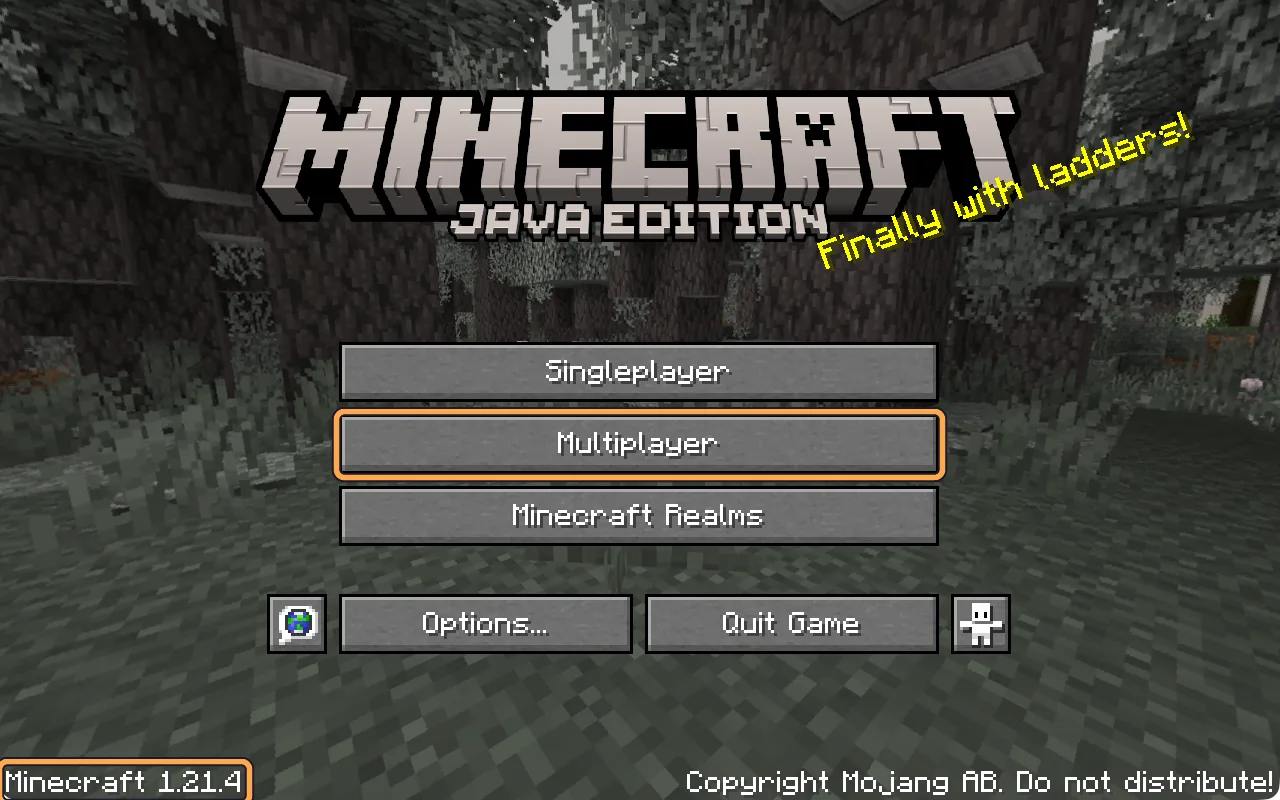
バージョンを確認して、「マルチプレイ」を選ぶ
タイトル画面の左下に、遊んでいるバージョン(たとえばMinecraft 1.21.4)が表示されます。Paperのワールドは、そのバージョン以降で参加できます。MODパックやバニラのワールドには、そのとおりのバージョンが必要です。次に、マルチプレイ(Multiplayer)を選びます。
-
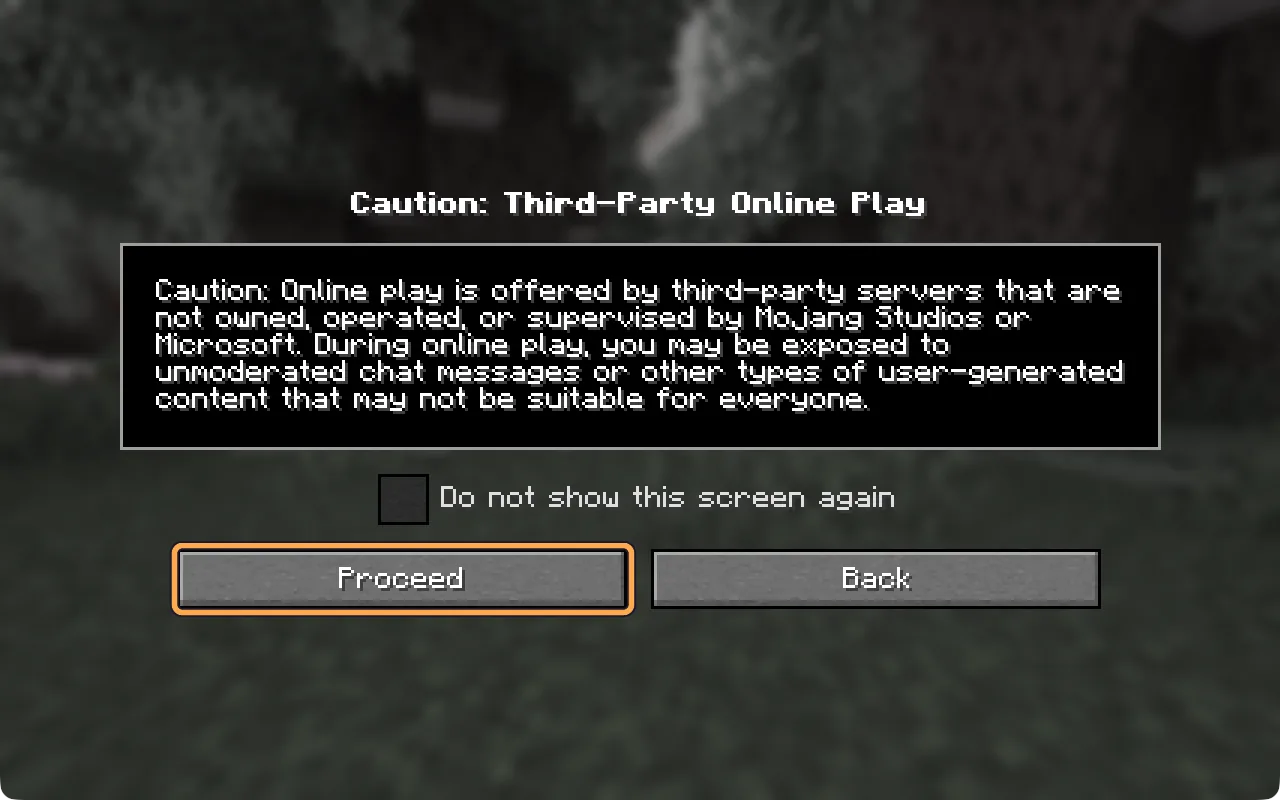
初回のみ:「続行」を選ぶ
Minecraftが、オンラインサーバーはMojangやMicrosoftではなく他の会社が運営している、と注意を表示します。Cubelingsもそのひとつで、あなたのワールドにはプレイヤーリストに載っている人しか入れません。続行(Proceed)を選びます。
-
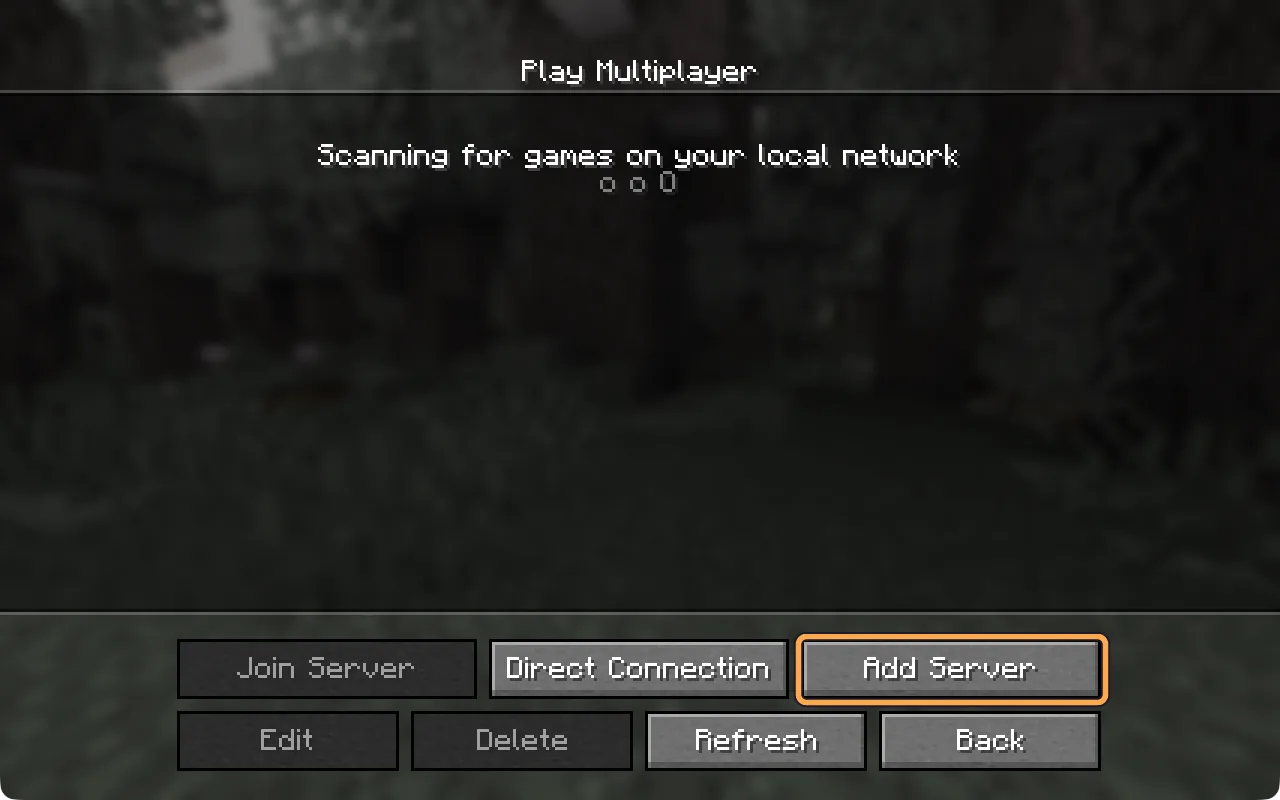
「サーバーを追加」を選ぶ
最初はリストが空です。ワールドを一度追加すれば、リストに残ります。
-
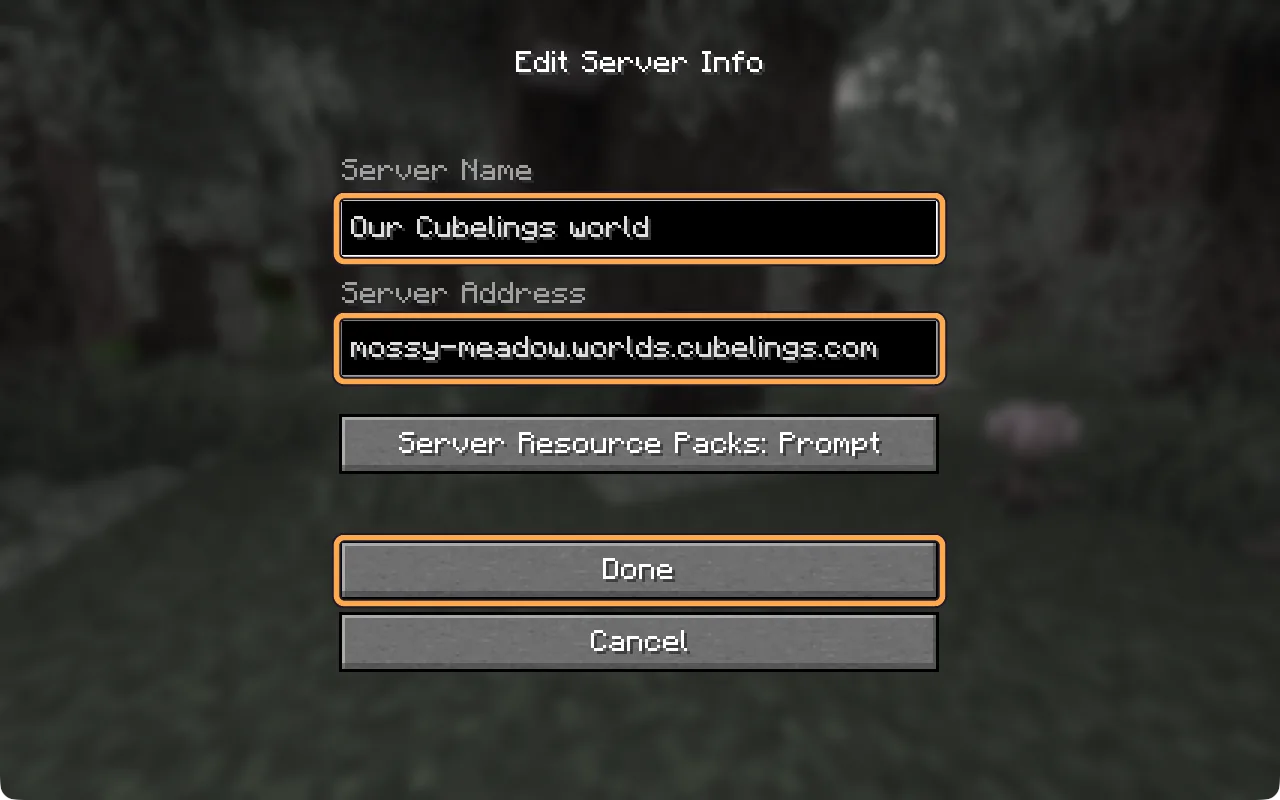
名前を入力して、アドレスを貼り付ける
サーバー名(Server Name)は自分用なので、何でもかまいません。サーバーアドレス(Server Address)に、Cubelingsのダッシュボードのアドレスを貼り付けます。アドレスは.worlds.cubelings.comで終わります。Server Resource Packs(サーバーリソースパック)はPrompt(確認する)のままにして、完了(Done)を選びます。
-
「Can’t connect to server」と表示されたら、1分待つ
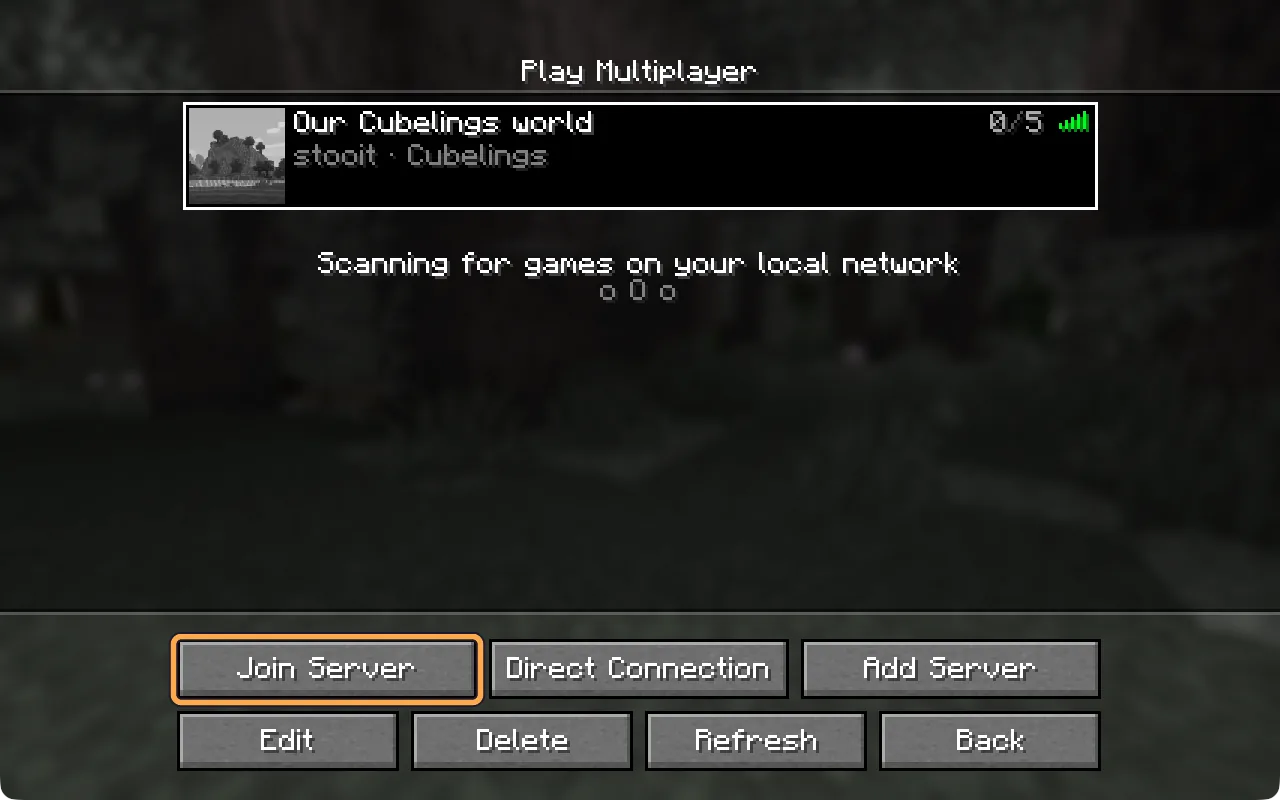
誰も遊んでいないとき、ワールドはスリープしていて、応答できません。リストに追加すると、ワールドが起き始めます。1分ほど待ってから再読み込み(Refresh)を選んでください。起きると、赤い文字がワールドのメッセージと、0/5のようなプレイヤー数に変わります。

-
ワールドを選び、「サーバーに接続」を選ぶ
リストでワールドを選んで白い枠が付いたら、サーバーに接続(Join Server)を選びます。ワールドをダブルクリックしても同じです。
-
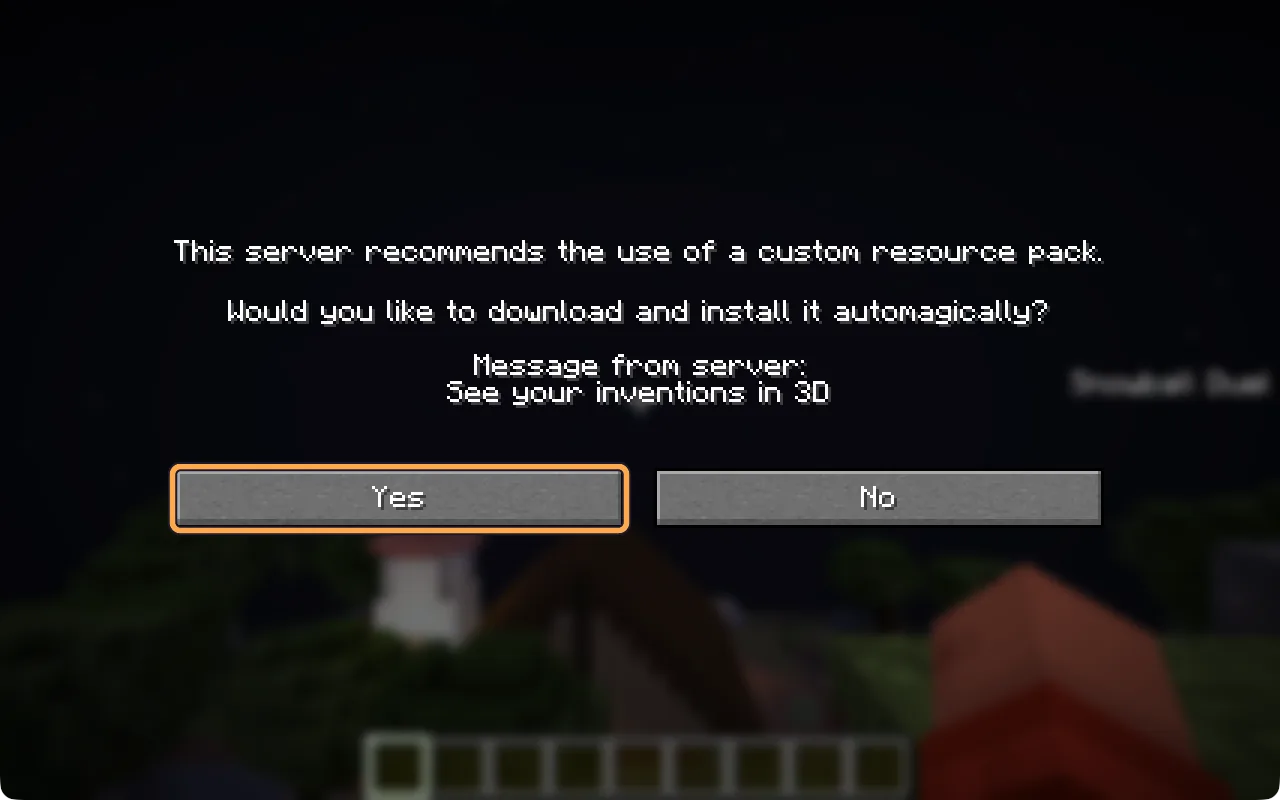
リソースパックで「はい」を選ぶ
ワールドは、発明品に独自の見た目を与える小さなリソースパックを用意しています。はい(Yes)を選びます。「いいえ」を選んでも遊べますが、発明品は普通のアイテムの見た目になります。
右上にChat messages can’t be verified(チャットメッセージを検証できません)というメッセージが出ることがあります。このようなサーバーではよくあることなので、気にしなくて大丈夫です。
-
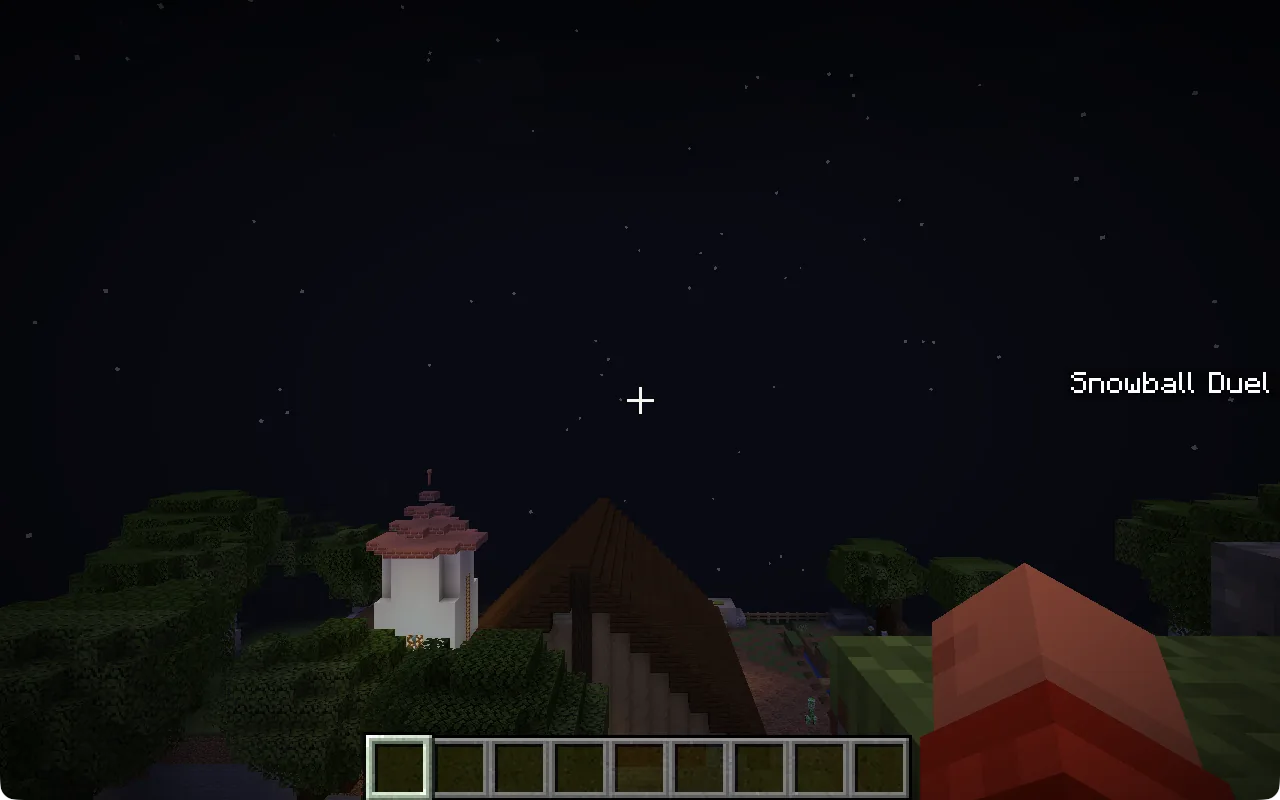
参加できました
Tを押してチャットを開き、「こんにちは、Cog。何が見える?」のようにCogにあいさつしましょう。遊び終わったらEscを押して切断(Disconnect)を選びます。次からは、Minecraftを開いて、「マルチプレイ」、「サーバーに接続」の順に選ぶだけです。
知っておくと便利
Javaのプロファイル名の確認方法
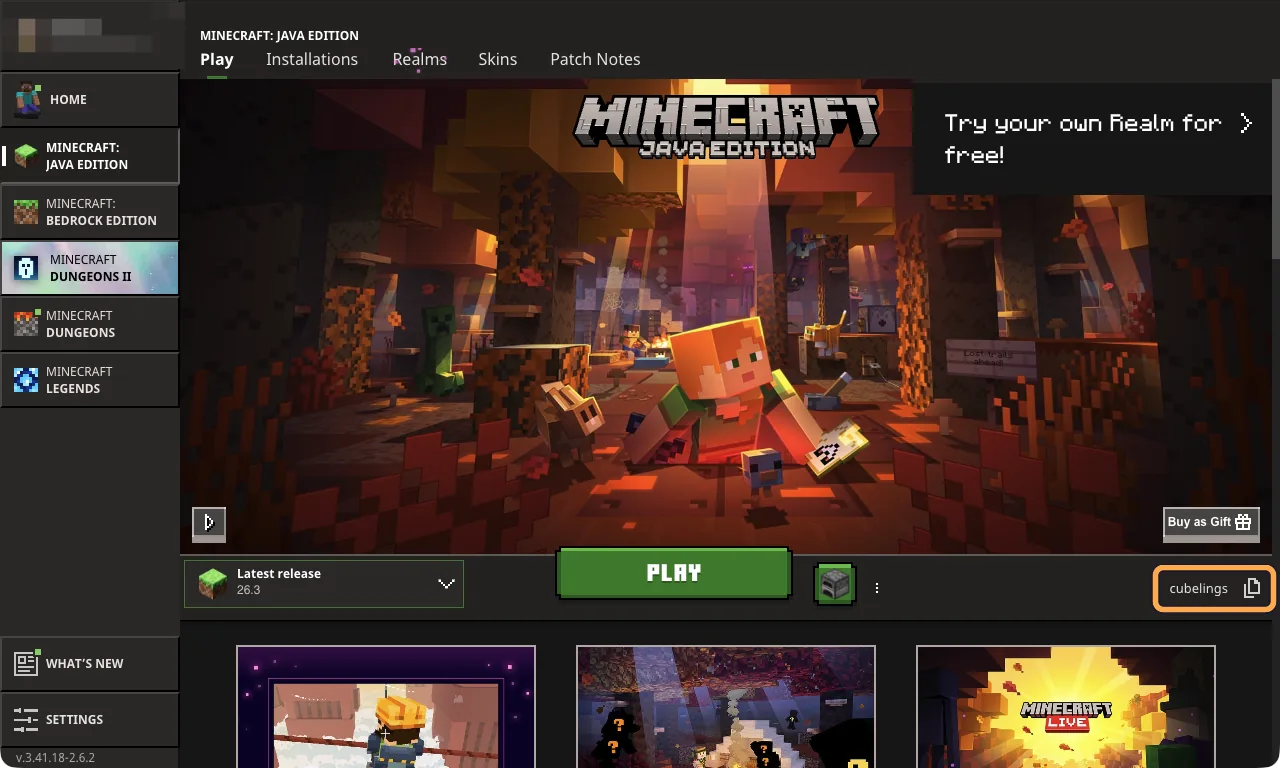
ワールドのオーナーは、Javaのプロファイル名でプレイヤーを追加します。プロファイル名はPlayタブの、PLAYボタンの右側に表示されています。ランチャーの左上にあるMicrosoftアカウント名とは異なる場合があるので、オーナーにはPLAYの横の名前を伝えてください。この画像ではcubelingsです。
必要な場合のみ
ワールドがMODパックやバニラのワールドの場合、またはMinecraftに「Outdated server」と表示された場合のみ
MODパックやバニラのワールドには、ダッシュボードのカードに表示されたそのとおりのバージョンでしか入れません。Minecraft Launcherは、指定しない限り最新バージョンを起動します。そのバージョンの起動構成を一度つくり、遊ぶたびにそれを選んでください。その後、上の手順のとおりにワールドを追加します。
-
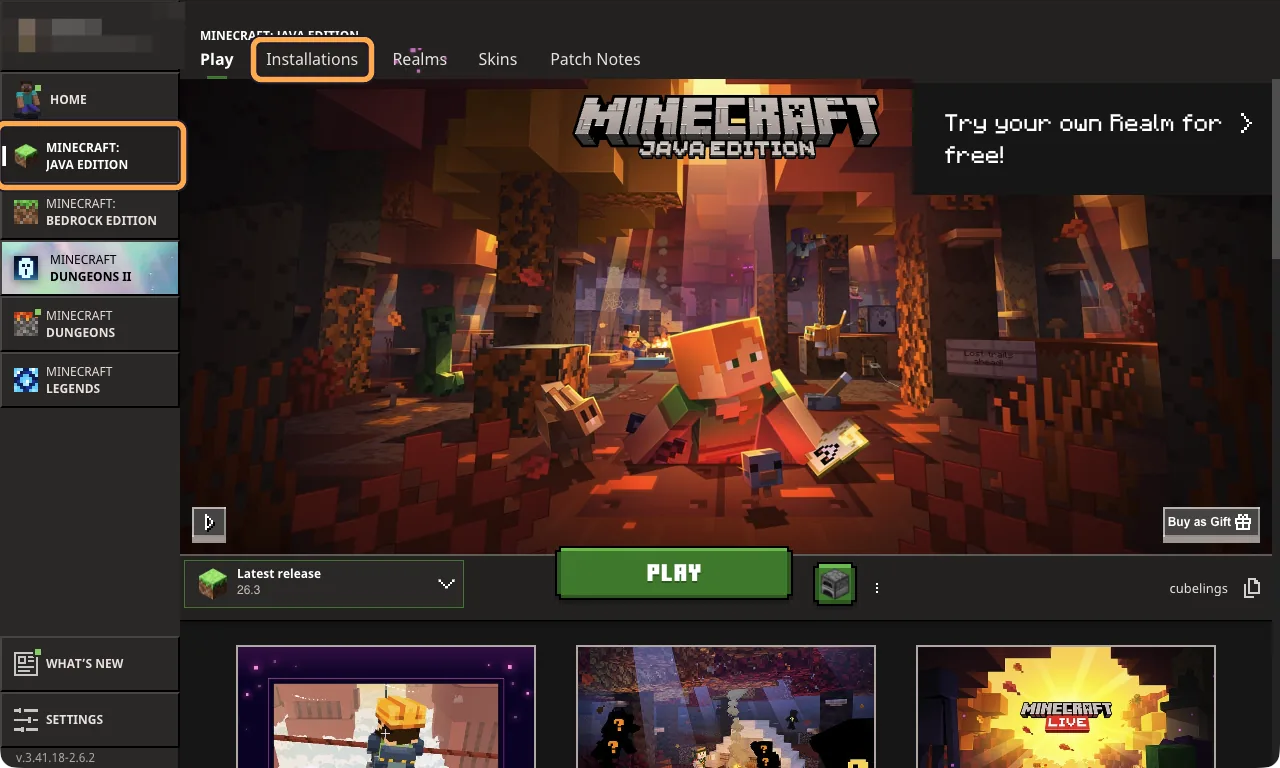
Minecraft Launcherを開いて、Java Editionを選ぶ
左側でMinecraft: Java Editionを選びます。次に、上部のInstallations(起動構成)を選びます。
-
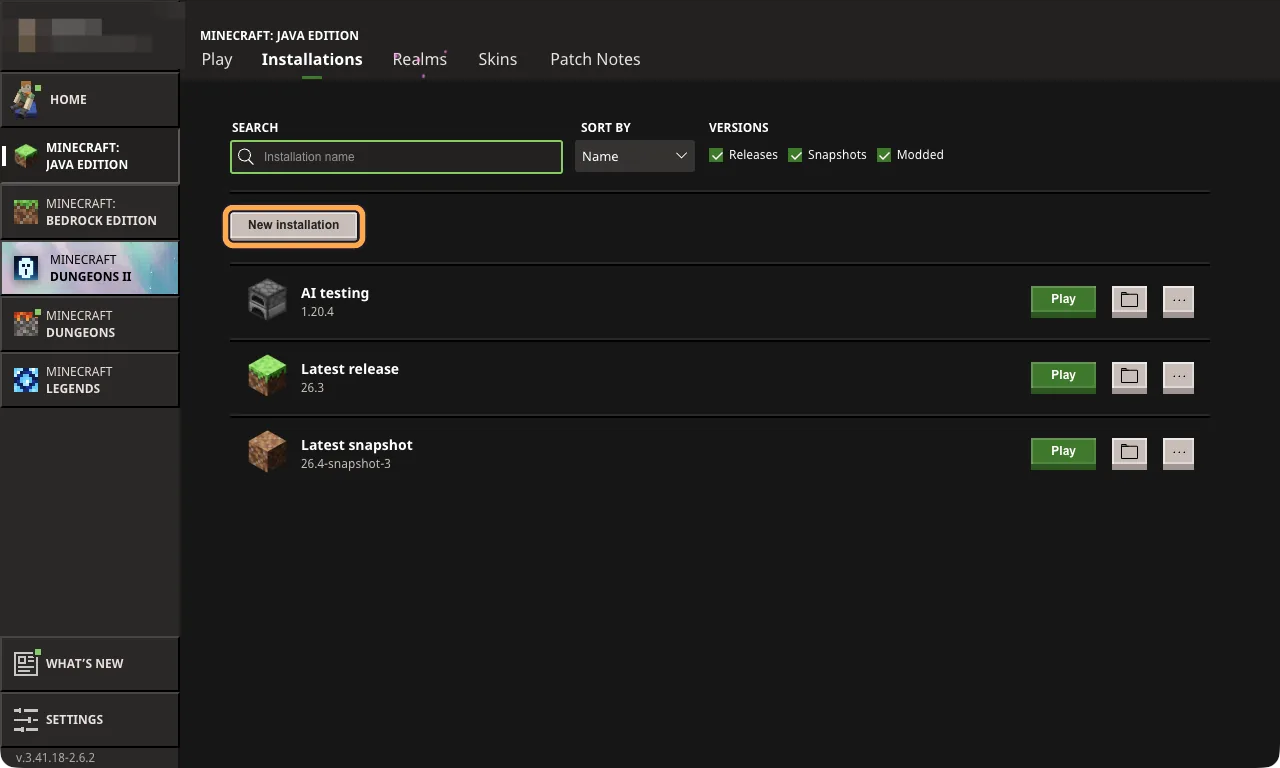
New installation(新規作成)を選ぶ
リストには、すでにある起動構成が表示されます。ほとんどの人は、いちばん新しいMinecraftであるLatest releaseだけを持っています。MODパックやバニラのワールドには、代わりにそのとおりのバージョンが必要です。
-
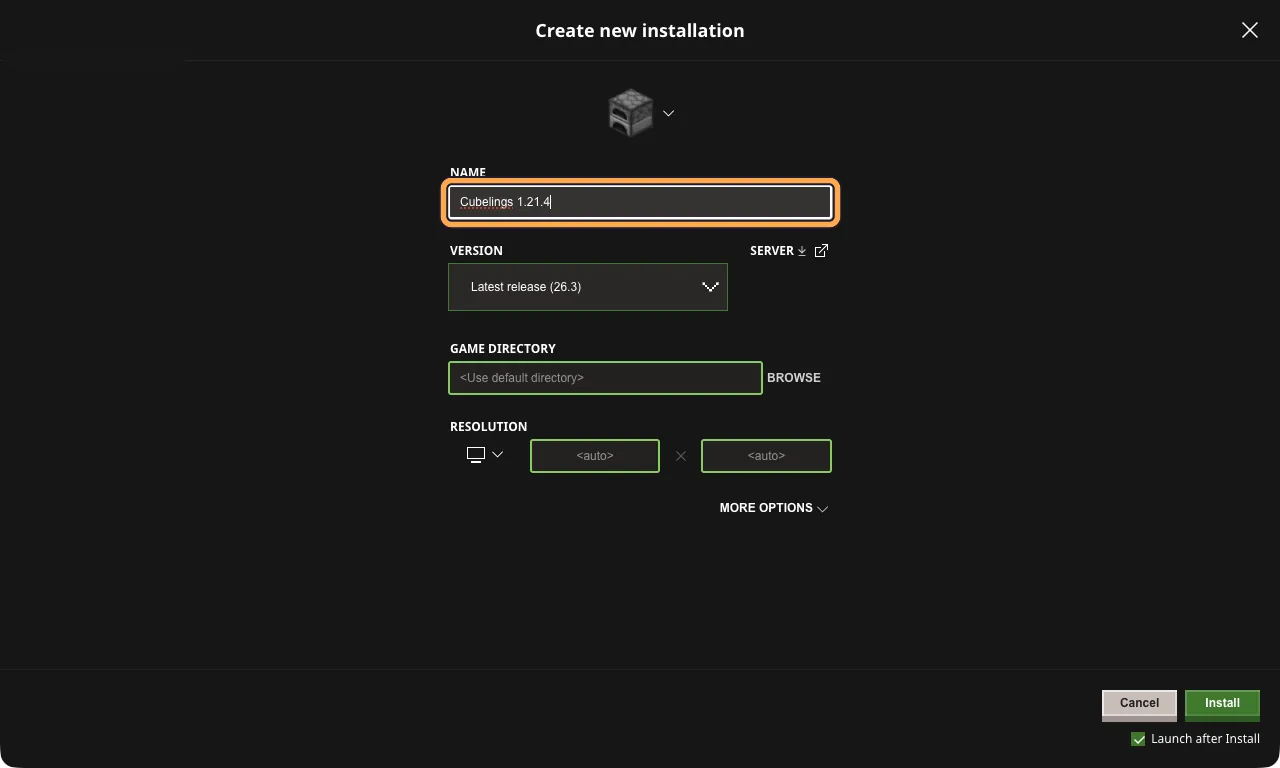
名前を付ける
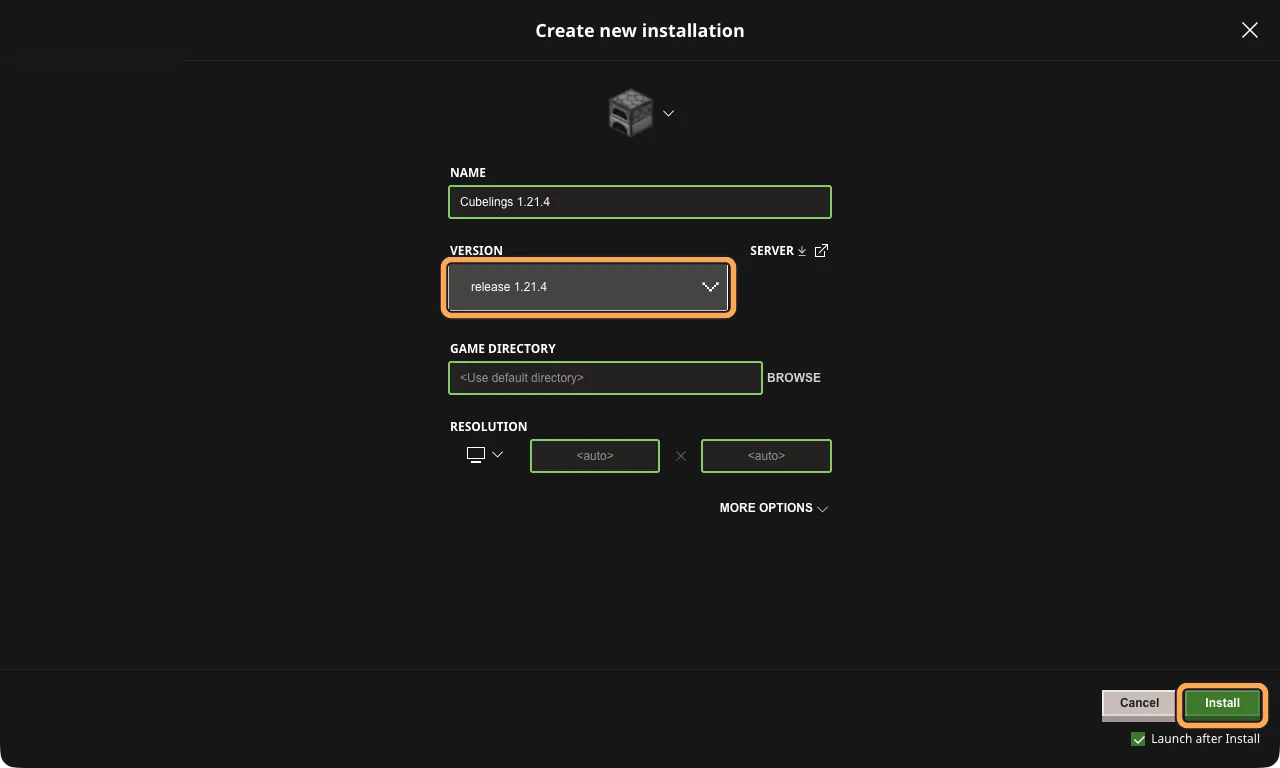
Cubelings 1.21.4のように、後で見てわかる名前を入力します。名前は自分用です。
-
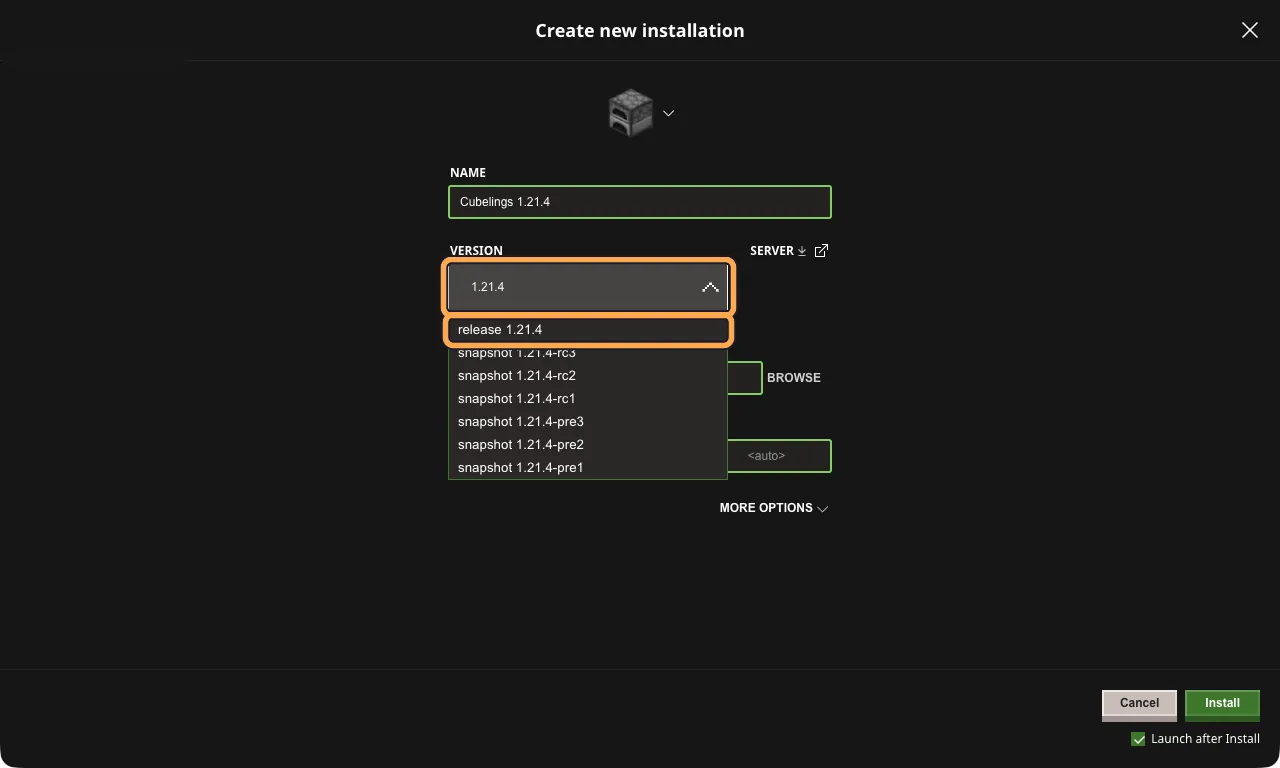
バージョンを選ぶ
Version(バージョン)の欄を選んで、ダッシュボードに表示されたバージョン番号(たとえば1.21.4)を入力します。リストが一致するものに絞り込まれます。releaseで始まる行、ここではrelease 1.21.4を選びます。
snapshot、pre、rcと書かれた行は選ばないでください。それらはテスト版で、ワールドに入れません。
-
Install(インストール)を選ぶ
ほかの設定はそのままにします。Versionの欄がrelease 1.21.4になっていることを確認して、Install(インストール)を選びます。
Launch after Install(インストール後に起動)にチェックが入っていると、ダウンロードが終わったときにゲームが自動で起動します。それで大丈夫です。ステップ08に進んでください。
-
ダウンロードを待つ
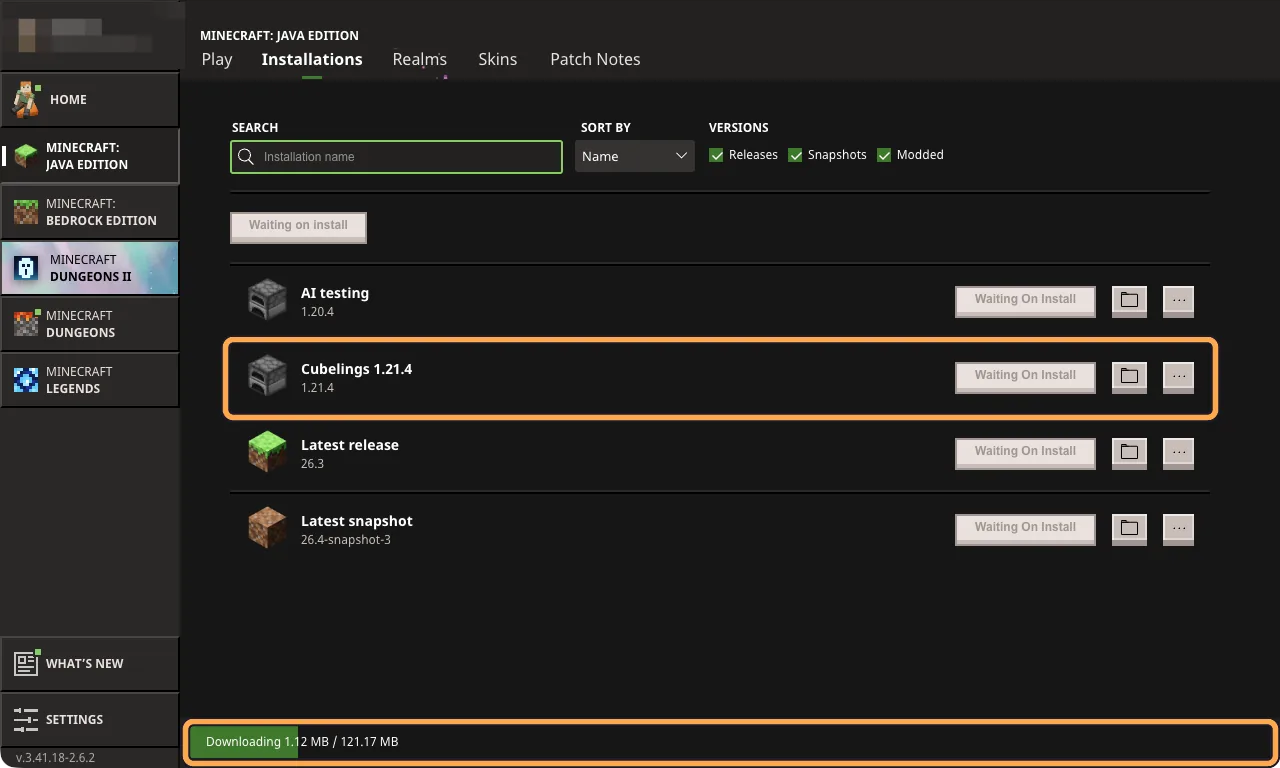
下部のバーにダウンロードの状況が表示されます。私たちが初めて試したときは約120 MBで、ダウンロードは一度だけです。新しい起動構成がリストに追加されました。
-
次からはPlayタブで選ぶ
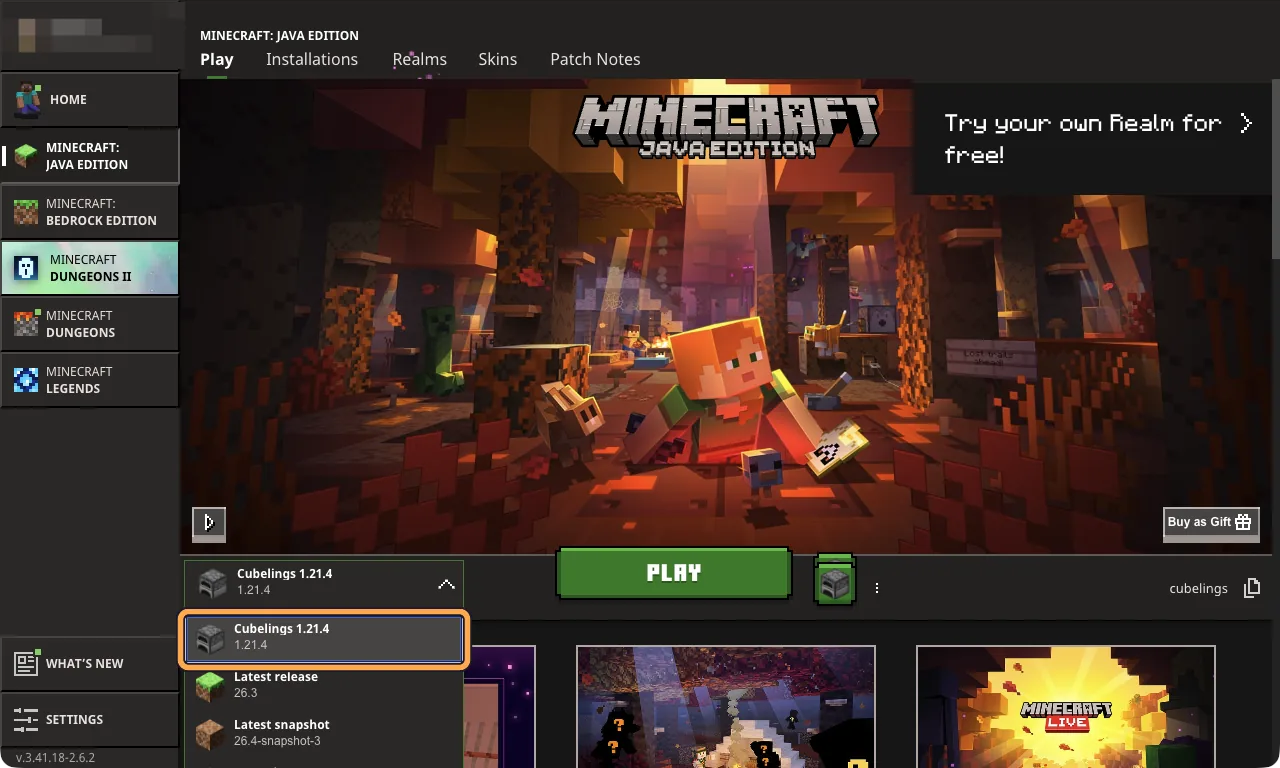
Playタブに移動します。大きなPLAYボタンの左にあるリストを開いて、新しい起動構成を選びます。ランチャーは選んだものを覚えていますが、アップデートでLatest releaseに戻ることがあるので、毎回確認してください。
-
PLAYを押す
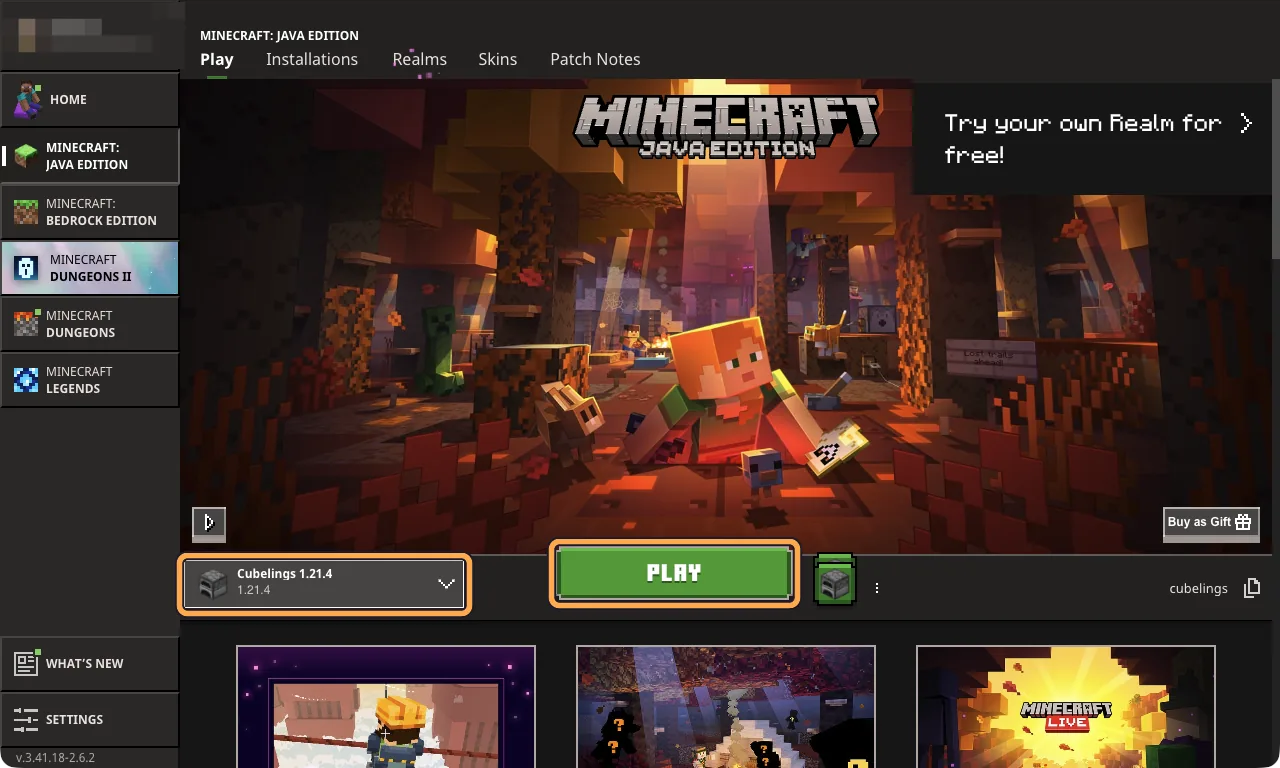
横にCubelings 1.21.4が表示されている状態で、PLAYを押します。Minecraftが新しいウィンドウで開きます。
うまくいかないとき
お困りですか。
- ワールドに参加できませんか? cubelings.com を開いてサインインし、ダッシュボードを開いてください。保管庫でスリープ中のワールドは自動的に起きます。そうでなければ「ワールドを起こす」か「ワールドを起動」をタップしてください。約2分待ってから、もう一度参加してください。
- “You are not whitelisted on this server!” オーナーがまだこのJavaのプロファイル名を追加していないか、つづりが違います。確認すること。
- アカウント設定によりチャットが許可されていない(“Chat is not allowed by account settings”)。Microsoftアカウントのプライバシー設定でチャットがブロックされています。お子さんのアカウントではよくあることです。許可する方法。
- クライアントが古い(“Outdated client”)。ゲームがワールドより古いです。PlayタブでLatest releaseを選ぶか、Minecraftを更新してください。
- サーバーが古い、またはバージョンに互換性がない(“Outdated server”、“Incompatible version”)。ワールドには、そのとおりのバージョンが必要です。そのバージョンの起動構成をつくり、Playタブで選んでください。
- そのほかのことは、トラブルシューティングの一覧にあります。