Как зайти в мир · Java Edition
Вход с Minecraft
Java Edition.
Это руководство для компьютера с Minecraft Launcher: Windows, Mac или Linux. Откройте Minecraft, запустите последнюю версию Java Edition и один раз добавьте свой мир в «Сетевой игре». На большинстве картинок есть оранжевая рамка: это то, на что нужно нажать.
На снимках экрана Minecraft на английском. В вашей игре кнопки будут на русском, поэтому мы пишем оба названия.
- Каждому игроку нужна своя копия Minecraft: Java Edition с входом в Minecraft Launcher.
- Сначала владелец мира должен добавить имя профиля Java каждого игрока в панели управления. Где найти своё.
- Вам нужен адрес сервера из панели управления. На карточке мира также указана версия Minecraft: ваша игра должна быть этой версии или новее. Последний релиз подходит.
Один раз на каждом компьютере
Откройте Minecraft, добавьте мир и зайдите
Мир Paper, обычный мир Cubelings, принимает версию из панели управления или любой более новый релиз. Вариант Latest release (последний релиз) в лаунчере подходит как есть. Мир добавляется в список серверов один раз, и потом он всегда там.
-
Откройте Minecraft Launcher и запустите последнюю версию Java Edition
Слева выберите Minecraft: Java Edition. На вкладке «Играть» (Play) оставьте выбранным Latest release (последний релиз) и нажмите «ИГРАТЬ» (PLAY). Minecraft откроется в новом окне.
Вашему миру нужна версия с его карточки в панели управления или новее. Последний релиз всегда достаточно новый для мира Paper.
-
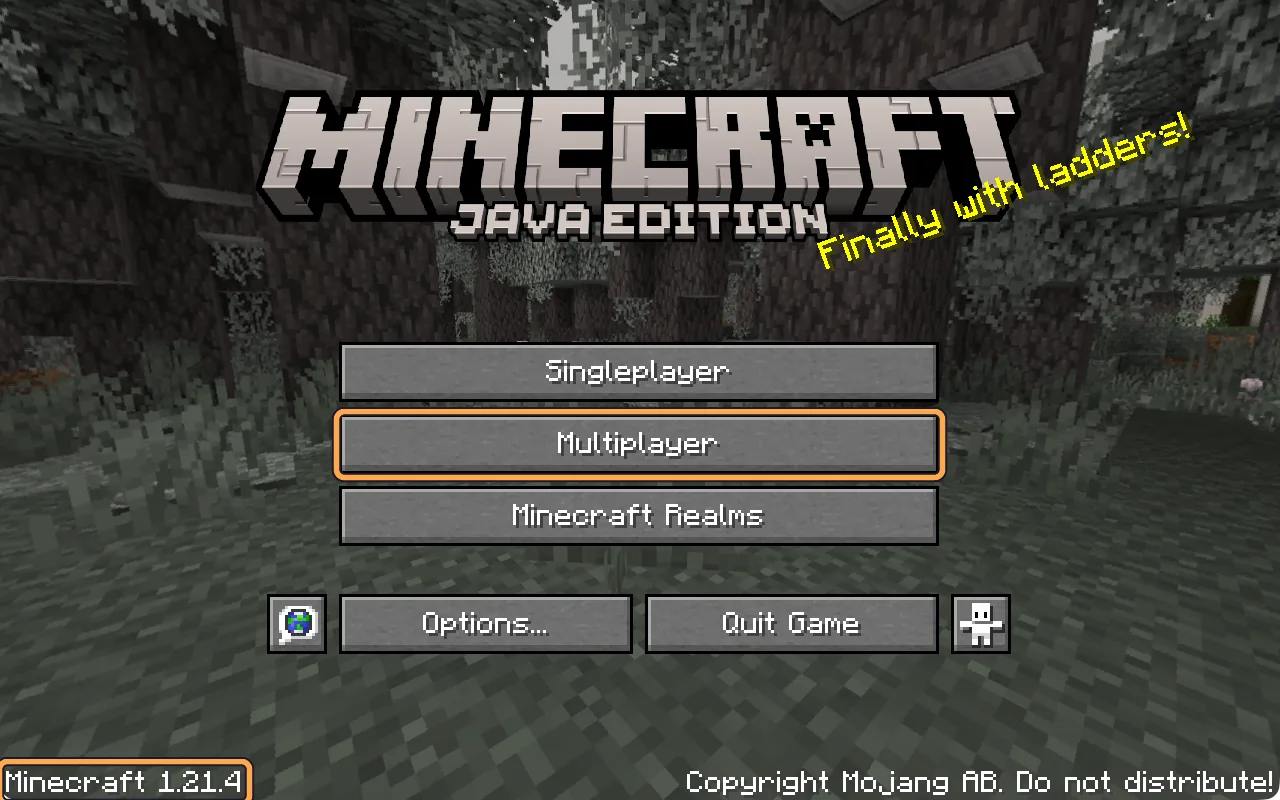
Проверьте версию и выберите «Сетевая игра»
В левом нижнем углу главного экрана указана версия, в которую вы играете, например Minecraft 1.21.4. Мир Paper принимает свою версию или новее. Миру с модпаком или ванильному миру нужна точная версия. Затем выберите «Сетевая игра» (Multiplayer).
-
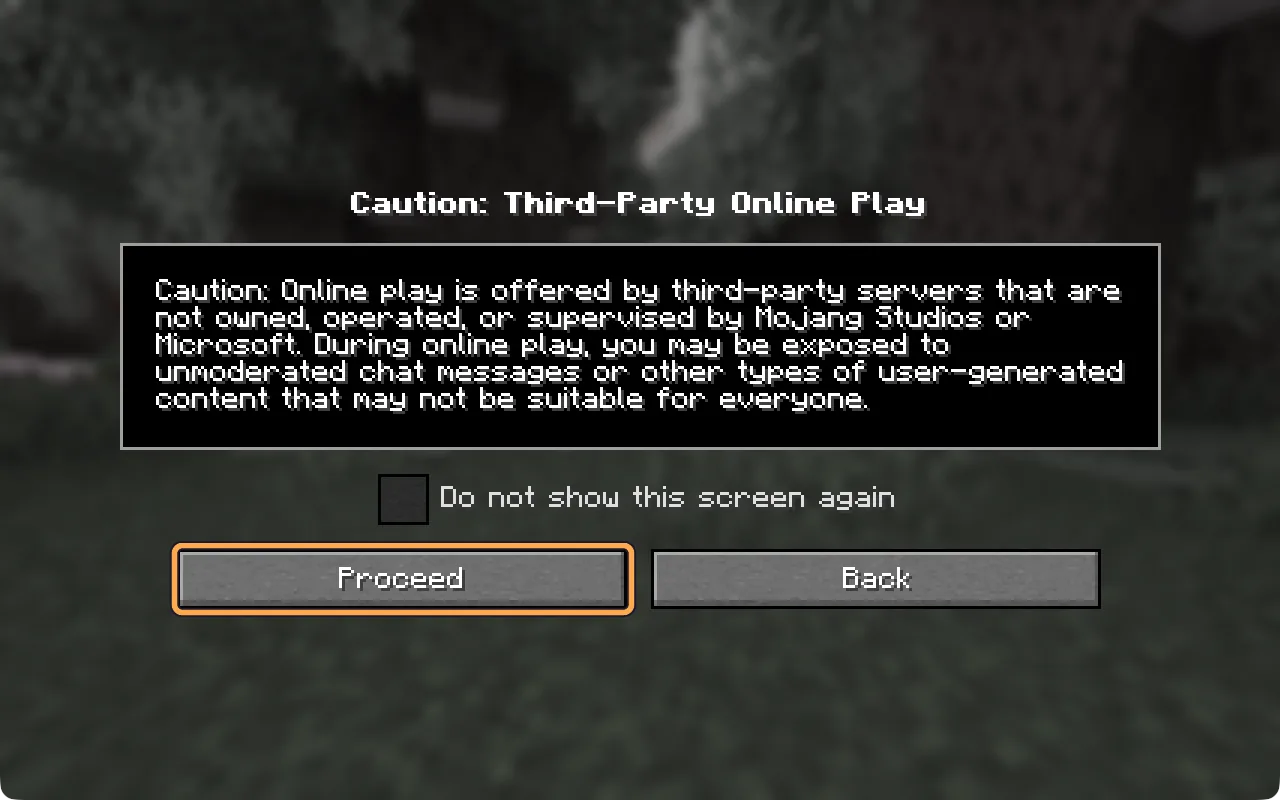
Только в первый раз: нажмите «Продолжить»
Minecraft предупреждает, что онлайн-серверы работают у других компаний, а не у Mojang или Microsoft. Cubelings — одна из них, и ваш мир пускает только тех, кто есть в его списке игроков. Нажмите «Продолжить» (Proceed).
-
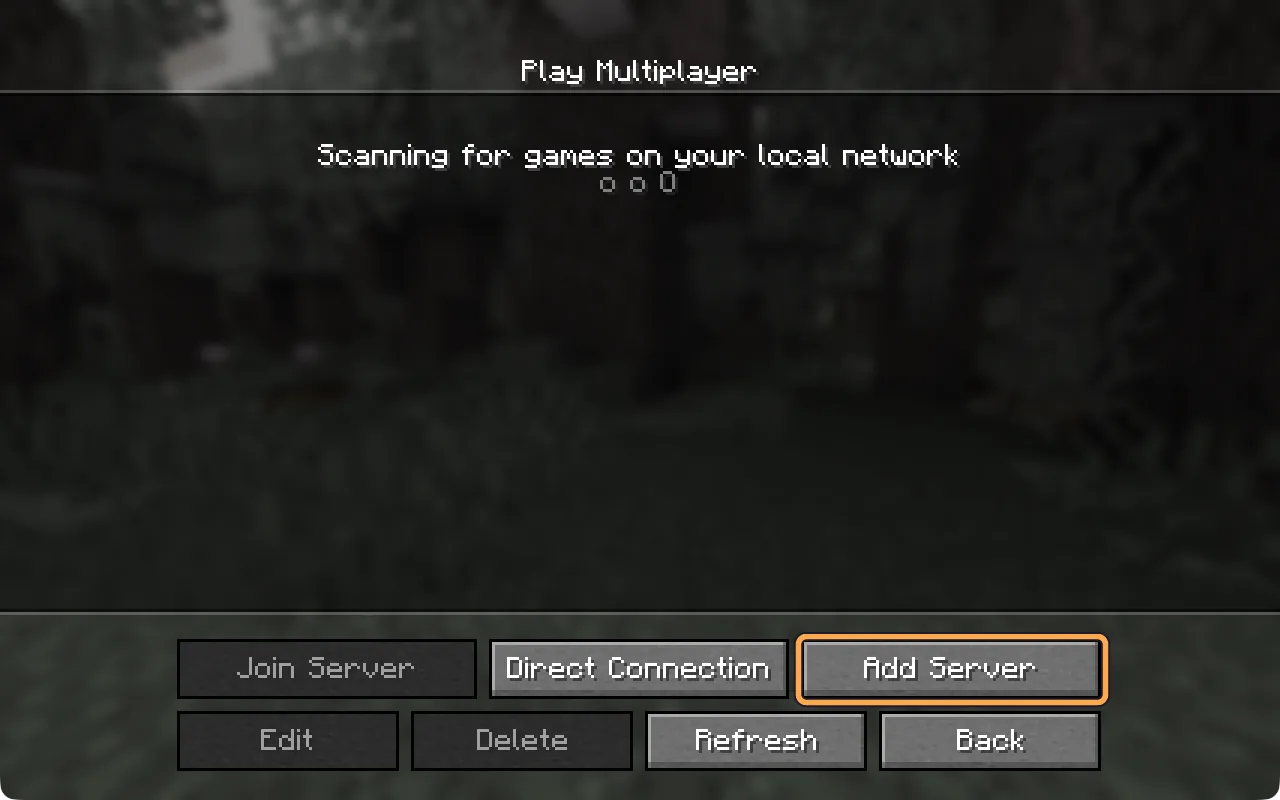
Нажмите «Добавить сервер» (Add Server)
В первый раз список пуст. Мир добавляется один раз и остаётся в списке.
-
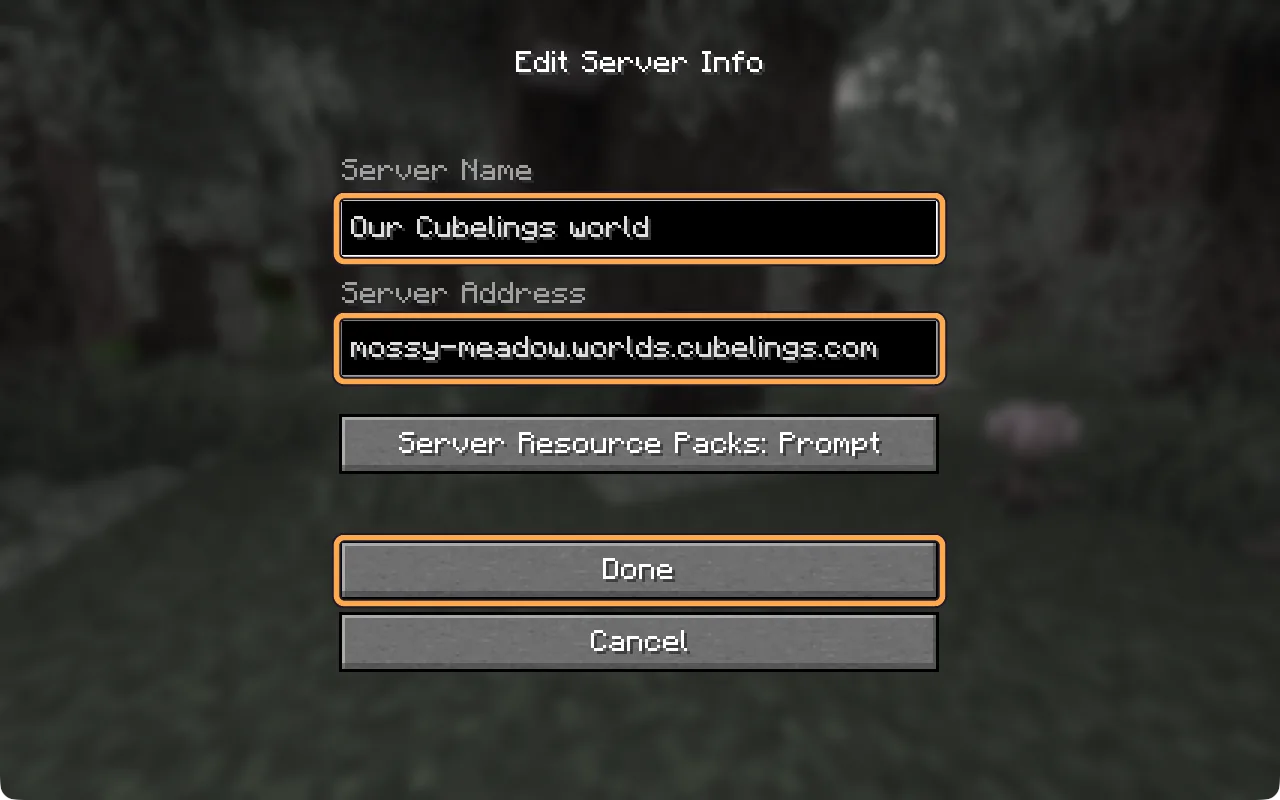
Введите название и вставьте адрес
Название сервера (Server Name) нужно только вам, так что назовите как угодно. В поле «Адрес сервера» (Server Address) вставьте адрес из панели управления Cubelings. Он заканчивается на .worlds.cubelings.com. Для наборов ресурсов сервера (Server Resource Packs) оставьте вариант «Спрашивать» (Prompt) и нажмите «Готово» (Done).
-
Если игра пишет, что не удаётся подключиться, подождите минуту
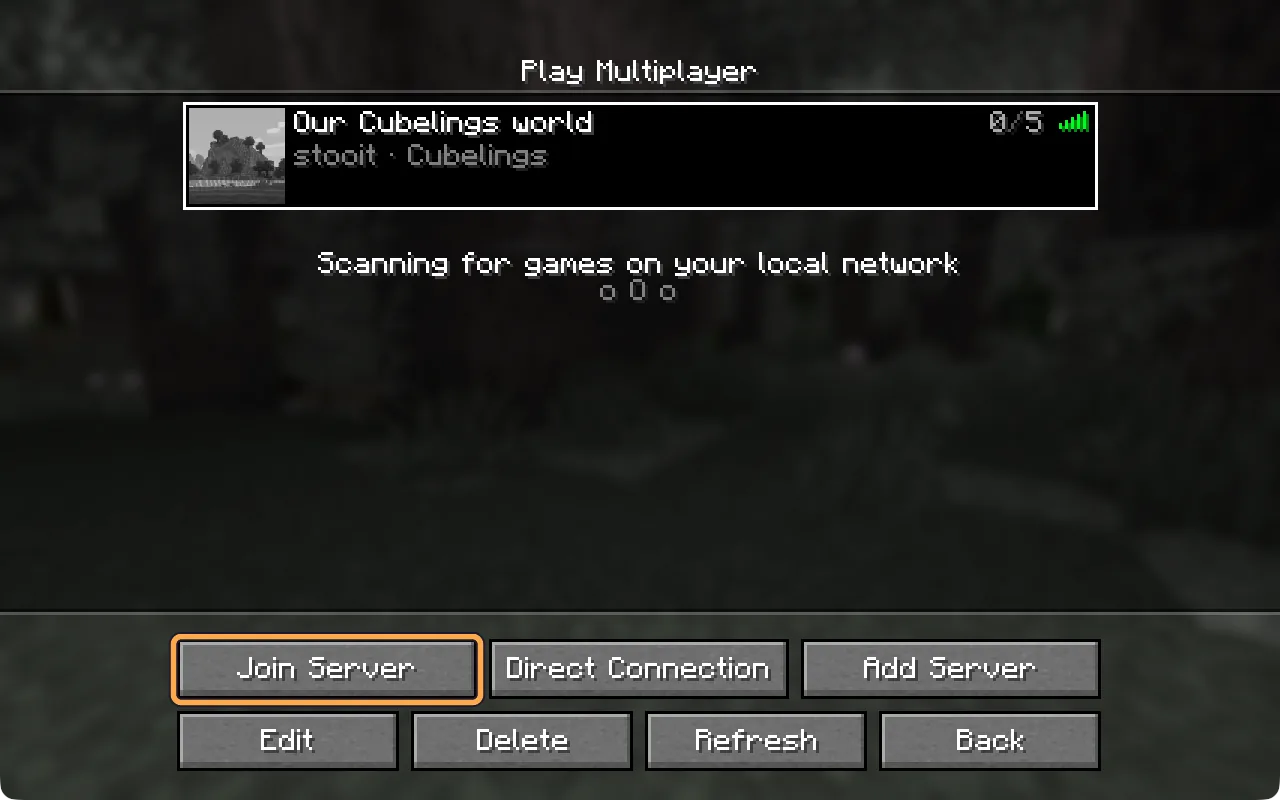
Ваш мир спит, когда никто не играет, а спящий мир не может ответить. Когда вы добавляете мир в список, он начинает просыпаться. Подождите около минуты и нажмите «Обновить» (Refresh). Когда мир проснётся, красный текст сменится сообщением мира и числом игроков, например 0/5.

-
Выберите свой мир и подключитесь
Выберите мир в списке, чтобы вокруг него появилась белая рамка, затем нажмите кнопку подключения (Join Server). Двойной щелчок по миру делает то же самое.
-
Нажмите «Да» для набора ресурсов
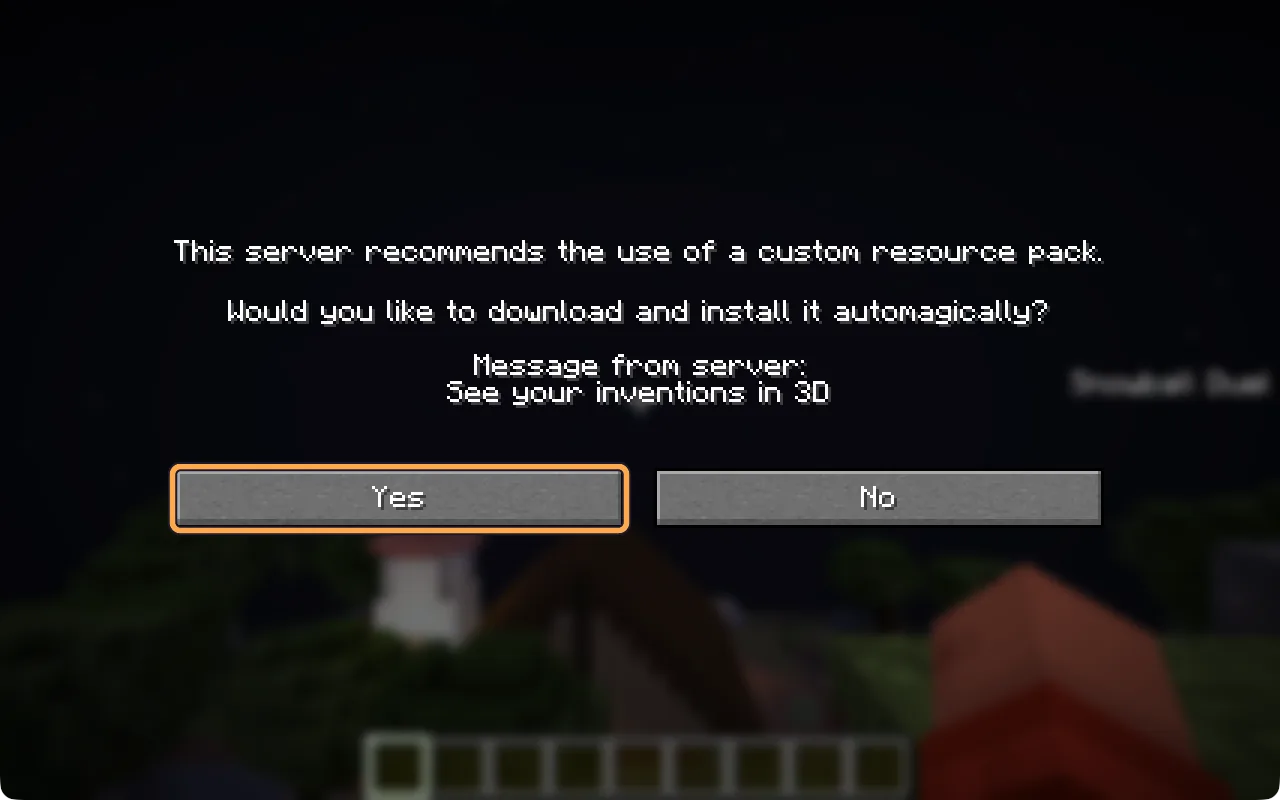
Ваш мир предлагает небольшой набор ресурсов, который придаёт изобретениям собственный вид. Нажмите «Да» (Yes). Если нажать «Нет», играть всё равно можно, но изобретения будут выглядеть как обычные предметы.
В правом верхнем углу может появиться сообщение о том, что сообщения чата нельзя проверить (Chat messages can’t be verified). На таких серверах это нормально, и на него можно не обращать внимания.
-
Вы в мире
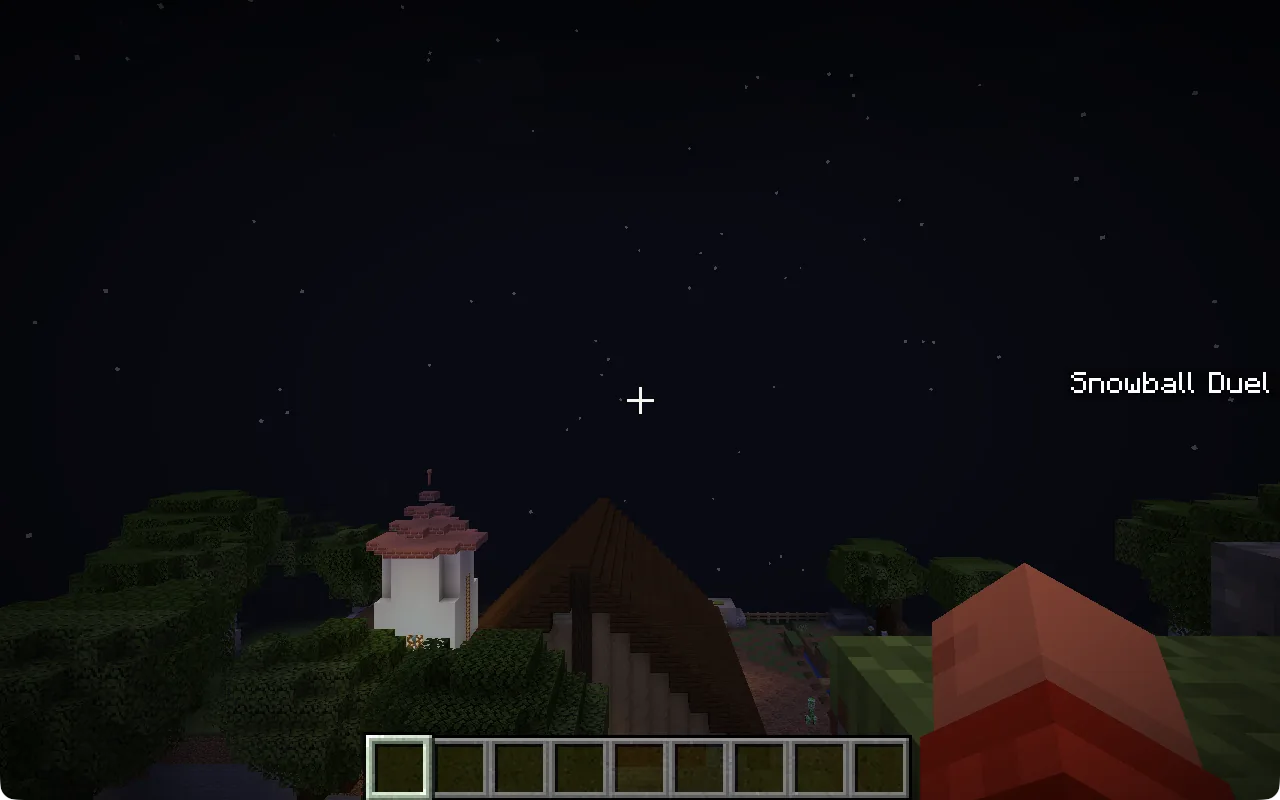
Нажмите T, чтобы открыть чат, и поздоровайтесь с Cog, например: «привет, Cog, что ты видишь?». Когда закончите, нажмите Esc и выберите «Отключиться» (Disconnect). В следующий раз откройте Minecraft, выберите «Сетевая игра» и подключитесь к серверу.
Полезно знать
Где найти имя профиля Java
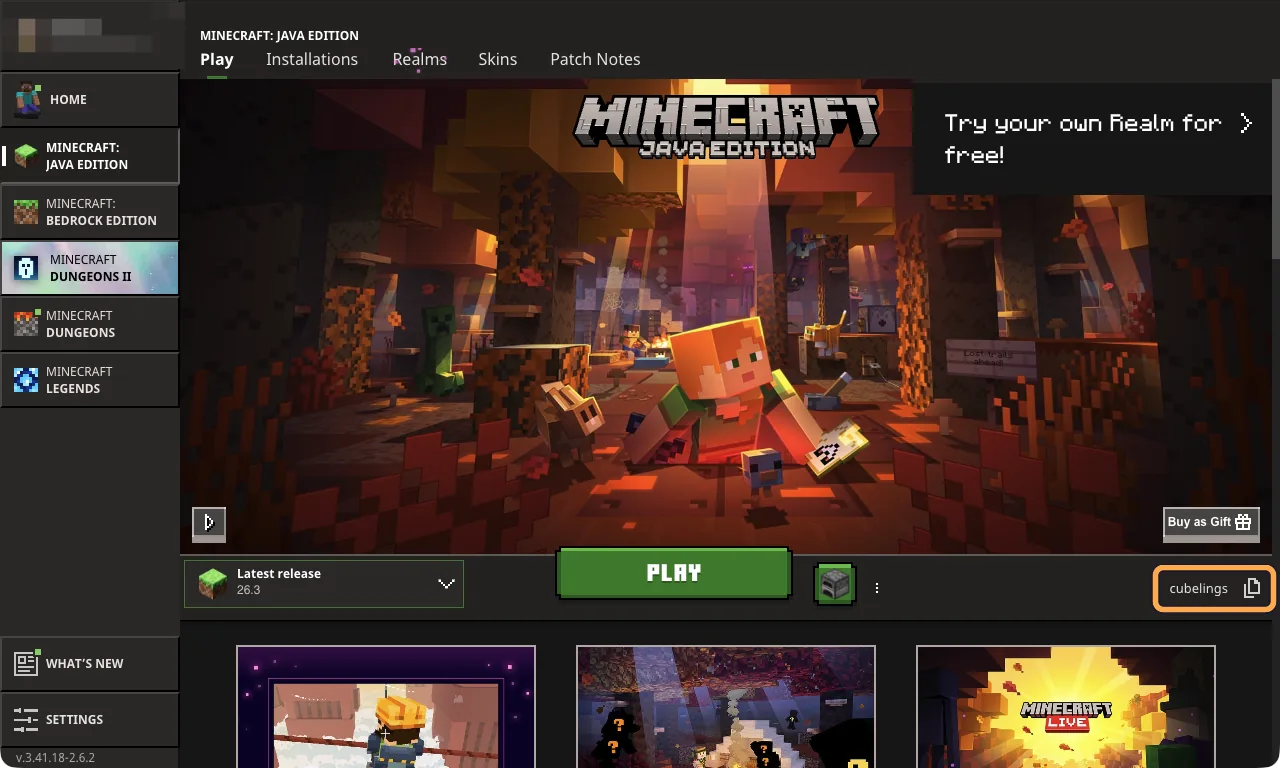
Владелец мира добавляет игроков по имени профиля Java. Оно написано на вкладке «Играть» (Play), справа от кнопки «ИГРАТЬ» (PLAY). Оно может отличаться от имени аккаунта Microsoft в левом верхнем углу лаунчера, поэтому сообщите владельцу имя рядом с кнопкой «ИГРАТЬ». На этой картинке это cubelings.
Только если нужно
Только если у вас мир с модпаком или ванильный мир или Minecraft пишет «Outdated server» (устаревший сервер)
Мир с модпаком или ванильный мир пускает только свою точную версию, которая указана на его карточке в панели управления. Minecraft Launcher запускает новейшую версию, если не выбрать другую. Один раз создайте установку для этой точной версии и выбирайте её каждый раз, когда играете. Затем добавьте мир, как в шагах выше.
-
Откройте Minecraft Launcher и выберите Java Edition
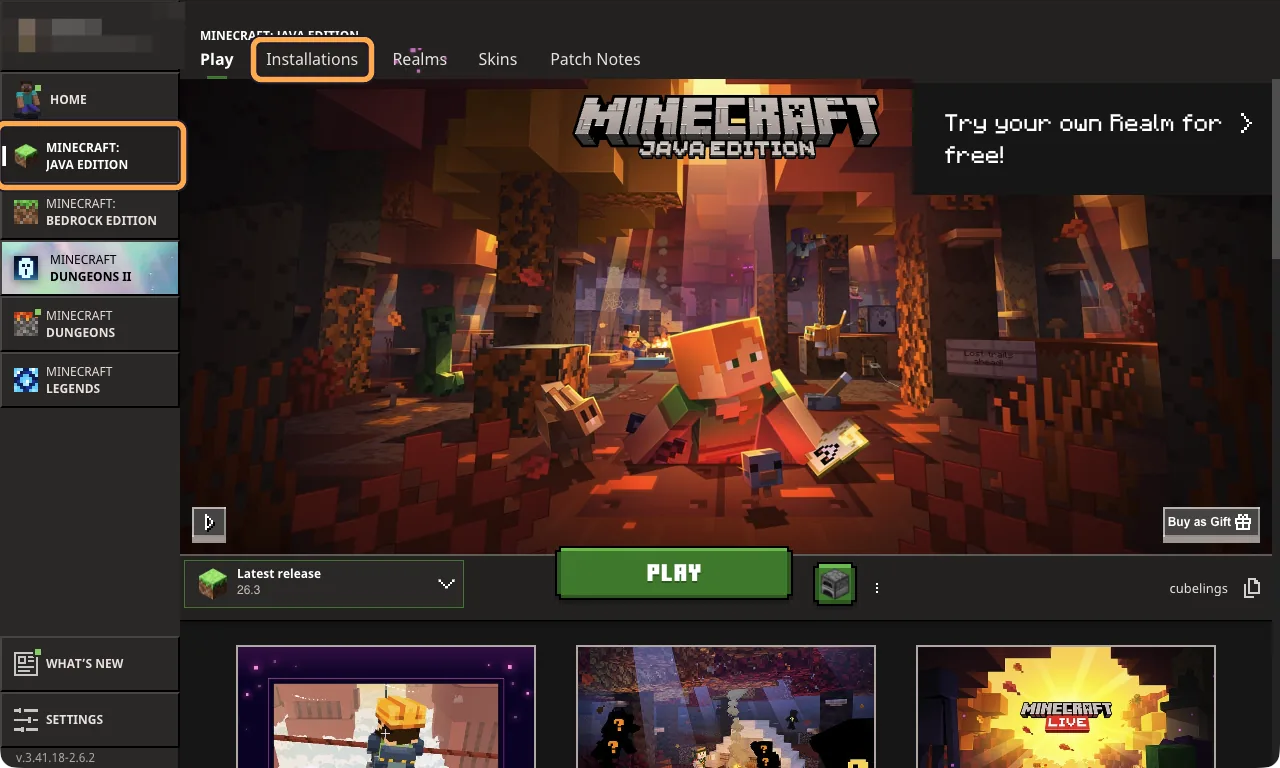
Слева выберите Minecraft: Java Edition. Затем вверху выберите «Установки» (Installations).
-
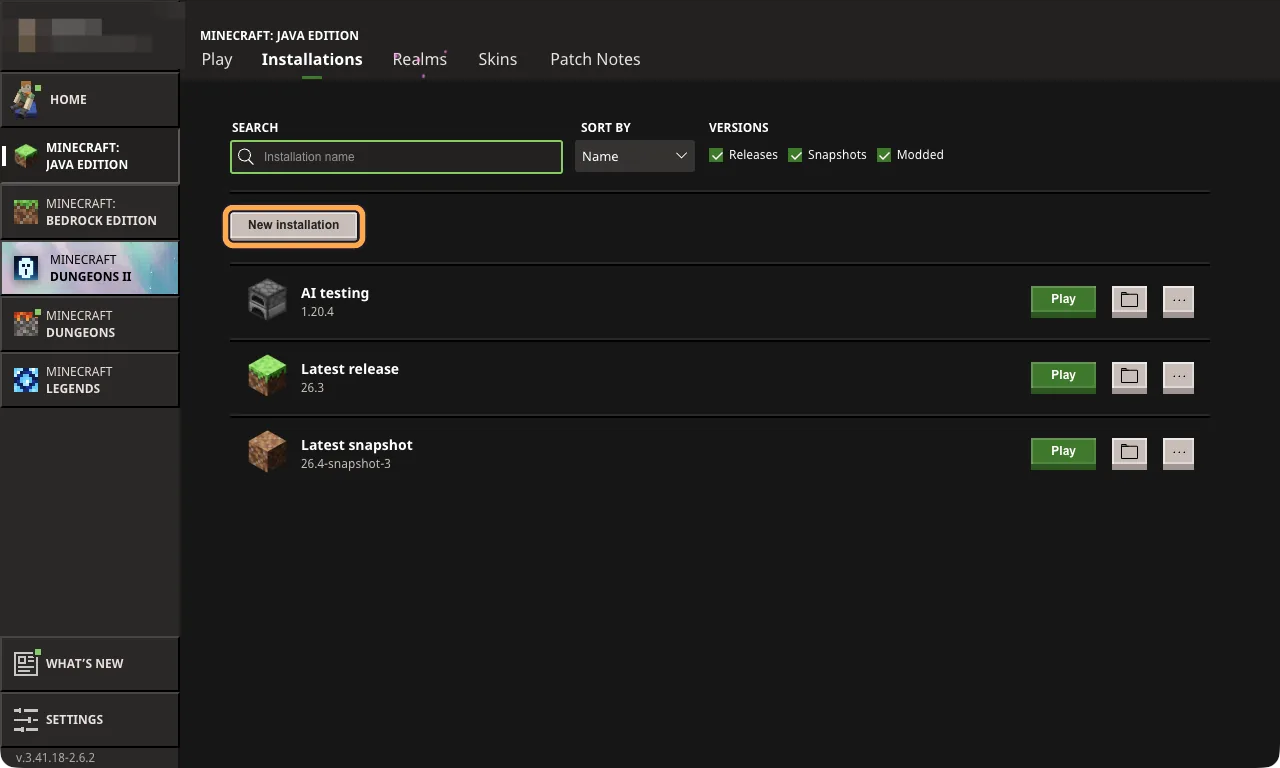
Нажмите «Новая установка» (New installation)
В списке показаны установки, которые у вас уже есть. У большинства есть только Latest release — это новейший Minecraft. Миру с модпаком или ванильному миру нужна точная версия.
-
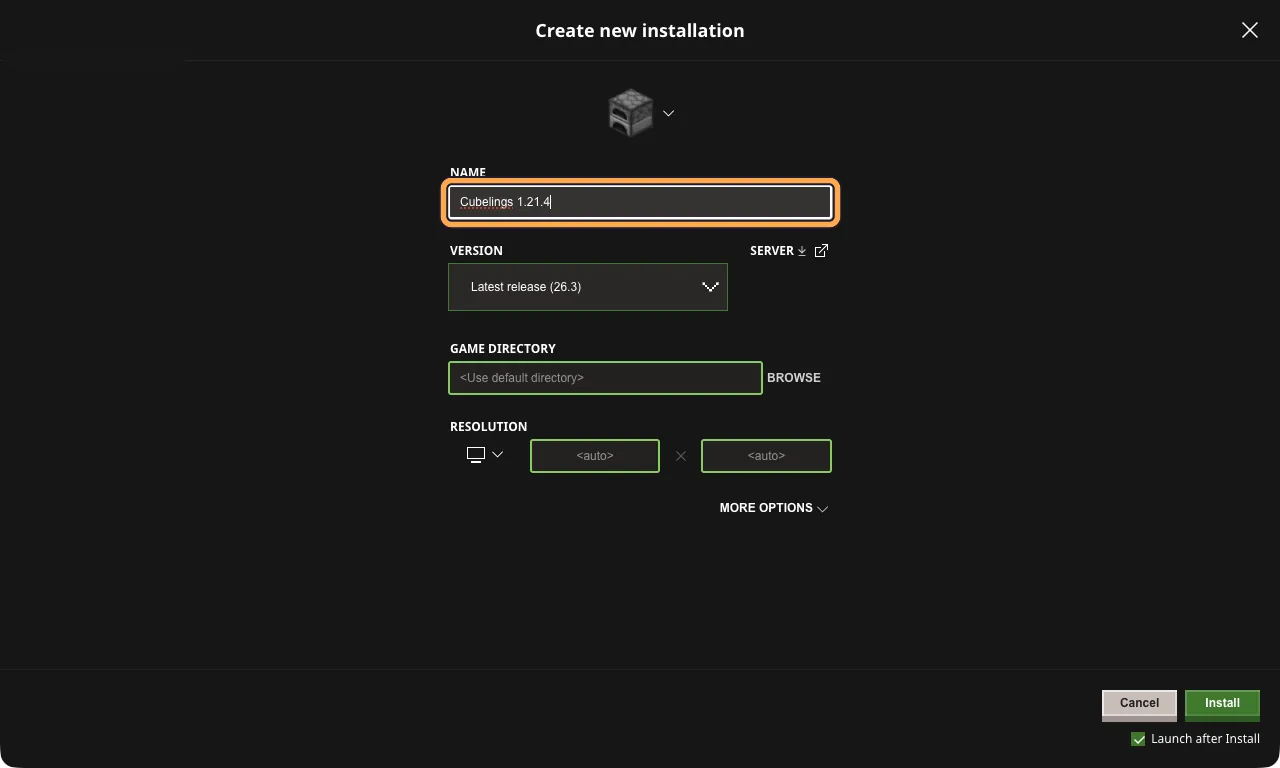
Дайте установке название
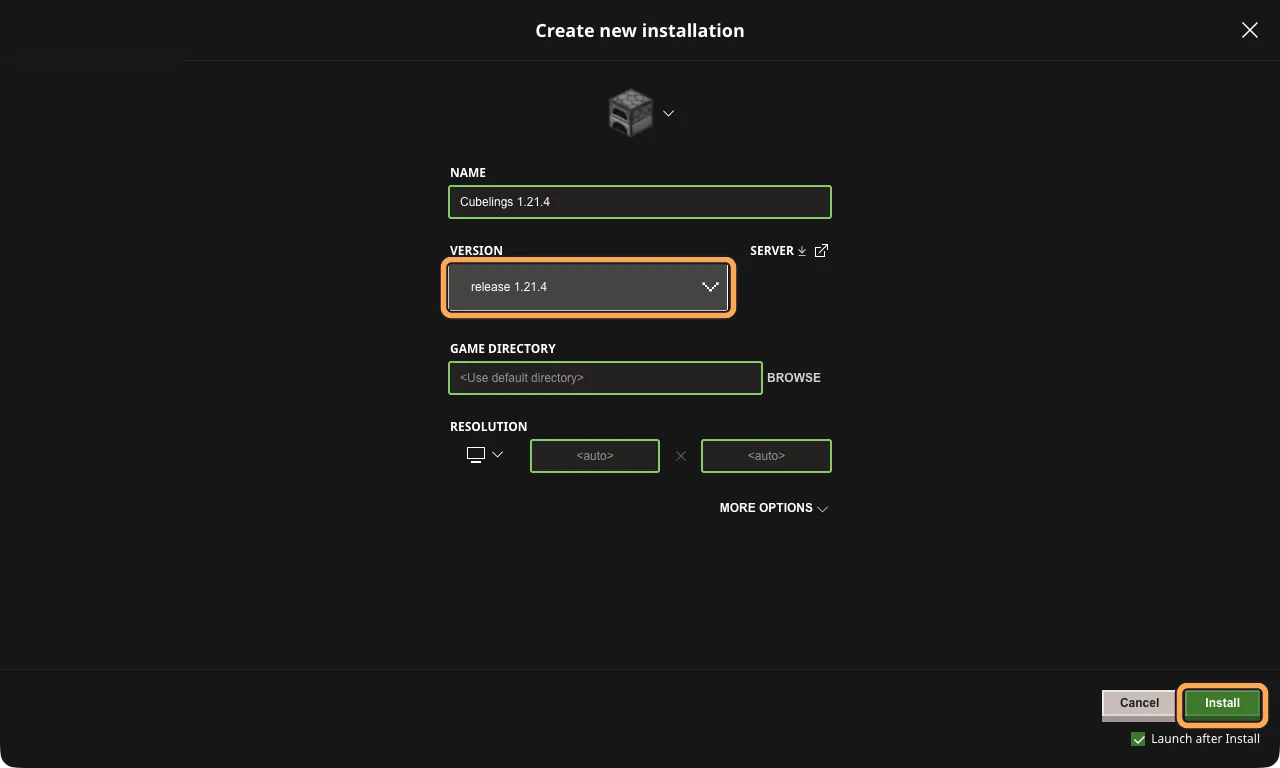
Введите название, которое вы потом узнаете, например Cubelings 1.21.4. Название нужно только вам.
-
Выберите версию
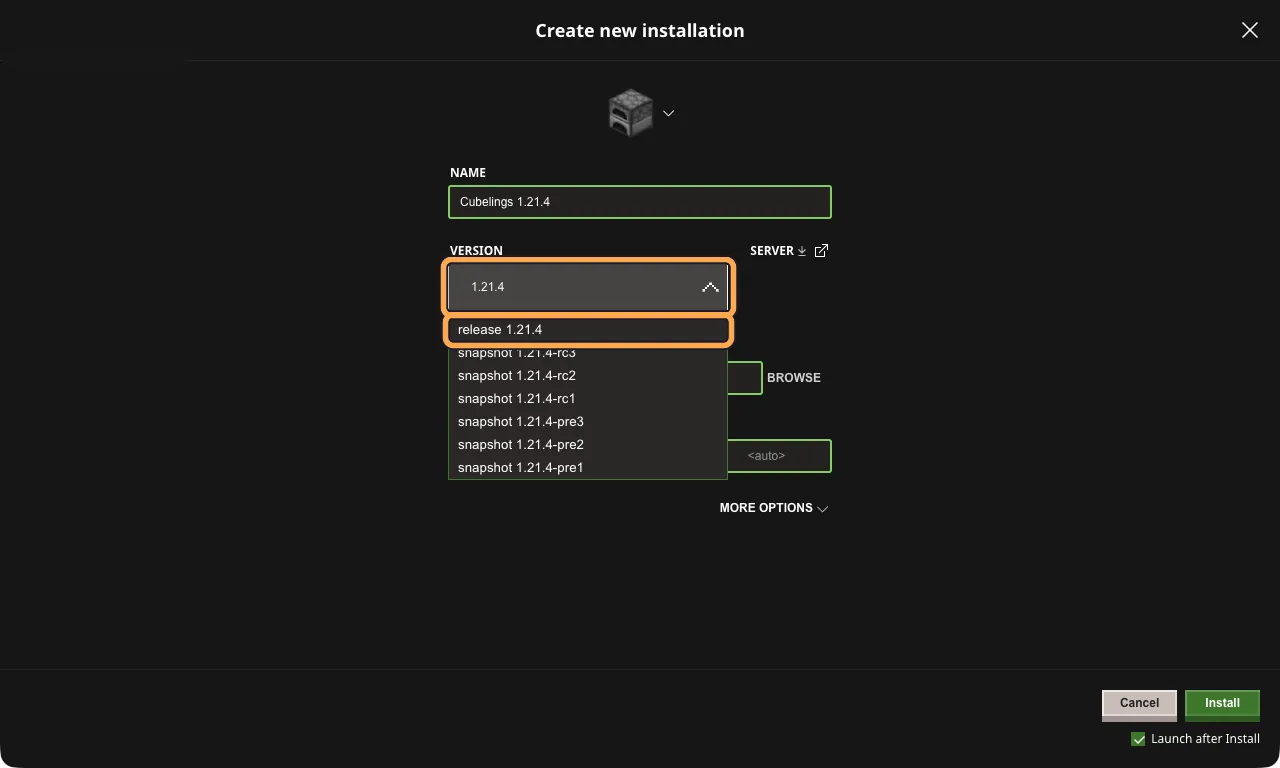
Нажмите на поле «Версия» (Version) и введите номер версии из панели управления, например 1.21.4. Список сократится. Выберите строку, которая начинается с release, здесь это release 1.21.4.
Не выбирайте строки со словами snapshot, pre или rc. Это тестовые версии, и мир их не пустит.
-
Нажмите «Установить»
Остальные настройки не меняйте. Проверьте, что в поле «Версия» написано release 1.21.4, и нажмите «Установить» (Install).
Если отмечен пункт Launch after Install (запустить после установки), игра запустится сама, когда загрузка закончится. Это нормально: переходите сразу к шагу 08.
-
Дождитесь загрузки
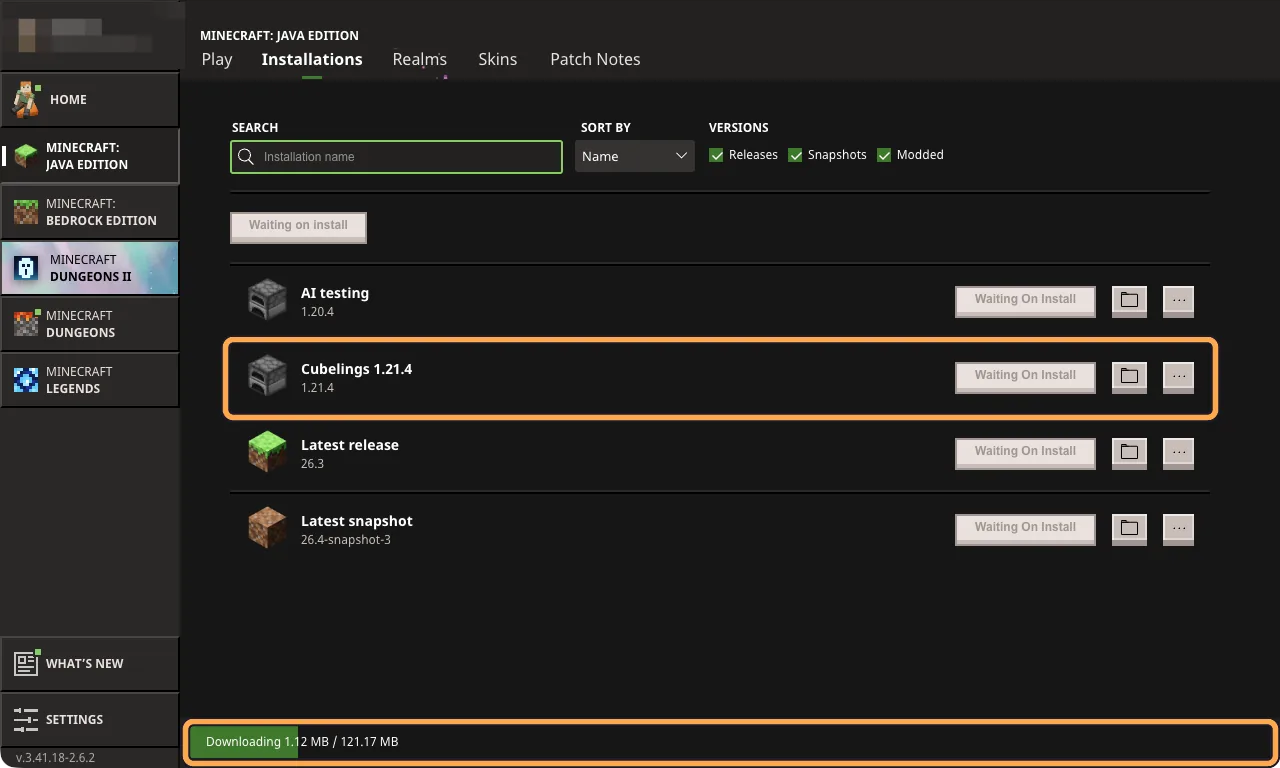
Полоса внизу показывает загрузку. В первый раз у нас это было около 120 МБ, и это происходит только один раз. Теперь ваша новая установка есть в списке.
-
В следующий раз выберите её на вкладке «Играть»
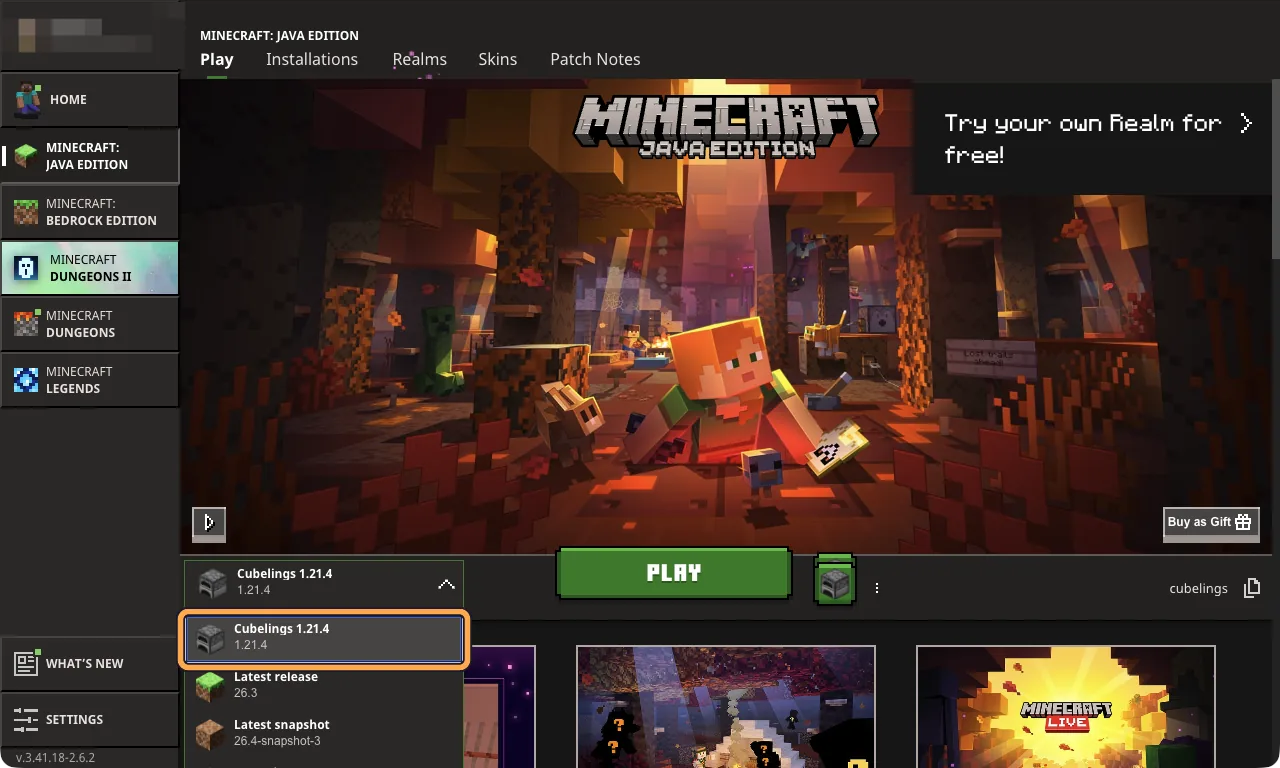
Перейдите на вкладку «Играть» (Play). Откройте список слева от большой кнопки «ИГРАТЬ» (PLAY) и выберите новую установку. Лаунчер её запоминает, но проверяйте каждый раз: после обновления он может вернуться к Latest release.
-
Нажмите «ИГРАТЬ»
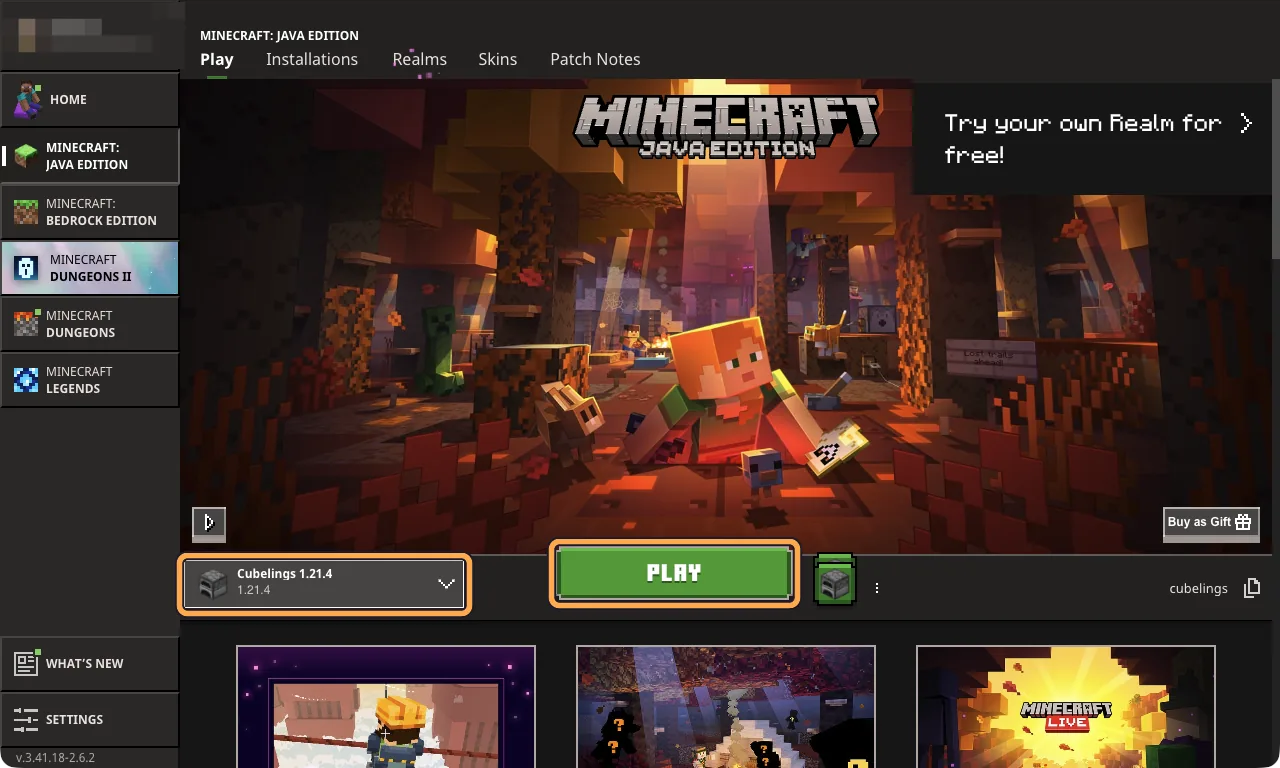
Когда рядом написано Cubelings 1.21.4, нажмите «ИГРАТЬ» (PLAY). Minecraft откроется в новом окне.
Если что-то пошло не так
Не получается?
- Не получается зайти в мир? Откройте cubelings.com, войдите и откройте панель управления. Мир, который спит в хранилище, просыпается сам. Иначе нажмите «Разбудить мой мир» или «Запустить мир». Подождите около 2 минут и зайдите снова.
- «You are not whitelisted on this server!» Владелец ещё не добавил это имя профиля Java, или оно написано иначе. Что проверить.
- Чат запрещён настройками аккаунта. Настройки конфиденциальности аккаунта Microsoft блокируют чат; так часто бывает в детских аккаунтах. Как это разрешить.
- Устаревший клиент (Outdated client). Ваша игра старше мира. Выберите Latest release на вкладке «Играть» или обновите Minecraft.
- Устаревший сервер или несовместимая версия (Outdated server, Incompatible version). Вашему миру нужна точная версия. Создайте для неё установку и выберите её на вкладке «Играть».
- Всё остальное есть в списке проблем и решений.