Dünyana katılmak · Java Edition
Minecraft Java Edition’da
katıl.
Bu rehber Minecraft Launcher olan bir bilgisayar içindir: Windows, Mac veya Linux. Minecraft’ı aç, en son Java Edition’ı oyna ve dünyanı Çok Oyunculu altında bir kez ekle. Çoğu resimde turuncu bir çerçeve var: tıklaman gereken yer orası.
Ekran görüntülerinde Minecraft İngilizce. Senin oyununda düğmeler Türkçe görünür, bu yüzden iki adı da veriyoruz.
- Her oyuncunun Minecraft Launcher’da oturum açılmış kendi Minecraft: Java Edition kopyası olmalı.
- Önce dünya sahibinin her oyuncunun Java profil adını panele eklemesi gerekir. Seninkini nerede bulursun.
- Panelden sunucu adresine ihtiyacın var. Dünya kartı Minecraft sürümünü de gösterir: oyunun bu sürüm veya daha yenisi olmalı. En son sürüm çalışır.
Her bilgisayarda bir kez
Minecraft’ı aç, dünyanı ekle ve katıl
Olağan Cubelings dünyası olan Paper dünyası, panelinde gösterilen sürümü veya daha yeni herhangi bir sürümü kabul eder. Başlatıcının Latest release (en son sürüm) seçeneği olduğu gibi katılır. Dünyayı sunucu listene bir kez eklersin; sonra hep orada olur.
-
Minecraft Launcher’ı aç ve en son Java Edition’ı oyna
Solda Minecraft: Java Edition seç. Oyna (Play) sekmesinde Latest release seçili kalsın ve OYNA (PLAY) düğmesine bas. Minecraft yeni bir pencerede açılır.
Dünyan, panel kartındaki sürümü veya daha yenisini gerektirir. En son sürüm bir Paper dünyası için her zaman yeterince yenidir.
-
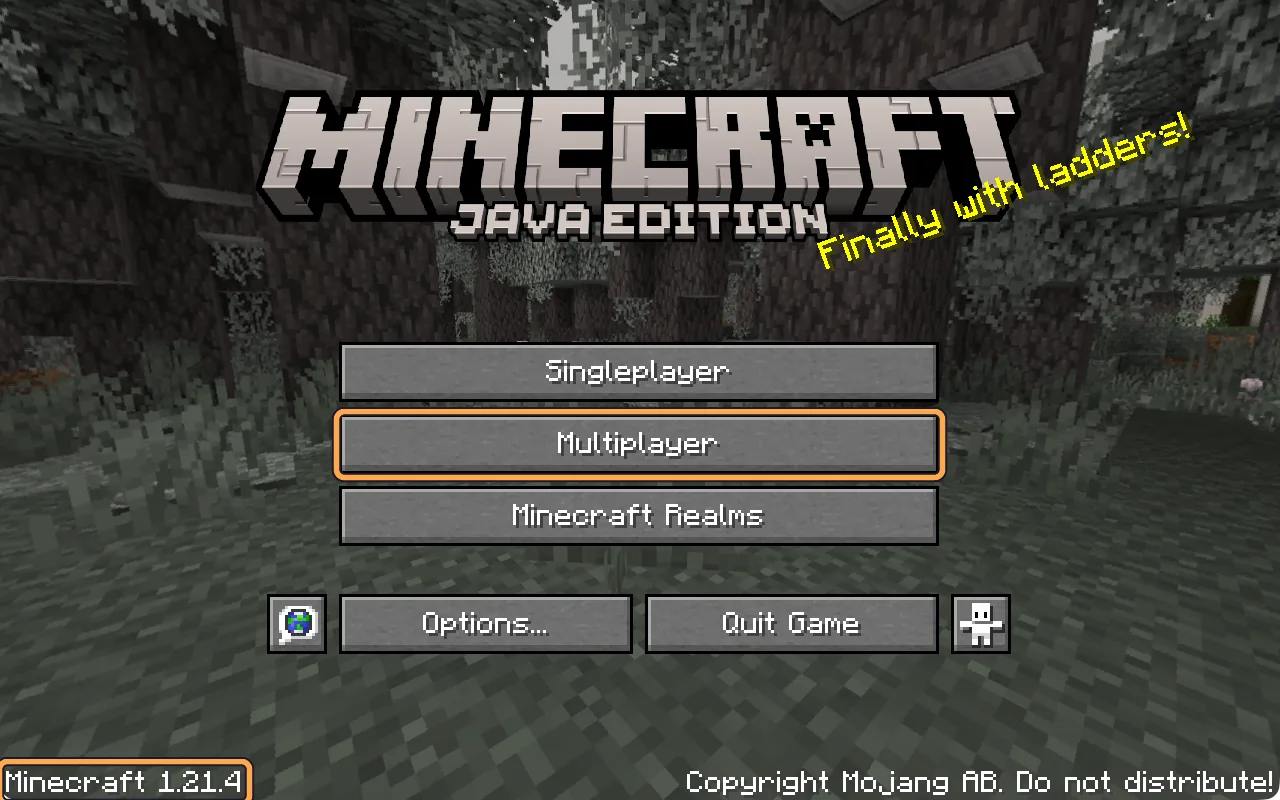
Sürümü kontrol et, sonra Çok Oyunculu’yu seç
Başlık ekranının sol alt köşesi oynadığın sürümü gösterir, örneğin Minecraft 1.21.4. Bir Paper dünyası kendi sürümünü veya daha yenisini kabul eder. Mod paketli veya vanilla bir dünya tam sürümünü gerektirir. Sonra Çok Oyunculu (Multiplayer) seç.
-
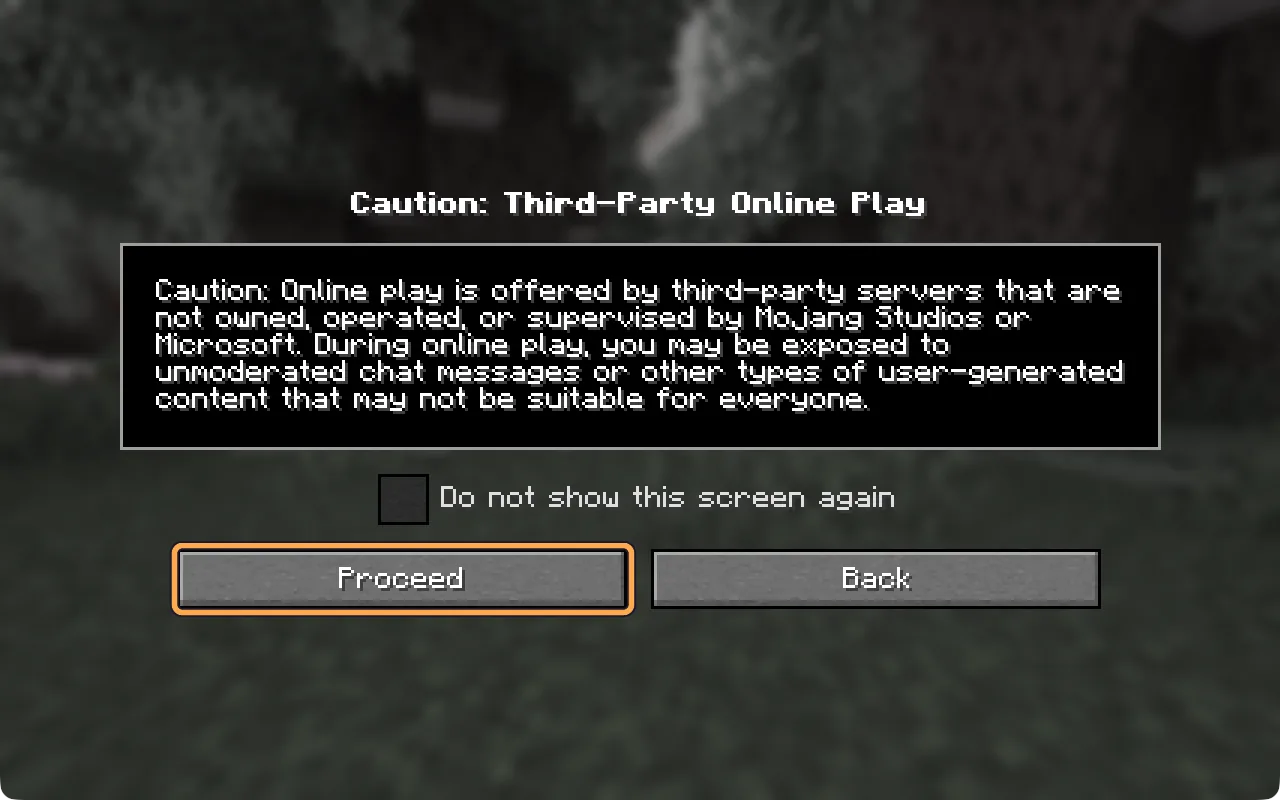
Yalnızca ilk seferde: Devam Et’i seç
Minecraft, çevrim içi sunucuların Mojang veya Microsoft tarafından değil, başka şirketler tarafından işletildiği konusunda uyarır. Cubelings onlardan biri ve dünyan yalnızca oyuncu listesindeki kişileri içeri alır. Devam Et (Proceed) seç.
-
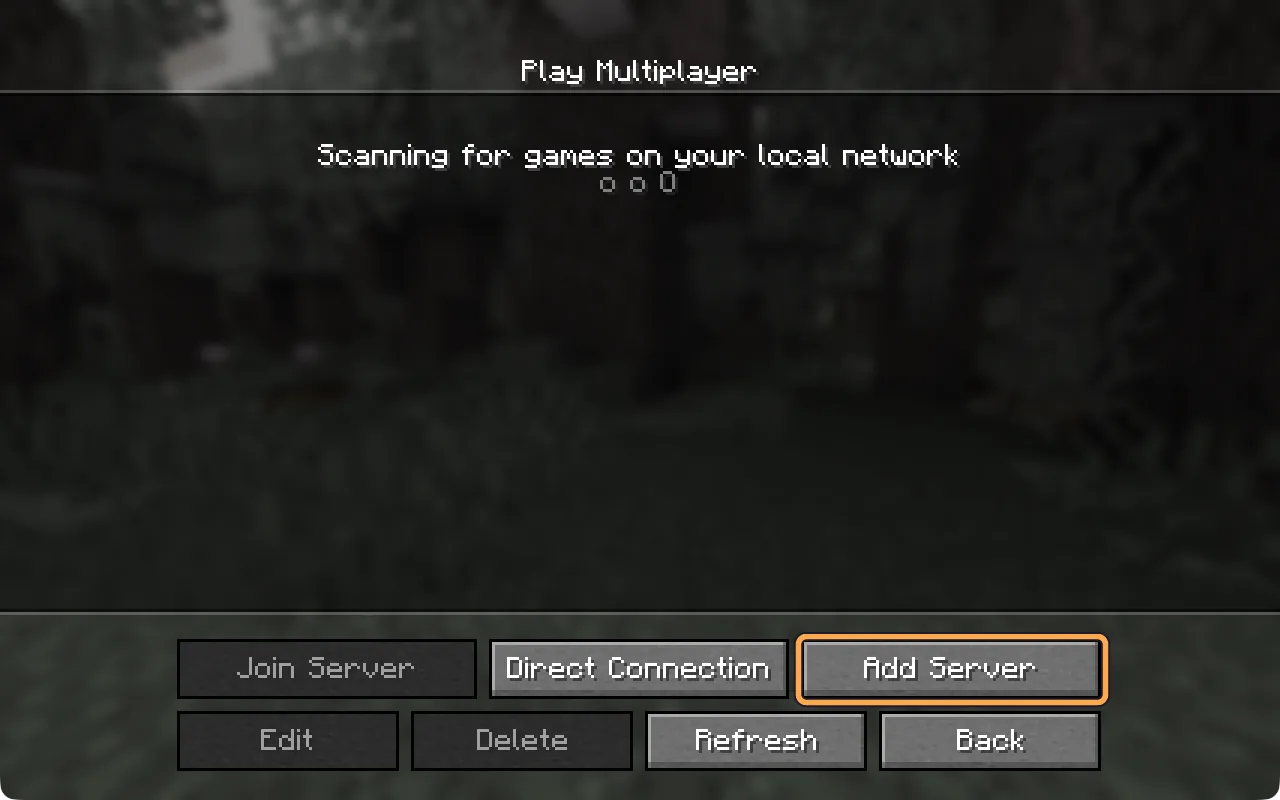
Sunucu Ekle (Add Server) seç
Liste ilk seferde boştur. Dünyanı bir kez eklersin ve listede kalır.
-
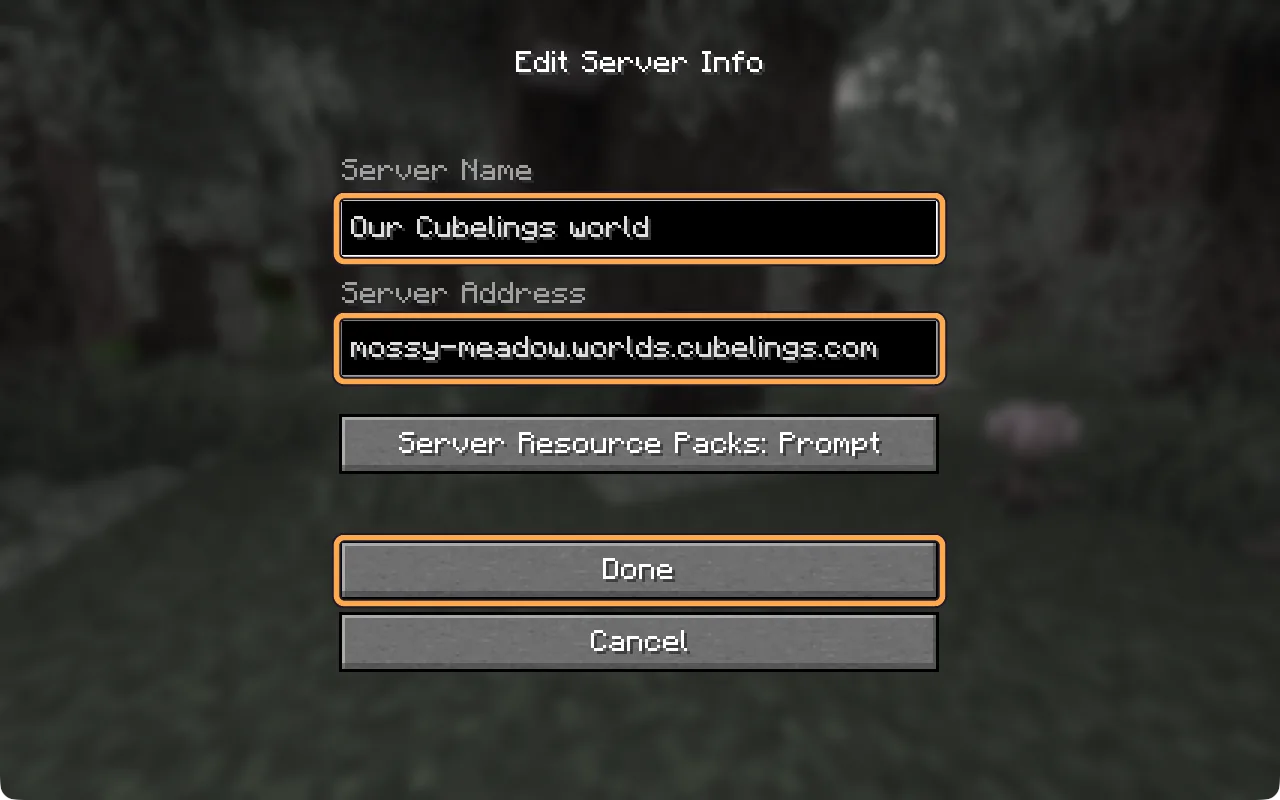
Bir ad yaz ve adresi yapıştır
Sunucu Adı (Server Name) yalnızca senin için, istediğin adı ver. Sunucu Adresi (Server Address) alanına Cubelings panelindeki adresi yapıştır. Adres .worlds.cubelings.com ile biter. Server Resource Packs (sunucu kaynak paketleri) seçeneğini Prompt (sor) olarak bırak, sonra Bitti (Done) seç.
-
Sunucuya bağlanılamadığını söylerse bir dakika bekle
Kimse oynamadığında dünyan uyur ve uyuyan bir dünya yanıt veremez. Onu listeye eklemek uyandırmaya başlar. Yaklaşık bir dakika bekle ve Yenile (Refresh) seç. Uyandığında kırmızı yazı, dünyanın mesajına ve 0/5 gibi bir oyuncu sayısına dönüşür.

-
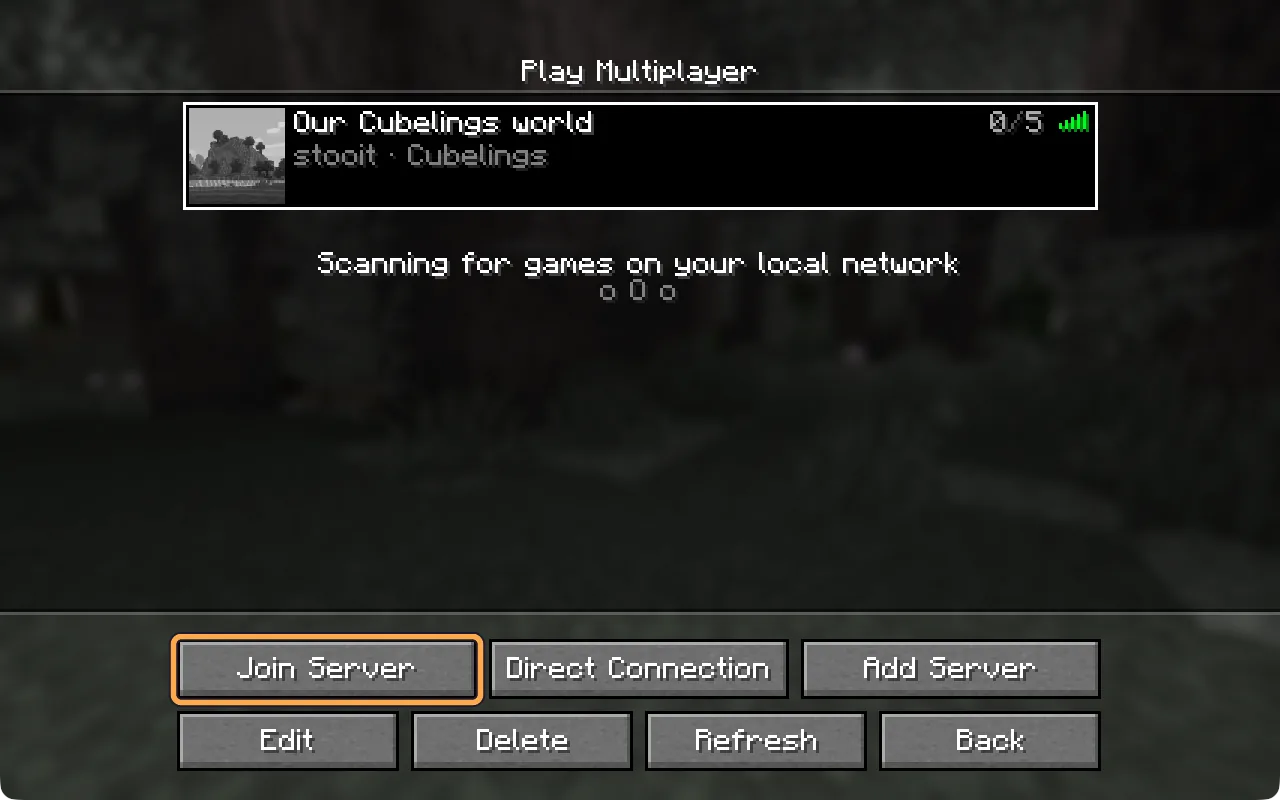
Dünyanı seç, sonra Sunucuya Katıl
Dünyayı listede seç, etrafında beyaz bir çerçeve olsun, sonra Sunucuya Katıl (Join Server) seç. Dünyaya çift tıklamak da aynı işi yapar.
-
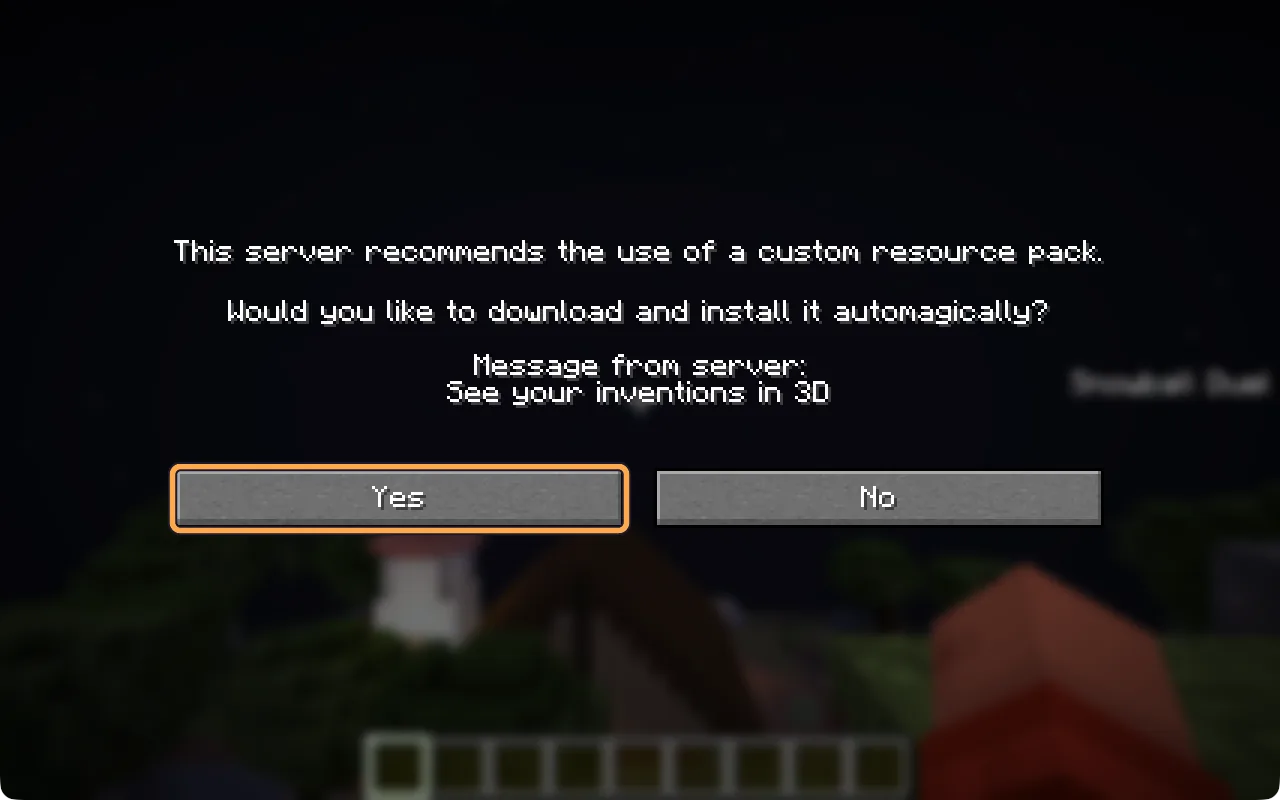
Kaynak paketi için Evet’i seç
Dünyan, icatlara kendi görünümlerini veren küçük bir kaynak paketi sunar. Evet (Yes) seç. Hayır’ı seçersen yine oynayabilirsin ama icatlar sıradan eşyalar gibi görünür.
Sağ üst köşede sohbet mesajlarının doğrulanamadığını söyleyen bir mesaj (Chat messages can’t be verified) çıkabilir. Bu tür sunucularda bu normaldir, görmezden gelebilirsin.
-
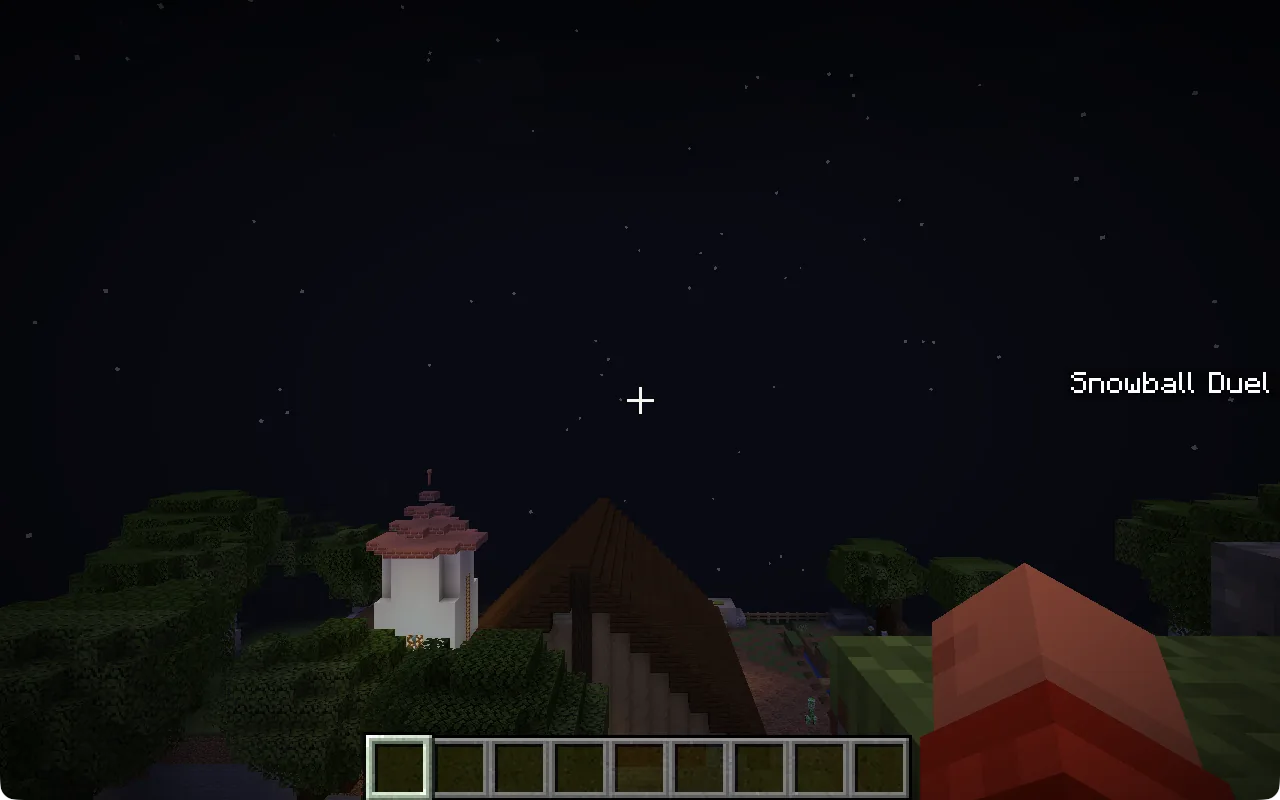
İçeridesin
Sohbeti açmak için T tuşuna bas ve Cog’a merhaba de, örneğin “merhaba Cog, ne görüyorsun?”. İşin bitince Esc tuşuna bas ve Bağlantıyı Kes (Disconnect) seç. Bir dahaki sefere Minecraft’ı aç, sonra Çok Oyunculu’yu ve Sunucuya Katıl’ı seç.
Bilmekte fayda var
Java profil adını nerede bulursun
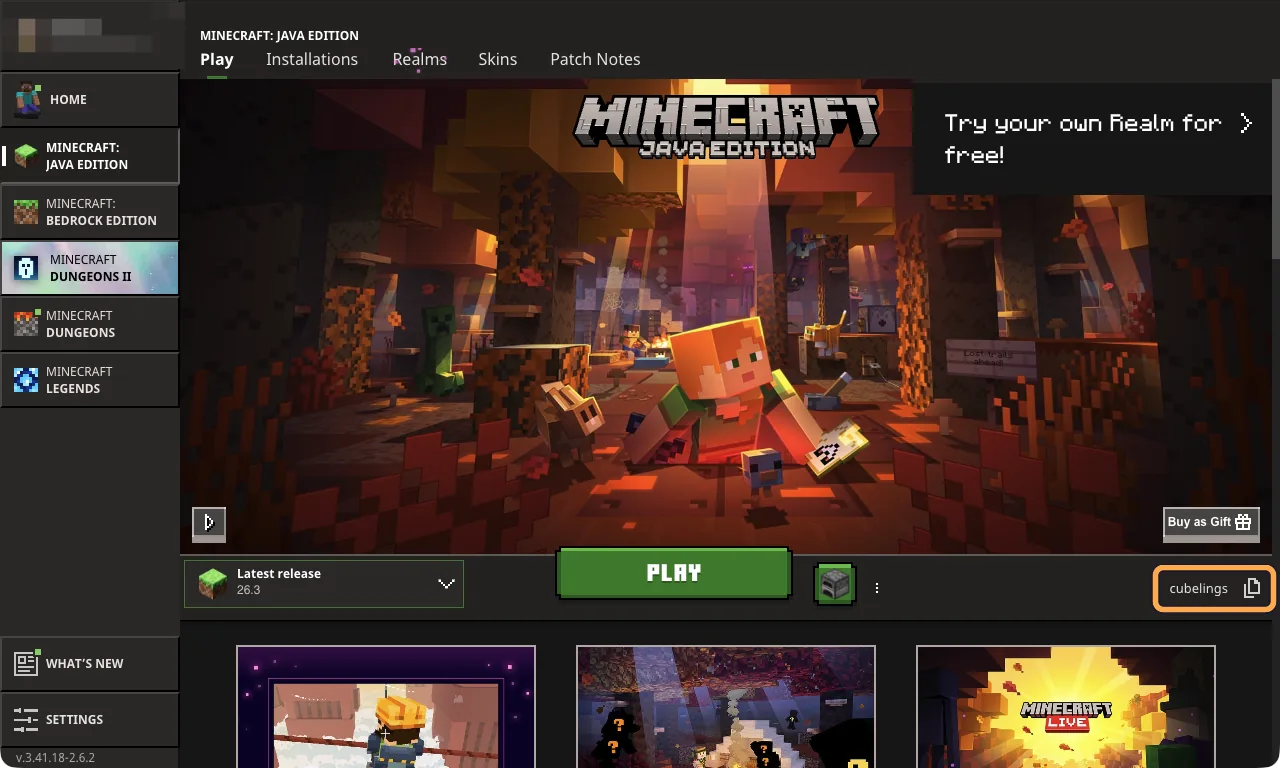
Dünya sahibi oyuncuları Java profil adlarıyla ekler. Bu ad Oyna (Play) sekmesinde, OYNA (PLAY) düğmesinin sağında gösterilir. Başlatıcının sol üstündeki Microsoft hesap adından farklı olabilir, bu yüzden sahibine OYNA düğmesinin yanındaki adı ver. Bu resimde ad cubelings.
Yalnızca gerekirse
Yalnızca dünyan mod paketli veya vanilla bir dünyaysa ya da Minecraft “Outdated server” (eski sunucu) diyorsa
Mod paketli veya vanilla bir dünya, panelindeki kartında gösterilen tam sürümünü kabul eder. Minecraft Launcher, sen başkasını seçmedikçe en yeni sürümü başlatır. O tam sürüm için bir kez kurulum yap, sonra her oynadığında onu seç. Ardından dünyanı yukarıdaki adımlardaki gibi ekle.
-
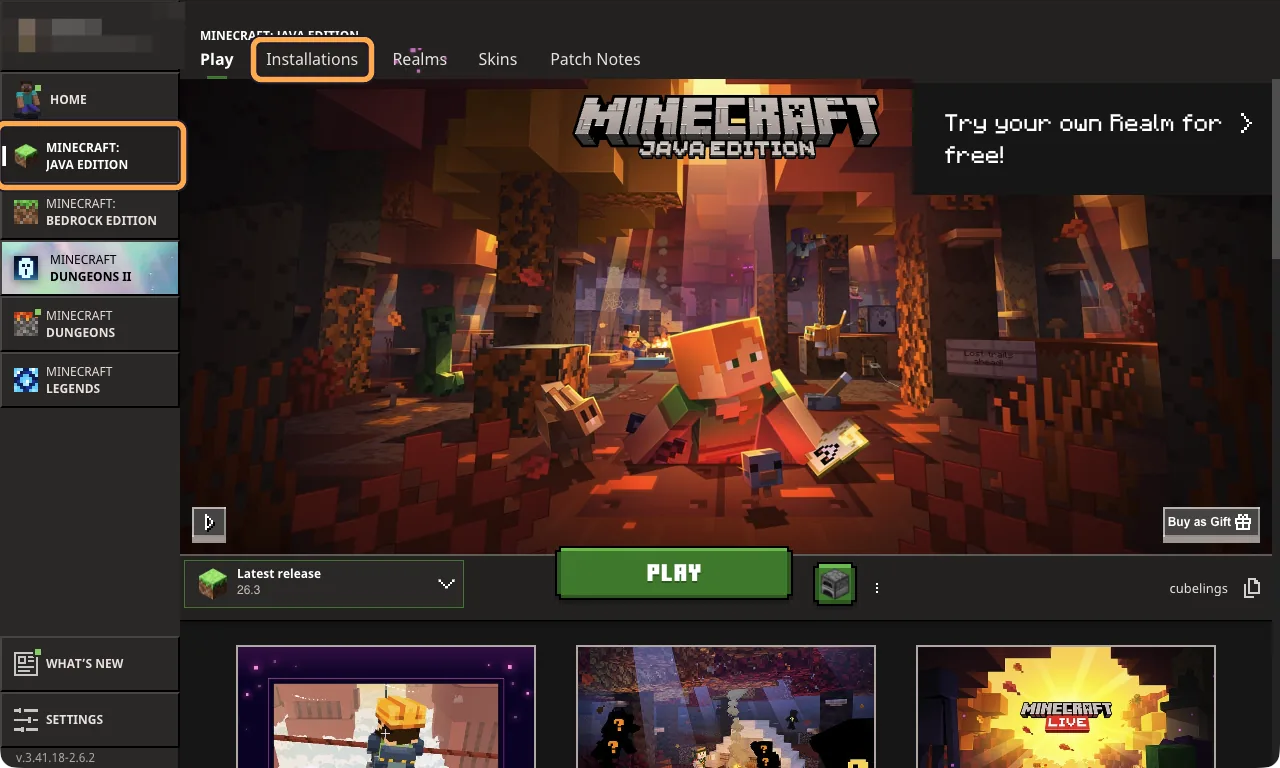
Minecraft Launcher’ı aç ve Java Edition’ı seç
Solda Minecraft: Java Edition seç. Sonra üstte Kurulumlar (Installations) seç.
-
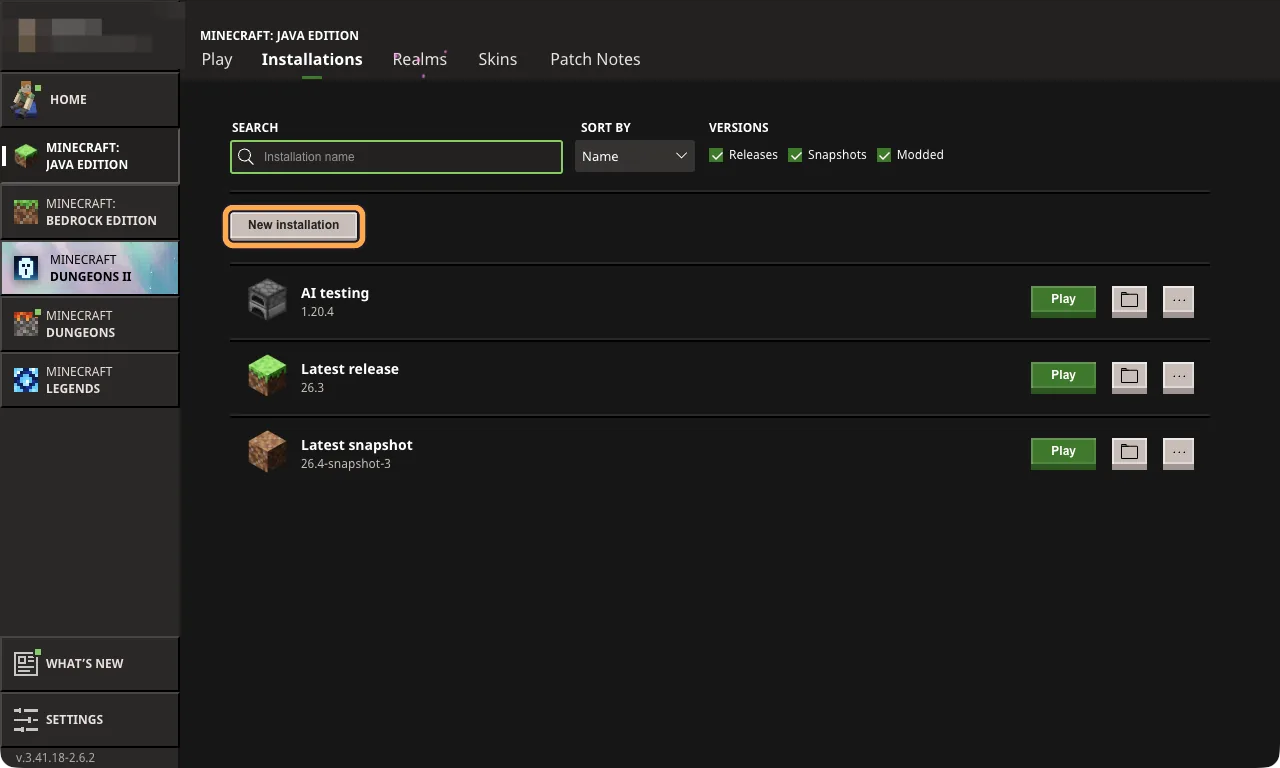
Yeni kurulum (New installation) seç
Liste, zaten sahip olduğun kurulumları gösterir. Çoğu kişide yalnızca en yeni Minecraft olan Latest release vardır. Mod paketli veya vanilla bir dünya ise tam sürümünü gerektirir.
-
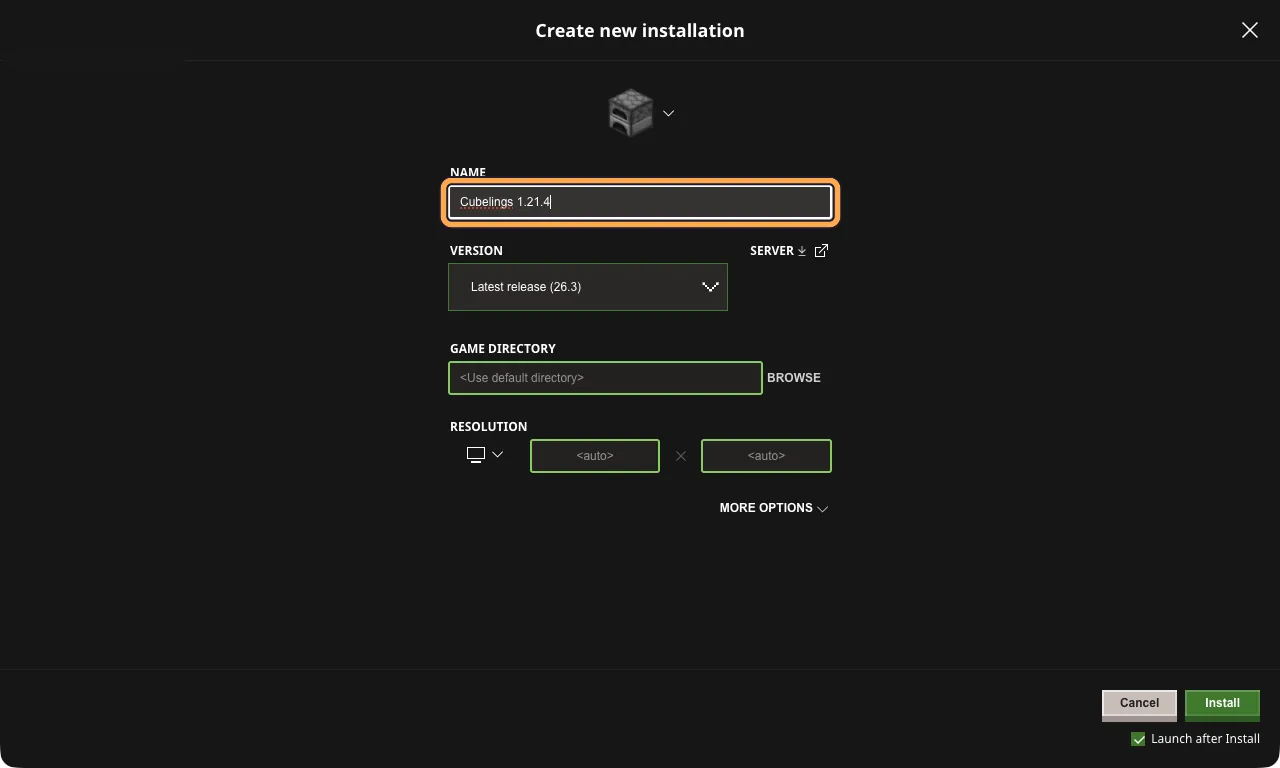
Ona bir ad ver
Sonra tanıyacağın bir ad yaz, örneğin Cubelings 1.21.4. Ad yalnızca senin için.
-
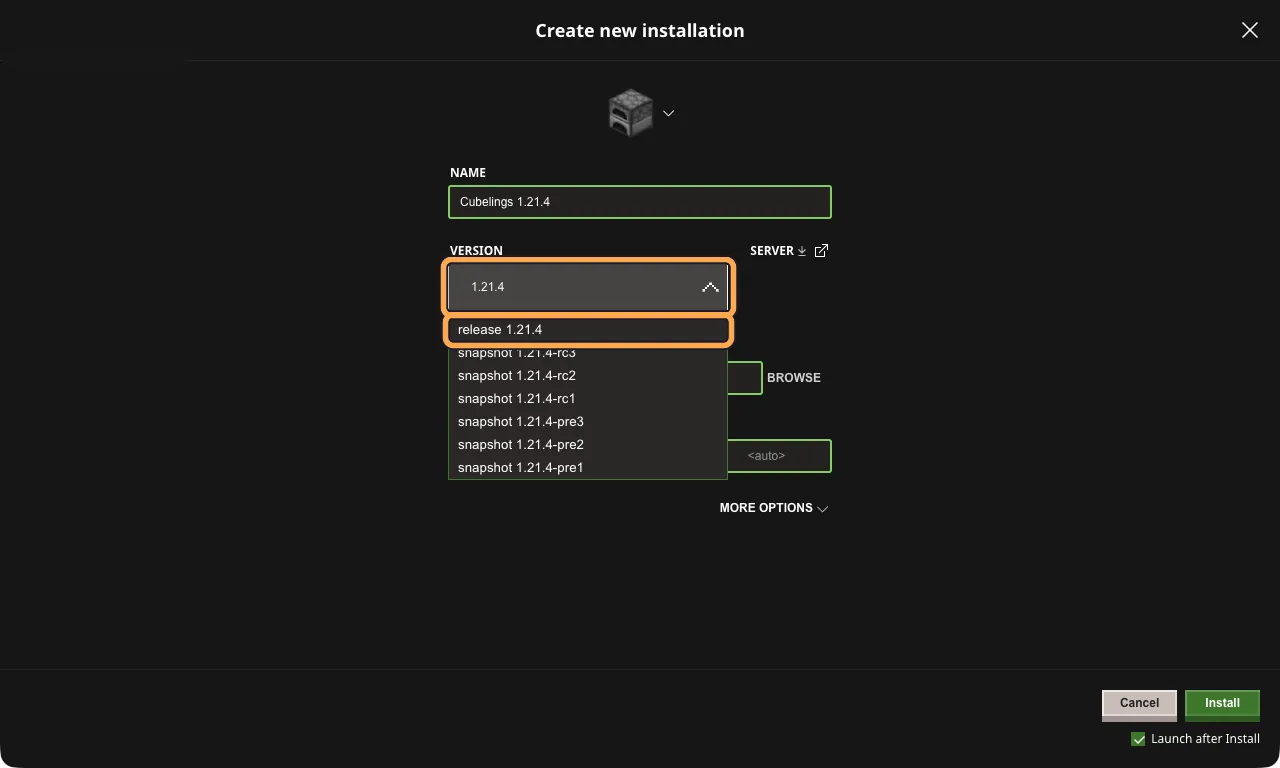
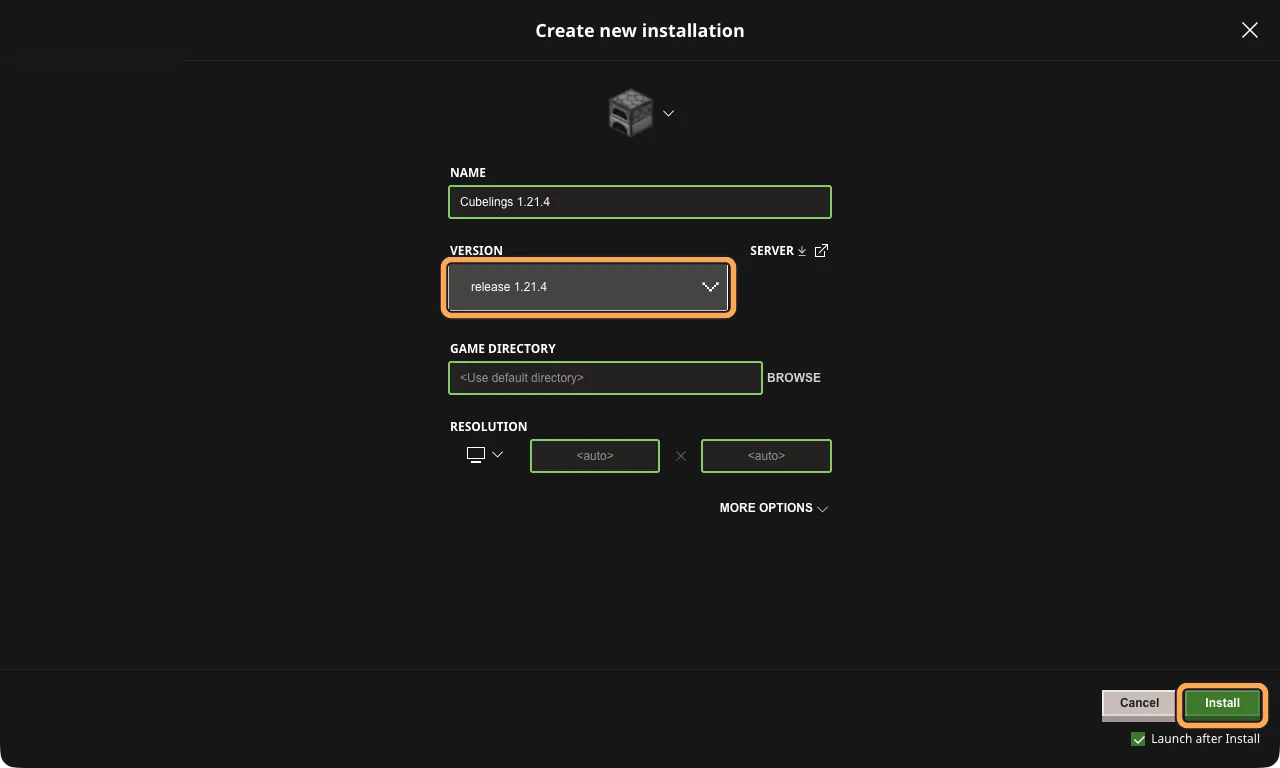
Sürümü seç
Sürüm (Version) kutusunu seç ve panelinin gösterdiği sürüm numarasını yaz, örneğin 1.21.4. Liste buna göre daralır. release ile başlayan satırı seç, burada release 1.21.4.
snapshot, pre veya rc yazan bir satırı seçme. Bunlar test sürümleridir ve dünya onları içeri almaz.
-
Install seç
Diğer ayarları olduğu gibi bırak. Sürüm kutusunda release 1.21.4 yazdığını kontrol et, sonra Install (yükle) seç.
Launch after Install (yüklemeden sonra başlat) işaretliyse indirme bitince oyun kendiliğinden başlar. Sorun değil: doğrudan 08. adıma geç.
-
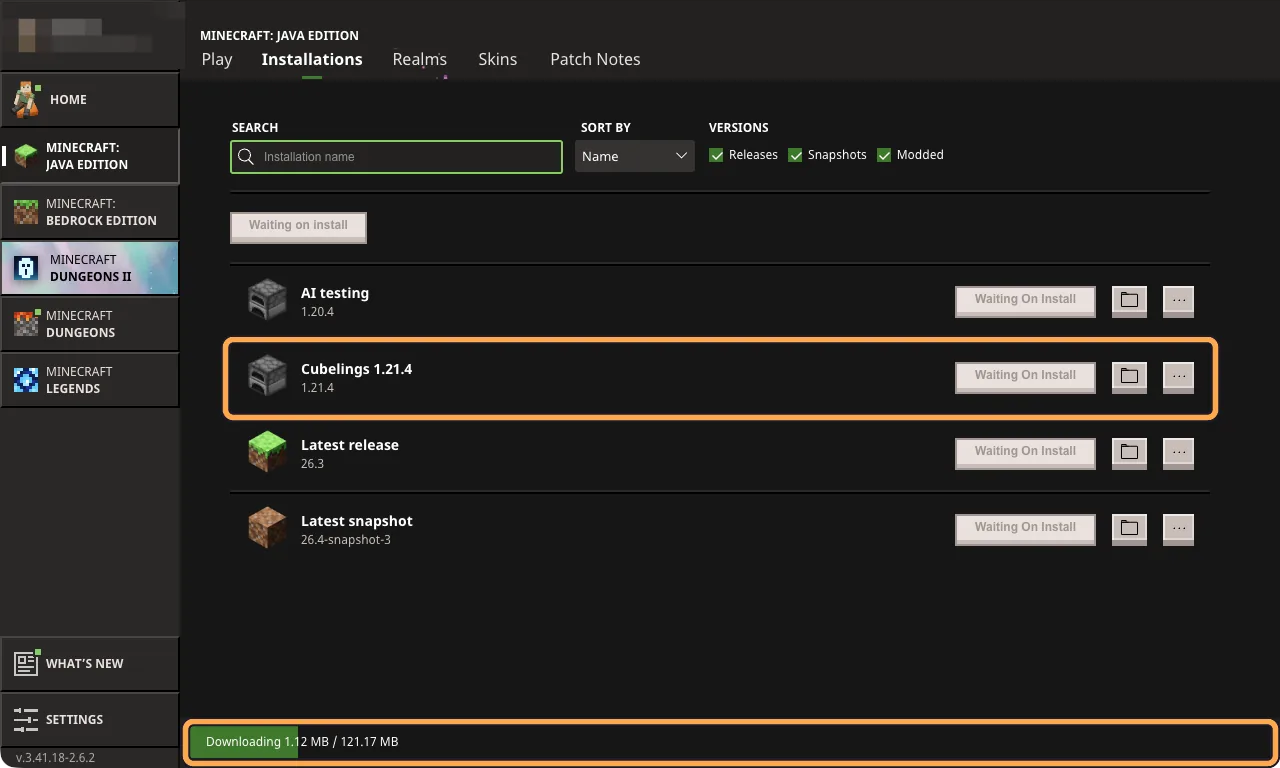
İndirmeyi bekle
Alttaki çubuk indirmeyi gösterir. Biz ilk kez yaptığımızda yaklaşık 120 MB idi ve yalnızca bir kez olur. Yeni kurulumun artık listede.
-
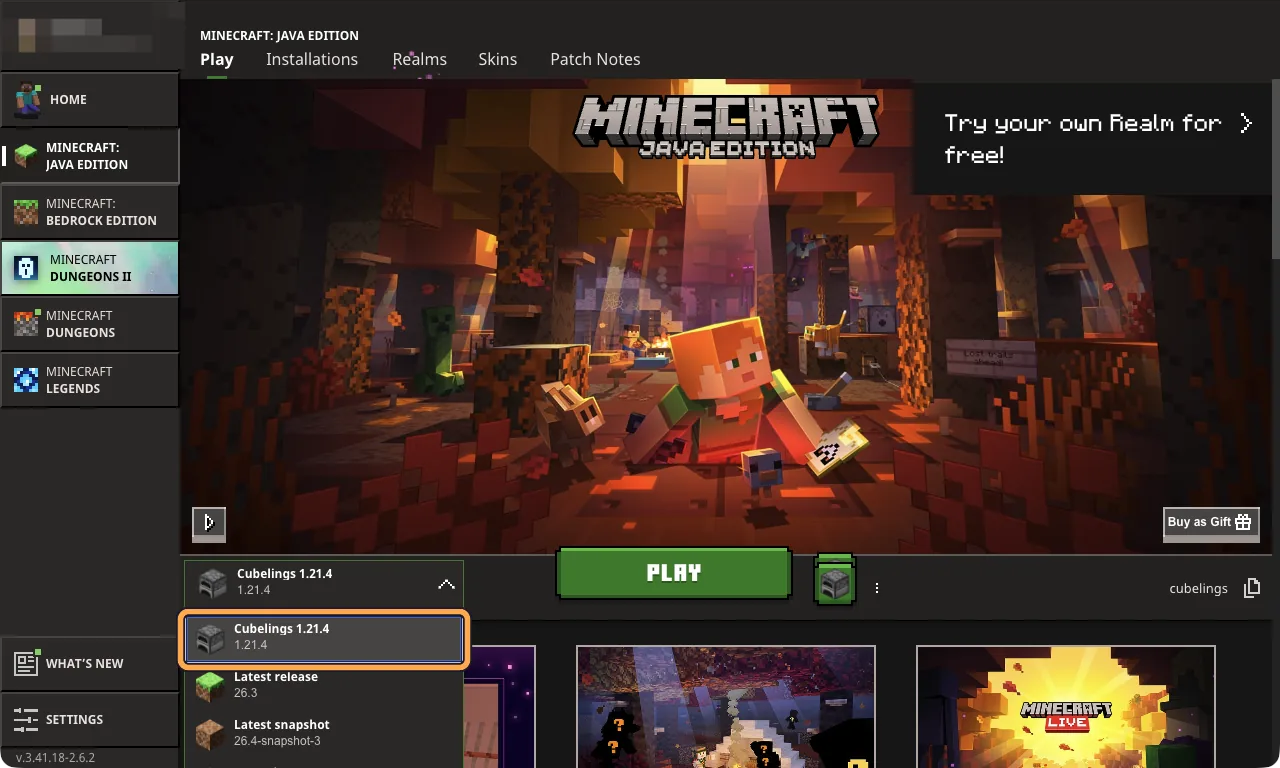
Bir dahaki sefere onu Oyna sekmesinde seç
Oyna (Play) sekmesine git. Büyük OYNA (PLAY) düğmesinin solundaki listeyi aç ve yeni kurulumunu seç. Başlatıcı onu hatırlar ama her seferinde kontrol et, çünkü bir güncelleme onu Latest release’e geri döndürebilir.
-
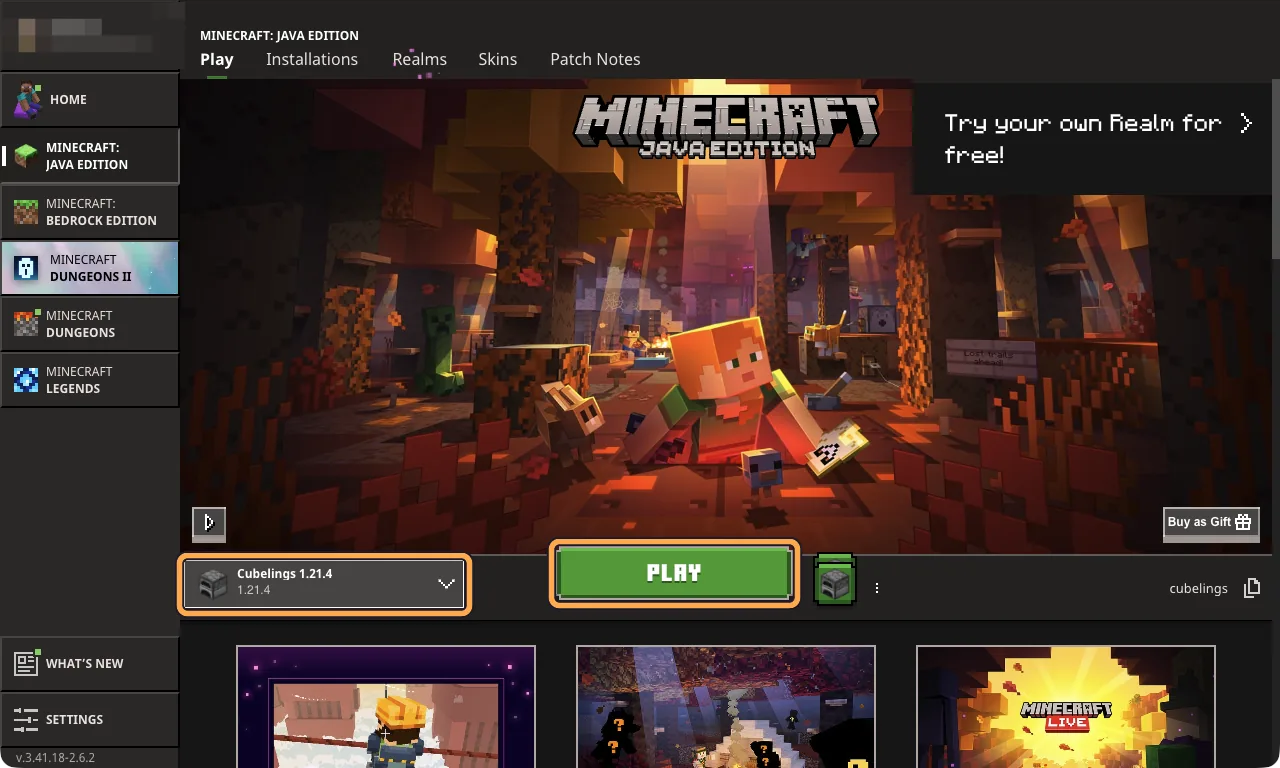
OYNA’ya bas
Yanında Cubelings 1.21.4 görünürken OYNA (PLAY) düğmesine bas. Minecraft yeni bir pencerede açılır.
Bir şey ters giderse
Takıldın mı?
- Dünyana giremiyor musun? cubelings.com’u aç, giriş yap ve panelini aç. Depoda uyuyan bir dünya kendiliğinden uyanır. Değilse “Dünyamı uyandır” veya “Dünyayı başlat” düğmesine dokun. Yaklaşık 2 dakika bekle, sonra yeniden katıl.
- “You are not whitelisted on this server!” Sahibi bu Java profil adını henüz eklemedi ya da ad farklı yazılmış. Neyi kontrol etmeli.
- Sohbet hesap ayarlarınca engellendi (“Chat is not allowed by account settings”). Microsoft hesabının gizlilik ayarları sohbeti engelliyor; bu, çocuk hesaplarında yaygındır. Nasıl izin verilir.
- Eski istemci (“Outdated client”). Oyunun dünyadan eski. Oyna sekmesinde Latest release seç ya da Minecraft’ı güncelle.
- Eski sunucu veya uyumsuz sürüm (“Outdated server”, “Incompatible version”). Dünyan tam sürümünü gerektiriyor. Onun için bir kurulum yap ve Oyna sekmesinde seç.
- Geri kalan her şey sorun giderme listesinde.