In je wereld komen · Java Edition
Erin gaan met Minecraft
Java Edition.
Deze handleiding is voor een computer met de Minecraft Launcher: Windows, Mac of Linux. Open Minecraft, speel de nieuwste Java Edition en voeg je wereld één keer toe onder Multiplayer. De meeste afbeeldingen hebben een oranje omlijning: daar klik je op.
De afbeeldingen tonen Minecraft in het Engels. In je spel staan de knoppen in het Nederlands, daarom geven we beide namen.
- Elke speler heeft een eigen exemplaar van Minecraft: Java Edition nodig, aangemeld in de Minecraft Launcher.
- De eigenaar van de wereld moet eerst de Java-profielnaam van elke speler toevoegen in het dashboard. Waar je de jouwe vindt.
- Je hebt het serveradres uit het dashboard nodig. De kaart van de wereld toont ook de Minecraft-versie: je spel moet die versie of nieuwer hebben. De nieuwste versie werkt.
Eén keer per computer
Open Minecraft, voeg je wereld toe en ga erin
Een Paper-wereld, de gewone Cubelings-wereld, werkt met de versie in je dashboard of elke nieuwere versie. Latest release (de nieuwste versie) in de launcher komt er zo in. Je voegt de wereld één keer toe aan je serverlijst; daarna staat hij er altijd.
-
Open de Minecraft Launcher en speel de nieuwste Java Edition
Kies links Minecraft: Java Edition. Laat op het tabblad Spelen (Play) de keuze Latest release (de nieuwste versie) staan en druk op SPELEN (PLAY). Minecraft opent in een nieuw venster.
Je wereld heeft de versie op de kaart in het dashboard nodig of nieuwer. De nieuwste versie is voor een Paper-wereld altijd nieuw genoeg.
-
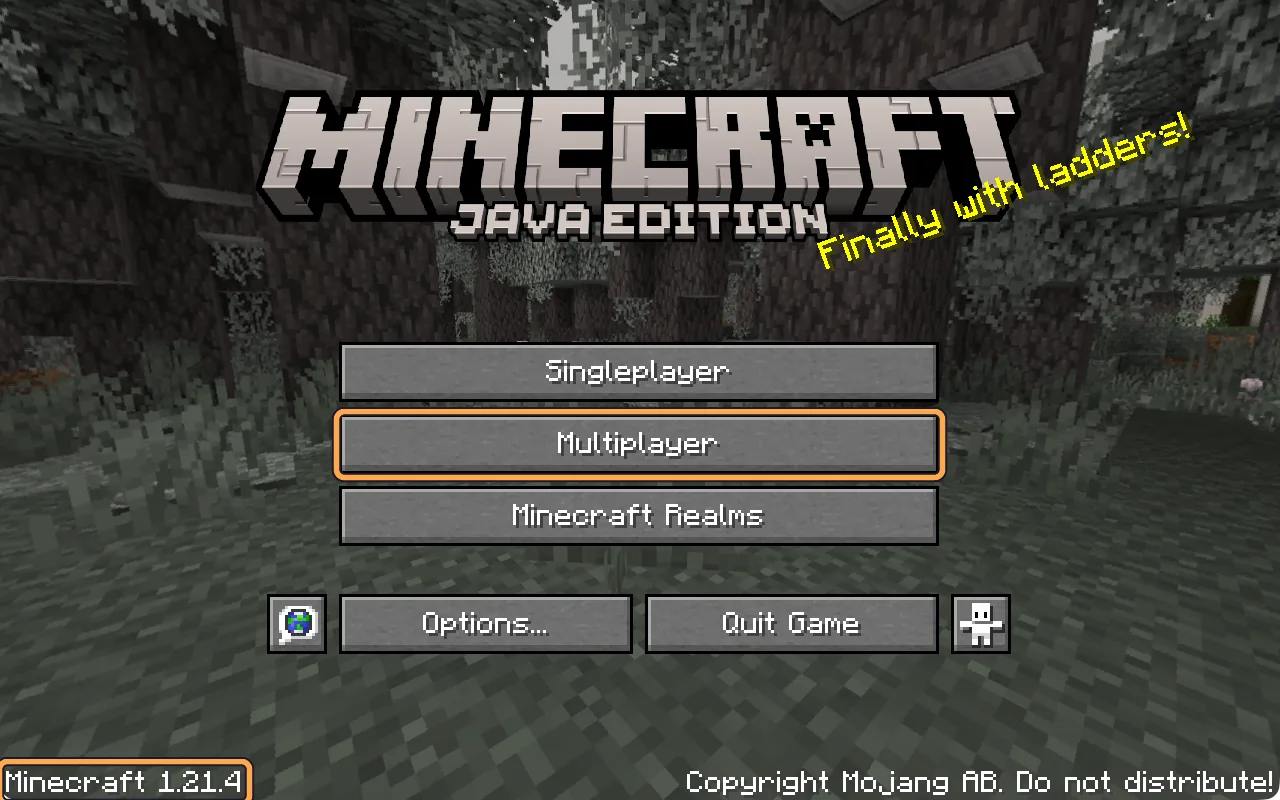
Controleer de versie en kies dan Multiplayer
Linksonder in het titelscherm staat de versie die je speelt, bijvoorbeeld Minecraft 1.21.4. Een Paper-wereld werkt met zijn eigen versie of nieuwer. Een wereld met een modpack of een vanillawereld heeft precies zijn eigen versie nodig. Kies daarna Multiplayer.
-
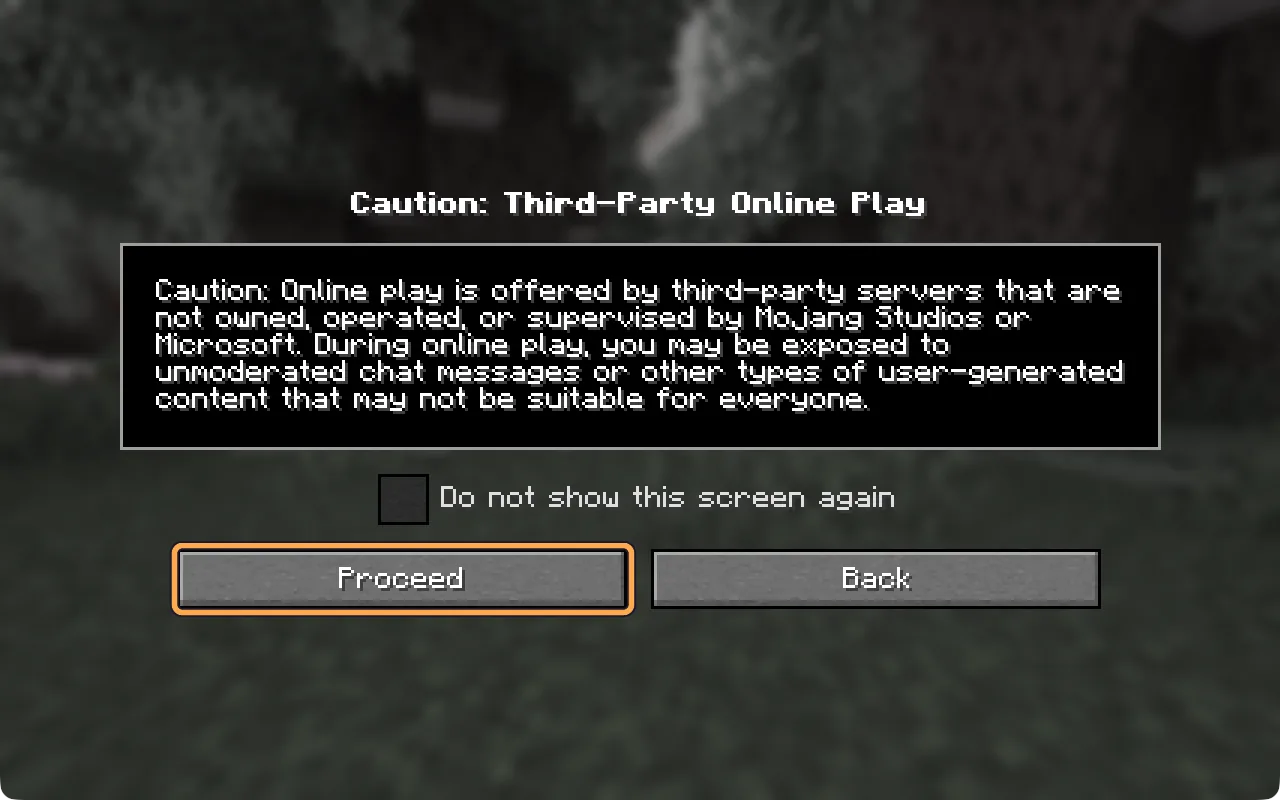
Alleen de eerste keer: kies Doorgaan
Minecraft waarschuwt dat online servers door andere bedrijven worden beheerd, niet door Mojang of Microsoft. Cubelings is een van die bedrijven, en je wereld laat alleen de mensen op de spelerslijst binnen. Kies Doorgaan (Proceed).
-
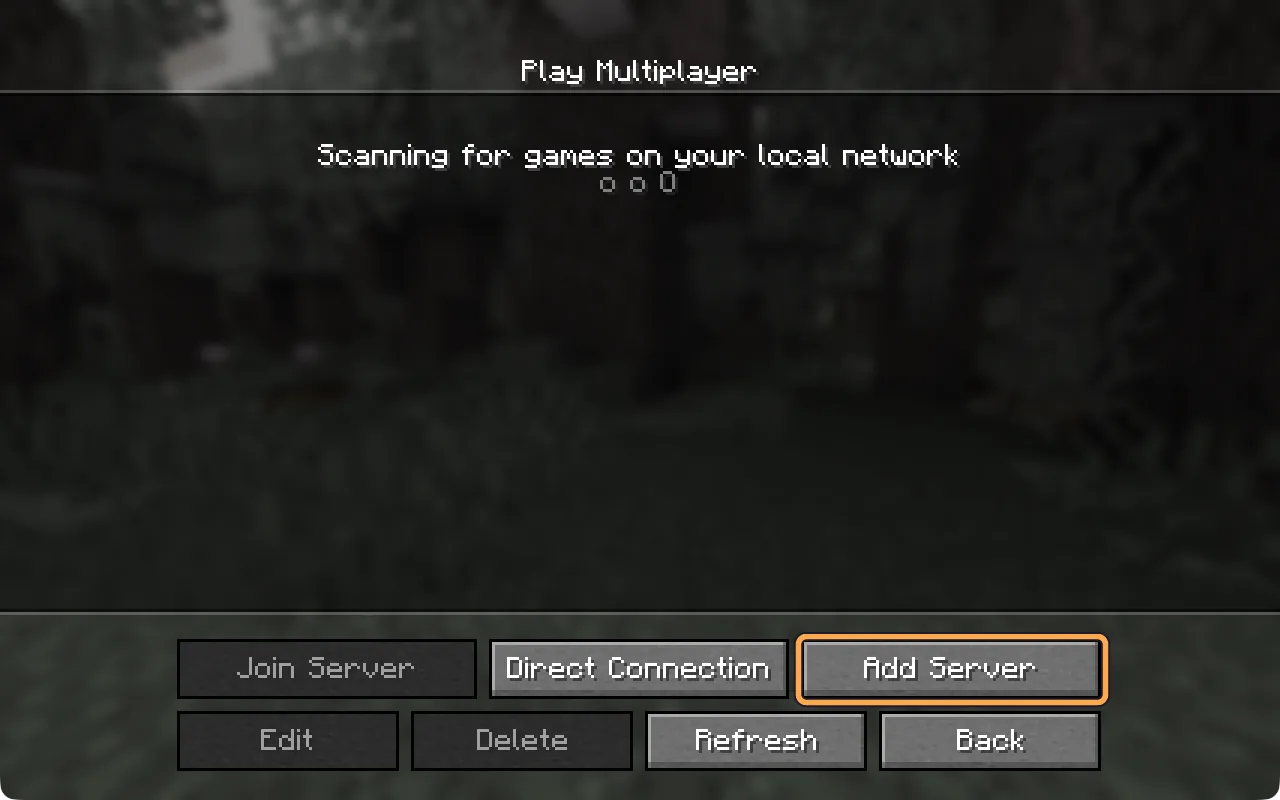
Kies Server toevoegen (Add Server)
De eerste keer is de lijst leeg. Je voegt je wereld één keer toe en hij blijft in de lijst staan.
-
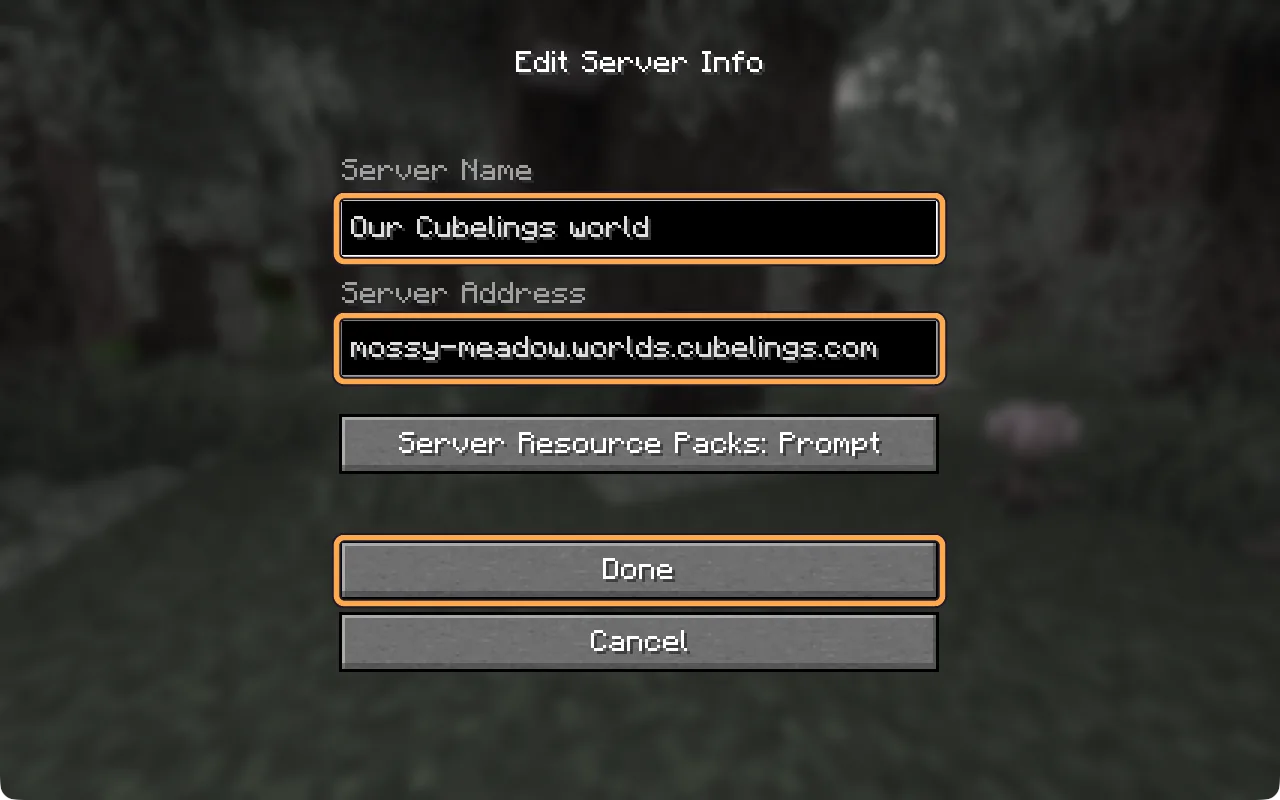
Typ een naam en plak het adres
De Servernaam (Server Name) is alleen voor jou, dus noem hem wat je wilt. Plak bij Serveradres (Server Address) het adres uit je Cubelings-dashboard. Het eindigt op .worlds.cubelings.com. Laat Server Resource Packs op Prompt staan en kies dan Done.
-
Is er geen verbinding met de server, wacht dan een minuut
Je wereld slaapt als niemand speelt, en een slapende wereld kan niet antwoorden. Door hem aan de lijst toe te voegen wordt hij wakker. Wacht ongeveer een minuut en kies Vernieuwen (Refresh). Is hij wakker, dan verandert de rode tekst in het bericht van de wereld en een aantal spelers, zoals 0/5.

-
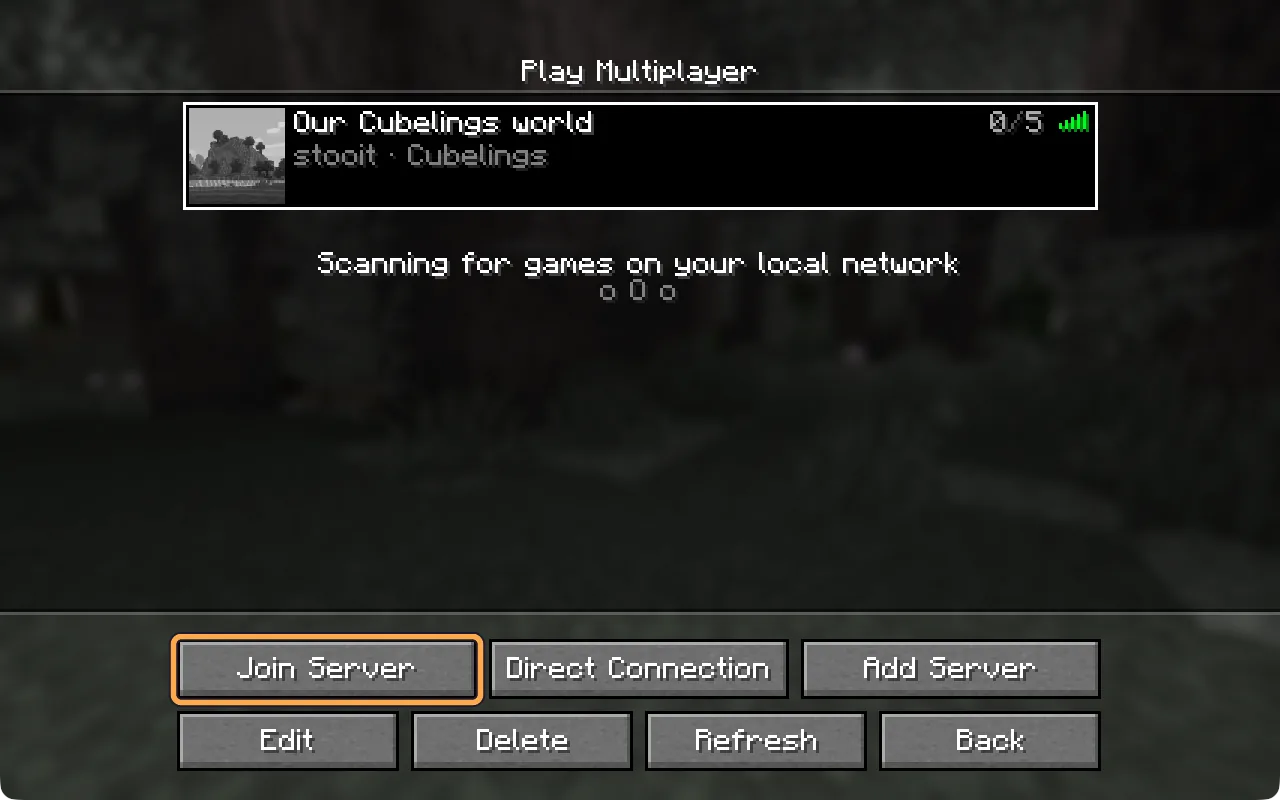
Kies je wereld en dan Join Server
Kies de wereld in de lijst zodat hij een witte rand krijgt, en kies dan Join Server (naar de server gaan). Dubbelklikken op de wereld doet hetzelfde.
-
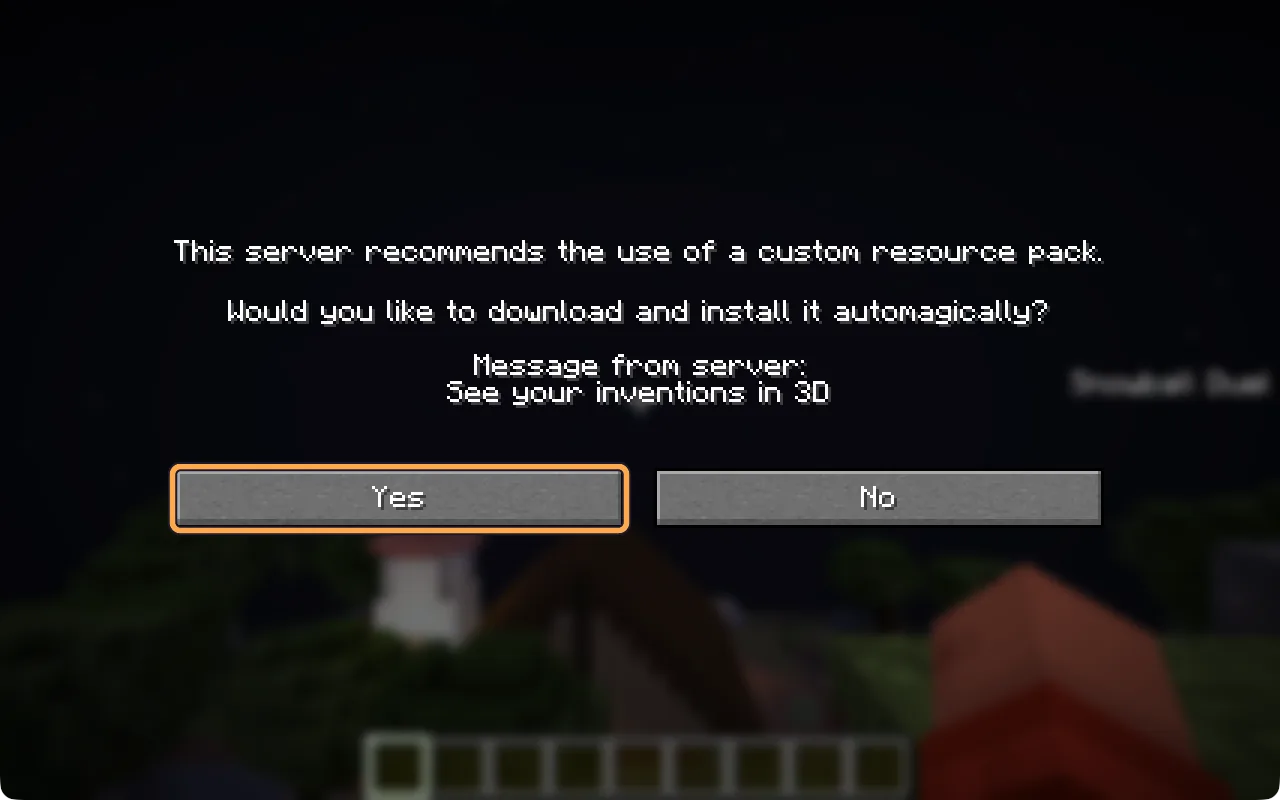
Kies Ja voor het resourcepakket
Je wereld biedt een klein resourcepakket aan dat uitvindingen hun eigen uiterlijk geeft. Kies Ja (Yes). Kies je Nee, dan kun je nog steeds spelen, maar uitvindingen zien eruit als gewone voorwerpen.
Rechtsboven kan de melding Chat messages can’t be verified (chatberichten kunnen niet worden gecontroleerd) verschijnen. Dat is normaal op servers als deze, en je kunt het negeren.
-
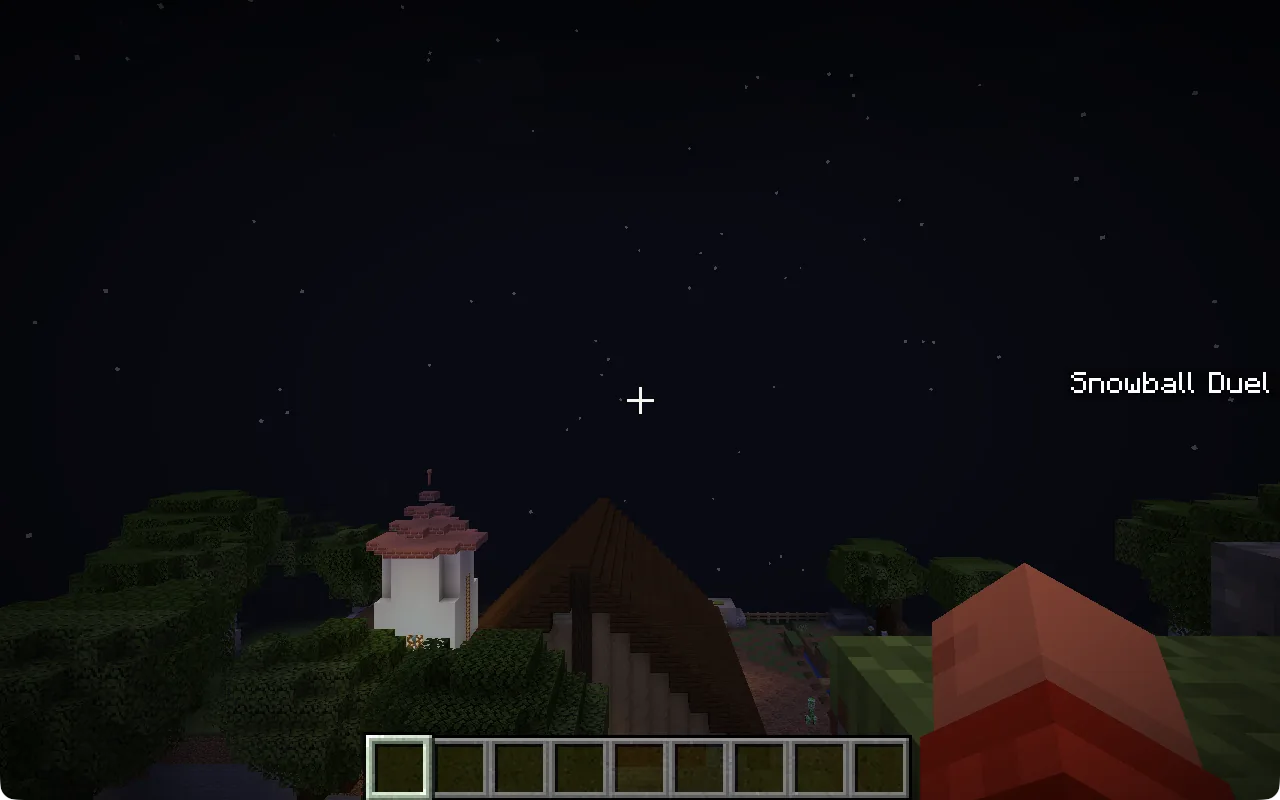
Je bent erin
Druk op T om de chat te openen en zeg hallo tegen Cog, bijvoorbeeld “hoi Cog, wat zie je?”. Druk op Esc en kies Verbinding verbreken (Disconnect) als je klaar bent. Open de volgende keer Minecraft en kies Multiplayer en Join Server.
Goed om te weten
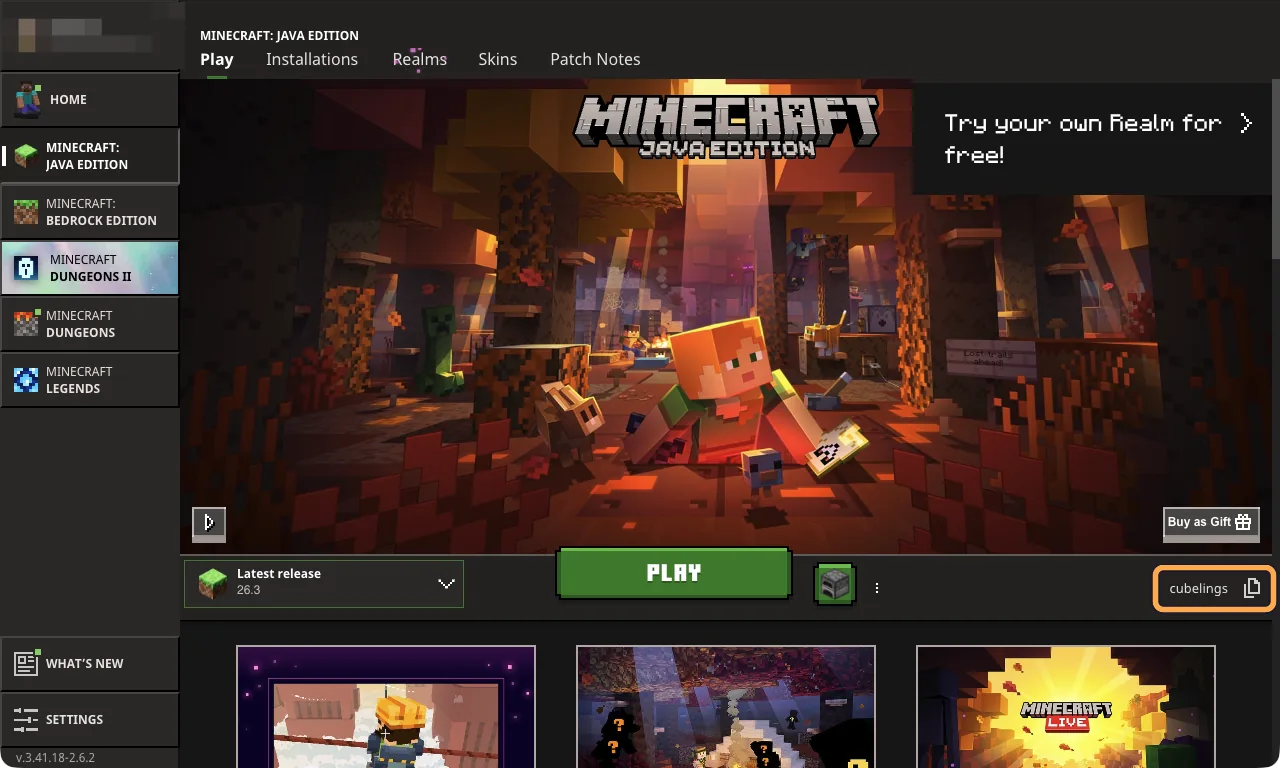
Waar je je Java-profielnaam vindt
De eigenaar van de wereld voegt spelers toe met hun Java-profielnaam. Die staat op het tabblad Spelen (Play), rechts van de knop SPELEN (PLAY). Hij kan anders zijn dan de naam van het Microsoft-account linksboven in de launcher, dus geef de eigenaar de naam naast SPELEN. Op deze afbeelding is het cubelings.
Alleen als je het nodig hebt
Alleen als je wereld een modpack- of vanillawereld is, of als Minecraft “Outdated server” meldt
Een wereld met een modpack of een vanillawereld laat alleen zijn precieze versie binnen, die op de kaart in je dashboard staat. De Minecraft Launcher start de nieuwste versie, tenzij je iets anders kiest. Maak één keer een installatie voor precies die versie en kies die elke keer dat je speelt. Voeg daarna je wereld toe zoals in de stappen hierboven.
-
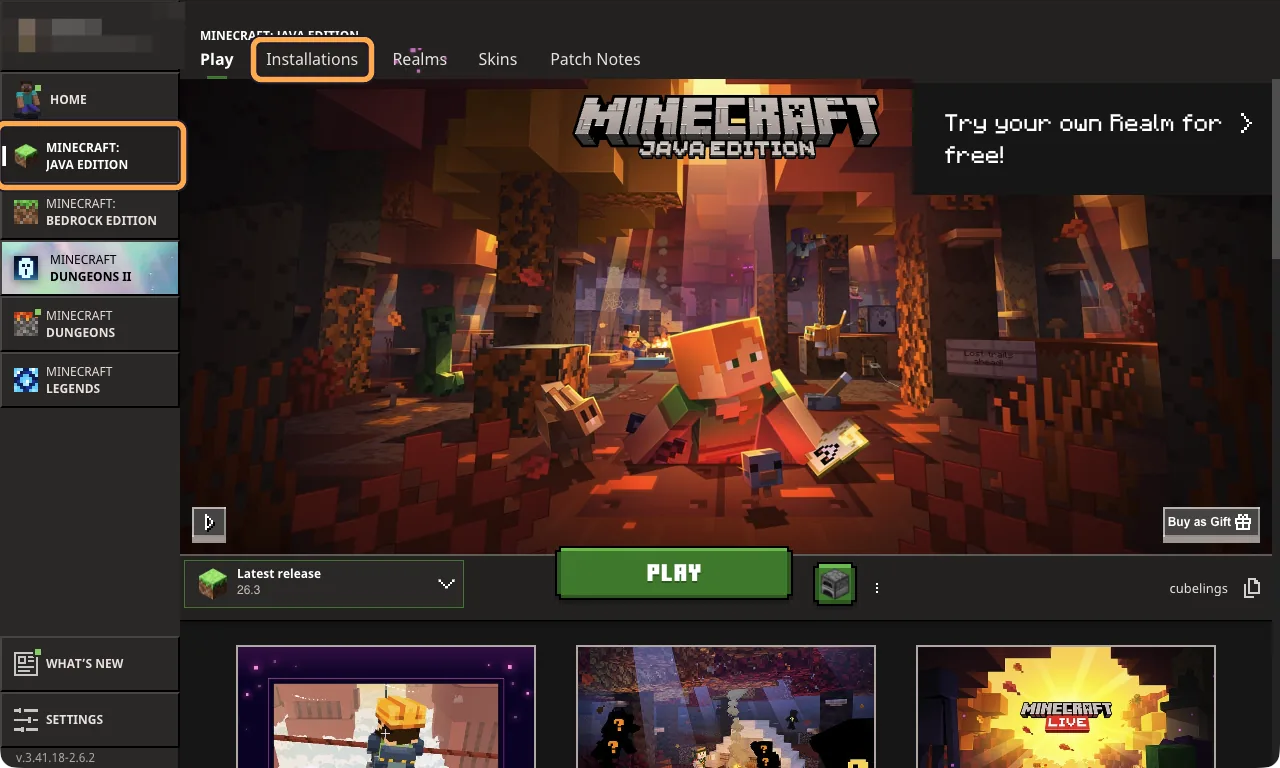
Open de Minecraft Launcher en kies Java Edition
Kies links Minecraft: Java Edition. Kies daarna bovenaan Installaties (Installations).
-
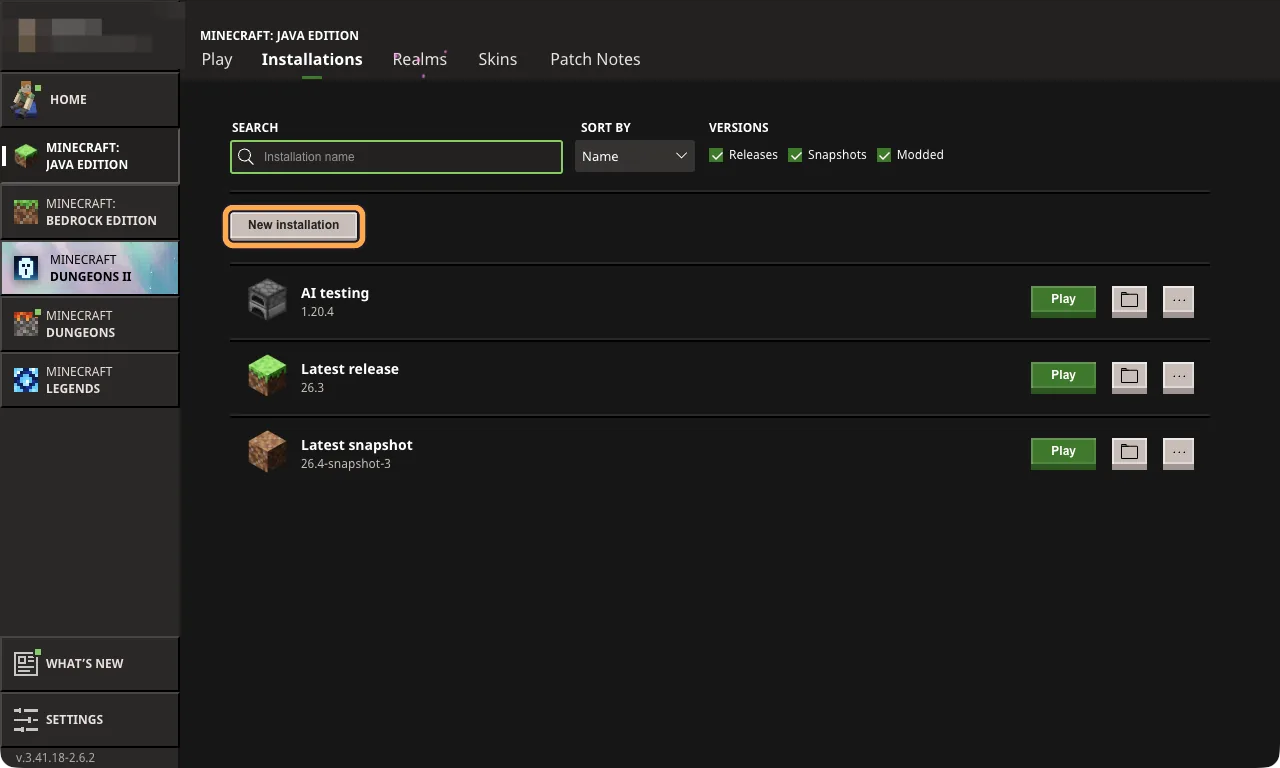
Kies Nieuwe installatie (New installation)
De lijst toont de installaties die je al hebt. De meeste mensen hebben alleen Latest release, de nieuwste Minecraft. Een wereld met een modpack of een vanillawereld heeft in plaats daarvan precies zijn eigen versie nodig.
-
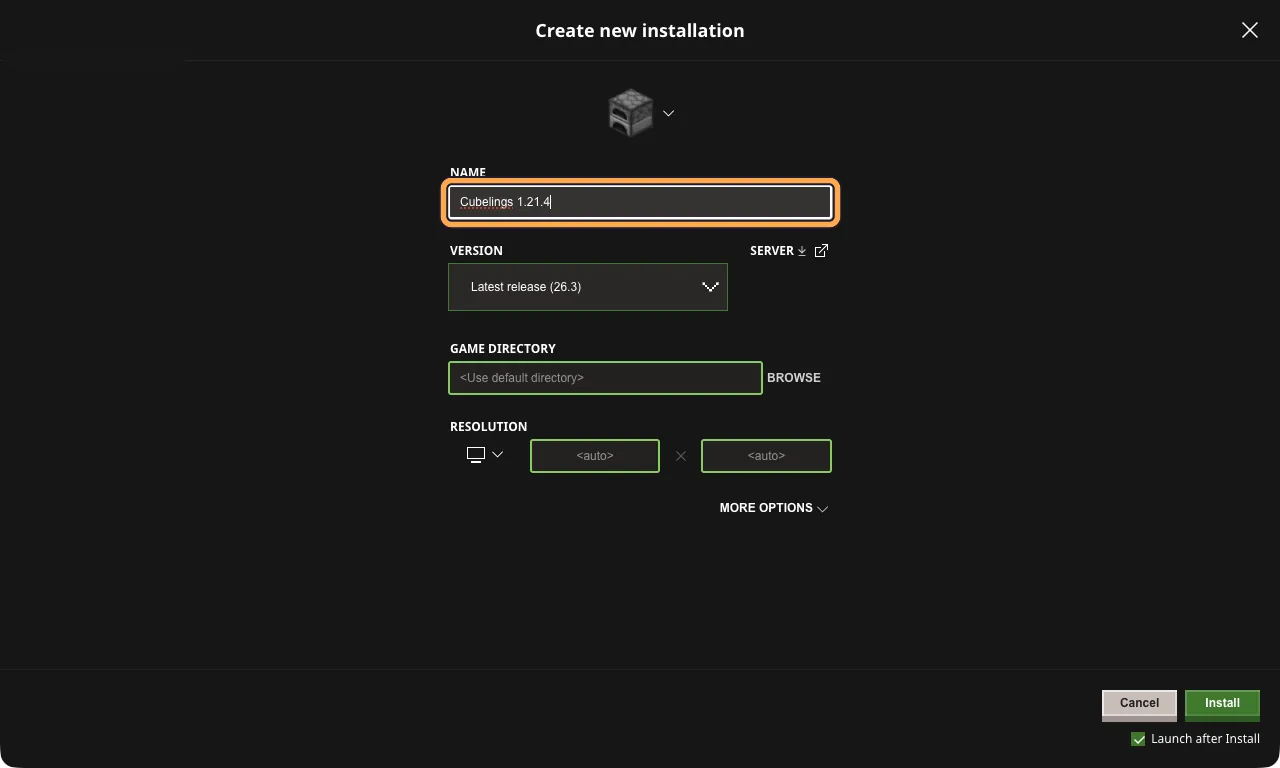
Geef hem een naam
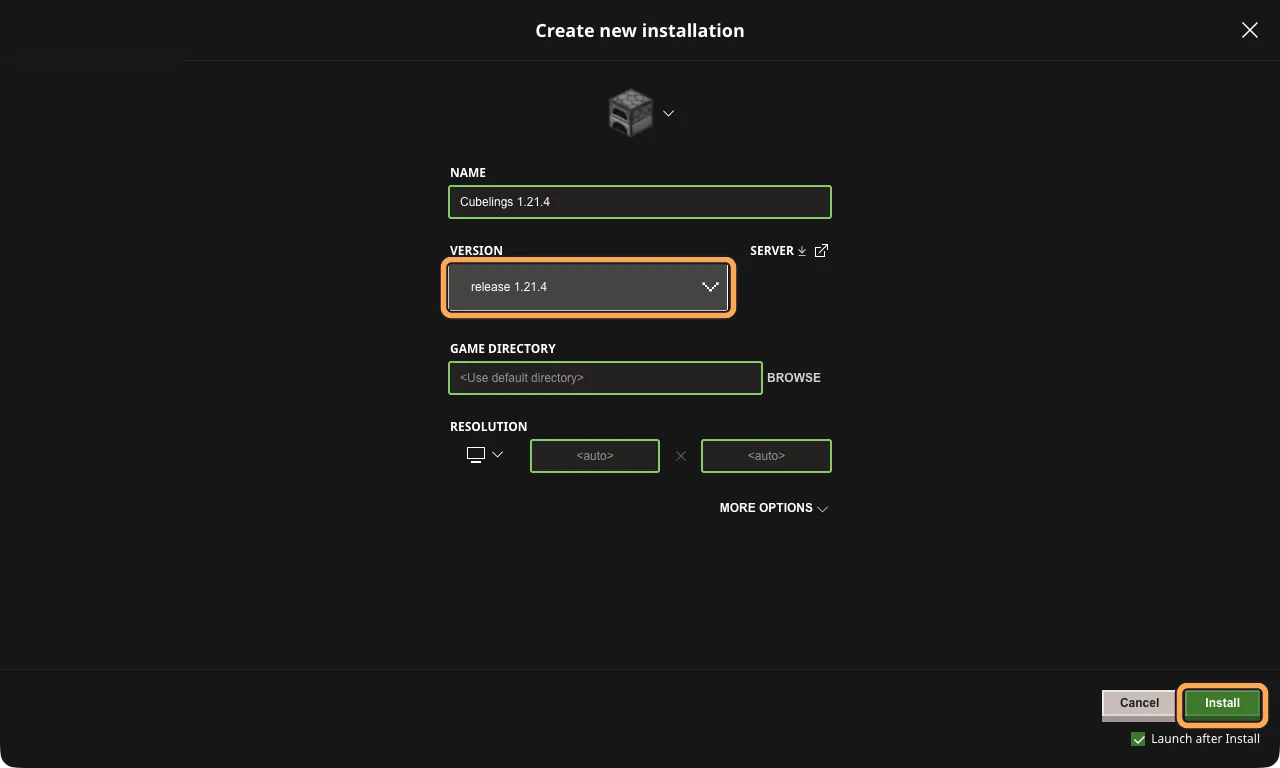
Typ een naam die je later herkent, bijvoorbeeld Cubelings 1.21.4. De naam is alleen voor jou.
-
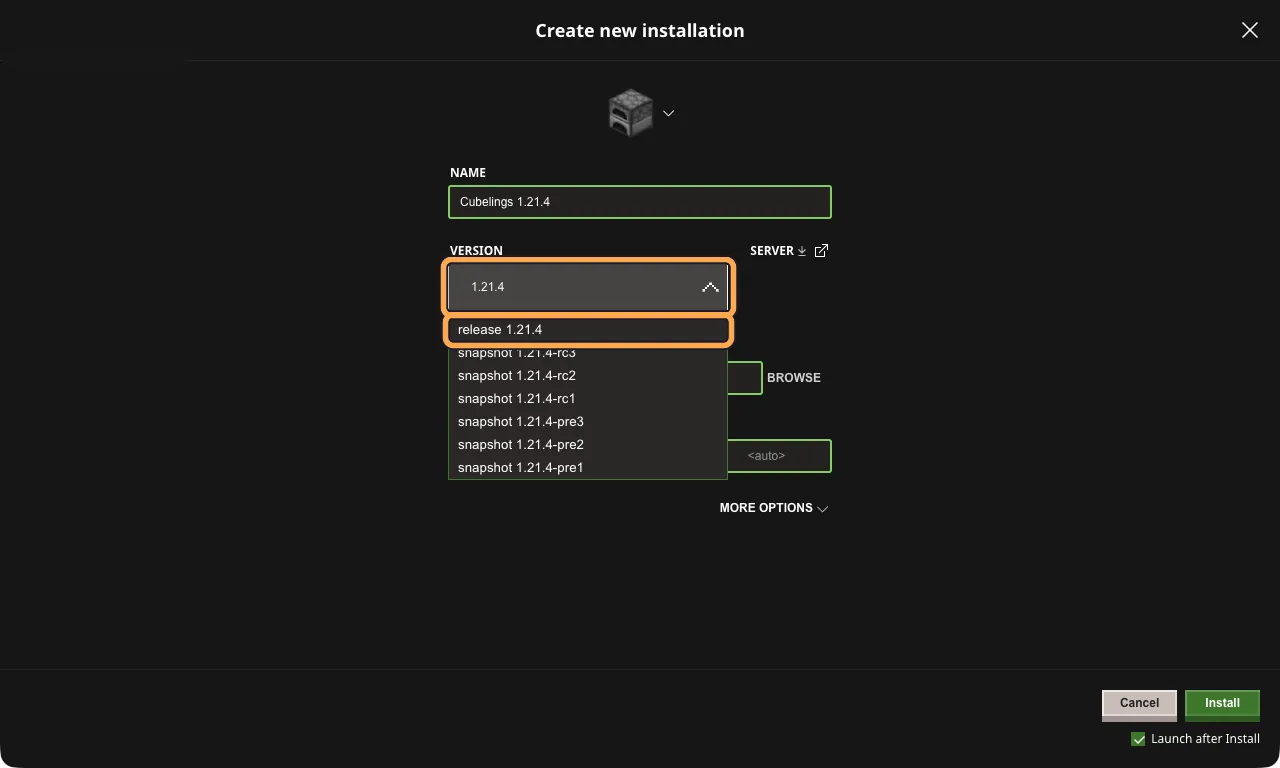
Kies de versie
Kies het vak Versie (Version) en typ het versienummer dat je dashboard toont, bijvoorbeeld 1.21.4. De lijst wordt korter. Kies de regel die begint met release, hier release 1.21.4.
Kies geen regel met snapshot, pre of rc. Dat zijn testversies, en de wereld laat die niet binnen.
-
Kies Installeren
Laat de andere instellingen zoals ze zijn. Controleer of er in het vak Versie release 1.21.4 staat en kies dan Installeren (Install).
Is Launch after Install (starten na installeren) aangevinkt, dan start het spel vanzelf zodra de download klaar is. Dat is prima: ga verder bij stap 08.
-
Wacht op de download
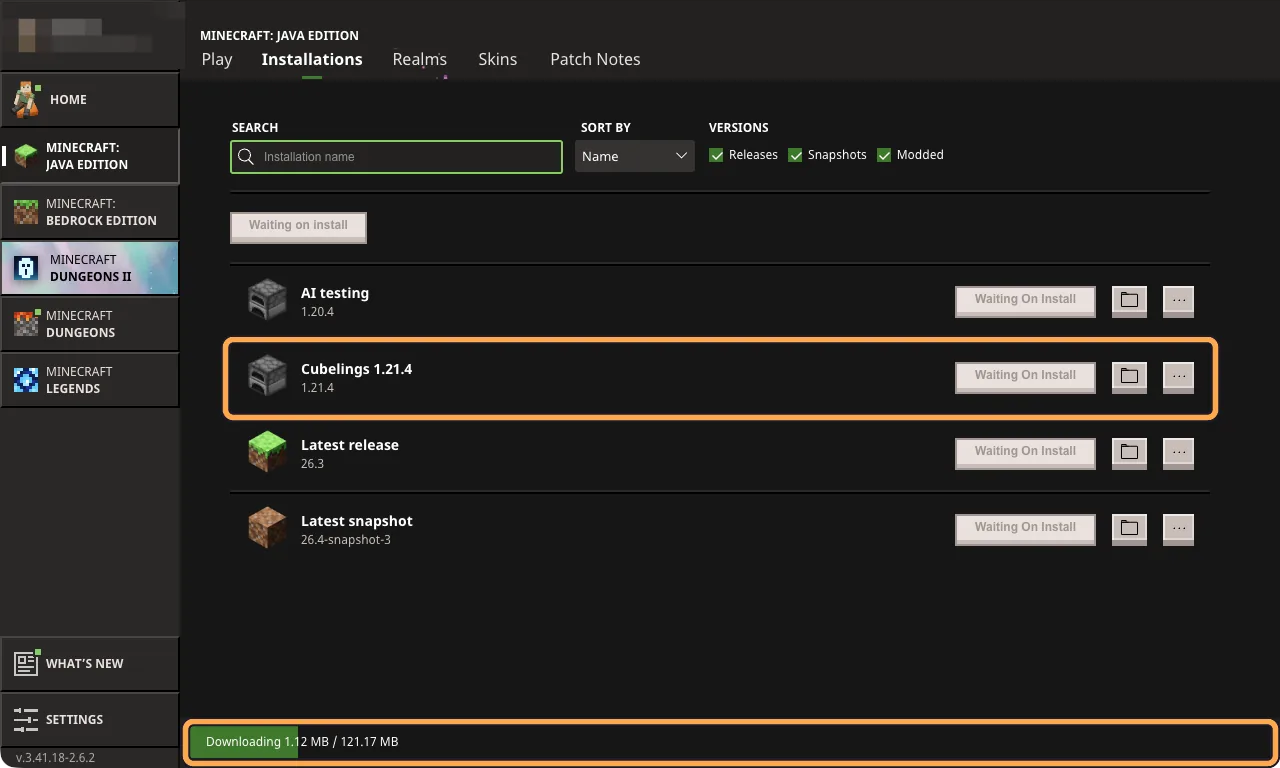
De balk onderaan toont de download. Bij ons was het de eerste keer ongeveer 120 MB, en het gebeurt maar één keer. Je nieuwe installatie staat nu in de lijst.
-
Kies hem de volgende keer op het tabblad Spelen
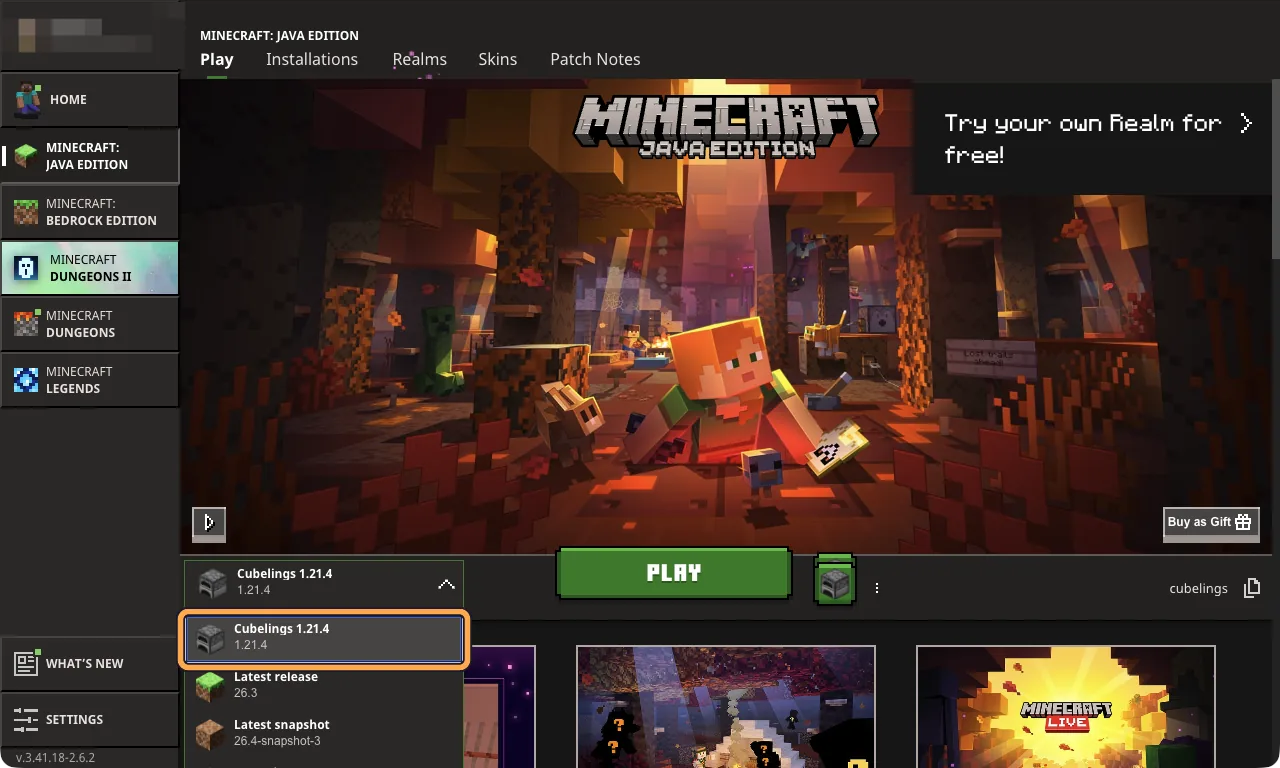
Ga naar het tabblad Spelen (Play). Open de lijst links van de grote knop SPELEN (PLAY) en kies je nieuwe installatie. De launcher onthoudt hem, maar controleer het elke keer, want een update kan hem terugzetten naar Latest release.
-
Druk op SPELEN
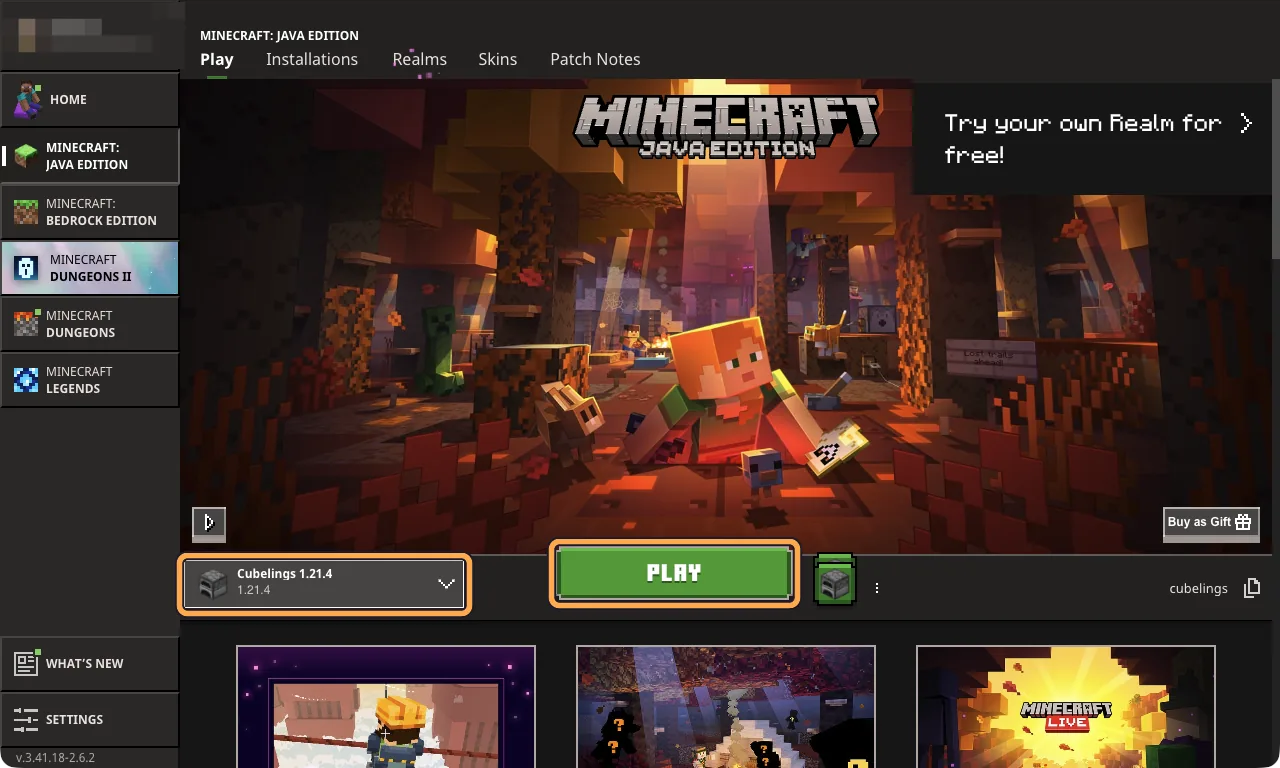
Staat Cubelings 1.21.4 ernaast, druk dan op SPELEN (PLAY). Minecraft opent in een nieuw venster.
Als er iets misgaat
Kom je er niet uit?
- Kom je niet in je wereld? Open cubelings.com, log in en open je dashboard. Een wereld die in de opslag slaapt, wordt vanzelf wakker. Anders tik je op “Maak mijn wereld wakker” of “Start wereld”. Wacht ongeveer 2 minuten en doe dan opnieuw mee.
- “You are not whitelisted on this server!” De eigenaar heeft deze Java-profielnaam nog niet toegevoegd, of hij is anders gespeld. Wat je kunt controleren.
- “Chat is not allowed by account settings”. De privacy-instellingen van het Microsoft-account blokkeren de chat, wat vaak voorkomt bij accounts van kinderen. Zo sta je het toe.
- “Outdated client” (verouderde client). Je spel is ouder dan de wereld. Kies Latest release op het tabblad Spelen, of werk Minecraft bij.
- “Outdated server” of “Incompatible version” (verouderde server, niet-compatibele versie). Je wereld heeft precies zijn eigen versie nodig. Maak er een installatie voor en kies die op het tabblad Spelen.
- Al het andere staat in de lijst met problemen en oplossingen.