आफ्नो वर्ल्डमा जोइन गर्ने

सबैलाई आफ्नो
वर्ल्डमा ल्याउनुहोस्।

धेरै परिवारका लागि Cubelings वर्ल्ड नै पहिलो पटक सर्भरमा जोइन गरेको, वा Minecraft Launcher मा कुनै सेटिङ बदलेको अनुभव हुन्छ। यो गाह्रो छैन, तर स्टेपहरू सजिलै देखिँदैनन्, त्यसैले हामीले हरेक स्टेपको तस्बिर राखेका छौं। Java र Bedrock प्लेयर एउटै वर्ल्डमा जोइन भएर सँगै खेल्छन्।

पहिलो स्टेप

तपाईंसँग कुन Minecraft छ?

Minecraft दुई किसिमका छन्, र Cubelings वर्ल्डमा दुवै चल्छ। तपाईंले कम्प्युटरमा Minecraft Launcher बाट गेम खोल्नुभयो र लन्चरमा Java Edition लेखिएको छ भने, तपाईंसँग Java छ। तपाईं फोन, ट्याब्लेट वा कन्सोलमा खेल्नुहुन्छ भने, तपाईंसँग Bedrock छ। Windows PC मा दुईमध्ये एउटा हुन सक्छ, र कहिलेकाहीँ दुवै हुन्छ।

वर्ल्डको मालिकका लागि

कोही जोइन हुनुअघि

  1. 1

    हरेक प्लेयरलाई लिस्टमा राख्नुहोस्

    ड्यासबोर्ड मा आफ्नो वर्ल्ड खोल्नुहोस् र हरेक प्लेयर थप्नुहोस्। Java प्लेयरलाई उनीहरूको Java प्रोफाइल नाम ले थपिन्छ। यो नाम Minecraft Launcher मा PLAY बटनको छेउमा देखिन्छ (तस्बिर)। Bedrock प्लेयरलाई उनीहरूको Xbox gamertag ले, Bedrock players अन्तर्गत थपिन्छ। लिस्टमा भएका कसैलाई पनि Cubelings अकाउन्ट चाहिँदैन।

  2. 2

    बच्चाहरूको अकाउन्ट जाँच्नुहोस्

    बच्चाको Microsoft अकाउन्टमा सुरुमा अनलाइन खेल र च्याट प्रायः बन्द हुन्छ। Cog सँग च्याटमै कुरा गरिन्छ, त्यसैले दुवै खुला हुनुपर्छ। यो कसरी बदल्ने।

  3. 3

    एड्रेस र भर्सन पठाउनुहोस्

    तपाईंको ड्यासबोर्डले सर्भर एड्रेस र वर्ल्डको Minecraft भर्सन देखाउँछ। Java प्लेयरलाई त्यही भर्सन वा त्योभन्दा नयाँ चाहिन्छ; सबैभन्दा नयाँ रिलिज चल्छ। Bedrock प्लेयरले त्यही एड्रेस र पोर्ट 19132 प्रयोग गर्छन्।

Minecraft ले जोइन गर्न नदिँदा

समस्या र समाधान

उद्धरण चिह्नभित्र भएको शीर्षक Minecraft ले देखाउने म्यासेज हो, शब्द शब्द उस्तै। यसलाई आफ्नो स्क्रिनसँग दाँज्न सक्नुहुन्छ।

तपाईं सर्भरको लिस्टमा हुनुहुन्न “You are not whitelisted on this server!”

वर्ल्ड प्राइभेट छ र यो प्लेयर अहिलेसम्म लिस्टमा छैन। मालिकले ड्यासबोर्डमा उनलाई थप्छन्; त्यसपछि फेरि जोइन गर्नुहोस्। लिस्टमा पहिले नै छ भने, नामको हिज्जे Minecraft Launcher मा PLAY को छेउमा भएको नामसँग मिलाउनुहोस्। लन्चरको माथि देखिने Microsoft अकाउन्टको नाम फरक हुन सक्छ। Bedrock मा Xbox gamertag जाँच्नुहोस्।
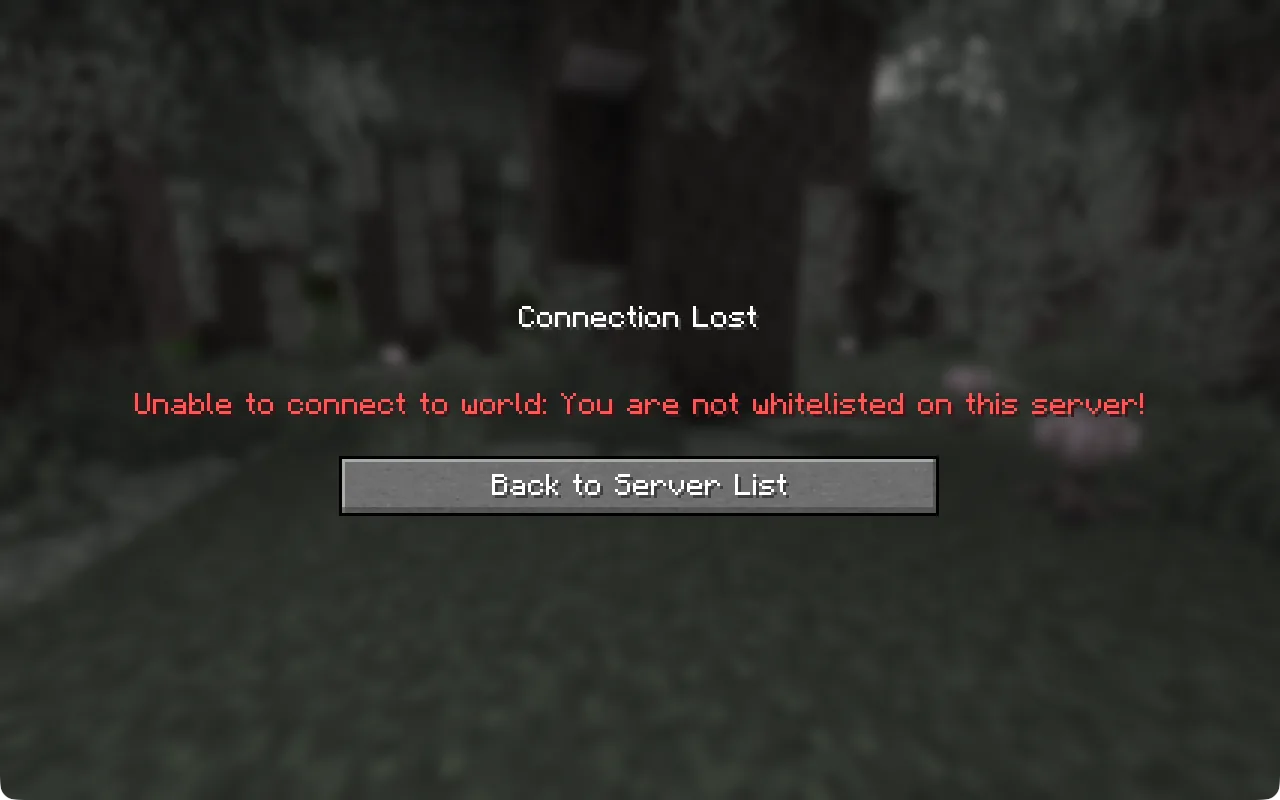
Minecraft ले देखाएको म्यासेज: Connection Lost: Unable to connect to world: You are not whitelisted on this server!

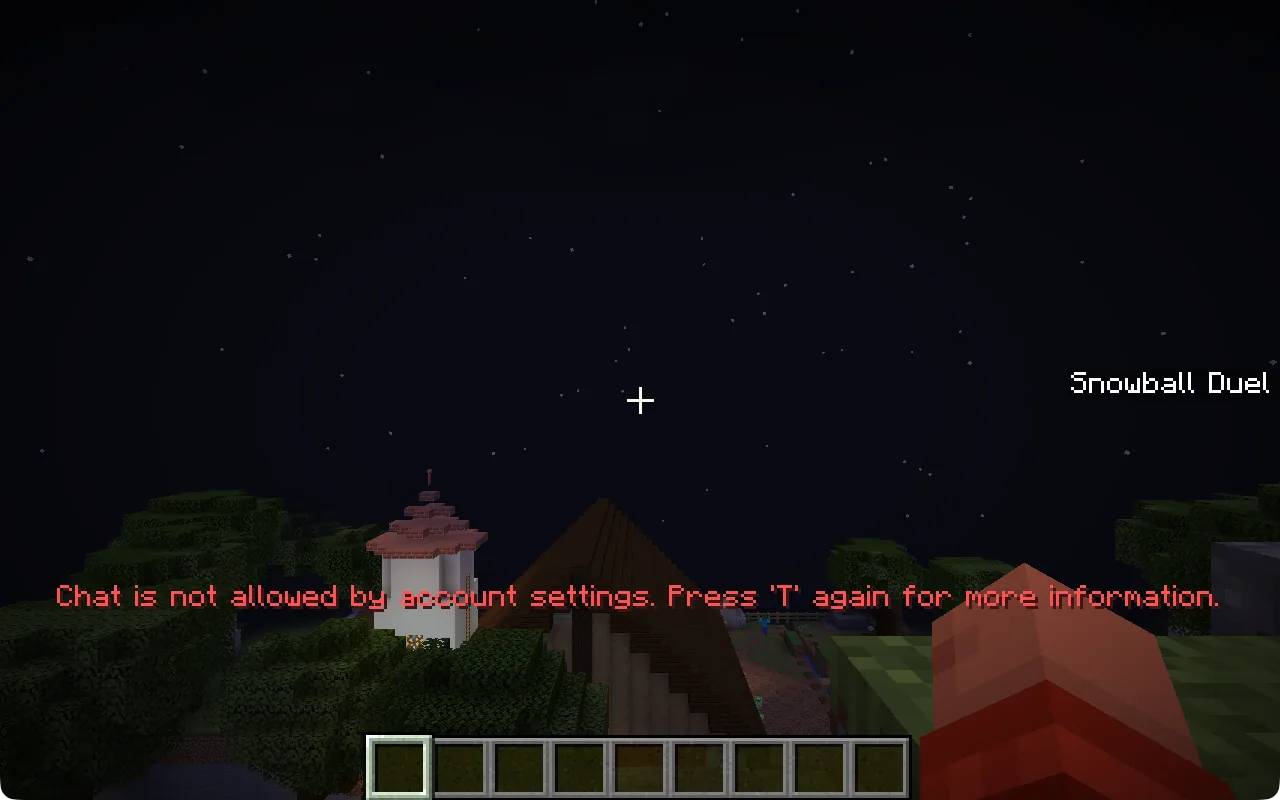
अकाउन्ट सेटिङले च्याट गर्न दिँदैन “Chat is not allowed by account settings”

प्लेयर वर्ल्डभित्र छ, तर उनको Microsoft अकाउन्टले च्याट गर्न दिँदैन। त्यसैले उनी Cog वा साथीहरूसँग कुरा गर्न सक्दैनन्। बच्चाको अकाउन्टमा यो सेटिङ प्रायः यस्तै हुन्छ। Multiplayer बटन खैरो भएर थिच्न मिल्दैन, वा Minecraft ले मल्टिप्लेयर बन्द छ भन्छ भने, त्यो पनि यस्तै सेटिङ हो।

अभिभावकले यो बदल्न family.microsoft.com मा Microsoft Family Safety मा साइन इन गर्नुपर्छ, बच्चा छान्नुपर्छ, र बच्चाको Xbox सेटिङमा Xbox अनलाइन खेल र अरूसँग कुराकानी खोल्नुपर्छ। वयस्कको आफ्नै अकाउन्टका लागि यही सेटिङ xbox.com को Xbox प्राइभेसी सेटिङमा छ। त्यसपछि Minecraft र Minecraft Launcher पूरै बन्द गर्नुहोस् र फेरि खोल्नुहोस्।

वर्ल्डभित्रको Minecraft, रातो अक्षरमा: Chat is not allowed by account settings. Press T again for more information.

आफ्नो वर्ल्डमा जोडिन सक्नुभएन?

cubelings.com खोल्नुहोस्, साइन इन गर्नुहोस् र आफ्नो ड्यासबोर्ड खोल्नुहोस्। स्टोरेजमा सुतिरहेको वर्ल्ड आफैं ब्युँझन्छ। नत्र “मेरो वर्ल्ड ब्युँझाउनुहोस्” वा “वर्ल्ड सुरु गर्नुहोस्” मा ट्याप गर्नुहोस्। करिब 2 मिनेट पर्खनुहोस्, अनि फेरि जोडिनुहोस्।

सर्भर लिस्टमा सर्भरसँग कनेक्ट भएन “Can’t connect to server”

वर्ल्ड सुतेको छ। अन्तिम प्लेयर गएको पाँच मिनेटपछि यो सेभ भएर सुत्छ, र उठ्न करिब एक मिनेट लाग्छ। Java मा एक मिनेटपछि Refresh छान्नुहोस्। Bedrock मा एक मिनेटपछि फेरि जोइन गर्नुहोस्। पाँच मिनेटपछि पनि यही देखाउँछ भने, ड्यासबोर्डमा आफ्नो वर्ल्ड जाँच्नुहोस्।

Java को सर्भर लिस्टमा रातो अक्षरमा Can’t connect to server, र घेरा लगाइएको Refresh बटन

पुरानो वा नमिल्ने क्लाइन्टबारेको म्यासेज

Java मा, Minecraft को टाइटल स्क्रिनको तल्लो बायाँ कुनामा तपाईंले खेलिरहेको भर्सन हेर्नुहोस्। “Outdated client” भन्छ भने, तपाईंको गेम वर्ल्डभन्दा पुरानो छ: Minecraft लाई सबैभन्दा नयाँ रिलिजमा अपडेट गर्नुहोस्। मोडप्याक वा भ्यानिला वर्ल्डलाई ठ्याक्कै उही भर्सन चाहिन्छ। “Outdated server” भन्छ भने, त्यो भर्सनको installation बनाउनुहोस् र Play ट्याबमा त्यसलाई छान्नुहोस्: स्टेपहरू, तस्बिरसहित।

Bedrock मा, आफ्नो एप स्टोरबाट Minecraft अपडेट गर्नुहोस्। Minecraft को ठूलो अपडेटपछि सबैभन्दा नयाँ Bedrock भर्सनबाट जोइन गर्न केही दिन लाग्न सक्छ।

Xbox, PlayStation र Switch

Minecraft का कन्सोल भर्सनले छानिएका सर्भर मात्र देखाउँछन् र आफ्नै एड्रेस टाइप गर्न दिँदैनन्। यसका लागि अरू उपाय छन्, तर हामीले ती टेस्ट गरेका छैनौं र अहिले सपोर्ट गर्दैनौं। त्यतिन्जेल फोन, ट्याब्लेट वा Windows PC बाट खेल्न सकिन्छ।

अझै अड्किनुभयो?

ड्यासबोर्ड बाट हामीलाई ठ्याक्कै देखिएको म्यासेज, एडिसन र डिभाइस, र आफ्नो वर्ल्डको नाम पठाउनुहोस्, वा hello@cubelings.com मा इमेल गर्नुहोस्।

7 दिनसम्म फ्री

तपाईंले रोजेका मान्छेका लागि एउटा प्राइभेट Minecraft वर्ल्ड, जहाँ Cog तपाईंसँगै बिल्ड गर्न तयार छ। आफ्नो इमेलले साइन इन गर्नुहोस्, अनि तपाईंको वर्ल्ड आफैँ तयार हुन्छ।

7 दिन फ्री · कार्ड चाहिँदैन

7 दिनसम्म फ्री

तपाईं यसबाट
के बनाउनुहुन्छ?

तपाईंको आफ्नै Minecraft वर्ल्ड, जसमा तपाईंसँगै बिल्ड गर्ने AI Cog छ। आफ्नो इमेल लेख्नुहोस्: हामी एउटा कोड पठाउँछौँ, तपाईं साइन इन गर्नुहुन्छ, अनि तपाईंको वर्ल्ड आफैँ तयार हुन्छ।

Cubelings डाउनलोड गर्ने चीज होइन। तपाईंलाई Microsoft अकाउन्टबाट साइन इन गरिएको असली (अफिसियल) Minecraft गेम (Java वा Bedrock) चाहिन्छ। क्र्याक्ड लन्चरले जोइन गर्न सक्दैन।

7 दिन फ्रीकार्ड चाहिँदैन

Minecraft चाहिन्छ। ठाउँ खाली भएसम्म, एउटा इमेलमा एउटा ट्रायल। सर्तहरू · गोपनीयता

तपाईंले आफ्नो वर्ल्ड सेटअप गर्न रोजेपछि मात्र तपाईंको ट्रायल सुरु हुन्छ।
